

Changer la voix, la musique et le son
Utilisez l'onglet **Son** pour changer la voix IA qui lit votre voix off, choisir, ajuster ou désactiver la musique de fond, et régler le volume de votre microphone et de l'audio système dans les vidéos Polish. Découvrez le coût de chaque modification.
L'onglet Son dans l'éditeur vidéo vous permet de changer la voix IA qui lit votre voix off, de choisir ou de désactiver la musique de fond et, pour les vidéos Polish, de régler le volume de votre propre microphone et du son de votre ordinateur.
Avant de commencer
- L'onglet Son se trouve dans l'éditeur vidéo pour les vidéos explicatives, les démonstrations de produits et les vidéos Polish. Les clips sociaux gèrent le son différemment ; consultez Modifier un clip social.
- Vous devez disposer des droits de modification. Sans cela, l'onglet est grisé avec la mention « Vous n'avez pas la permission de modifier ».
- L'onglet n'affiche que les sections présentes dans votre vidéo :
| Section | Affichée pour |
|---|---|
| Voix | Vidéos avec une voix off IA : vidéos explicatives et démonstrations de produits |
| Musique | Vidéos explicatives, démonstrations de produits et vidéos Polish |
| Enregistrement audio | Vidéos Polish enregistrées avec l'application de bureau Clevera ayant capturé un microphone ou l'audio système |
Chaque section peut être réduite ; son en-tête affiche un court résumé, par exemple « Piano calme · 50 % ».
Changer la voix
Changer la voix réenregistre l'intégralité de la voix off avec la nouvelle voix. Votre script reste inchangé.
Ouvrir le sélecteur de voix
Dans Voix, cliquez sur la ligne Voix. Elle affiche le nom de la voix actuelle. La liste Choisir une voix s'ouvre.
Trouver une voix
Recherchez par nom, style ou genre, ou utilisez le filtre (Tout et les étiquettes les plus courantes, comme le genre). Les voix que vous avez appliquées récemment sont listées en premier sous Récent. Les onglets en haut permettent de basculer entre les voix Intégré et ElevenLabs (voir ci-dessous).
Prévisualiser la voix
Cliquez sur le bouton de lecture à côté d'une voix pour écouter un échantillon. La vidéo se met en pause pendant la lecture de l'échantillon.
Appliquer la voix
Cliquez sur la voix. Une carte demande « Passer à {voice} ? » et indique que cela « réenregistre toute la narration ». Cliquez sur Appliquer la voix ou Annuler.
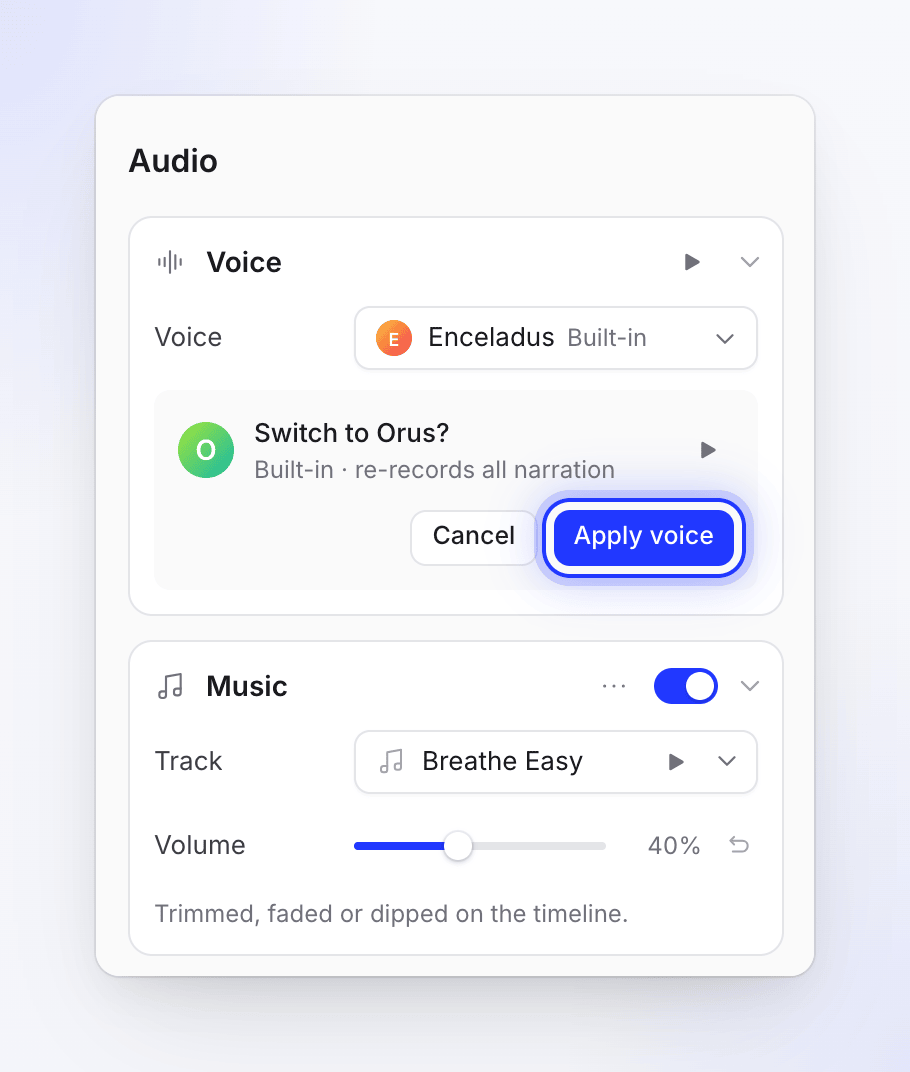
Chaque ligne est réenregistrée avec la nouvelle voix. Continuer à travailler
La section affiche « Passage à {voice} » avec un pourcentage : « Chaque ligne de narration est en cours de réenregistrement. Vous pouvez continuer à modifier. » Une fois terminé, un message indique « Voix mise à jour avec succès ! » et la nouvelle voix off est chargée.
Les séquences de chaque étape sont ajustées à la durée du nouvel enregistrement, et les éléments sur la timeline suivent le mouvement. Les étapes dont vous avez ajusté manuellement la synchronisation et le rythme conservent vos modifications. Vous ne pouvez pas lancer un autre changement de voix tant que le précédent n'est pas terminé.
Vous pouvez également demander à l'assistant de changer la voix ou la musique. Une nouvelle voix pour l'ensemble de la vidéo est proposée en tant que plan en premier lieu, et cette action ne peut pas être annulée avec Annuler : « Ce changement de voix ne peut pas être annulé avec Annuler ; pour revenir en arrière, demandez l'ancienne voix dans une nouvelle requête. »
Sources des voix
| Onglet | Description | Coût |
|---|---|---|
| Intégré | Voix propres à Clevera | Crédits, en tant que voix off |
| ElevenLabs | Voix de votre propre compte ElevenLabs, y compris les voix que vous y avez clonées ou conçues | Aucun crédit Clevera. Utilise les crédits de caractères de votre compte ElevenLabs. |
Les voix listées dépendent de la langue que vous modifiez. Les voix d'avatar, utilisées par les avatars IA, sont réservées aux clips sociaux avec un avatar IA et n'apparaissent donc pas dans cet éditeur. Voir Choisir une voix et la prévisualiser.
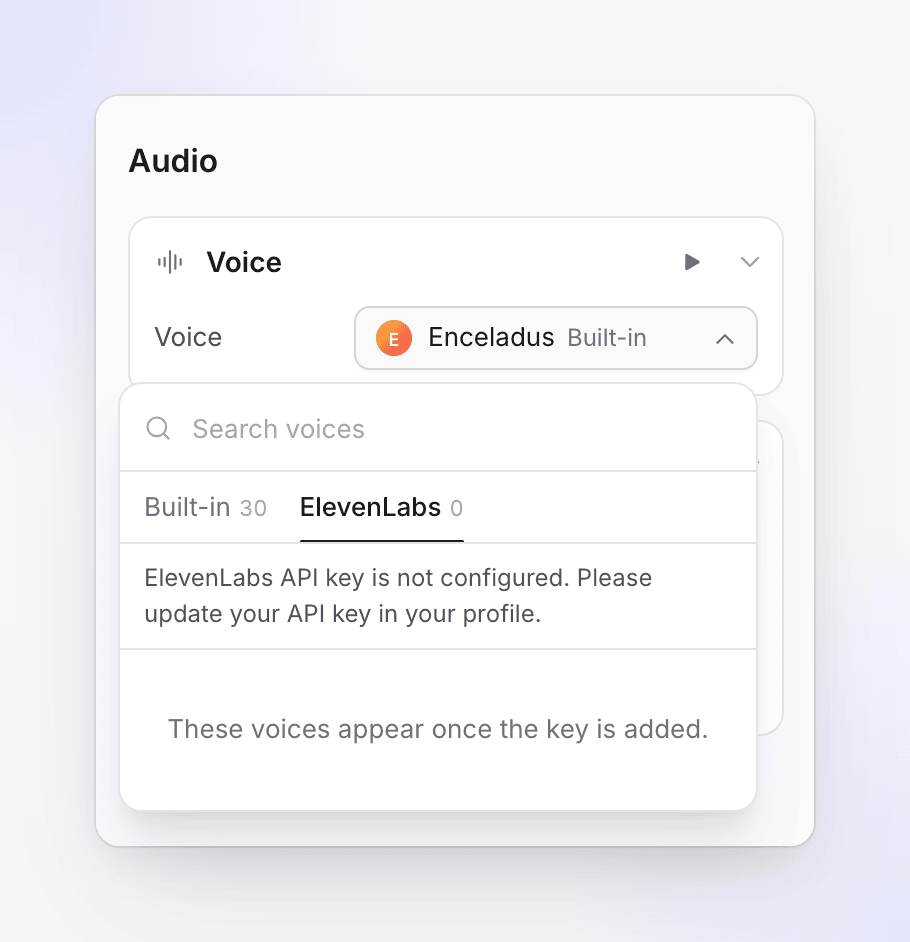
Utiliser vos voix ElevenLabs
Pour voir les voix de l'onglet ElevenLabs, ajoutez votre clé API ElevenLabs sous profil → Connexions → Voix ElevenLabs. Jusque-là, l'onglet indique « Ces voix apparaîtront une fois la clé ajoutée. » La clé doit disposer d'au moins 3 000 crédits de caractères restants et des permissions listées sur cette carte. Voir Utiliser vos propres voix ElevenLabs.
Voix et langues
Chaque langue d'une vidéo possède sa propre voix. Changer la voix ne modifie que la langue que vous êtes en train d'éditer ; changez de langue dans la barre supérieure pour en modifier une autre. Vous ne pouvez pas changer la langue de la vidéo depuis l'onglet Son : utilisez plutôt Traduire.
Il n'y a pas de commandes de vitesse ou de style d'élocution dans l'éditeur. Pour changer la sonorité d'une ligne, modifiez ses mots dans l'onglet Script.
Changer la musique
La musique provient de la bibliothèque musicale de Clevera et joue sous toute la vidéo. Chaque piste est libre de droits ou générée par IA, et sous licence pour une utilisation commerciale dans vos vidéos.
Ouvrir le sélecteur de piste
Dans Musique, cliquez sur la ligne Piste. La liste Choisir la musique s'ouvre.
Filtrer par ambiance
Utilisez le filtre d'ambiance : Toutes les ambiances, Calme et concentré, Cinématique et inspirant, Dynamique et motivant, Chaleureux et humain ou Moderne et technologique. Ou recherchez par nom.
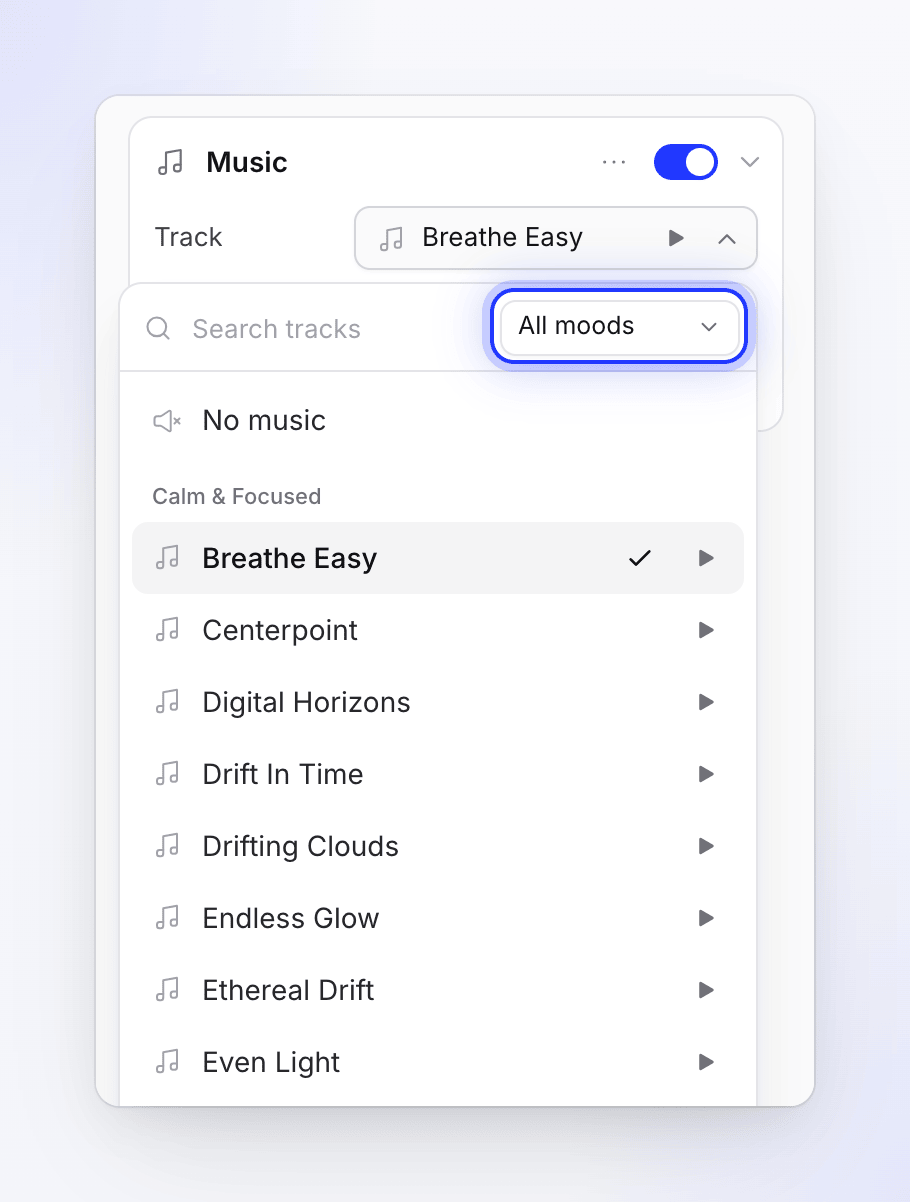
Prévisualiser et choisir
Cliquez sur lecture pour écouter une piste (la vidéo se met en pause), puis cliquez sur la piste pour l'utiliser. Choisissez Aucune musique en haut de la liste pour le silence.
Régler le volume
Faites glisser le Volume. La valeur par défaut est 50 %.
L'interrupteur dans l'en-tête Musique permet d'activer ou de désactiver la musique. Le réactiver permet de retrouver la dernière piste utilisée.
Fondu, découpe et baisse de volume
Façonnez la musique sur sa piste dans la timeline, et non dans le panneau. Sélectionnez la piste musicale pour l'agrandir, puis :
| Pour | Faites ceci |
|---|---|
| Démarrer la musique plus tard | Faites glisser le début de la musique le long de la piste |
| Changer un fondu | Faites glisser la poignée de fondu à chaque extrémité. Le fondu d'ouverture par défaut est de 1 s, le fondu de fermeture de 2 s. |
| Baisser la musique à un moment précis | Faites glisser sur la piste pour ajouter une baisse de volume. Faites-la glisser pour la déplacer, double-cliquez dessus pour la supprimer. |

La musique ne baisse pas automatiquement sous la voix off. Ajoutez des baisses de volume là où vous souhaitez qu'elle soit plus discrète. La section Musique affiche « Découpée, fondue ou baissée sur la timeline » une fois que vous l'avez fait.
Pour annuler tout cela, ouvrez ⋯ (Options de musique) → Réinitialiser les modifications de la timeline… : « La piste revient à une lecture sous toute la vidéo : sa découpe, ses fondus et ses baisses de volume sont supprimés. La piste et le volume restent. »
Préréglages de musique
Enregistrez une piste et un volume pour les réutiliser sur d'autres vidéos : ⋯ → Enregistrer comme préréglage…, entrez un nom, puis Enregistrer le préréglage. Appliquez-en un avec ⋯ → Appliquer un préréglage…. Les préréglages sont partagés avec tout votre espace de travail, et en supprimer un le retire « pour tout le monde dans cet espace de travail ». Un préréglage ne conserve que la piste et le volume, pas les fondus ou les baisses.
Utiliser votre propre musique
La section Musique utilise uniquement la bibliothèque. Pour jouer votre propre piste, ajoutez un élément Audio dans l'onglet Éléments et téléchargez le fichier (MP3, WAV, OGG ou M4A, jusqu'à 20 Mo). Il est lu là où vous le placez sur la timeline, et vous réglez son Volume et sa Boucle dans ses options. Voir Ajouter et modifier des éléments.
Enregistrement audio (vidéos Polish)
Les vidéos Polish conservent votre propre voix et le son de votre ordinateur issus de l'enregistrement. Il n'y a pas de voix IA.
| Paramètre | Description | Par défaut |
|---|---|---|
| Microphone | « Votre narration parlée issue de l'enregistrement. » | Activé, 100 % |
| Audio système | « Sons de votre ordinateur pendant l'enregistrement. » | Activé, 100 % |
Chacun dispose d'un curseur de Volume, de 0 à 100 %, qui fonctionne lorsque l'interrupteur est activé. Un canal non capturé lors de l'enregistrement affiche « Aucun microphone dans cette capture » ou « Aucun audio système dans cette capture » et ne peut pas être activé.
Coûts
| Modification | Crédits |
|---|---|
| Changer la voix pour une voix Intégré | Utilise des crédits pour réenregistrer la voix off. Apparaît sur la page Utilisation en tant que Voix off. |
| Changer pour une voix ElevenLabs | Aucun crédit Clevera ; votre compte ElevenLabs est facturé |
| Musique, volume, fondus, baisses, préréglages, enregistrement audio | Gratuit |
Le sélecteur de voix n'affiche pas d'estimation. Une voix off plus longue coûte plus cher à réenregistrer. Voir Comprendre les crédits.
Dépannage
| Message | Que faire |
|---|---|
| « Échec de la mise à jour de la voix. Veuillez réessayer. » | Choisissez la voix et cliquez à nouveau sur Appliquer la voix. |
| « Un processus de changement de voix est déjà en cours pour ce screencast. » | Attendez que le changement en cours se termine. |
| « La clé API ElevenLabs n'est pas configurée. Veuillez mettre à jour votre clé API dans votre profil. » | Ajoutez votre clé dans profil → Connexions. |
| « Erreur ElevenLabs : … » | Le message provient d'ElevenLabs. Vérifiez la clé, ses permissions et vos crédits de caractères. |
| « Échec du chargement des paramètres vocaux. » ou « La musique n'a pas pu être chargée. » | Cliquez sur Réessayer. |
| « Vous n'avez pas la permission de changer la voix pour ce screencast. » | Demandez à un coéquipier disposant des droits de modification. |