

Créer un centre d'aide à partir de votre application avec Autopilot
Créer un centre d'aide à partir de mon application apprend à connaître votre marque, explore votre application, configure un site brouillon, enregistre des vidéos explicatives et rédige les articles. Configurez-le dans la fiche de configuration de l'agent ; il s'exécute étape par étape, vous approuvez les crédits de chaque étape et vous publiez le site vous-même.
Créer un centre d'aide à partir de mon application est la recette Autopilot qui configure un centre d'aide complet pour vous. Elle apprend à connaître votre marque, explore votre application, crée un site brouillon avec des sections, enregistre une vidéo explicative pour chaque flux de travail et rédige un article pour chacun d'eux. Elle s'exécute par étapes : vous approuvez chaque étape et ses crédits avant son exécution, et vous publiez toujours le site vous-même.
Avant de commencer
- Rôle. Seul le propriétaire de l'espace de travail ou un administrateur peut utiliser cette recette, car elle crée un site de documentation. Son rôle doit également lui permettre d'enregistrer des vidéos. Toute autre personne voit la fiche de la recette grisée, avec la raison indiquée dans une info-bulle.
- Votre site web et l'adresse de votre application. Le site web fournit la marque ; l'adresse de l'application est l'endroit où l'IA se connecte pour enregistrer les vidéos explicatives.
- Une connexion, si votre application en nécessite une. Enregistrez-la d'abord sous Autopilot → Connexions aux applications, ou ajoutez-la depuis le formulaire. Voir Enregistrer une connexion à une application.
- De l'espace sur votre forfait. Votre forfait contient un nombre défini de centres d'aide. À la limite, le formulaire vous demande de choisir un centre d'aide existant dans lequel effectuer la création. Voir Que sont les sites de documentation.
Vous n'avez pas besoin d'un centre d'aide pour cette recette. C'est la recette vers laquelle les autres recettes de centre d'aide vous dirigent lorsque vous n'en avez aucun.
Configurer
Ouvrir la recette
Dans Autopilot, cliquez sur la fiche Créer un centre d'aide à partir de mon application sous Ou commencez par une recette. Vous pouvez également cliquer sur Nouvelle tâche et la choisir, ou taper ce que vous voulez dans Que doit faire Autopilot ?, par exemple "Crée-moi un centre d'aide". Le panneau de l'agent s'ouvre avec la fiche de configuration : "Voici la configuration. Vérifiez-la et cliquez sur Continuer."
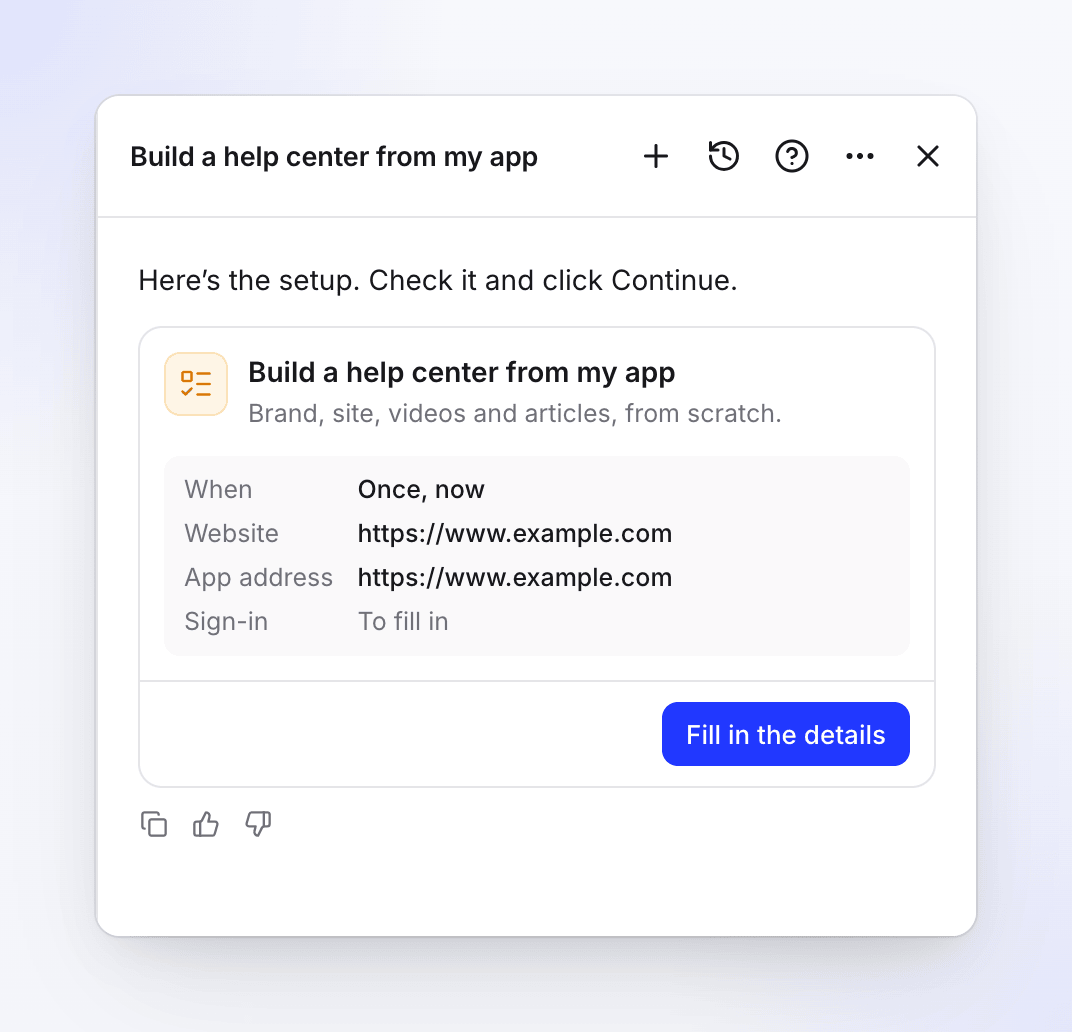
La fiche résume la configuration. Les lignes encore vides indiquent À remplir. Remplir les détails
Cliquez sur Remplir les détails. La boîte de dialogue contient le formulaire complet, décrit dans Le formulaire de configuration. Remplissez-le et cliquez sur Continuer. Fermer conserve ce que vous avez tapé : la fiche enregistre vos modifications, vous pouvez donc y revenir plus tard, même après un rechargement.
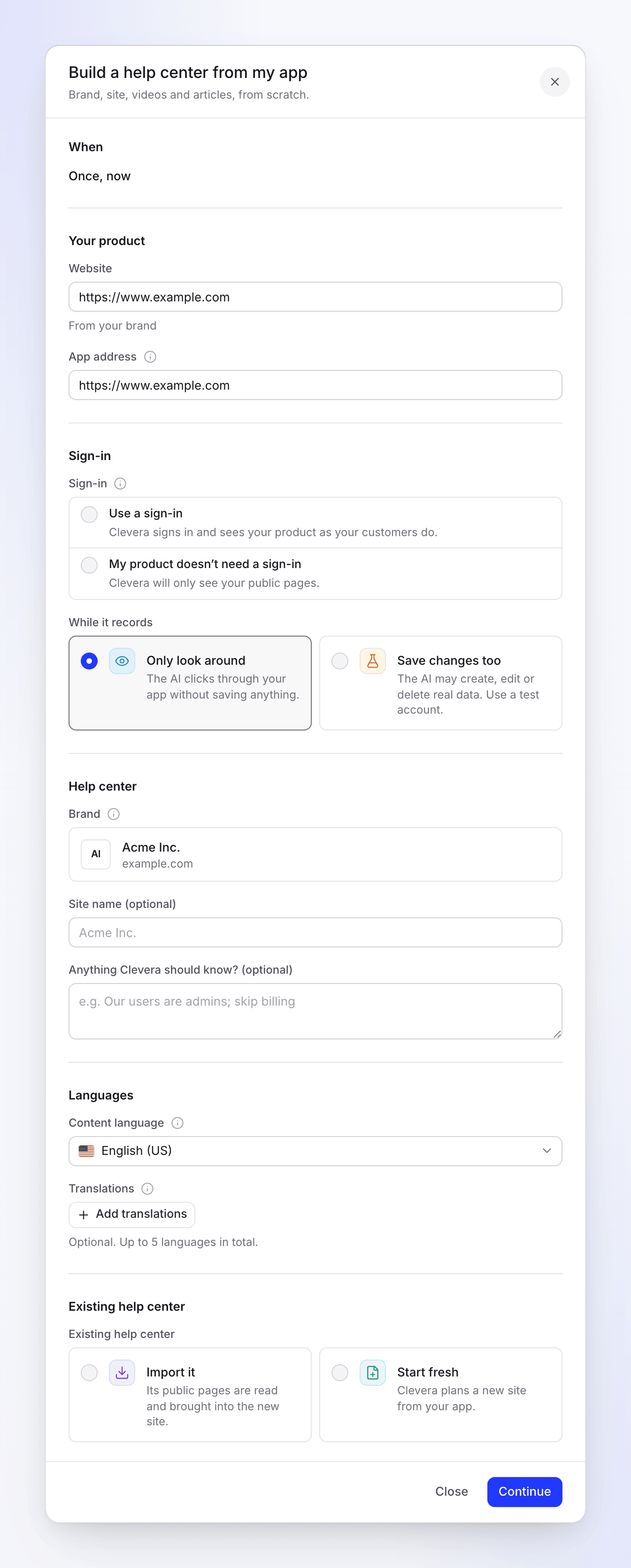
Le formulaire complet dans une seule boîte de dialogue. Vérifier la révision et créer la tâche
Clevera vérifie la configuration et affiche une révision : Quand ("S'exécute une fois, maintenant"), Modifications dans votre application (uniquement si vous les avez autorisées), Importer (uniquement si vous importez), Exécution typique ("240–560 crédits") et Langue. Cliquez sur Retour pour modifier quelque chose, ou sur Créer la tâche. La fiche indique alors Tâche créée, avec Ouvrir la tâche.
Approuver chaque étape
Clevera planifie la première étape immédiatement. La planification est gratuite et prend quelques minutes ; elle est publiée dans la même discussion lorsque le plan est prêt, et la tâche attend sous A besoin de vous. Décochez ce que vous ne voulez pas et cliquez sur Exécuter. Chaque étape ultérieure est planifiée et vous est présentée de la même manière.
Le formulaire de configuration
| Section | Champ | Options et valeurs par défaut |
|---|---|---|
| Quand | — | Une fois, maintenant. Cette recette ne s'exécute qu'une seule fois. |
| Votre produit | Site web | Le site web de votre marque, sinon celui de votre espace de travail. "Depuis votre marque" s'affiche en dessous lorsqu'il provient de votre marque. |
| Adresse de l'application | Suit Site web jusqu'à ce que vous la changiez. "Où l'IA se connecte pour enregistrer les vidéos explicatives." | |
| Connexion | Connexion | Utiliser une connexion ("Clevera se connecte et voit votre produit comme vos clients le font.") ou Mon produit ne nécessite pas de connexion ("Clevera ne verra que vos pages publiques."). Rien n'est sélectionné pour vous, sauf une connexion enregistrée unique qui correspond à l'adresse de l'application. |
| Pendant l'enregistrement | Seulement regarder (par défaut) : "L'IA clique dans votre application sans rien enregistrer." Enregistrer aussi les modifications : "L'IA peut créer, modifier ou supprimer des données réelles. Utilisez un compte de test." | |
| Centre d'aide | Marque | Votre marque, avec son logo et son site web. Avec plusieurs marques, vous en choisissez une. Sans aucune : "Aucune marque pour le moment. Clevera l'apprend d'abord depuis votre site web." Les couleurs, le logo et les polices du site en proviennent. |
| Nom du site (facultatif) | Par défaut, le nom de votre marque. Jusqu'à 80 caractères sont conservés. | |
| Quelque chose que Clevera devrait savoir ? (facultatif) | Jusqu'à 2 000 caractères, par exemple "Nos utilisateurs sont des administrateurs ; ignorez la facturation". | |
| Langues | Langue du contenu | La langue par défaut du site ; les articles y sont rédigés. Commence par la langue du contenu de votre espace de travail. |
| Traductions | Facultatif. Jusqu'à 5 langues au total, langue du contenu incluse. Chaque traduction est effectuée une fois que les articles sont prêts. | |
| Centre d'aide existant | Centre d'aide existant | L'importer ("Ses pages publiques sont lues et intégrées au nouveau site.") ou Partir de zéro ("Clevera planifie un nouveau site à partir de votre application."). Vous devez en choisir un. |
Avec Utiliser une connexion, choisissez une connexion enregistrée dans Choisir une connexion, ou Ajouter une connexion… pour en enregistrer une nouvelle sans quitter le formulaire. La connexion est enregistrée de manière chiffrée sous Connexions aux applications ; la tâche ne conserve qu'une référence à celle-ci.
Importer un centre d'aide existant
Choisissez L'importer, puis votre plateforme sous Importer depuis : Intercom, Zendesk, Help Scout, GitBook, ReadMe, Mintlify, Document360, Docusaurus ou Un autre site de documentation. Entrez son adresse publique https:// dans le champ d'adresse qui apparaît (par exemple Adresse Zendesk) et cochez Je possède ce contenu ou je peux le copier. L'importation ne lit que les pages publiques et est gratuite. Les plateformes qui s'importent avec un jeton, comme Confluence et Notion, sont importées depuis les paramètres du site une fois qu'il existe. Voir Importer et exporter un site de documentation.
Ce que fait chaque étape
La tâche s'exécute en quatre étapes, dans l'ordre. Chaque étape est planifiée, vous est présentée et ne s'exécute qu'après que vous ayez cliqué sur Exécuter.
| Étape | Ce qui se passe | Coût |
|---|---|---|
| Marque | Apprend votre logo, vos couleurs, vos polices et votre ton depuis votre site web. Ignoré lorsque Clevera connaît déjà votre marque. | Gratuit |
| Site et vidéos | Explore votre application, puis propose le site, ses sections et une vidéo explicative par flux de travail | Chaque vidéo affiche ses crédits |
| Articles | Planifie un article pour chaque nouvelle vidéo, rédigé à partir de celle-ci, plus des articles de présentation pour les sections qui en ont besoin | Chaque article affiche ses crédits |
| Réviser et publier | Une liste de contrôle pour vous. Rien n'est créé ici. | Gratuit |
Site et vidéos
Le plan regroupe ses lignes :
- Site : le centre d'aide qu'il crée, avec son nom, son adresse, ses langues, l'assistant, le formulaire de contact, l'apparence de votre marque et des liens d'en-tête vers votre site web et votre page de connexion. Ces lignes sont gratuites.
- Sections : les sections proposées et les groupes qu'elles contiennent. Une section que vous avez déjà indique "Déjà sur votre site ; les nouveaux articles y seront placés."
- Importation : uniquement si vous en avez demandé une. "Gratuit. Vos articles existants, approuvés car ils sont les vôtres."
- Vidéos : une ligne par explication, chacune avec ses crédits. Les flux de travail que votre bibliothèque ne couvre pas encore sont cochés ; les autres sont décochés par défaut. Une ligne indique "Déjà couvert par" une vidéo lorsque vous en avez une.
Réviser et publier
La dernière étape liste Sections et articles, Approuver les articles, Assistant, Apparence, Formulaire de contact, Langues, Prévisualisation et Votre propre domaine. Approuvez les articles (Tout approuver, ou un par un), ouvrez la prévisualisation, puis cliquez sur Publier le site. Vous pouvez également terminer les lignes ouvertes plus tard sous Sites de documentation.
Clevera ne publie jamais le site pour vous, même lorsque votre site publie automatiquement : les articles rédigés par Autopilot attendent une approbation, et seuls le propriétaire ou un administrateur peuvent approuver et publier.
Coût et temps
| Configuration dans l'agent | Gratuit |
| Planification de chaque étape | Gratuit |
| Marque, lignes de site, importation, révision | Gratuit |
| Chaque vidéo et article | Affiché sur sa ligne de plan avant que vous ne l'exécutiez |
| Une création typique | 240–560 crédits, 1–3 heures (principalement pour l'enregistrement des vidéos les unes après les autres) |
Vous êtes facturé pour ce que chaque élément utilise réellement, pas pour l'estimation. Le reçu de la tâche affiche chaque ligne. Voir Lire le reçu d'une tâche.
Ce que vous obtenez
- Un centre d'aide brouillon à votre marque, avec des sections, et vos articles importés si vous en avez importé.
- Une vidéo explicative pour chaque flux de travail que vous avez coché, dans votre collection par défaut (définie sous Autopilot → Paramètres).
- Des articles brouillons dans leurs sections, dans chaque langue que vous avez choisie.
Une fois la création terminée, la page de la tâche propose Maintenir votre centre d'aide à jour : "Lorsque votre application change, Clevera trouve les vidéos et les articles qui doivent être mis à jour." Cliquez sur Configurer pour ouvrir cette recette. Voir Maintenir votre centre d'aide à jour.
Dépannage
| Ce que vous voyez | Ce qu'il faut faire |
|---|---|
| La carte de recette est grisée | Votre rôle ne permet pas de créer un Centre d'aide. Demandez au propriétaire de l'espace de travail ou à un administrateur. |
| "Add your website’s address." | Saisissez l'adresse de votre site web public. |
| "Add the address to go on." / "This doesn’t look like a web address." | Remplissez Site web ou Adresse de l'application avec une adresse complète. |
| "Choose a sign-in, or say your product doesn’t need one." | Choisissez Use a sign-in ou My product doesn’t need a sign-in. |
| "Pick a sign-in, or add one." | Choisissez une connexion enregistrée, ou Ajouter une connexion…. |
| "Your plan holds 1 help centers. Pick one to build into." (le nombre dépend de votre forfait) | Un sélecteur de Centre d'aide apparaît. Choisissez un centre d'aide existant pour y construire, ou passez à un forfait supérieur. |
| "Pick where your help center is." | Choisissez une plateforme sous Importer depuis. |
| "Use the public https:// address of your help center." | L'adresse d'importation doit être publique et commencer par https://. |
| "Confirm you may copy this content to import it." | Cochez I own this content or may copy it. |
| "This platform imports with a token. Import it from Docs settings once the site exists." | Choisissez Start fresh, puis importez depuis les paramètres du site. |
| "You can’t make a help center and record videos in this workspace." | Demandez au propriétaire de l'espace de travail ou à un administrateur. |
| "Ask an admin of this workspace to publish the help center." | Seul le propriétaire ou un administrateur peut publier le site. |
| "Approve at least one article first." | Approuvez un article avant de cliquer sur Publish site. |
| La tâche affiche Waiting for a sign-in | Clevera a rencontré une page de connexion sans identifiants. Cliquez sur Add a sign-in, ou Go ahead with public pages. Voir Enregistrer une connexion à une application. |