

Choisir le bon type de vidéo
Chaque type de vidéo dans Clevera, avec son utilité, sa source, son format par défaut, sa durée, son audio et ce dont il a besoin avant de pouvoir générer. Utilisez cette page pour choisir le type qui correspond à votre objectif.
Clevera propose cinq familles de types de vidéo, chacune étant optimisée pour une tâche précise. Cette page répertorie chaque type avec son utilité, sa source, ses paramètres par défaut et les prérequis nécessaires avant la génération, afin que vous puissiez choisir celui qui vous convient. Si vous préférez ne pas choisir, décrivez votre vidéo dans la zone prévue sur l'accueil et l'agent Clevera sélectionnera le type avec vous. Consultez Créez votre première vidéo.
Commencez par votre objectif
| Votre objectif | Famille | Pourquoi |
|---|---|---|
| Apprendre à quelqu'un à faire quelque chose dans votre produit | Guide pratique | Narre votre enregistrement réel étape par étape, avec des zooms sur chaque clic. |
| Montrer ce que fait votre produit à un acheteur, un investisseur ou le marché | Démo produit | Même séquence réelle, présentée comme un argumentaire ou une annonce. |
| Attirer l'attention dans un flux, une publicité ou une publication de lancement | Social & promo | Motion design conçu dans n'importe quel format, aucun enregistrement nécessaire. |
| Rédiger une documentation ou une procédure | Article | Texte et captures d'écran de votre enregistrement. |
| Nettoyer un enregistrement que vous avez déjà | Peaufiner | Garde ce que vous avez dit ; coupe les prises ratées et les temps morts, ou ajoute un cadre. |
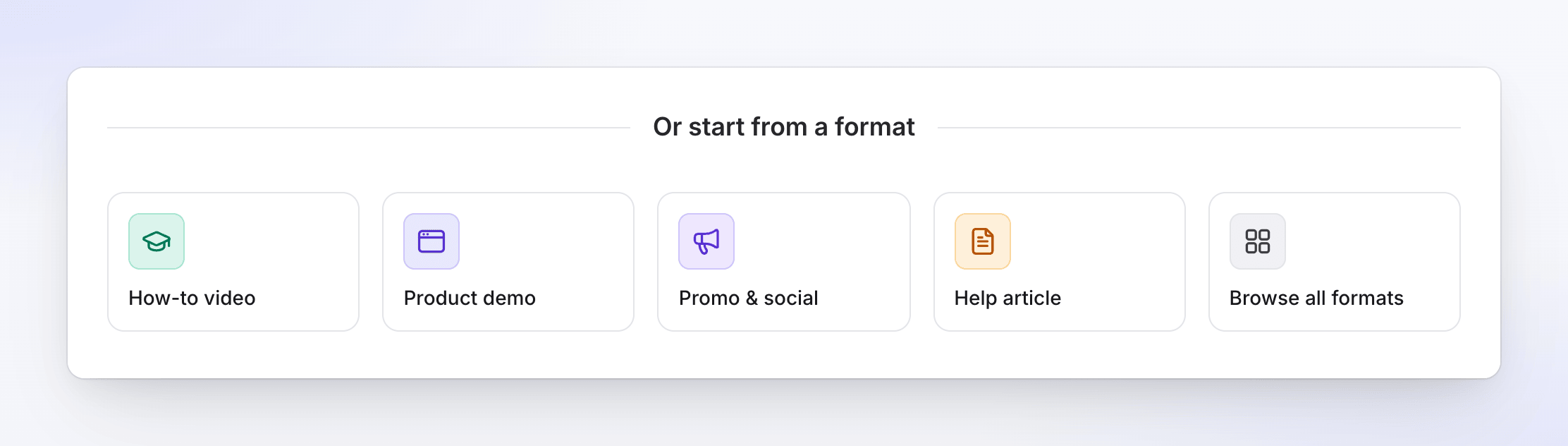
Les quatre premières familles se trouvent sur l'accueil sous forme de cartes Ou commencez à partir d'un format (Vidéo pratique, Démo produit, Promo & social, Article d'aide), avec Parcourir tous les formats en cinquième position. Les cinq familles sont présentes sur la page Créer sous forme de cartes, et le Brief personnalisé en format libre s'ouvre depuis Partir de zéro sur le tableau des styles sociaux. Voir Choisir un type de vidéo dans la galerie Créer.
Vidéos Guide pratique
"Guides étape par étape réalisés à partir d'un enregistrement d'écran." Chaque type est narré, avec des zooms automatiques et de courtes scènes animées (une couverture d'ouverture, des cartes d'étape, etc.) entre les clips d'enregistrement, stylisées par votre modèle.
| Type | Utilisez-le pour |
|---|---|
| Parcours produit | Parcourir un flux produit de bout en bout. |
| Démarrage | Configuration initiale pour les nouveaux utilisateurs. |
| Dépannage | Résoudre un problème courant. |
| Intégration | Mettre un coéquipier ou un client à niveau. |
Démos produit
"Montrez ce que fait votre produit, narré par-dessus votre enregistrement."
| Type | Utilisez-le pour |
|---|---|
| Présentation produit | Tour d'horizon complet de ce que fait le produit. |
| Nouvelle fonctionnalité | Mettre en avant une capacité spécifique. |
| Lancement de produit | Présentation narrée de ce qui a été lancé, avec un appel à l'action clair. |
| Nouvelle version | Ce qui est nouveau dans cette version. |
| Argumentaire de vente | Démo axée sur les résultats pour les prospects. |
| Pitch investisseur | Votre présentation sous forme de vidéo pour les investisseurs : une vidéo narrée de vos diapositives, un PDF ou un enregistrement. |
Ce dont les vidéos Guide pratique et les démos ont besoin
- Un enregistrement, ou des images et des PDF à la place. Jusqu'à 3 vidéos, 20 images et 3 PDF. Les vidéos sont lues dans l'ordre que vous définissez. Nous recommandons des enregistrements de moins de 30 minutes. Sans aucune vidéo, l'IA crée un diaporama narré à partir de vos images et pages PDF (chaque élément restant à l'écran aussi longtemps que sa narration, jusqu'à 20 images).
- Pas de liens vers des sites web. Les liens ne sont pas utilisés par ces types ; décrivez plutôt le produit dans le brief.
- Un modèle. La ligne Modèle dans Composer définit "L'aspect, la musique et le flux de votre vidéo." Voir Utiliser un modèle vidéo pour votre marque.
| Paramètre | Par défaut |
|---|---|
| Voix off | Activée, avec la voix recommandée pour la langue |
| Style d'élocution | Décontracté (également Expressif ou Formel) |
| Sous-titres | Désactivés |
| Format et durée | Suivent votre enregistrement ; il n'y a pas de paramètre de format ou de durée. Vous pouvez modifier le format d'image dans l'éditeur par la suite. |
| Coût typique | 20–50 crédits pour un enregistrement allant jusqu'à 5 minutes |
Clips sociaux
"Clips courts pour les flux, les publicités et les lancements." Les clips sociaux sont en Bêta. Ils partent d'un lien de site web, d'images, d'un PDF, d'une vidéo ou simplement de votre brief. Ils sont inclus avec l'offre Starter et les suivantes, et peuvent être créés aussi souvent que vos crédits le permettent (voir Plans et disponibilité).
| Groupe | Type | Utilisation | Format | Durée | Audio |
|---|---|---|---|---|---|
| Promo sociale | Focus sur une fonctionnalité | Nommez une capacité, montrez la preuve, demandez le clic. | 9:16 | Standard | Voix off |
| Reel d'accroche | Ouverture à froid, coupes rapides, sous-titres activés. | 9:16 | Court | Musique | |
| Musique et mouvement | Adapté au mode silencieux : texte en gras, musique, pas de voix off. | 9:16 | Standard | Musique | |
| Lancement / annonce | Annonce de fonctionnalité | Nommez ce qui a été publié, montrez la preuve, demandez le clic. | 16:9 | Standard | Voix off |
| Teaser de lancement | Ce qui est nouveau, montré en fonctionnement en quelques temps rapides, nommé, avec l'appel à l'action. | 9:16 | Court | Musique | |
| Teaser mystère | Fragments et promesse avant le lancement. Rien n'est encore nommé. | 9:16 | Court | Musique | |
| Explicatif produit | Visite guidée produit | Accroche principale, trois temps forts sur les fonctionnalités, appel à l'action. | 16:9 | Standard | Voix off |
| Vidéo style UGC | Avatar IA | Un avatar IA guide le spectateur à travers le contenu. | 9:16 | Standard | Voix off |
| Témoignage client | Témoignage client | Leurs mots ou leurs résultats, racontés avec attribution. | 9:16 | Standard | Voix off |
| Offre | Offre promotionnelle | Mettez l'offre en avant, un temps visuel, l'appel à l'action. | 9:16 | Court | Musique |
| Promo d'événement | La date, le lieu, la raison de venir. | 1:1 | Court | Musique | |
| Histoire de la marque | Film de marque | Ce en quoi vous croyez, à qui cela s'adresse, ce que vous créez. | 16:9 | Standard | Voix off |
| Décrivez votre idée | Brief personnalisé | Vous décrivez le résultat ; Clevera le construit. S'ouvre depuis Partir de zéro. | 9:16 | Standard | Voix off |
Chaque valeur par défaut est un point de départ : modifiez le format, la durée, la voix off, la musique et l'apparence dans Composer avant de générer. Les sous-titres sont Désactivé par défaut sur chaque clip social, y compris le Reel d'accroche ; activez-les avec la pastille sous-titres. Pour définir le style par l'exemple, ajoutez une vidéo exemple avec la tuile Importer une vidéo de référence (voir Utiliser une vidéo exemple pour définir le style d'un clip).
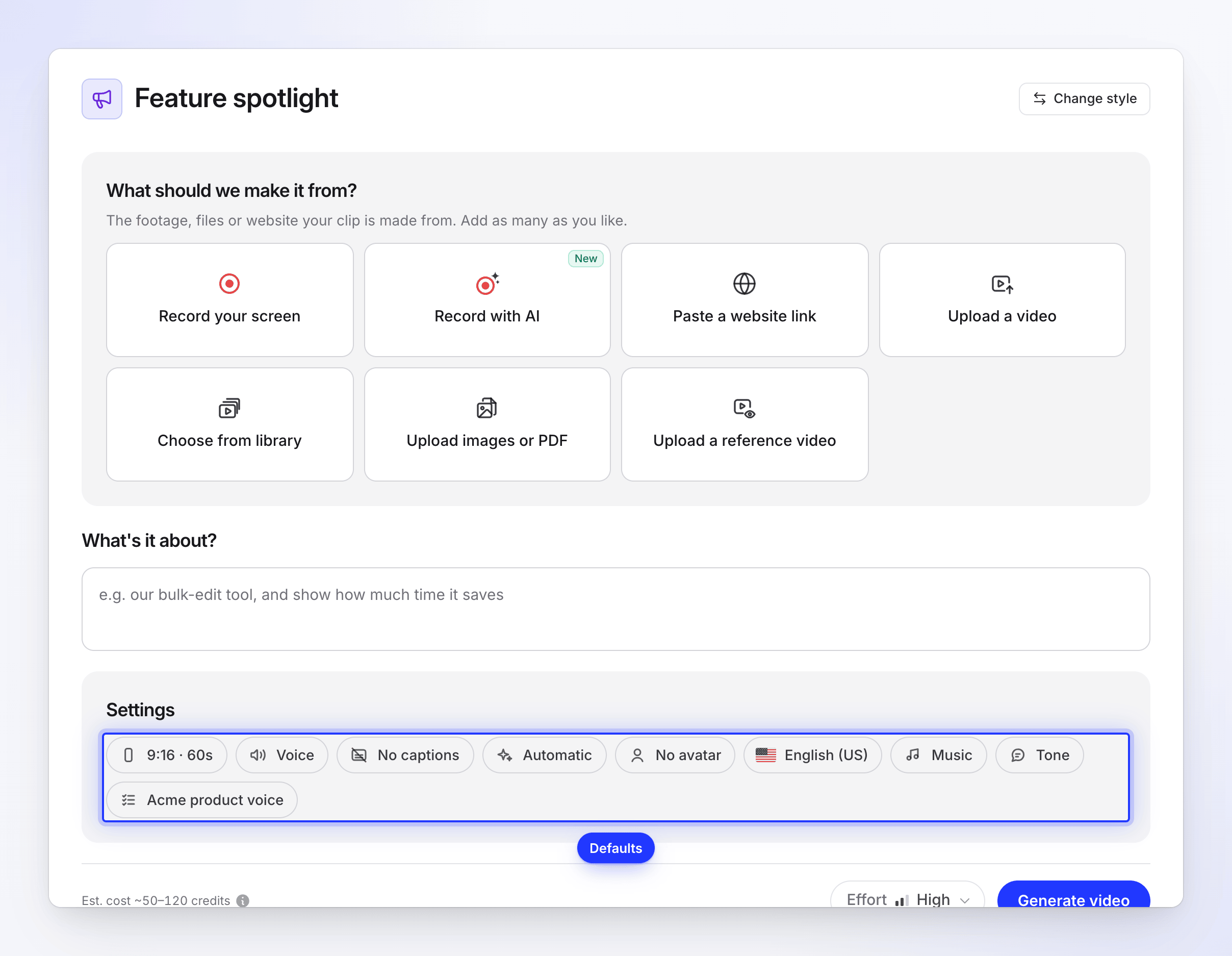
Durées
| Durée | À propos | Plage |
|---|---|---|
| Court | 35 secondes | 30–45 secondes |
| Standard | 60 secondes | 45–90 secondes |
| Long | 2 minutes | 90–180 secondes |
| Visite guidée complète | 4 minutes | 3–5 minutes |
La Visite guidée complète n'est pas proposée pour le format 9:16, car les Reels, Shorts et TikTok autorisent jusqu'à 3 minutes. Voir Définir le format, la taille et la durée.
Ce dont les clips sociaux ont besoin
| Type | Besoins avant la création |
|---|---|
| Avatar IA | Un avatar. Compose affiche "Choisir un avatar — ce style est construit autour d'un avatar." jusqu'à ce que vous en choisissiez un. |
| Témoignage client | Une citation ou un résultat réel, et son auteur. |
| Offre promotionnelle | L'offre : la promotion, le prix et la date limite. |
| Promo d'événement | Le nom, la date et le lieu de l'événement, ainsi que la raison de venir. |
| Brief personnalisé | Un brief d'au moins 40 caractères. |
| Tout clip social sans élément joint | Un brief d'au moins 100 caractères. |
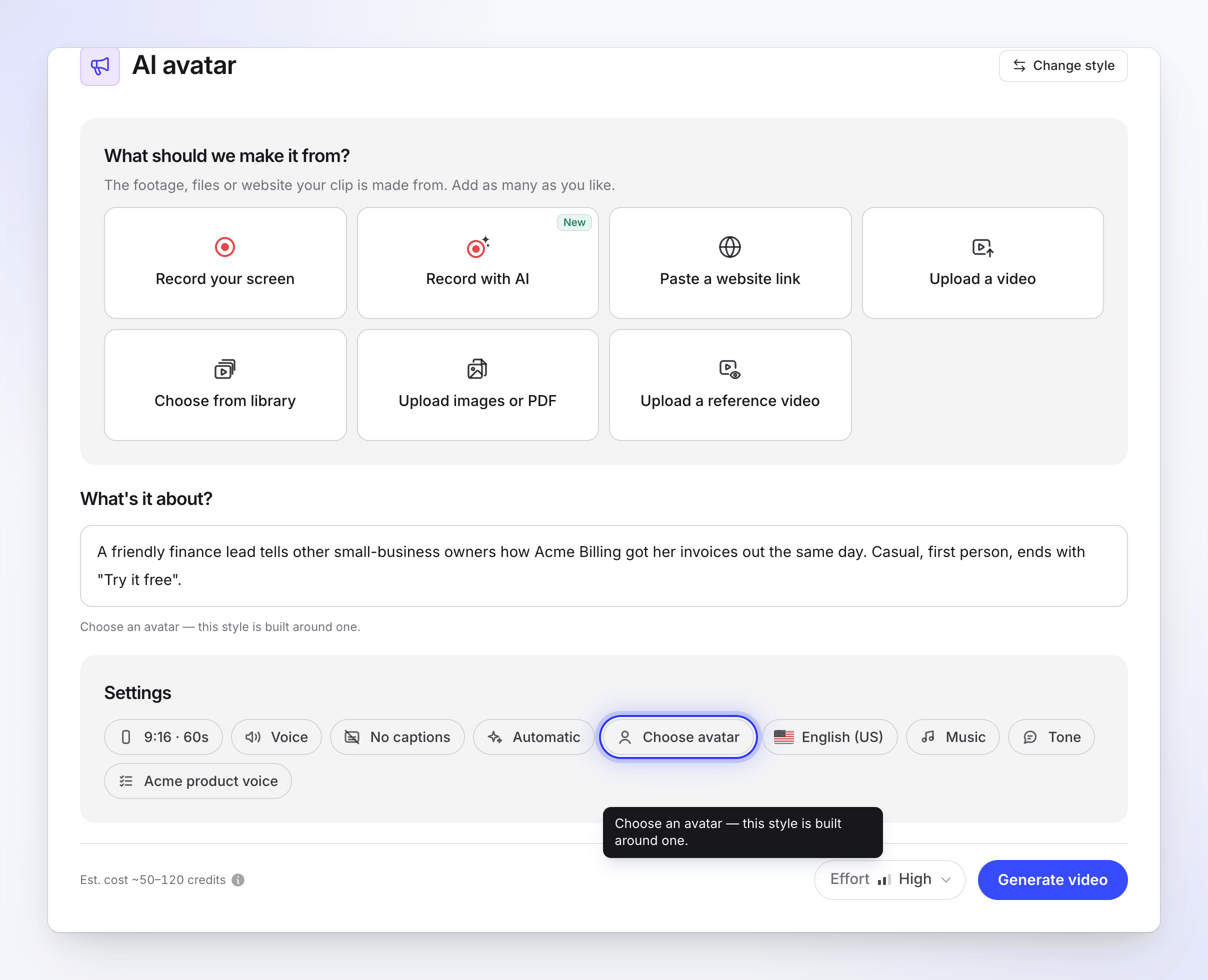
Si le brief n'inclut pas un fait requis, l'IA le demande au début de la génération. Si personne ne répond dans les 10 minutes, la vidéo s'arrête, il est donc plus rapide d'inclure le fait dans le brief. Voir Créer un clip d'offre, d'événement ou de témoignage client.
| Paramètre | Par défaut |
|---|---|
| Effort | Élevé (également Moyen ou Supplémentaire) |
| Apparence | Automatique |
| Musique | Choisir une piste pour moi |
| Ton | Automatique |
| Sous-titres | Désactivé |
| Avatar IA | Aucun, sauf sur le type Avatar IA (ajoute des crédits) |
| Coût typique | 30–60 (Moyen), 50–120 (Élevé) ou 80–160 (Supplémentaire) crédits |
Articles
"Guides écrits et publications réalisés à partir d'un enregistrement." Un article est réalisé à partir d'un seul enregistrement ; les images, PDF et liens sont supprimés.
| Type | Utilisez-le pour |
|---|---|
| Article pratique | Guide écrit étape par étape. |
| Dépannage | Correction écrite pour un problème courant. |
| SOP | Procédure opérationnelle standard répétable. |
| Article de blog | Rédaction narrative pour votre audience. |
| Mise à jour produit | Notes de version sous forme de contenu lisible. |
| Paramètre | Options | Par défaut |
|---|---|---|
| Ton | Auto, Professionnel, Amical, Technique, Conversationnel | Auto |
| Profondeur | Auto, Bref, Standard, Approfondi | Auto |
| Marqueur de capture d'écran | La couleur dessinée là où vous avez cliqué | Vert |
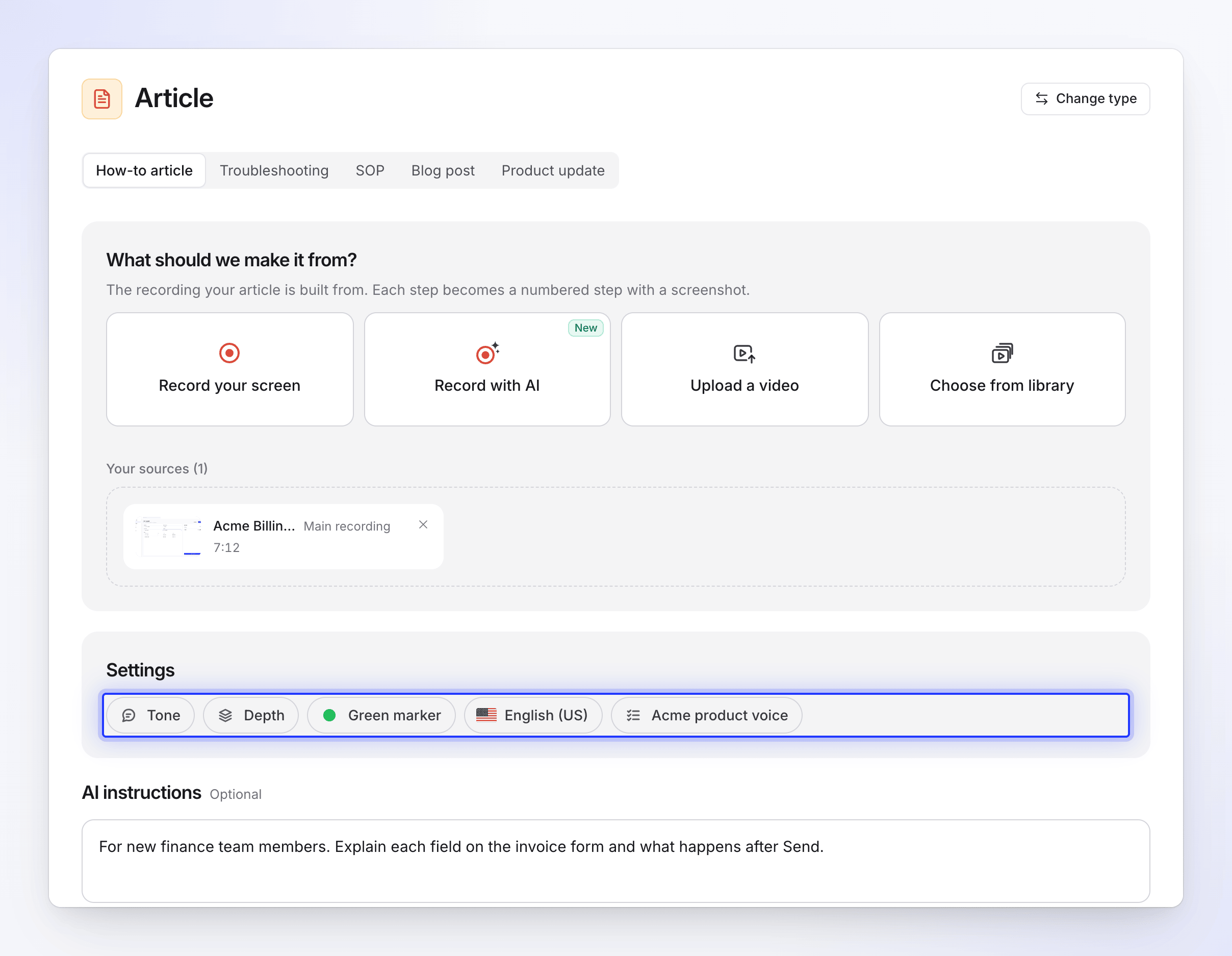
Les articles n'ont pas de voix, de musique ou de sous-titres. Un article typique coûte 5–15 crédits. Voir Transformer un enregistrement en article.
Peaufiner mon métrage
"Nettoyer un enregistrement sans changer ce qu'il dit." Peaufiner fonctionne sur une seule vidéo et ne réenregistre jamais votre voix.
| Type | Ce qu'il fait | Besoins | Coût |
|---|---|---|---|
| Nettoyage | Coupe les prises ratées, les faux départs, les parties hors sujet et les mots de remplissage lors des pauses naturelles, et conserve votre propre voix. | Un enregistrement | 20–50 crédits |
| Stylisé pour le partage | Élimine délicatement les blancs et ajoute une finition pour le partage (arrière-plan, musique, intro et cartes de titre de votre modèle) sans modifier le contenu. Conserve le titre que vous saisissez. | Un enregistrement et un titre | 1–5 crédits (l'estimation affiche jusqu'à 6) |
| Paramètre | Nettoyage | Stylisé pour le partage |
|---|---|---|
| Format | Original (« Conserve le format dans lequel votre vidéo a été enregistrée »), ou Vertical · 9:16, Portrait · 4:5, Carré · 1:1, Écran large · 16:9, Classique · 4:3, Vertical · 3:4 | Mêmes choix |
| sous-titres (de votre propre voix) | Désactivé | Activé |
Consultez Nettoyer ou restyler un enregistrement avec Polish.
Forfaits et disponibilité
- Forfait gratuit : vidéos explicatives, démonstrations de produits, articles et polissage, avec des vidéos allant jusqu'à 3 minutes. Les vidéos gratuites sont partagées par lien ou intégration ; le téléchargement d'un MP4 nécessite le forfait Starter ou supérieur. Les vidéos sociales et promotionnelles sont disponibles à partir du forfait Starter : avec le forfait gratuit, choisir un type social ou promotionnel ouvre une fenêtre, "Créez des vidéos sociales et promotionnelles", avec un bouton Passer à Starter.
- Starter, Pro et Custom : tous les types, y compris les clips sociaux quel que soit l'effort et l'avatar IA.
- Temporairement indisponible : de temps à autre, un type est mis en pause pour maintenance ou pendant que nous résolvons un problème. Sa carte indique Temporairement indisponible avec la raison. Réessayez plus tard ou choisissez un type similaire.
Toujours pas sûr
- Vous avez un enregistrement et voulez que les spectateurs apprennent grâce à lui ? Vidéo de type Guide pratique.
- Vous avez un enregistrement et voulez que les spectateurs achètent ? Démo produit.
- Vous avez une présentation pour des investisseurs ? Démo produit → Pitch investisseur.
- Pas d'enregistrement, et la vidéo est destinée à un flux ou une publicité ? Clip social.
- Pas d'enregistrement, mais la vidéo doit enseigner ? Faites un guide pratique quand même : utilisez Enregistrer avec l'IA, l'application de bureau, ou des captures d'écran et un PDF.
- Vous voulez que ce soit écrit, pas regardé ? Article.
- Toujours incertain ? Décrivez-le sur la page d'accueil et laissez l'agent suggérer le type.