

Enregistrer une fenêtre ou une zone personnalisée
Enregistrez une seule fenêtre ou une partie de votre écran avec l'application de bureau Clevera, redimensionnez une fenêtre à une taille standard telle que 1920 × 1080 avant d'enregistrer, et corrigez les erreurs liées aux fenêtres et aux zones.
L'enregistrement d'une seule fenêtre ou d'une zone permet de garder la vidéo ciblée et le fichier léger. Tout ce qui se trouve à l'extérieur reste hors de l'enregistrement ; ainsi, les autres applications, les notifications et votre bureau n'apparaissent pas. Cet article explique comment choisir une fenêtre, la redimensionner à une taille standard et définir une zone personnalisée.
Pour enregistrer tout l'écran ou une application, consultez Enregistrer tout votre écran, un affichage ou une application.
Enregistrer une fenêtre
Ouvrir la liste des fenêtres
Dans la fenêtre d'enregistrement, cliquez sur la ligne supérieure, puis cliquez sur Fenêtre spécifique. Une liste des applications ouvertes s'affiche, indiquant le nombre de fenêtres ouvertes pour chacune. Sur Mac, vous verrez Chargement des applications... pendant que la liste se charge.
Choisir la fenêtre
Cliquez sur une application. Si elle possède plusieurs fenêtres, celles-ci apparaissent sous Fenêtres dans suivi du nom de l'application, chacune avec son titre et sa taille. Cliquez sur la fenêtre souhaitée.
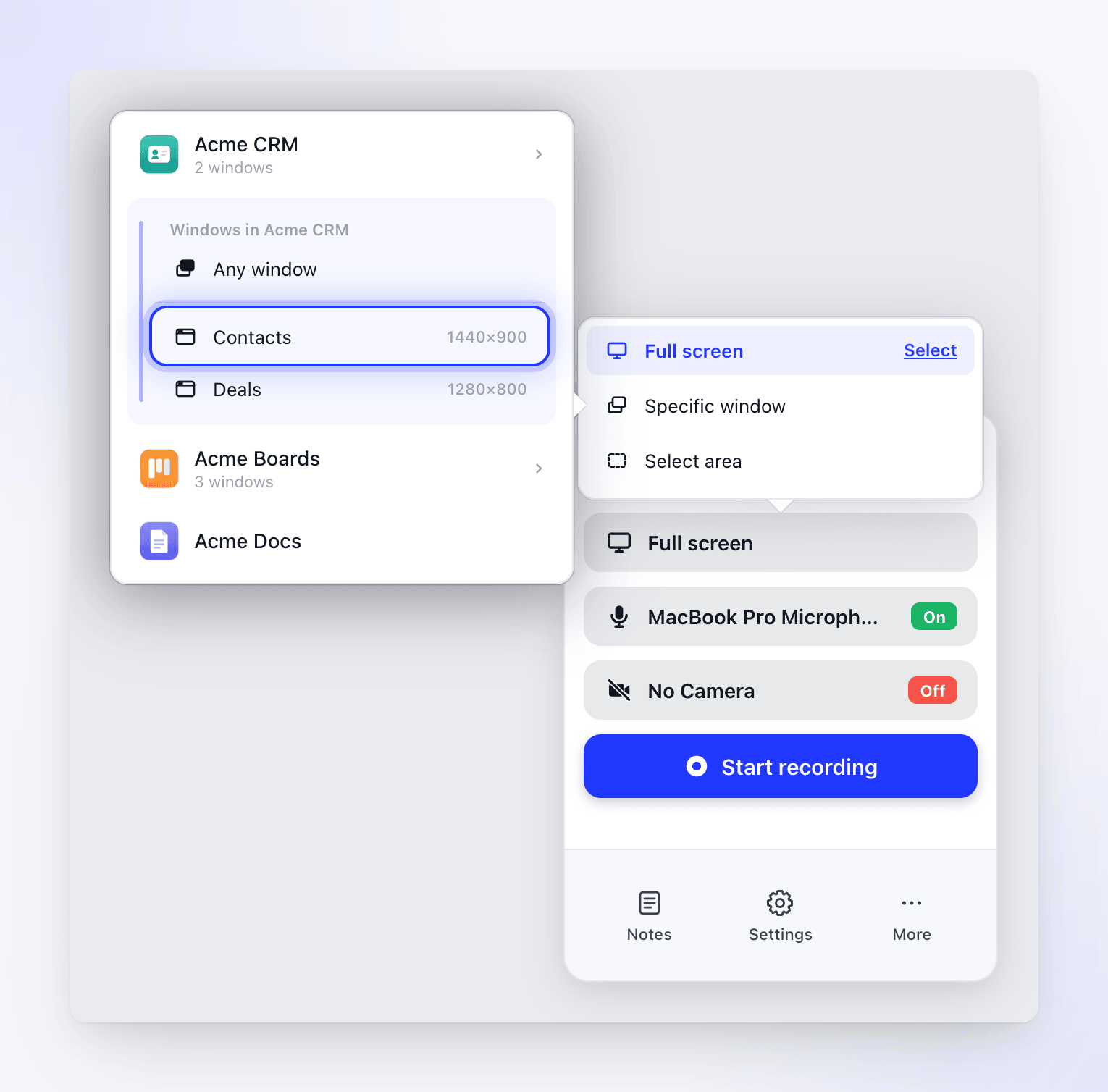
Pour laisser Clevera choisir, cliquez sur N'importe quelle fenêtre. Sur Mac, l'application enregistre la plus grande fenêtre au moment où vous démarrez ; sur Windows, elle enregistre la première fenêtre de la liste de l'application.
La ligne supérieure affiche désormais votre choix. Sur Mac, elle indique le titre de l'application et de la fenêtre, par exemple Acme CRM — Contacts. Sur Windows, elle n'affiche que le titre de la fenêtre.
Cliquer sur Démarrer l'enregistrement
Clevera met la fenêtre en surbrillance et affiche une carte avec le nom de l'application, la taille de la fenêtre (Taille de la fenêtre) et un bouton Redimensionner. Redimensionnez-la maintenant si vous souhaitez une taille standard (voir ci-dessous), puis cliquez sur Démarrer l'enregistrement sur la carte.
Enregistrer
Une fois le compte à rebours terminé, Clevera assombrit tout ce qui entoure la fenêtre afin que vous puissiez voir ce qui est capturé. Seule cette partie de l'écran est enregistrée.
Seules les fenêtres possédant un titre et mesurant au moins 300 × 300 sont listées. Les fenêtres réduites et masquées ne peuvent pas être enregistrées. Clevera trouve la fenêtre par son titre ; si le titre change ou si la fenêtre se ferme avant le début de l'enregistrement, Clevera enregistre la plus grande fenêtre de l'application à la place. Si l'application n'est plus en cours d'exécution, le système repasse en Plein écran. Clevera place la fenêtre au premier plan au début de l'enregistrement.
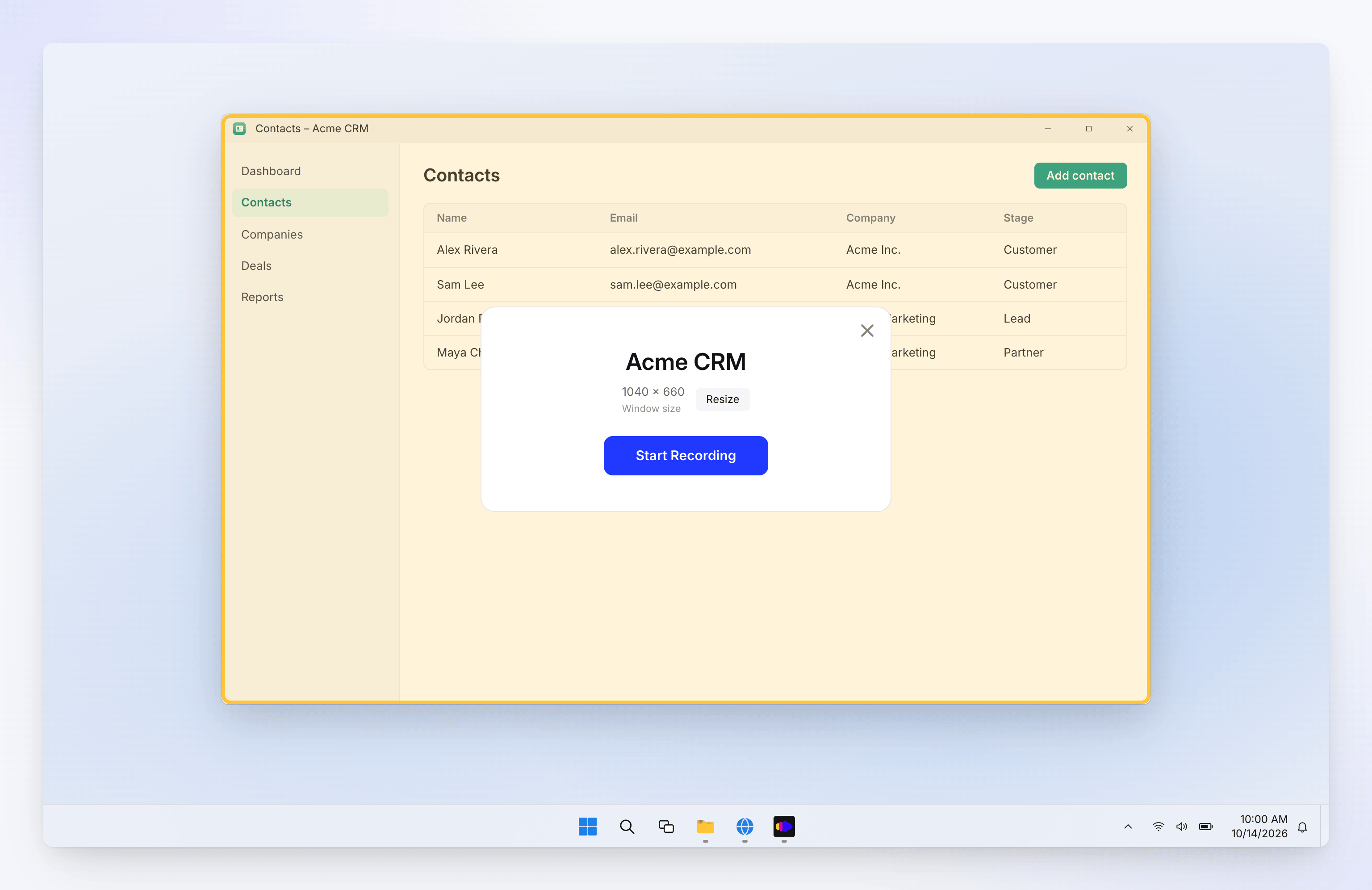
Seules les fenêtres d'au moins 300 × 300 sont listées. Clevera enregistre la partie de l'écran où se trouvait la fenêtre au début de l'enregistrement :
- Si vous déplacez la fenêtre pendant l'enregistrement, l'enregistrement ne la suit pas.
- Si une autre fenêtre ou une fenêtre contextuelle la recouvre, cette fenêtre apparaîtra également dans l'enregistrement.
Gardez la fenêtre en place et au premier plan pendant l'enregistrement.
Redimensionner la fenêtre
Une taille de fenêtre cohérente rend les vidéos plus nettes et offre à l'IA un cadre propre pour effectuer des zooms. Clevera ne redimensionne jamais une fenêtre de son propre chef ; elle ne le fait que lorsque vous choisissez une taille.
- Sur la carte de la fenêtre, cliquez sur Redimensionner.
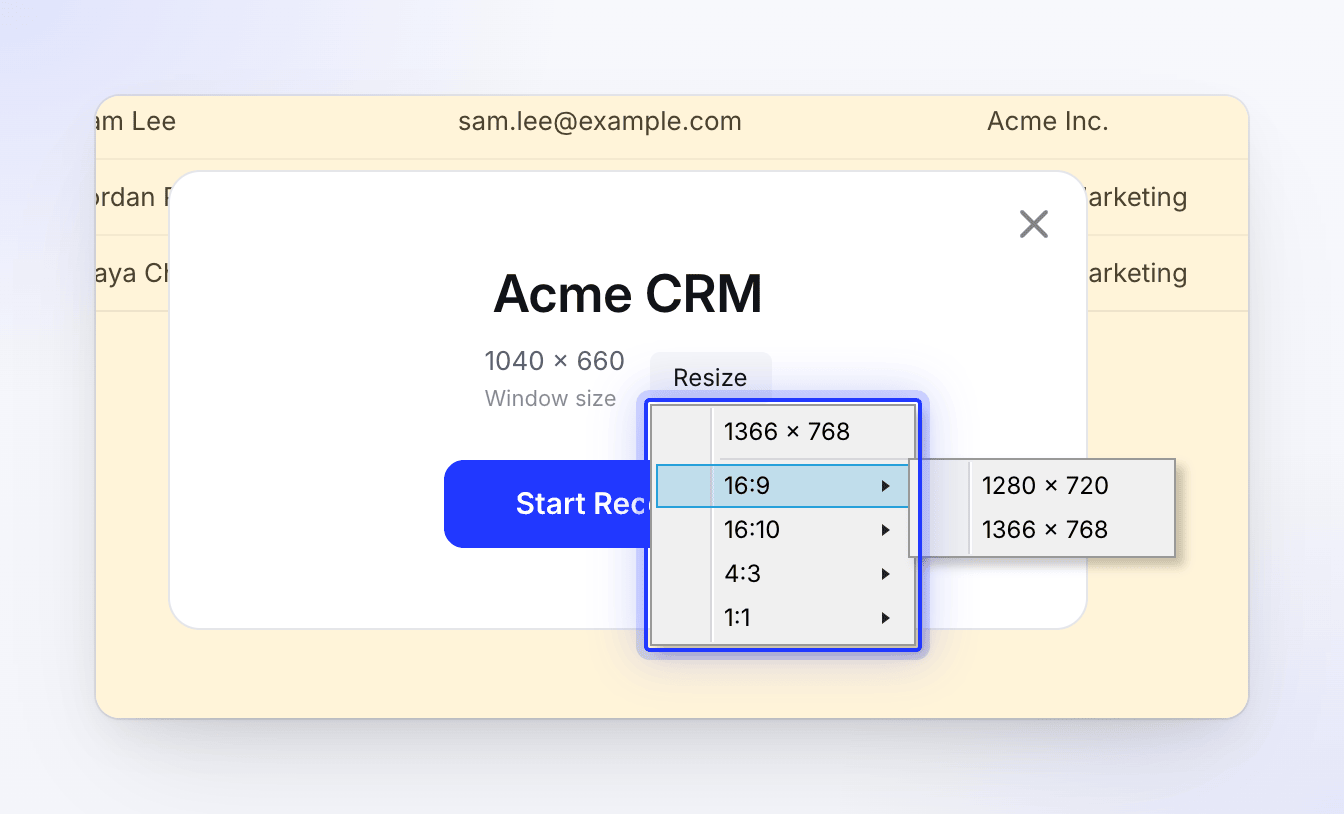
- Choisissez une taille courante en haut du menu, ou ouvrez un format d'image pour voir plus de tailles.
- La fenêtre est redimensionnée et la carte affiche la nouvelle taille. Cliquez sur Démarrer l'enregistrement.
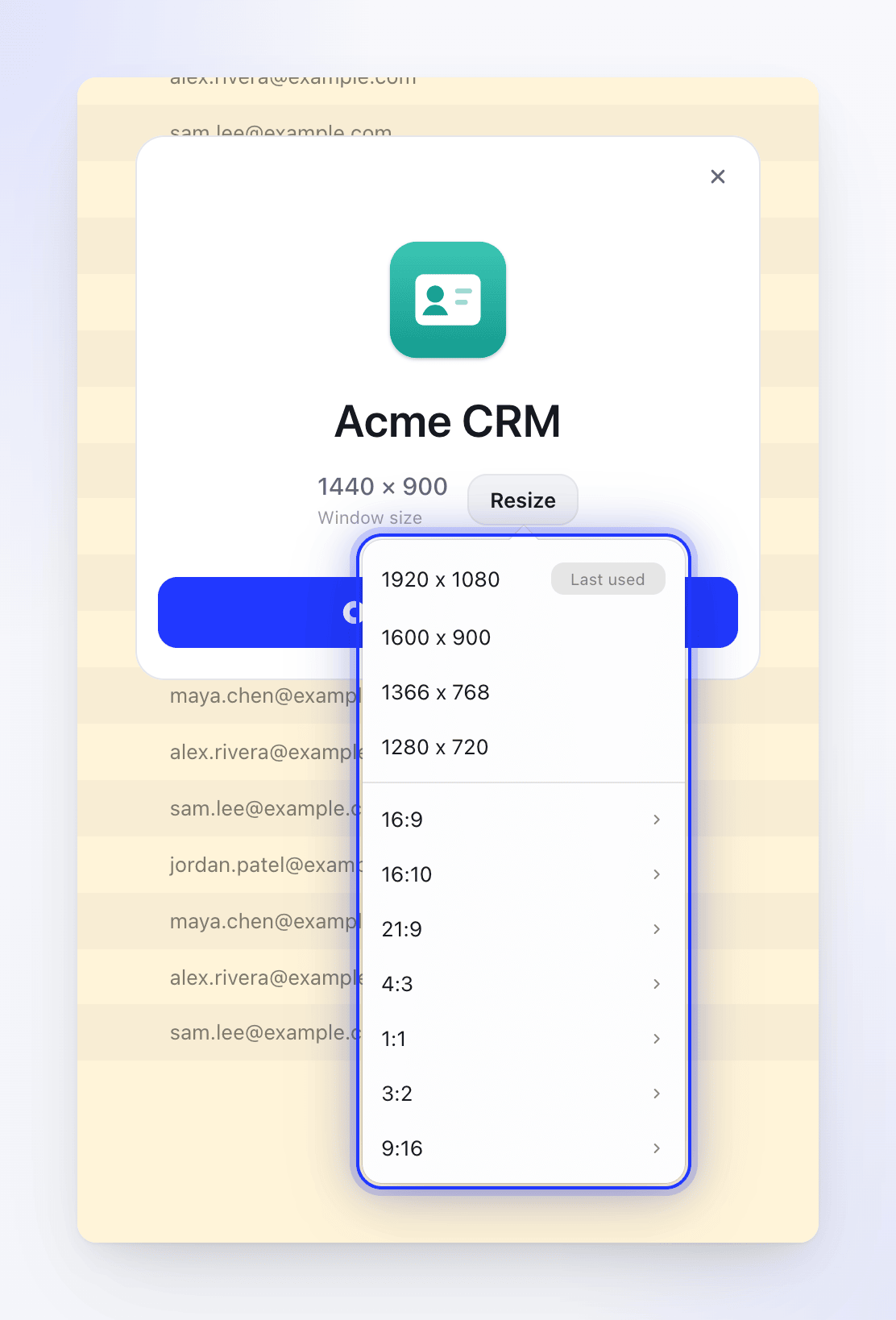
La taille que vous avez utilisée en dernier est marquée Dernière utilisation. Sur une nouvelle installation Windows, il s'agit de 1920 × 1080.
| Groupe | Tailles |
|---|---|
| Courant | 1920 × 1080, 1600 × 900, 1366 × 768, 1280 × 720 |
| 16:9 | 3840 × 2160, 2560 × 1440, 1920 × 1080, 1600 × 900, 1366 × 768, 1280 × 720, 1152 × 648, 1024 × 576 |
| 16:10 | 2560 × 1600, 1920 × 1200, 1680 × 1050, 1440 × 900, 1280 × 800, 1024 × 640 |
| 21:9 | 3440 × 1440, 2560 × 1080 |
| 4:3 | 2048 × 1536, 1600 × 1200, 1280 × 960, 1024 × 768, 800 × 600 |
| 1:1 | 1600 × 1600, 1280 × 1280, 1024 × 1024, 800 × 800 |
| 3:2 | 2736 × 1824, 2160 × 1440, 1440 × 960, 1080 × 720 |
| 9:16 | 1440 × 2560, 1080 × 1920, 720 × 1280, 540 × 960, 480 × 854 |
Seules les tailles qui tiennent sur votre écran (moins le Dock et la barre des menus) sont affichées. Sur un petit écran, ou lorsque la fenêtre occupe déjà tout l'écran, le menu propose également la taille de votre écran, marquée (Plein écran).
| Groupe | Tailles |
|---|---|
| Courant | 1366 × 768, 1600 × 900, 1920 × 1080, 2560 × 1440 |
| 16:9 | 1280 × 720, 1366 × 768, 1600 × 900, 1920 × 1080, 2560 × 1440, 3840 × 2160 |
| 16:10 | 1280 × 800, 1440 × 900, 1680 × 1050, 1920 × 1200, 2560 × 1600 |
| 21:9 | 2560 × 1080, 3440 × 1440 |
| 4:3 | 1024 × 768, 1280 × 960, 1600 × 1200, 2048 × 1536 |
| 1:1 | 800 × 800, 1024 × 1024, 1280 × 1280, 1600 × 1600 |
| 3:2 | 2160 × 1440, 2736 × 1824 |
| 9:16 | 480 × 854, 540 × 960, 720 × 1280, 1080 × 1920, 1440 × 2560 |
Seules les tailles qui tiennent sur votre écran (au-dessus de la barre des tâches) sont affichées.
Si la fenêtre ne se redimensionne pas
L'alerte Impossible de redimensionner la fenêtre apparaît et l'enregistrement se poursuit à la taille actuelle :
| Message | Raison |
|---|---|
| "Cette fenêtre est en plein écran, elle n'a donc pas pu être redimensionnée. L'enregistrement se poursuivra à la taille actuelle. Quittez d'abord le plein écran si vous souhaitez une taille différente." | Les fenêtres en plein écran ne peuvent pas être redimensionnées. Quittez le plein écran, puis réessayez. |
| "Cette application n'a pas pu modifier la taille de sa fenêtre. L'enregistrement se poursuivra à la taille actuelle." | Certaines applications définissent leur propre taille de fenêtre ou ont une taille minimale. Redimensionnez la fenêtre manuellement. |
| "La fenêtre n'a pas pu être redimensionnée. L'enregistrement se poursuivra à la taille actuelle." | Quelque chose d'autre a empêché le redimensionnement. Redimensionnez la fenêtre manuellement. |
Enregistrer une zone personnalisée
Choisir Sélectionner une zone
Dans la fenêtre d'enregistrement, cliquez sur la ligne supérieure, puis sur Sélectionner une zone. Cliquez sur Démarrer l'enregistrement.
Définir la zone
L'écran s'assombrit et une sélection apparaît, avec la taille de votre dernière zone si vous en avez déjà utilisé une. Faites glisser la sélection pour la déplacer et faites glisser ses bords ou ses coins pour la redimensionner. Une carte au centre affiche Sélectionner une zone et la taille actuelle.
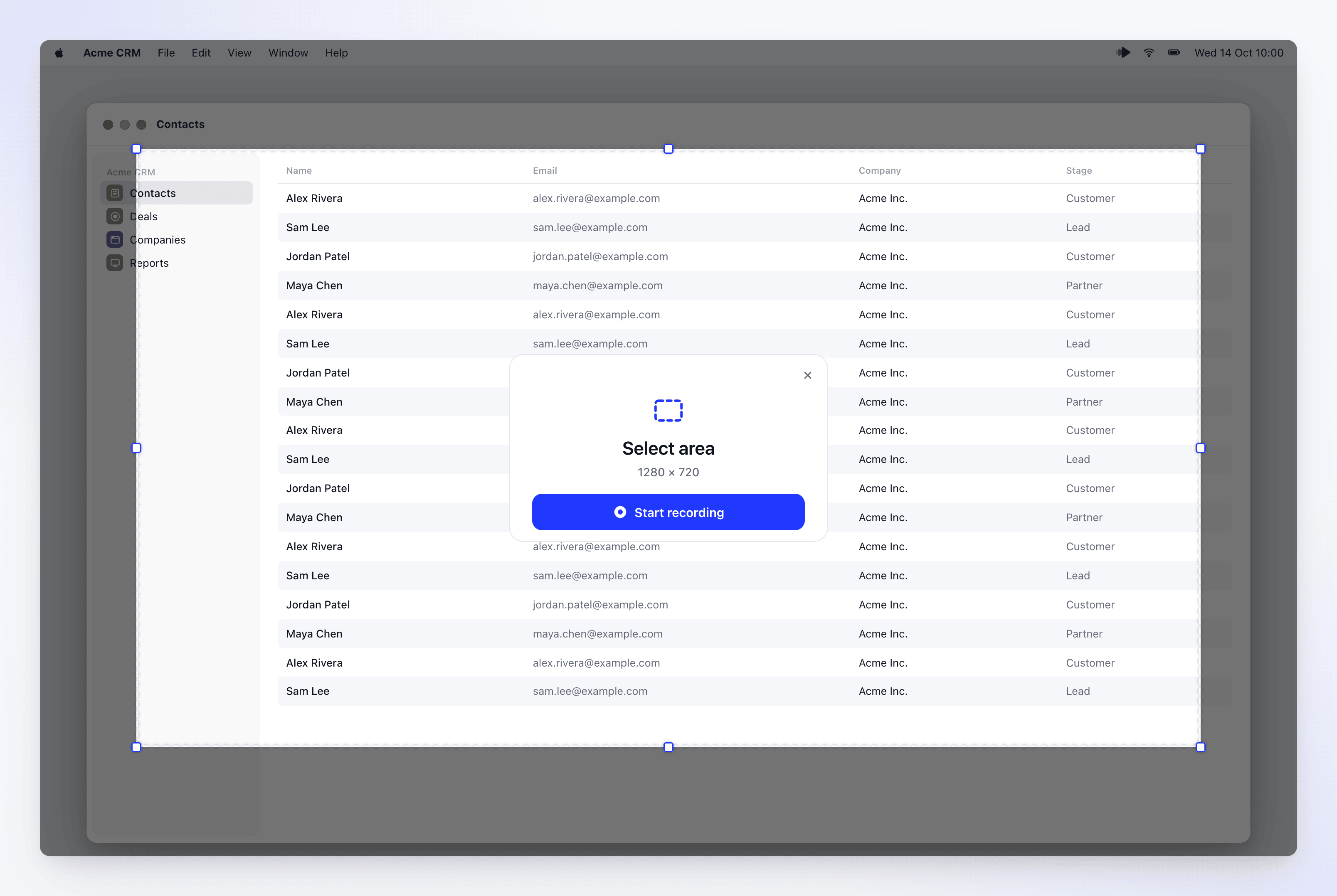
La plus petite zone que vous pouvez enregistrer est de 320 × 220.
Démarrer ou annuler
Cliquez sur Démarrer l'enregistrement sur la carte ou appuyez sur Retour (Mac) ou Entrée (Windows). Appuyez sur Échap ou cliquez sur ✕ pour annuler.
Clevera mémorise la zone, et la ligne supérieure de la fenêtre d'enregistrement l'affiche, par exemple Sélectionner une zone · 1280×720. Pendant que vous enregistrez une zone, tout ce qui se trouve à l'extérieur est assombri afin que vous puissiez voir le cadre.
Dépannage
Ces messages proviennent de l'application Mac.
| Message | Que faire |
|---|---|
| "Impossible de trouver la fenêtre spécifiée" — "La fenêtre a peut-être été fermée. Veuillez sélectionner à nouveau la fenêtre." | Ouvrez la fenêtre, puis sélectionnez-la à nouveau dans Fenêtre spécifique. |
| "Échec de la mise au point sur la fenêtre sélectionnée" ou "Échec de l'activation de l'application" | Sélectionnez à nouveau la fenêtre. Si le problème persiste, redémarrez Clevera. |
| "La fenêtre est dans un état non valide" | Fermez et rouvrez la fenêtre, puis sélectionnez-la à nouveau. |
| "Dimensions d'enregistrement non valides : …" | La fenêtre est peut-être réduite ou masquée. Rendez-la visible et donnez-lui une taille raisonnable, puis réessayez. |
| "Impossible de trouver un affichage à enregistrer. Veuillez reconnecter votre affichage et réessayer." | La zone se trouvait sur un affichage qui n'est pas connecté. Reconnectez-le ou choisissez à nouveau Sélectionner une zone sur un autre affichage. |
| "Échec du démarrage de l'enregistrement de la zone sélectionnée. Veuillez vous assurer que vous avez accordé les autorisations nécessaires et réessayez." | Vérifiez les autorisations. |
Sur Windows, si la fenêtre que vous avez choisie ne figure plus dans la liste, ouvrez-la à nouveau et sélectionnez-la dans Fenêtre spécifique. Si une autre fenêtre s'est retrouvée dans votre enregistrement, enregistrez à nouveau en gardant la fenêtre choisie au premier plan.