

Inviter des coéquipiers
Invitez des personnes dans votre espace de travail Clevera en tant que Créateurs de contenu, Administrateurs ou Éditeurs gratuits : découvrez comment les sièges sont comptabilisés, ce que reçoit l'invité, quand les invitations expirent, qui peut les accepter, comment les renvoyer ou les révoquer, et toutes les erreurs que vous pourriez rencontrer.
Invitez des coéquipiers dans votre espace de travail par e-mail et choisissez leur rôle. Les Éditeurs sont gratuits et illimités ; les Créateurs de contenu et les Administrateurs utilisent chacun un siège de créateur. Cet article couvre les spécificités de Clevera : rôles, sièges, durée de validité d'une invitation et ce que voit la personne invitée.
Avant de commencer
- Qui peut inviter : le propriétaire et les Administrateurs.
- Choisissez le bon rôle. Utilisez Éditeur pour les personnes qui révisent et peaufinent des vidéos et des articles existants : c'est gratuit. Utilisez Créateur de contenu pour les personnes qui enregistrent et créent du nouveau contenu. Consultez les rôles et sièges de créateur.
- Vérifiez vos sièges pour les rôles de créateur dans Paramètres de l'équipe → Membres → Sièges de créateur.
- Utilisez l'adresse avec laquelle ils se connecteront. Une invitation ne peut être acceptée que par le compte Clevera associé à cette adresse e-mail exacte.
Inviter quelqu'un
Ouvrir les Membres
Ouvrez le menu de l'espace de travail en haut de la barre latérale, choisissez Paramètres de l'équipe, puis Membres. Cliquez sur Inviter.
Saisir leur e-mail
La boîte de dialogue est intitulée « Inviter des personnes dans Acme Inc. » avec « Ils recevront un e-mail contenant un lien pour rejoindre. » Saisissez leur Adresse e-mail.
Choisir un rôle
Choisissez un Rôle. Chaque rôle indique Siège de créateur ou Gratuit. Sous le champ, vous voyez votre nombre de sièges, par exemple « 2 sur 3 sièges de créateur utilisés ». Lorsque les sièges sont complets, les rôles de créateur sont grisés et la ligne ajoute « · Les Éditeurs sont toujours gratuits ».
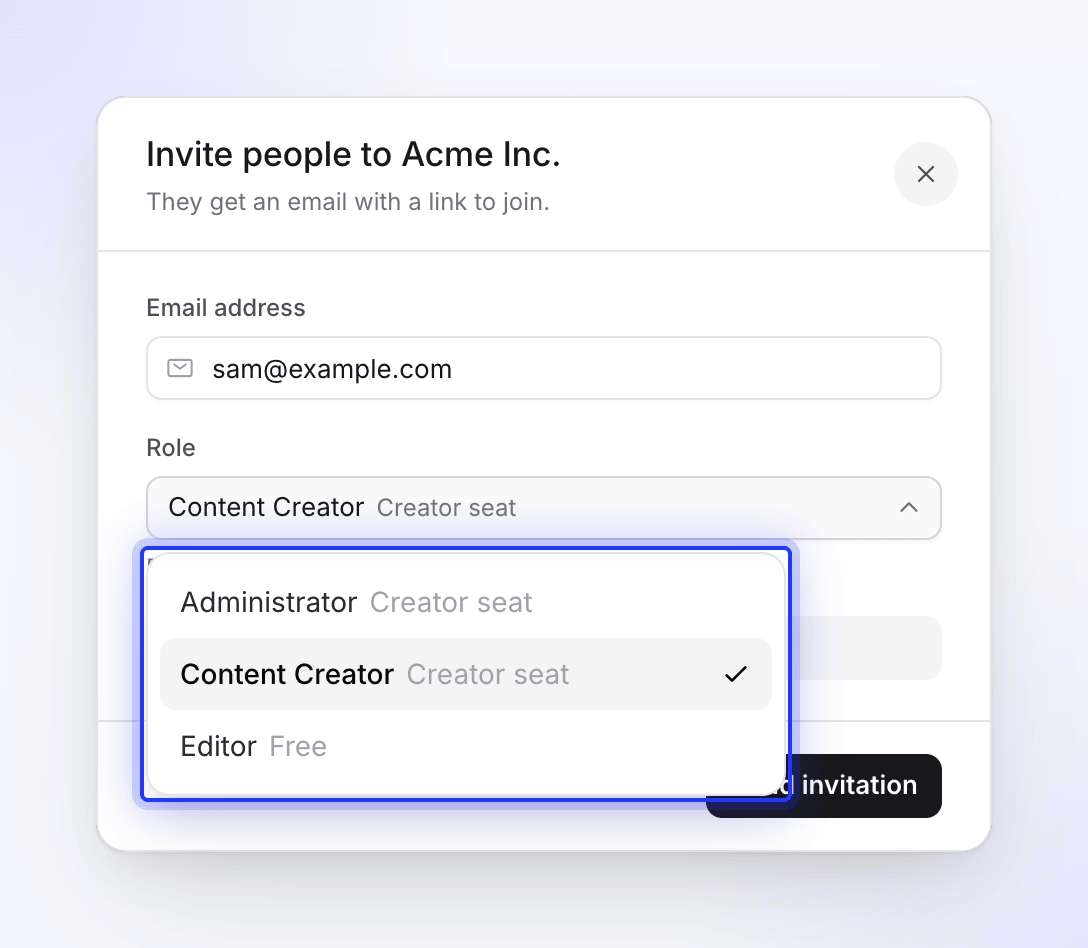
Les Éditeurs sont gratuits ; les autres rôles utilisent un siège de créateur. Envoyer l'invitation
Cliquez sur Envoyer l'invitation. La personne apparaît dans la liste des membres avec un badge En attente et une ligne telle que « Envoyé il y a 2 jours · Expire dans 5 jours ».
Ce que voit l'invité
Ils reçoivent un e-mail intitulé Invitation à l'équipe qui indique « Vous avez été invité à rejoindre l'espace de travail Acme Inc. sur Clevera. » Il se termine par « Cette invitation expire le 20 octobre 2026. Acceptez-la avec le compte associé à [email protected]. » (avec la date et l'adresse réelles).
| Ils… | L'e-mail affiche | Suivant |
|---|---|---|
| Ont déjà un compte Clevera | « Vous avez déjà un compte, vous pouvez donc accepter immédiatement. » et Accepter l'invitation | Ils se connectent et cliquent sur Accepter |
| N'ont pas de compte | « Vous n'avez pas encore de compte. Créez-en un d'abord, et il vous sera demandé d'accepter l'invitation juste après. » et Créer un compte | Ils s'inscrivent avec l'adresse invitée, puis sont invités à accepter |
La page d'invitation indique avec quel compte ils sont connectés et « Vous avez été invité dans cette équipe. » avec la durée de validité restante de l'invitation, ainsi que Accepter et Refuser. Après acceptation, l'espace de travail apparaît sous Changer d'espace de travail dans leur menu d'espace de travail.
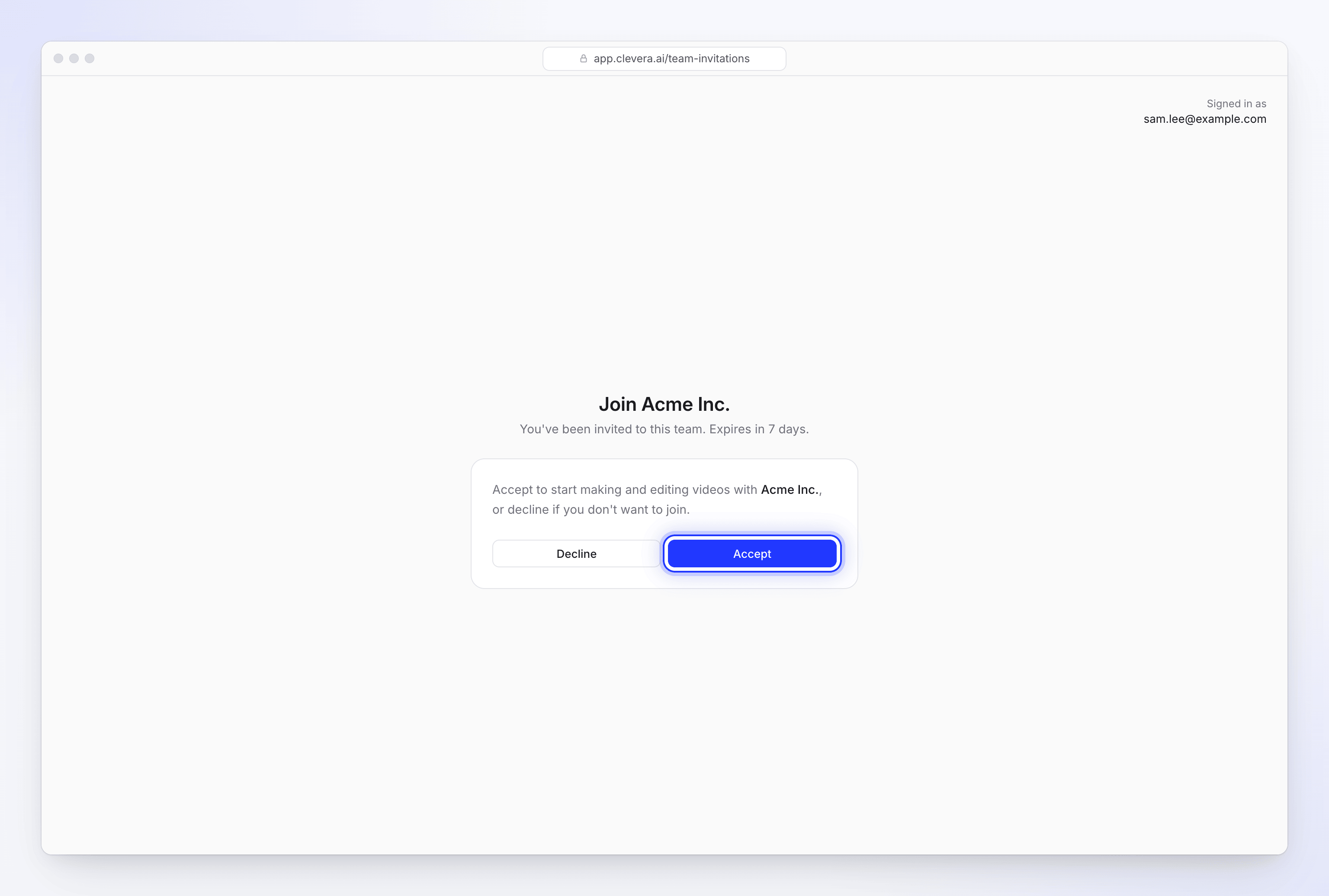
Qui peut accepter
Seul le compte associé à l'adresse e-mail invitée peut accepter ; un lien transféré ne peut donc pas être utilisé par quelqu'un d'autre. Si la personne ouvre le lien alors qu'elle est connectée avec un compte différent, elle voit Cette invitation est pour un autre compte : « Cette invitation a été envoyée à s…@example.com. Connectez-vous avec ce compte pour l'accepter. » L'adresse est raccourcie à sa première lettre et son domaine, et la page ne nomme pas l'espace de travail. Connectez-vous avec un autre compte les déconnecte afin qu'ils puissent se connecter avec le bon ; Pas maintenant laisse l'invitation telle quelle.
Quand une invitation expire
Une invitation est valide pendant 7 jours. Passé ce délai, le lien affiche Cette invitation a expiré : « Les liens d'invitation fonctionnent pendant une durée limitée. Demandez à un propriétaire ou à un administrateur d'Acme Inc. de la renvoyer, puis ouvrez le nouveau lien. »
Gérer les invitations en attente
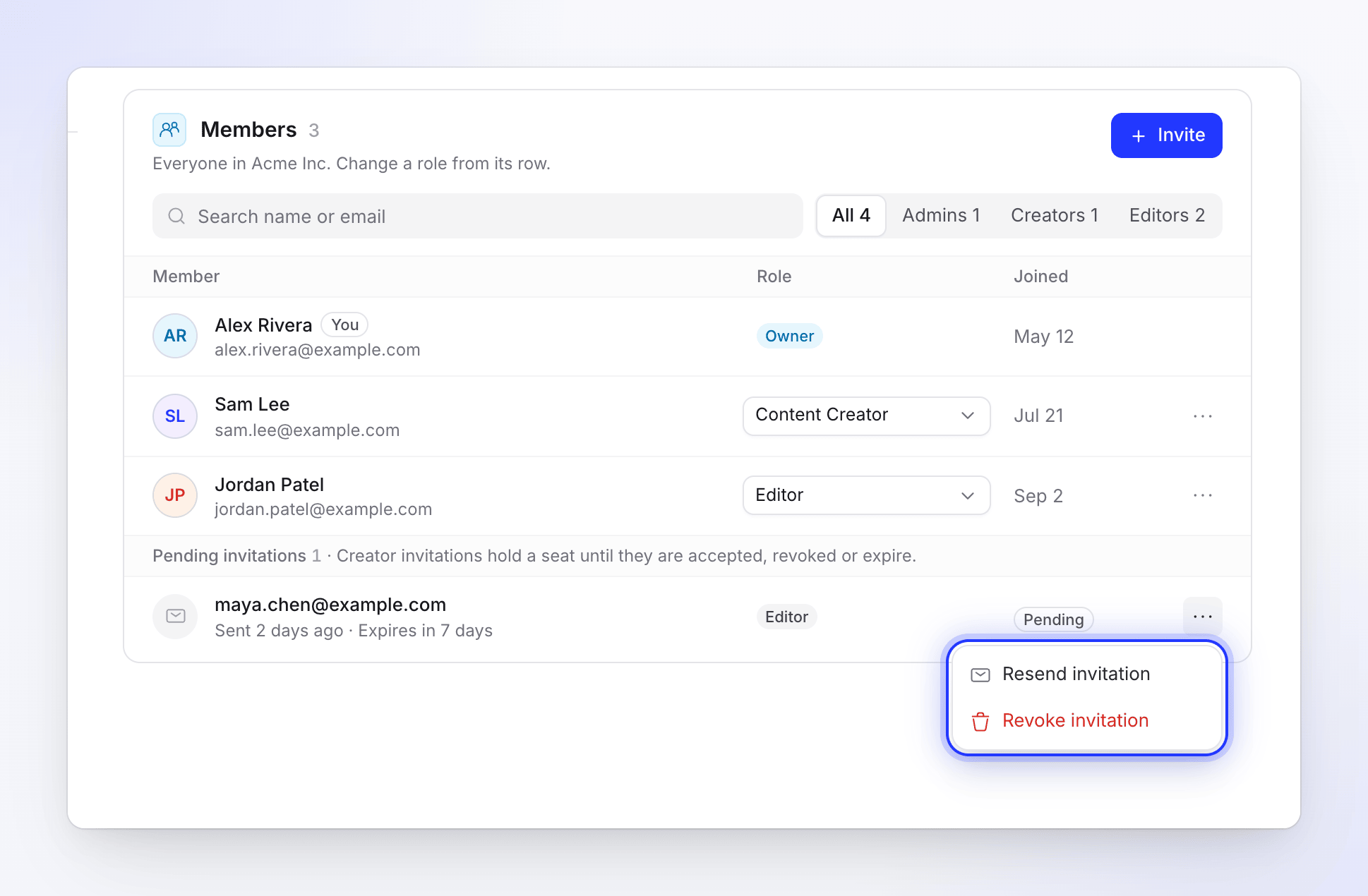
Chaque invitation en attente indique quand elle a été envoyée et Expire dans N jours, ou un badge Expiré une fois les 7 jours écoulés. Ouvrez le menu ⋯ sur une invitation en attente :
| Action | Ce qui se passe |
|---|---|
| Renvoyer l'invitation | Envoie à nouveau l'e-mail avec un lien renouvelé, valide pour 7 jours supplémentaires. Renvoyer une invitation de créateur expirée nécessite un siège de créateur libre. |
| Révoquer l'invitation | « Révoquer cette invitation ? » / « Le lien envoyé à [email protected] cessera de fonctionner. Vous pourrez les inviter à nouveau plus tard. » |
Inviter une adresse dont l'invitation a expiré remplace l'ancienne invitation par une nouvelle.
Lorsque les sièges de créateur sont complets
Si vous essayez d'inviter un créateur alors qu'aucun siège n'est libre, Clevera s'arrête et vous explique vos options :
| Forfait | Message |
|---|---|
| Gratuit ou Starter (1 siège) | « Votre forfait inclut 1 créateur. Passez à Pro pour ajouter plus de créateurs, ou invitez-les en tant qu'éditeurs (gratuit). » |
| Pro | « Votre forfait inclut 3 créateurs. Ajoutez un siège pour inviter un autre créateur, ou invitez-les en tant qu'éditeur (gratuit). » |
| Pro à 10 sièges | « Pro va jusqu'à 10 créateurs. Contactez-nous pour un forfait Personnalisé. » |
| Personnalisé | « Votre forfait inclut 12 créateurs. Contactez-nous pour le modifier. » |
Sur Pro, le propriétaire peut cliquer sur Ajouter un siège directement à cet endroit. Avant de confirmer, la boîte de dialogue affiche exactement ce que vous payez aujourd'hui, ce que vous paierez à partir de votre renouvellement, et la carte utilisée pour le paiement. Le siège est actif immédiatement ; invitez-les ensuite à nouveau en tant que créateur. Toute autre personne voit « Seul le propriétaire de l'équipe peut ajouter des sièges ou mettre à niveau. Demandez-lui de le faire depuis la Facturation. » Consultez Modifier votre forfait ou vos sièges.
Dépannage
| Vous voyez | Que faire |
|---|---|
| « Saisissez une adresse e-mail valide. » | Vérifiez l'adresse pour détecter les fautes de frappe. |
| « Cette personne fait déjà partie de l'équipe. » / « Cet utilisateur appartient déjà à l'équipe. » | Ils sont déjà membres. Modifiez plutôt leur rôle dans la liste des membres. |
| « Cet e-mail a déjà une invitation en attente. » / « Cet utilisateur a déjà été invité dans l'équipe. » | L'invitation est toujours valide. Utilisez Renvoyer l'invitation sur la ligne en attente. |
| Les rôles de créateur sont grisés | Tous les sièges de créateur sont utilisés. Invitez en tant qu'Éditeur, ajoutez un siège ou révoquez une invitation inutilisée. |
| L'invité ne trouve pas l'e-mail | Demandez-lui de vérifier ses spams, puis Renvoyer l'invitation. |
| Cette invitation est pour un autre compte | Ils sont connectés avec une adresse différente. Cliquez sur Connectez-vous avec un autre compte et utilisez l'adresse invitée, ou invitez l'adresse qu'ils utilisent réellement. |
| Cette invitation a expiré | Les 7 jours sont écoulés. Cliquez sur Renvoyer l'invitation sur la ligne et demandez-leur d'ouvrir le nouvel e-mail. |