

Nettoyer ou restyler un enregistrement avec Peaufiner
Peaufiner conserve votre propre voix et votre contenu. Le Nettoyage supprime les hésitations, les reprises et les temps morts ; Stylisé pour le partage ajuste légèrement les silences et encadre l'enregistrement dans votre modèle avec une carte de titre. Les deux peuvent ajouter des sous-titres de votre propre voix.
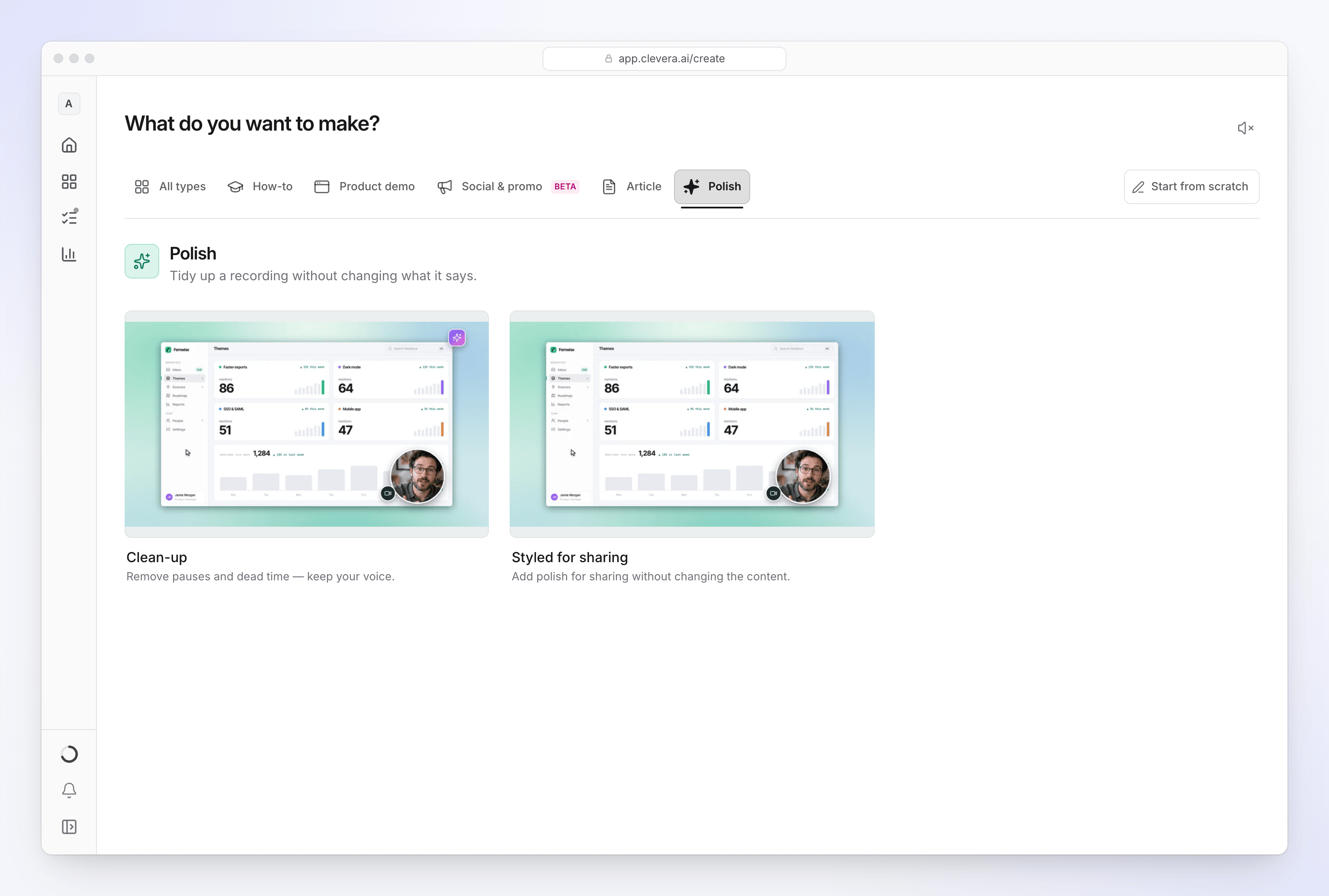
Peaufiner nettoie un enregistrement sans modifier ce qui est dit. Il n'y a pas de voix off IA : votre propre voix, si vous avez parlé, reste dans la vidéo et peut être sous-titrée. Choisissez Nettoyage pour couper les reprises et les temps morts, ou Stylisé pour le partage pour conserver l'enregistrement tel quel et l'encadrer aux couleurs de votre marque.
Nettoyage ou Stylisé pour le partage ?
| Nettoyage | Stylisé pour le partage | |
|---|---|---|
| Sur la carte | « Supprime les pauses et les temps morts — conserve votre voix. » | « Ajoute une finition pour le partage sans modifier le contenu. » |
| Ce qui change | L'IA coupe les tics de langage, les faux départs, les reprises, les parties hors sujet et les longs silences, et accélère les chargements silencieux. | Seuls les temps morts sont rognés, en douceur. Rien de ce que vous dites ou montrez n'est supprimé. |
| Votre voix | Conservée à vitesse normale, jamais accélérée. | Conservée telle qu'enregistrée. |
| Sous-titres | Désactivés au départ ; activez-les avec le bouton sous-titres. | Activés au départ. |
| Apparence | L'arrière-plan et la musique de votre Modèle, ainsi que le titre rédigé par l'IA. | L'arrière-plan et la musique de votre Modèle, une carte d'introduction avec votre titre, des transitions et l'apparition du logo. |
| Zooms | Ajoutés automatiquement. | Ajoutés automatiquement aux enregistrements de l'application de bureau ; pas aux vidéos importées. |
| Vous avez besoin de | Un enregistrement. | Un enregistrement et un titre. |
| Crédits | Généralement 20–50 crédits pour jusqu'à 5 minutes d'enregistrement. | Généralement 1–5 crédits pour jusqu'à 5 minutes d'enregistrement via l'application de bureau, pour la passe de zoom automatique. 0 crédit pour une vidéo importée. |
Les deux conservent le format de votre enregistrement sauf si vous en choisissez un autre dans la pilule Format, et les deux fonctionnent sur une seule vidéo. Les images, PDF et liens ne sont pas utilisés : si vous en aviez ajouté, Composer les supprime avec la mention "Les images, PDF et liens ont été supprimés — ce type de vidéo fonctionne uniquement sur votre vidéo."
Les vidéos Polish utilisent les anciens modèles de vidéo (arrière-plan, musique, cartes d'introduction et de titre, apparition du logo), et non les modèles de scènes animées des vidéos de démonstration et tutoriels. Voir Modèles pour les vidéos Polish.
Peaufiner un enregistrement
Choisir Peaufiner
Cliquez sur Créer, ouvrez la famille Peaufiner et choisissez Nettoyage ou Stylisé pour le partage.
Ajouter l'enregistrement
Sous What should we make it from?, cliquez sur Enregistrer votre écran, Téléverser une vidéo (MP4 jusqu'à 250 Mo), Choose from library ou Enregistrer avec l'IA. Une nouvelle vidéo remplace la vidéo actuelle.
Donner un titre (Stylisé pour le partage)
Styled for sharing affiche un champ titre au-dessus de vos sources, rempli avec le nom de votre enregistrement. Modifiez-le pour définir ce que les spectateurs doivent voir sur la carte d'introduction. Il peut contenir jusqu'à 255 caractères et l'IA le conserve tel que vous l'avez saisi. S'il est vide, Generate affiche "Give the video a title."
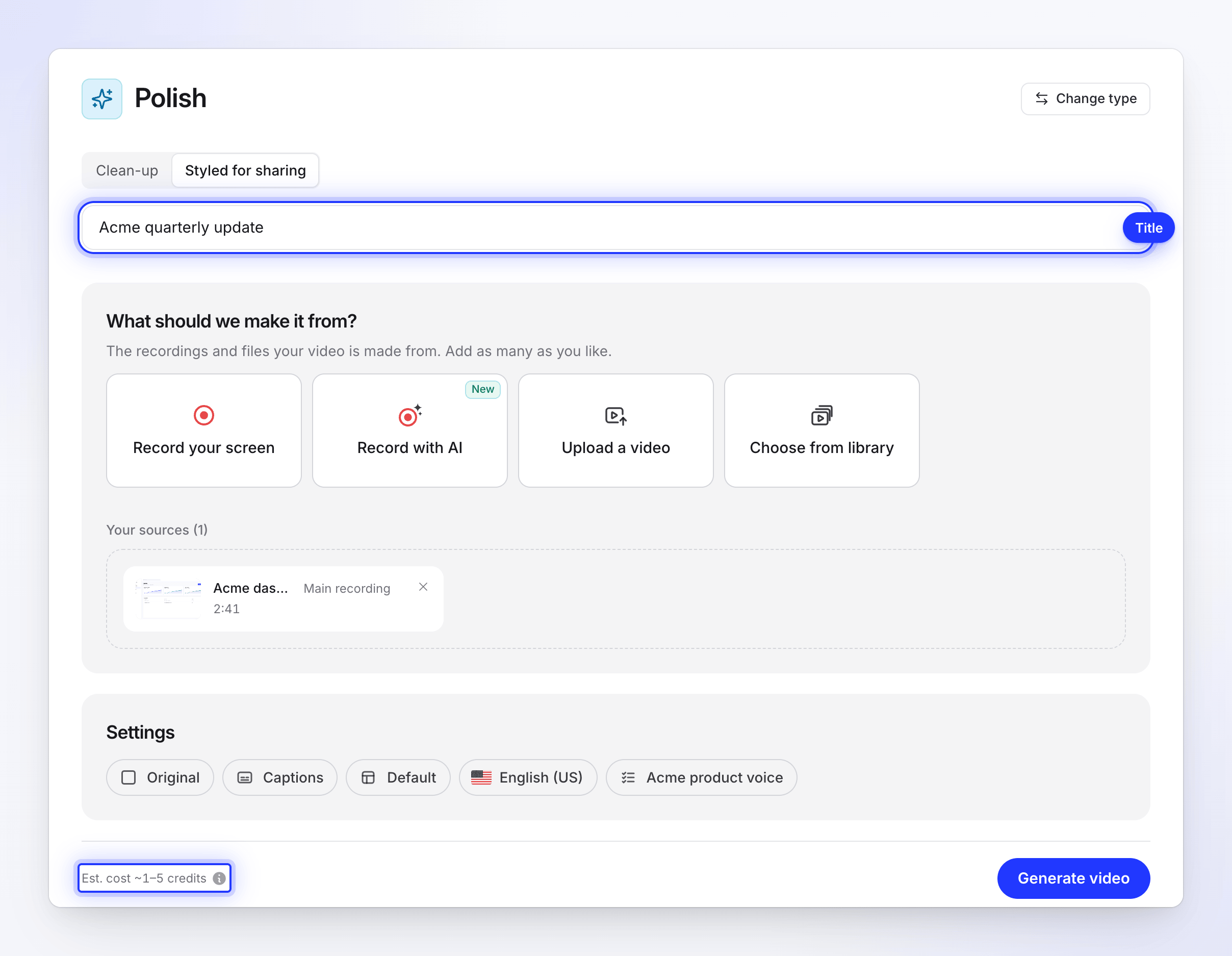
Le titre apparaît sur la carte d'introduction ; l'estimation couvre la passe de zoom automatique. Vérifier les paramètres
Polish propose ces pastilles sous Paramètres :
Bouton Ce qu'il définit Format La forme de la vidéo. Voir Formats. sous-titres Les sous-titres de votre propre voix. Le Nettoyage commence désactivé, Stylisé pour le partage commence activé. Modèle Arrière-plan, musique, cartes d'introduction et de titre. Voir Modèles pour les vidéos Polish. Langue La Langue de la vidéo. Règles IA Les Règles IA de votre espace de travail. Il n'y a pas de pastille pour la voix ou le ton, car Polish n'ajoute jamais de voix. Clean-up dispose également d'une zone AI instructions optionnelle sous les paramètres ; Styled for sharing ne propose aucune instruction.
Générer
Vérifiez l'estimation des crédits à côté de Générer la vidéo, puis cliquez dessus. La page de génération affiche la progression ; vous pouvez fermer l'onglet.
Formats
| Format | Utilisation |
|---|---|
| Original (par défaut) | "Conserve le format dans lequel votre vidéo a été enregistrée" |
| Vertical · 9:16 | TikTok, Reels, Shorts, Stories |
| Portrait · 4:5 | Publications Instagram et LinkedIn |
| Carré · 1:1 | Publications partout |
| Widescreen · 16:9 | YouTube, votre site et e-mail |
| Classique · 4:3 | Présentations et paysage classique |
| Vertical · 3:4 | Présentation portrait et impression |
Vous pouvez toujours modifier le rapport hauteur/largeur dans l'éditeur par la suite.
Ce que le Nettoyage coupe
L'IA regarde l'enregistrement, lit une transcription de ce que vous avez dit et divise la vidéo en segments conservés distincts, généralement un par idée exprimée. Entre eux, elle supprime :
- les tics de langage ("euh", "hum") entre les mots, les faux départs et les auto-corrections,
- les reprises de la même phrase ou action, en conservant la prise la plus propre,
- les silences où vous ne dites rien et où rien ne change à l'écran,
- les hors-sujets.
Les coupes se font dans les pauses entre les mots, jamais au milieu d'un mot. Un passage silencieux où quelque chose se passe à l'écran est conservé, et non coupé comme un silence. Les attentes silencieuses qu'elle ne peut pas couper, comme le chargement d'une page ou l'envoi d'un fichier, sont accélérées. Les passages où vous parlez sont toujours joués à vitesse normale, car une voix accélérée sonne faux.
Pas de voix dans l'enregistrement ? Le Nettoyage fonctionne toujours. Il conserve chaque action significative à vitesse normale, raccourcit ou accélère les pauses entre les actions, et supprime les très longs moments d'inactivité et les tentatives répétées.
Les cartes de titre sont rares : aucune dans les vidéos de moins de 3 minutes, au maximum une dans une vidéo de 3 à 8 minutes, et au maximum deux dans une vidéo plus longue, uniquement lors d'un changement clair de sujet.
Ce que Stylisé pour le partage ajoute
Stylisé pour le partage est destiné à un enregistrement qui est déjà correct et qui a seulement besoin d'une finition :
- un ajustement léger des silences lors des pauses ; ce que vous dites et montrez reste,
- l'arrière-plan de votre modèle derrière l'enregistrement, avec ses marges, coins et ombres,
- une carte d'introduction avec votre titre, dans le design de carte d'introduction du modèle (ou son design de carte de titre si le modèle n'a pas de carte d'introduction),
- les transitions du modèle après l'introduction et sa révélation de logo à la fin,
- la musique du modèle sous votre son,
- des sous-titres de votre propre voix (activés par défaut),
- des zooms sur vos clics, pour les enregistrements faits avec l'application de bureau.

Aucune voix n'est écrite, donc la passe de zoom automatique est la seule partie qui utilise des crédits. C'est pourquoi elle a sa propre estimation, plus petite, à côté de Générer la vidéo : 1–5 crédits pour un enregistrement via l'application de bureau jusqu'à 5 minutes. Un enregistrement plus long ajuste la fourchette selon sa durée, et l'estimation n'affiche jamais plus de 6 crédits. Une vidéo téléversée ne bénéficie pas de la passe de zoom, elle est donc estimée et facturée 0 crédit. Comme toute génération, elle nécessite que votre solde couvre le bas de l'estimation pour démarrer, et vous êtes facturé ce que la passe de zoom utilise réellement. Voir Savoir quand les crédits sont facturés.
Sous-titres de votre propre voix
Les deux types de Peaufiner peuvent sous-titrer ce que vous avez dit. Les sous-titres sont créés à partir de vos propres mots et timings, et ils sont reconstruits lorsqu'une coupe ou un ajustement modifie le timing. Activez-les ou désactivez-les avec la pilule sous-titres avant de générer, ou plus tard dans Style → sous-titres dans l'éditeur. Voir Changer le style et les sous-titres.
Après la création
Ouvrez la vidéo dans l'éditeur pour l'ajuster. L'onglet Script n'apparaît pas, car il n'y a pas de voix off générée par IA. Vous pouvez toujours modifier l'arrière-plan et activer ou restyler les sous-titres de votre voix dans Style, le Son et le volume de l'enregistrement dans Son, les zooms dans Zoom, et ajouter des éléments. Si vous avez enregistré votre caméra avec l'application de bureau, réglez sa bulle dans Style → Superposition caméra.
Les clips vidéo que vous ajoutez à une vidéo Peaufiner arrivent en tant que clips vocaux qui conservent leur son original.
Dépannage
| Message | Que faire |
|---|---|
| "Your upload is still being prepared. Please wait a moment and try again." | Clevera est encore en train d'extraire l'audio de votre téléversement. Attendez une minute, puis appuyez à nouveau sur Générer la vidéo. |
| "Give the video a title." | Remplissez le champ titre (Styled for sharing). |
| "Polish works on your video alone. Remove the pictures, PDFs and links and try again." | Supprimez les fichiers supplémentaires de vos sources. |
| "This type works on your video alone — pictures and PDFs are not used." | Vous avez déposé des fichiers autres qu'une vidéo sur la page. Seule la vidéo est utilisée. |
| "This needs about N credits and you have M left. Buy more credits or upgrade your plan in Billing to continue." | Votre solde ne couvre pas le bas de la fourchette de l'estimation. Voir I ran out of credits. |