

Ajouter une référence d'API à un site de documentation
Transformez un fichier ou un lien OpenAPI, Swagger ou Postman en pages de points de terminaison sur votre site de documentation, avec des exemples, des échantillons de code et la fonction Essayer, ou rédigez les points de terminaison manuellement. Couvre les remarques, le masquage des points de terminaison, les paramètres de la fonction Essayer, les secrets et les limites du forfait.
Une référence d'API transforme votre fichier d'API en pages sur votre site de documentation : une page par point de terminaison, avec ses paramètres, des exemples de requêtes et de réponses, des échantillons de code et un bouton Essayer que les lecteurs utilisent pour envoyer une requête réelle. Ajoutez-en une à partir d'un fichier ou d'un lien OpenAPI, Swagger ou Postman, ou rédigez les points de terminaison dans Clevera.
Avant de commencer
- Votre rôle : les propriétaires, les administrateurs et les Créateurs de contenu peuvent ajouter une référence d'API. Les propriétaires et les administrateurs choisissent également le lien à partir duquel elle se synchronise, la planification, l'envoi depuis l'intégration continue (CI) et si les valeurs d'exemple qui ressemblent à des secrets sont affichées.
- Votre fichier : OpenAPI 3.0 ou 3.1, Swagger 2.0, ou une collection Postman (v2.0 ou v2.1), au format JSON ou YAML. Les téléchargements vont jusqu'à 25 Mo ; un lien peut pointer vers un fichier allant jusqu'à 40 Mo. Pas de fichier ? Vous pouvez rédiger les points de terminaison à la main à la place.
- Votre forfait définit le nombre de références qu'un site peut avoir et le nombre de points de terminaison que chacune affiche. Voir Forfaits et limites.
Ajouter une référence d'API
Ouvrir Ajouter des pages
Sur votre site de documentation, ouvrez Pages et cliquez sur Ajouter des pages. Choisissez l'emplacement sous Ajouter à, sélectionnez Référence d'API et cliquez sur Continuer. Vous pouvez également cliquer sur Ajouter une référence d'API sur la carte En faire plus de la vue d'ensemble du site.
Choisir comment commencer
La boîte de dialogue Ajouter une référence d'API propose trois méthodes sous Comment commencer :
Option Ce qu'elle fait À partir d'un fichier ou d'un lien Téléchargez un fichier OpenAPI, Swagger ou Postman, ou collez un lien vers celui-ci. Vous pouvez également coller le texte du fichier. Écrivez ici Décrivez vos points de terminaison dans un formulaire. Aucun fichier nécessaire. Voir Rédiger des points de terminaison manuellement. Coller une commande curl Transformez une commande curl en point de terminaison. Pour un fichier, déposez-le dans la zone ou cliquez sur Choisir un fichier. Pour un lien, collez-le dans la même zone : le lien doit être public et le fichier vers lequel il pointe doit se trouver à une
https://adresse. Avec un lien, vous pouvez activer Maintenir cette synchronisation et choisir la Fréquence : Ne pas actualiser automatiquement, Une fois par jour ou Toutes les heures (voir Maintenir une référence d'API à jour). Les fichiers téléchargés ne s'actualisent pas d'eux-mêmes ; vous en téléchargez un nouveau lorsque votre API change.Vérifier le rapport
Cliquez sur Continuer. Clevera lit le fichier et affiche un rapport : le nom, la version et le format de l'API, le nombre de points de terminaison, de groupes, de webhooks et de serveurs qu'elle contient, ainsi que la manière dont les lecteurs se connectent.
- Nécessite des corrections liste ce qui empêche l'utilisation du fichier, comme un fichier qui n'est pas au format JSON ou YAML, ou un fichier sans points de terminaison. Corrigez le fichier et choisissez-le à nouveau.
- À améliorer liste les éléments qui ne vous bloquent pas, comme les points de terminaison sans description, sans serveurs ou sans méthode de connexion décrite. Les points de terminaison sans exemple en reçoivent un créé à partir de leurs champs, marqué Exemple généré sur la page.
- Au-delà de votre forfait indique quand le fichier contient plus de points de terminaison que ce que votre forfait inclut (voir Forfaits et limites).
Une collection Postman est d'abord convertie en fichier d'API ; ses corps de requête deviennent des exemples et les types de champs sont devinés à partir de ceux-ci. Utilisez Copier le rapport ou Télécharger le rapport (.txt) pour envoyer les conclusions à la personne qui gère le fichier.
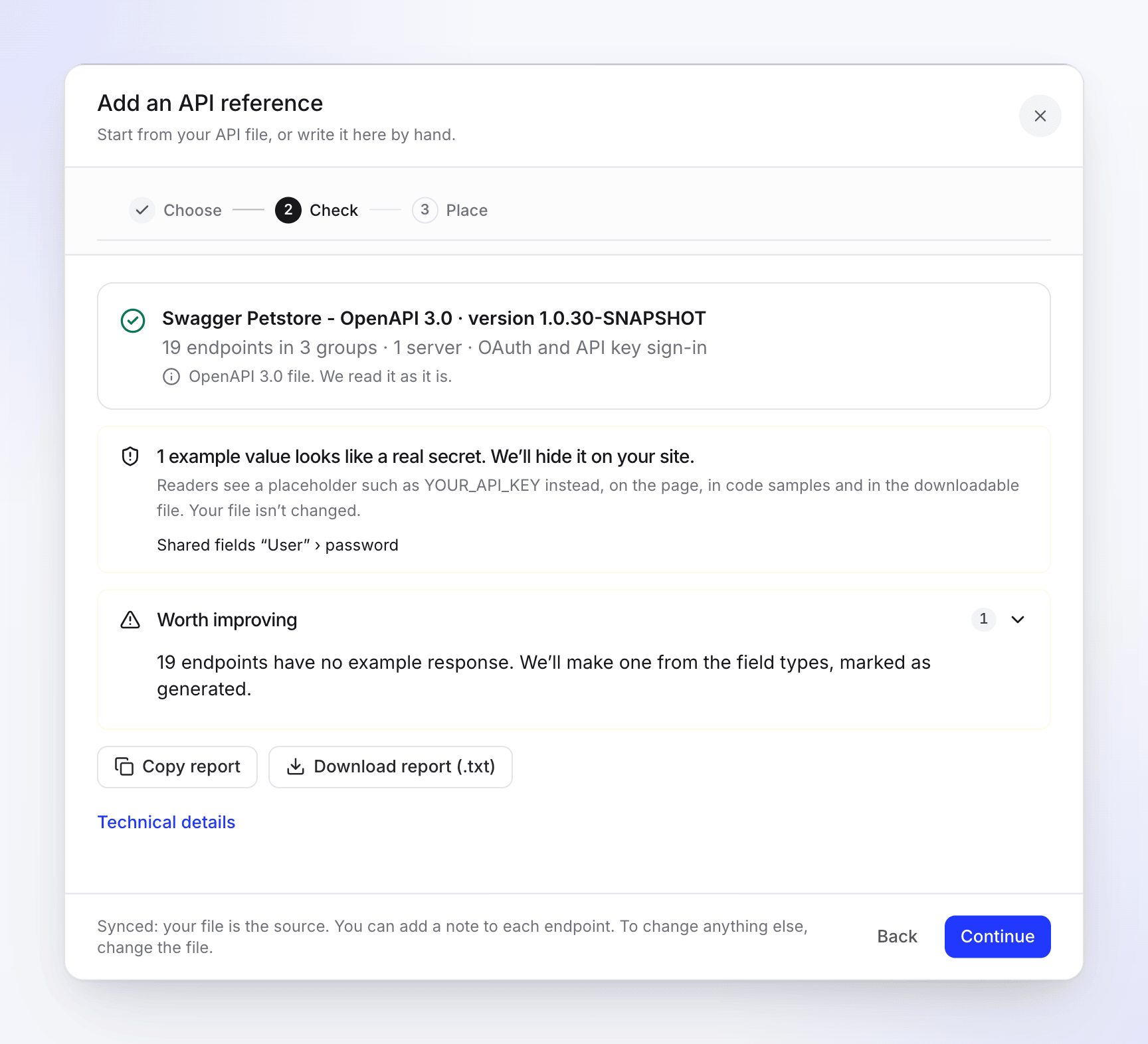
Le rapport pour un fichier OpenAPI 3.0 Placer sur votre site
Définissez le titre (tiré du fichier), Où sur votre site (À la fin de la barre latérale ou avant l'une de vos sections) et l'Adresse, la partie du lien après votre domaine, comme
/api. Choisissez ensuite :- Afficher aux lecteurs un bouton Essayer : activé lorsque le fichier répertorie un serveur. "Les lecteurs envoient des requêtes avec leurs propres clés. Nous ne les stockons jamais."
- Publier maintenant : désactivé par défaut, de sorte que les nouvelles pages attendent dans vos modifications non publiées jusqu'à ce que vous publiiez.
Cliquez sur Ajouter une référence d'API. Clevera ouvre la référence sur son onglet Points de terminaison.
Synchronisé ou modifié ici est un choix que vous faites une fois. Une référence créée à partir d'un fichier ou d'un lien est Synchronisée : "votre fichier est la source. Vous pouvez ajouter une remarque à chaque point de terminaison. Pour changer autre chose, modifiez le fichier." Une référence rédigée dans le formulaire est Modifiée ici : vous rédigez les points de terminaison dans Clevera et pouvez les télécharger sous forme de fichier d'API à tout moment.
Ce que les lecteurs obtiennent
Chaque point de terminaison devient sa propre page dans une section de votre site, avec un groupe de barre latérale par balise dans votre fichier et les Webhooks à la fin. Les lecteurs peuvent filtrer les points de terminaison depuis la barre latérale.
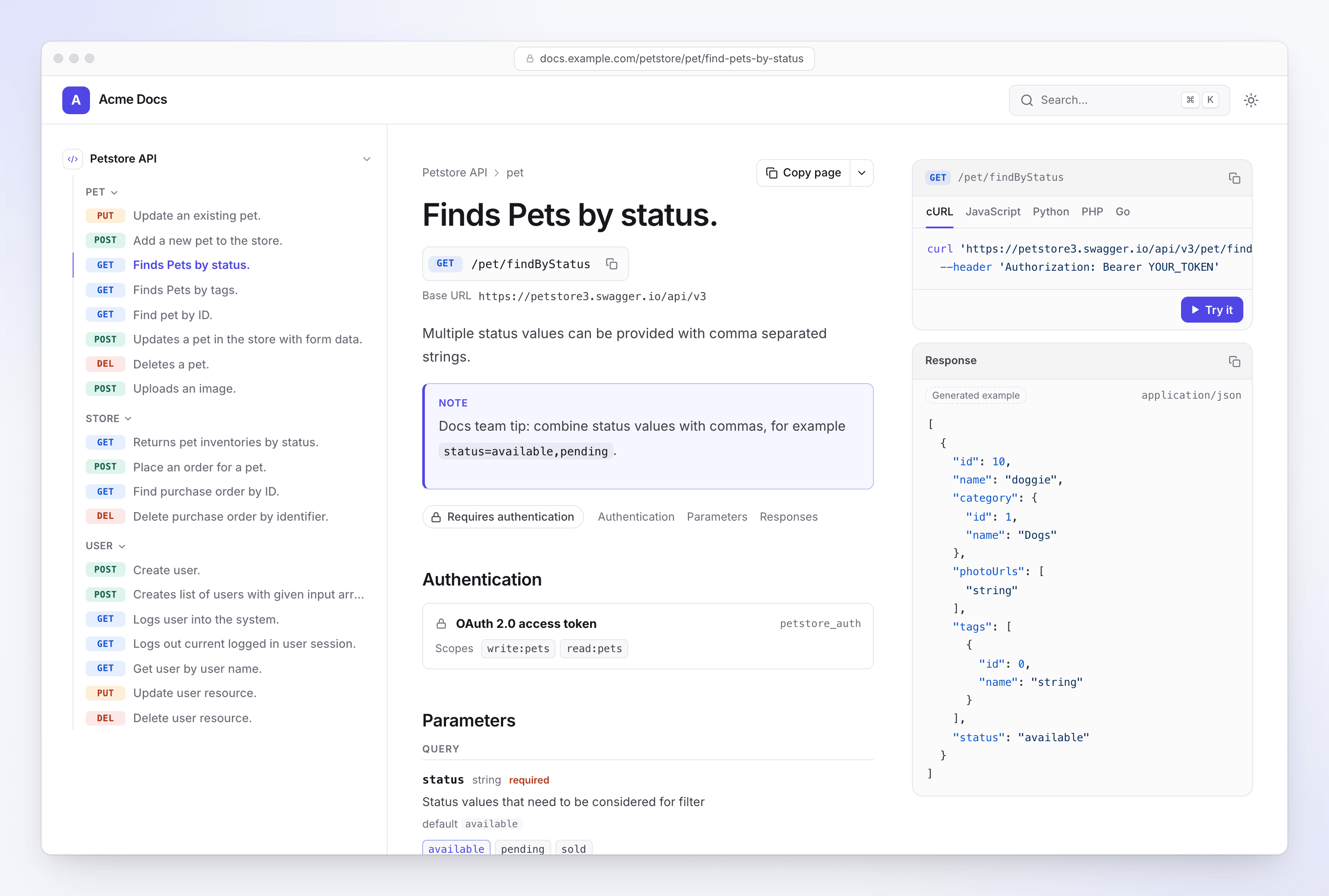
Chaque page de point de terminaison affiche :
- La méthode et le chemin, la description de votre fichier et votre remarque, si vous en avez ajouté une.
- Authentification, Paramètres, Corps de la requête et Réponses, avec des champs imbriqués qui s'ouvrent et se ferment.
- Des exemples de requêtes et de réponses ainsi que des échantillons de code dans les langages de votre choix, avec un bouton de copie.
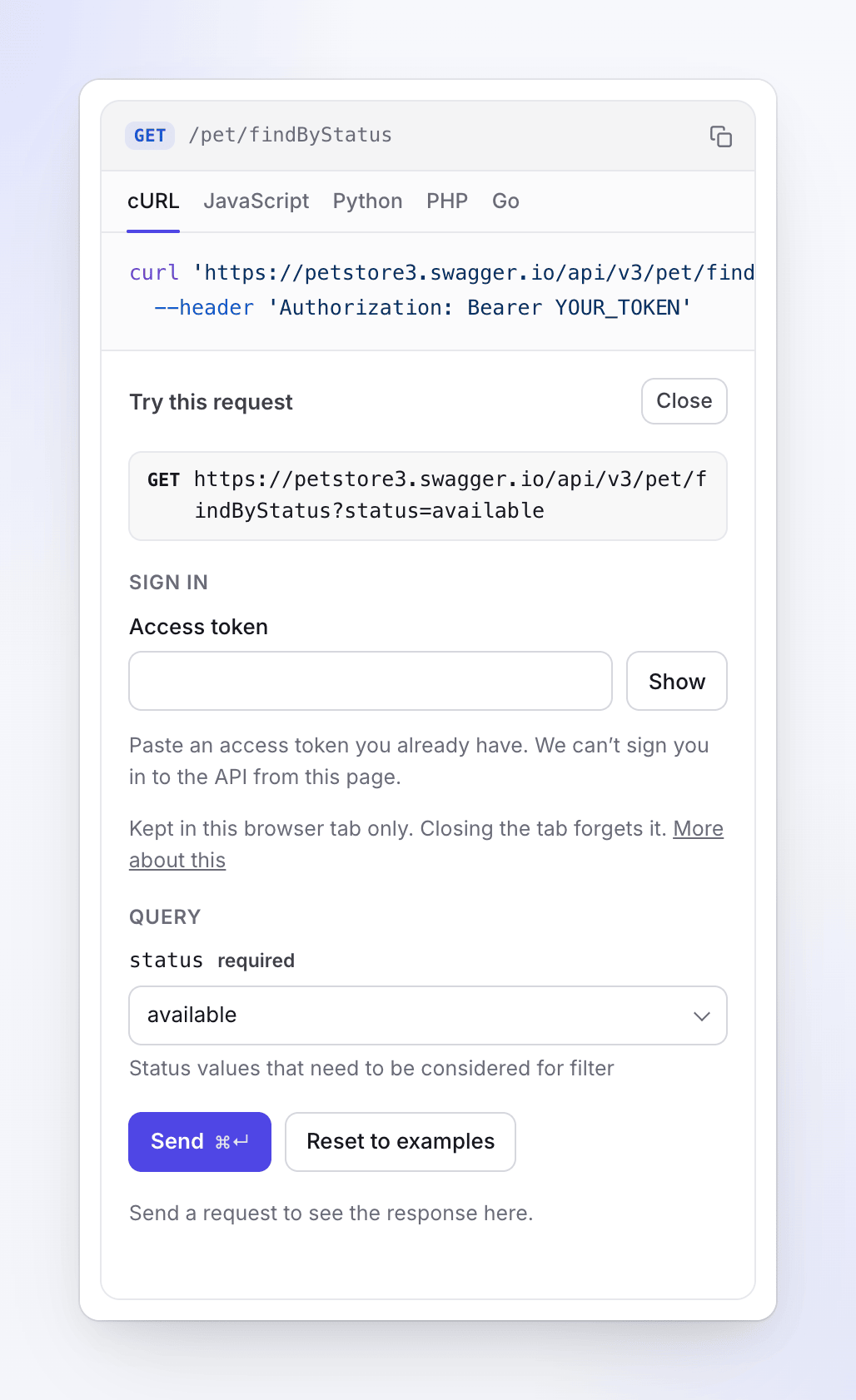
- Essayer, lorsqu'il est activé : les lecteurs remplissent les paramètres, ajoutent leur clé et cliquent sur Envoyer pour voir la réponse réelle.
La première page de la section répertorie les serveurs, la façon de se connecter et chaque groupe. Les pages de points de terminaison sont présentes dans la recherche de votre site, l'assistant de site de documentation y répond doc site assistant, et elles sont incluses dans la copie Markdown de chaque page et dans llms.txt pour les outils d'IA. Les pages d'API sont dans votre langue par défaut uniquement ; les autres langues affichent la même page.
Gérer les points de terminaison
Ouvrez la référence depuis Pages pour voir trois onglets : Points de terminaison, Sources et modifications (Importer et exporter pour une référence modifiée) et Paramètres.
Sur Points de terminaison, effectuez une recherche par chemin ou titre, choisissez un groupe et filtrez par A une remarque, Masqué, Description manquante ou Modifié. Le menu ⋯ de chaque point de terminaison contient Masquer ou Afficher, Désactiver Essayer ou Activer Essayer, Copier le lien et Ouvrir en tant que Markdown. Cochez plusieurs points de terminaison pour masquer, afficher ou basculer Essayer pour tous en même temps. Organiser modifie l'ordre des groupes et des points de terminaison ; l'ordre est conservé lorsque votre fichier se synchronise à nouveau.
Cliquez sur un point de terminaison pour l'ouvrir :
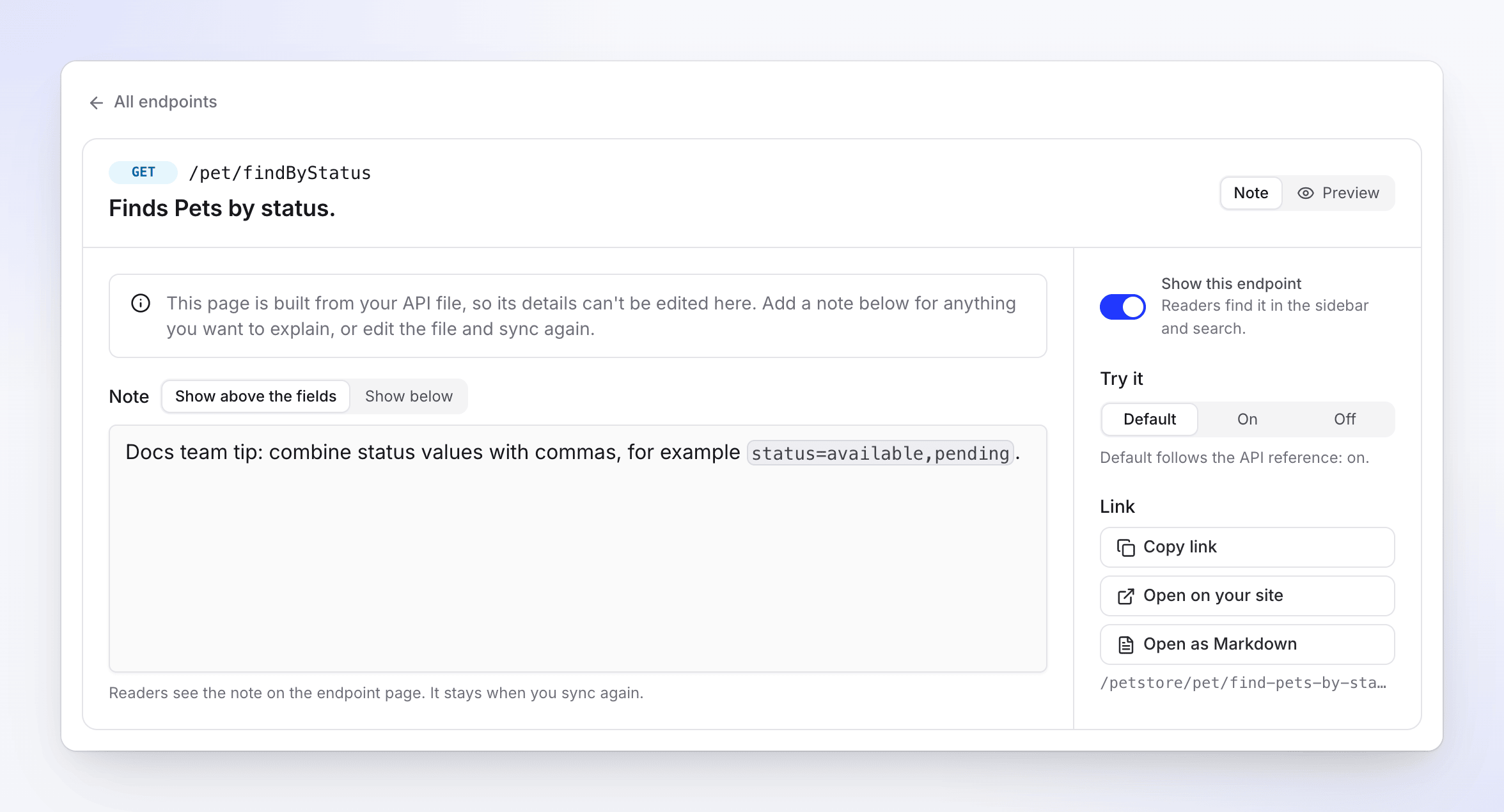
| Contrôle | Ce qu'il fait |
|---|---|
| Remarque | Vos propres mots sur la page du point de terminaison, rédigés en Markdown. Ils sont enregistrés au fur et à mesure que vous tapez et restent lors de la prochaine synchronisation. Choisissez Afficher au-dessus des champs ou Afficher en dessous. |
| Afficher ce point de terminaison | Désactivé : masqué des lecteurs, absent de la barre latérale, de la recherche ou des téléchargements, et son adresse affiche la page introuvable du site. |
| Essayer | Par défaut suit le paramètre de la référence, ou Activé / Désactivé pour ce point de terminaison uniquement. Avec Essayer désactivé, les lecteurs voient uniquement les échantillons de code. |
| Prévisualisation | La page telle que les lecteurs la voient une fois que vous avez publié. |
Dans une référence synchronisée, les détails propres au point de terminaison proviennent de votre fichier : "Cette page est construite à partir de votre fichier d'API, ses détails ne peuvent donc pas être modifiés ici. Ajoutez une remarque ci-dessous pour tout ce que vous souhaitez expliquer, ou modifiez le fichier et synchronisez à nouveau." Un point de terminaison marqué x-hidden dans votre fichier commence masqué ; Suivre à nouveau le fichier annule votre choix. Les points de terminaison marqués x-internal n'atteignent jamais Clevera et ne comptent pas dans votre forfait.
Les modifications sur ces onglets s'affichent sur votre site après publication. Voir Publier un site de documentation.
Paramètres
| Carte | Ce que vous définissez |
|---|---|
| Général | Le titre, l'Adresse et Afficher dans la barre latérale. Changer l'adresse des pages publiées ajoute des redirections depuis les anciens liens. Avec Afficher dans la barre latérale désactivé, les pages s'ouvrent toujours via leur adresse : pointez un lien d'en-tête vers elles dans Navigation. |
| Essayer | Laisser les lecteurs essayer les points de terminaison, les Serveurs que les lecteurs peuvent appeler, Comment les requêtes sont envoyées et ce que les Lecteurs peuvent envoyer. Voir ci-dessous. |
| Authentification | Comment les lecteurs se connectent, tel que votre fichier le décrit. |
| Téléchargements | Laisser les lecteurs télécharger le fichier d'API. Désactivé par défaut. Le fichier téléchargeable exclut les points de terminaison masqués et les serveurs que les lecteurs ne peuvent pas appeler. |
| Échantillons de code | Quels langages les pages de points de terminaison affichent (jusqu'à 8) et celui Affiché en premier : cURL, JavaScript, Python, PHP et Go pour commencer, plus Ruby, Java, C# et Swift. |
| Journal des modifications | Rédiger une entrée de journal des modifications lorsque vous appliquez des changements. Voir Maintenir une référence d'API à jour. |
| Zone de danger | Supprimer cette référence d'API. Téléchargez le fichier d'API d'abord si vous pourriez en avoir besoin à nouveau. |
Une référence synchronisée dispose également de Modifier ici à la place : Prendre le contrôle de l'édition arrête la synchronisation et rend les points de terminaison modifiables dans Clevera. Les remarques sont conservées. Cela ne peut pas être annulé, téléchargez donc le fichier actuel en premier si vous pourriez en avoir besoin.
Essayer
Let readers try endpoints est activé par défaut lorsque votre fichier liste un serveur, et chaque point de terminaison peut toujours l'activer ou le désactiver pour lui-même.
- Serveurs que les lecteurs peuvent appeler : les serveurs
httpsde votre fichier sont activés par défaut. Désactivez ceux vers lesquels les lecteurs ne devraient pas envoyer de requêtes réelles, ou Ajoutez un serveur. Un serveur surhttpest désactivé par défaut, car les navigateurs bloquent ces requêtes depuis votre page de documentation. - Comment les requêtes sont envoyées :
| Option | Comment cela fonctionne |
|---|---|
| Automatique (recommandé) | Les requêtes de lecture proviennent directement du navigateur du lecteur ; lorsque votre API bloque les appels provenant d'autres sites web (CORS) ou qu'une requête modifie des données, elle passe par le proxy de Clevera. |
| Directement depuis le navigateur du lecteur | Votre API doit autoriser les requêtes inter-origines (CORS). Clevera ne voit jamais la requête. |
| Via le proxy de Clevera | Fonctionne avec n'importe quelle API. Clevera voit la requête lorsqu'elle transite ; elle n'est pas stockée. |
- Les lecteurs peuvent envoyer : Lecture et écriture (toutes) (par défaut) ou Lecture seule (GET). Avec la lecture seule, les requêtes qui modifient des données n'affichent que leurs exemples de code. Les lecteurs sont invités à confirmer avant une requête qui modifie ou supprime des données.
Le proxy appelle uniquement les serveurs que vous avez autorisés, jamais les adresses de réseau privé, attend jusqu'à 10 secondes pour une réponse et transmet des réponses allant jusqu'à 5 Mo.
Valeurs d'exemple qui ressemblent à des secrets
Lorsque Clevera lit votre fichier, il recherche des valeurs d'exemple qui ressemblent à de vraies clés, jetons ou mots de passe. S'il en trouve, le rapport et l'onglet Sources et modifications indiquent combien et où, et les lecteurs voient un espace réservé tel que YOUR_API_KEY à la place : sur la page, dans les exemples de code et dans le fichier téléchargeable. Votre fichier n'est pas modifié.
S'il ne s'agit que d'exemples, un propriétaire ou un administrateur peut cliquer sur Les afficher quand même. Les masquer à nouveau rétablit les espaces réservés.
Écrire des points de terminaison à la main
Choisissez Écrivez ici dans la boîte de dialogue, puis remplissez Votre API : un nom, l'Adresse de l'API (où votre API répond aux requêtes ; facultatif) et Comment les lecteurs se connectent-ils ? : Pas de connexion, Clé API dans un en-tête, Jeton Bearer, Nom d'utilisateur et mot de passe (Basic) ou Jeton OAuth (les lecteurs en collent un). Placez-le ensuite comme n'importe quelle référence.
Dans l'onglet Points de terminaison, cliquez sur Ajouter un point de terminaison (ou Ajouter un webhook). Le formulaire contient les Bases du point de terminaison (titre, méthode, chemin, groupe, ce qu'il fait), la Connexion, les Paramètres, le Corps de la requête et les Réponses, avec une Prévisualisation en direct de la page. Les champs sont une arborescence que vous modifiez en texte simple (texte, nombre, vrai/faux, listes, groupes de champs) ; Coller un exemple construit les champs à partir d'un exemple JSON, et Schéma JSON affiche le schéma lui-même. Un groupe de champs que vous utilisez souvent peut être enregistré et réutilisé.
Coller une commande curl transforme une commande que vous utilisez déjà en point de terminaison. Clevera la lit dans votre navigateur et en supprime les clés et les jetons : "Nous avons supprimé votre jeton de l'exemple. Les lecteurs utilisent le leur."
Une référence modifiée comporte Importer et exporter au lieu de Sources et modifications : Importer depuis un fichier ajoute les points de terminaison d'un fichier aux vôtres (Ajouter à l'existant) ou les remplace (Tout remplacer), et vous pouvez télécharger la référence au format OpenAPI 3.1 en JSON ou YAML.
Forfaits et limites
| Gratuit | Starter | Pro, Business et Custom | |
|---|---|---|---|
| Références API par site | 1 | 1 | 5 |
| Points de terminaison par référence | 25 | 300 | Illimité |
| Actualisation depuis un lien | Pas automatique | Une fois par jour | Toutes les heures |
| Push depuis CI | Non | Non | Oui |
Les pages de points de terminaison ne comptent pas dans la limite de pages de votre site. Lorsqu'un fichier contient plus de points de terminaison que votre forfait ne l'autorise, choisissez Passer à la version supérieure pour tout afficher ou En choisir 25 à afficher (le nombre correspond à votre forfait). Les autres sont masqués en raison de votre forfait, et non supprimés, et réapparaissent lorsque votre forfait le permet. Après un déclassement, rien n'est supprimé : les points de terminaison et les références dépassant la limite restent sur votre site tels quels, en lecture seule.
Dépannage
| Message | Que faire |
|---|---|
| "Ce fichier dépasse 25 Mo. Mettez-le en ligne et collez son lien à la place." | Cliquez sur Utiliser un lien à la place et collez un lien public vers le fichier (jusqu'à 40 Mo). |
| "Nous prenons en charge OpenAPI 3.x, Swagger 2.0 et les collections Postman. Exportez votre API dans l'un de ces formats." | Exportez l'API dans l'un de ces formats depuis l'outil que vous utilisez. |
| "Ajoutez au moins un point de terminaison au fichier, puis choisissez-le à nouveau." | Le fichier ne contient aucun point de terminaison, ou chacun est marqué x-internal. |
| "Aucun serveur n'est listé. Les lecteurs ne peuvent pas utiliser essayer tant que vous n'en ajoutez pas un." | Cliquez sur Ajouter un serveur, ou ajoutez-en un plus tard dans Paramètres → essayer. |
| "essayer est activé, mais aucun serveur n'est autorisé. Les lecteurs ne verront aucun bouton essayer." | Activez au moins un serveur dans Serveurs que les lecteurs peuvent appeler. |
| Un lecteur voit "La requête n'a pas abouti à une réponse. Cela est généralement dû au fait que l'API n'autorise pas les appels depuis ce site web (CORS), ou que le serveur est hors ligne." | Autorisez l'adresse de votre site de documentation dans les paramètres CORS de votre API, ou réglez Comment les requêtes sont envoyées sur Automatique (recommandé) ou Via le proxy de Clevera. |
| "Vous avez atteint votre limite de références API" | Les références de votre forfait pour ce site sont utilisées. Supprimez-en une ou passez à la version supérieure. |