

Annuler, mettre en pause ou redémarrer votre abonnement
Annulez un abonnement Starter ou Pro depuis la **Facturation** : indiquez la raison, consultez une offre (support, Starter ou une pause de 1 à 3 mois sur les forfaits mensuels), puis confirmez. Un forfait annulé reste actif jusqu'à la fin de la période payée ; un forfait mis en pause conserve votre travail.
Vous pouvez annuler un abonnement Starter ou Pro à tout moment depuis la Facturation. Clevera vous demande d'abord pourquoi, peut vous proposer une alternative adaptée à votre réponse (discuter avec le support, passer au forfait Starter ou mettre en pause un forfait mensuel pendant 1 à 3 mois), puis vous demande de confirmer. Un forfait annulé reste actif jusqu'à la fin de la période pour laquelle vous avez payé ; ensuite, l'espace de travail bascule sur le forfait Gratuit. Rien de ce que vous avez créé n'est supprimé, et vous pouvez restaurer ou redémarrer l'abonnement quand vous le souhaitez.
Avant de commencer
- Seul le Propriétaire de l'espace de travail peut annuler ou mettre en pause.
- Les forfaits personnalisés sont annulés avec notre équipe : la Facturation affiche "Votre forfait est géré par notre équipe" avec Contactez-nous.
- Si vous souhaitez simplement payer moins, un déclassement peut mieux vous convenir : changez votre forfait ou vos sièges.
Annuler votre abonnement
Ouvrir le menu d'abonnement
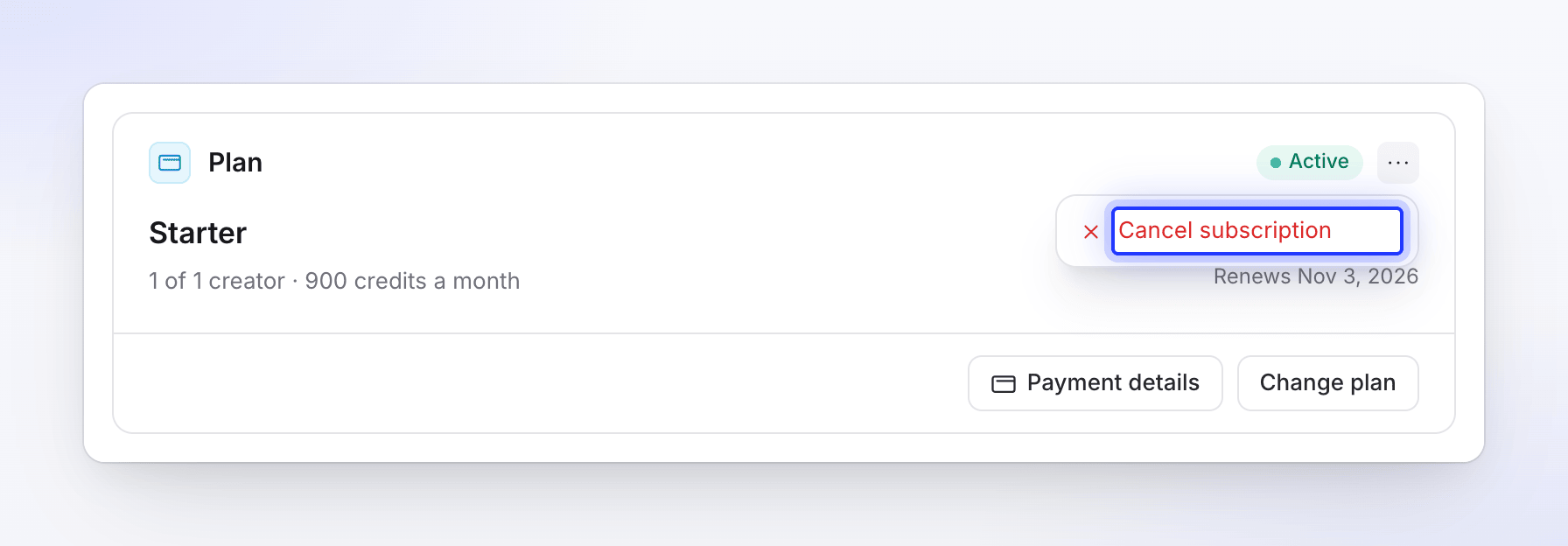
Dans la Facturation, cliquez sur le bouton ⋯ (Plus d'actions d'abonnement) sur la carte Forfait, puis sur Annuler l'abonnement.
Indiquez pourquoi vous nous quittez
Pourquoi nous quittez-vous ? affiche neuf raisons ("Cochez toutes les cases correspondantes. Nous lisons chaque réponse."). Cochez-en une ou plusieurs, ajoutez une note sous Autre chose ? si vous le souhaitez, et cliquez sur Continuer. Si vous cochez Autre, la note devient obligatoire (Dites-nous en plus). Passer vous dirige directement vers la confirmation.
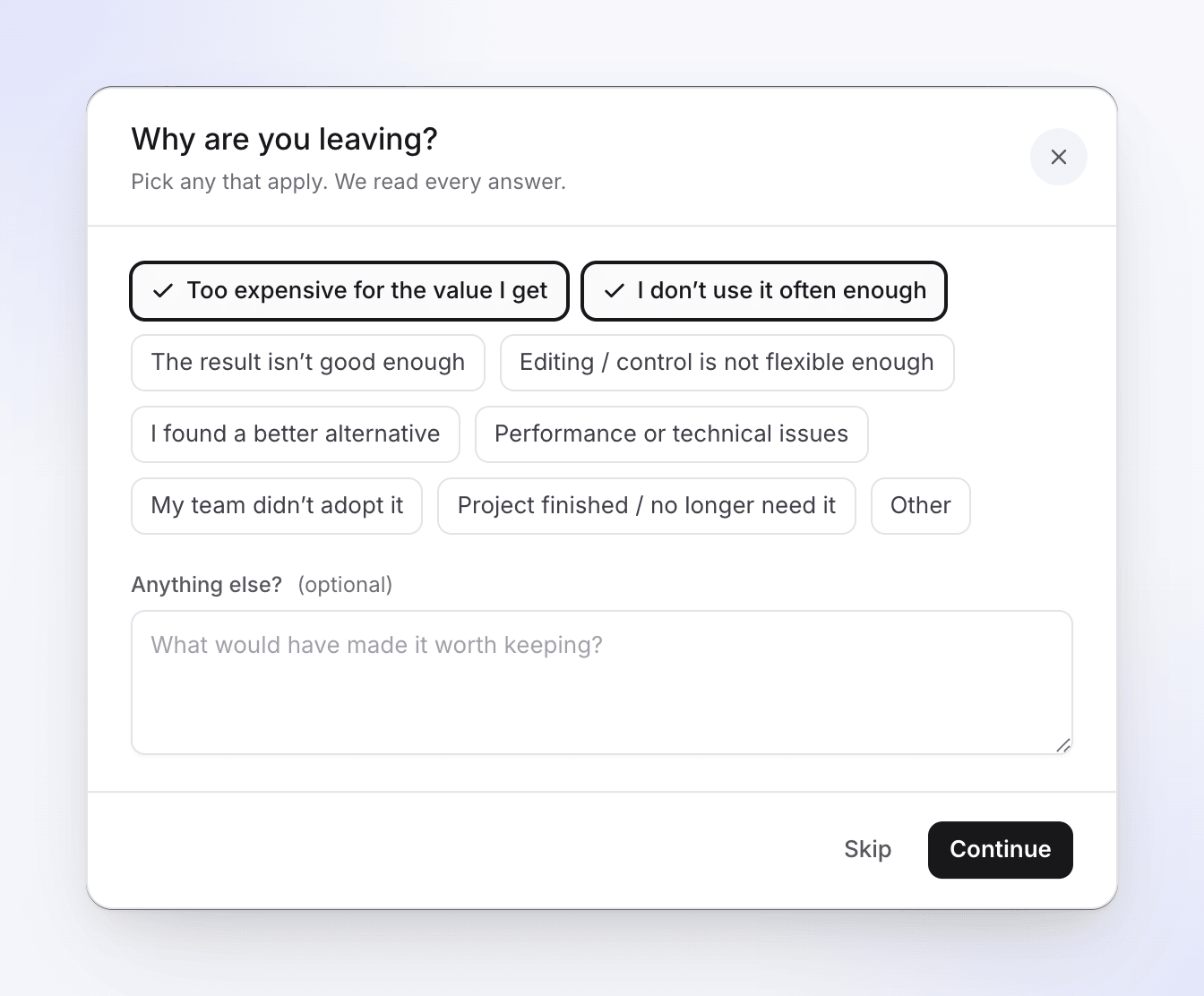
Cochez toutes les cases correspondantes ; Passer vous dirige vers la confirmation. Consultez l'offre
Selon vos raisons et votre forfait, vous verrez une offre, rédigée en fonction de ce que vous avez indiqué ("Vous avez dit que c'était trop cher."). Acceptez-la ou cliquez sur Continuer l'annulation. Voir Les offres.
Confirmer
Annuler votre forfait Pro ? indique la date jusqu'à laquelle votre forfait reste actif, ce qui est conservé et ce qui prend fin à cette date. Cliquez sur Annuler le forfait pour confirmer, ou sur Garder Pro pour revenir en arrière. Le nom du bouton correspond à votre forfait actuel ("Garder Starter" pour le forfait Starter).
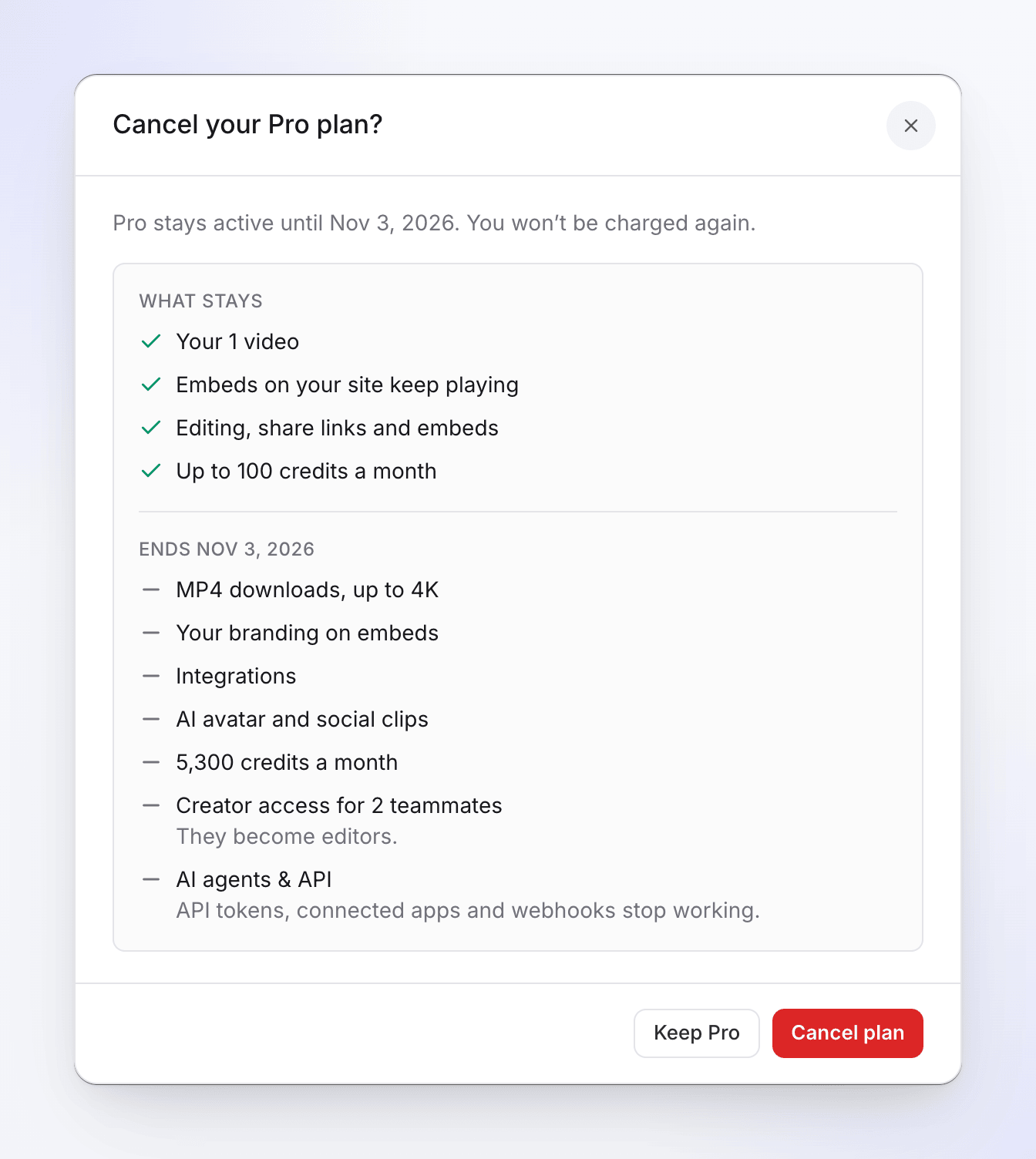
Ce qui est conservé et ce qui prend fin, avant de confirmer.
Fermer la boîte de dialogue à n'importe quelle étape laisse votre abonnement tel quel. Les abonnements d'essai ne comportent pas de questions : l'annulation mène directement à la confirmation ("Votre essai reste actif jusqu'au …").
Votre boîte de réception confirme : "Votre abonnement prend fin le 3 nov. — Vous pouvez le reprendre depuis la Facturation jusqu'à cette date."
Les offres
Au maximum une offre est affichée. Elle dépend des raisons que vous avez cochées et de votre forfait. Si vous en cochez plusieurs, la première ligne qui correspond l'emporte, du haut vers le bas de ce tableau.
| Si vous avez coché | Et que votre forfait est | Vous recevez l'offre |
|---|---|---|
| Le résultat n'est pas assez bon, L'édition / le contrôle n'est pas assez flexible ou Problèmes de performance ou techniques | Tout | Support |
| Trop cher pour la valeur que j'en retire, Je ne l'utilise pas assez souvent ou Mon équipe ne l'a pas adopté | Pro | Passer au forfait Starter |
| Je ne l'utilise pas assez souvent, Projet terminé / je n'en ai plus besoin, Trop cher pour la valeur que j'en retire, Mon équipe ne l'a pas adopté ou Autre | Starter ou Pro mensuel | Une pause |
| Projet terminé / je n'en ai plus besoin ou Autre | Pro, lorsqu'aucune pause n'est offerte (Pro annuel) | Passer au forfait Starter |
| J'ai trouvé une meilleure alternative, tout autre cas ou Passer | Aucune offre : direction la confirmation |
Une offre qui ne peut pas être appliquée immédiatement n'est pas affichée. Par exemple, le forfait Starter ne vous sera pas proposé si vous avez déjà planifié ce changement, ou une pause si le forfait est déjà en pause ou en cours d'annulation.
Support
Laissez-nous d'abord corriger le problème : "Dites-nous ce qui n'a pas fonctionné et nous vous aiderons à rectifier le tir. Votre forfait reste inchangé." Cliquez sur Discutez avec nous. Le chat de support s'ouvre avec un message déjà rédigé à partir de vos raisons et de votre note. Lisez-le, modifiez-le si vous le souhaitez et envoyez-le. Rien ne change sur votre forfait.
Passer au forfait Starter
Pour les clients Pro dont les raisons concernent le prix, l'utilisation ou l'adoption par l'équipe. L'écran compare le prix de votre forfait (barré) avec celui de Starter, affiche les économies ("Économisez … par mois" sur un forfait mensuel, "Économisez … par an" sur un forfait annuel) et liste ce que Starter inclut : 900 crédits par mois, des exportations jusqu'en 2K sans filigrane, ainsi que l'avatar IA et les clips sociaux.
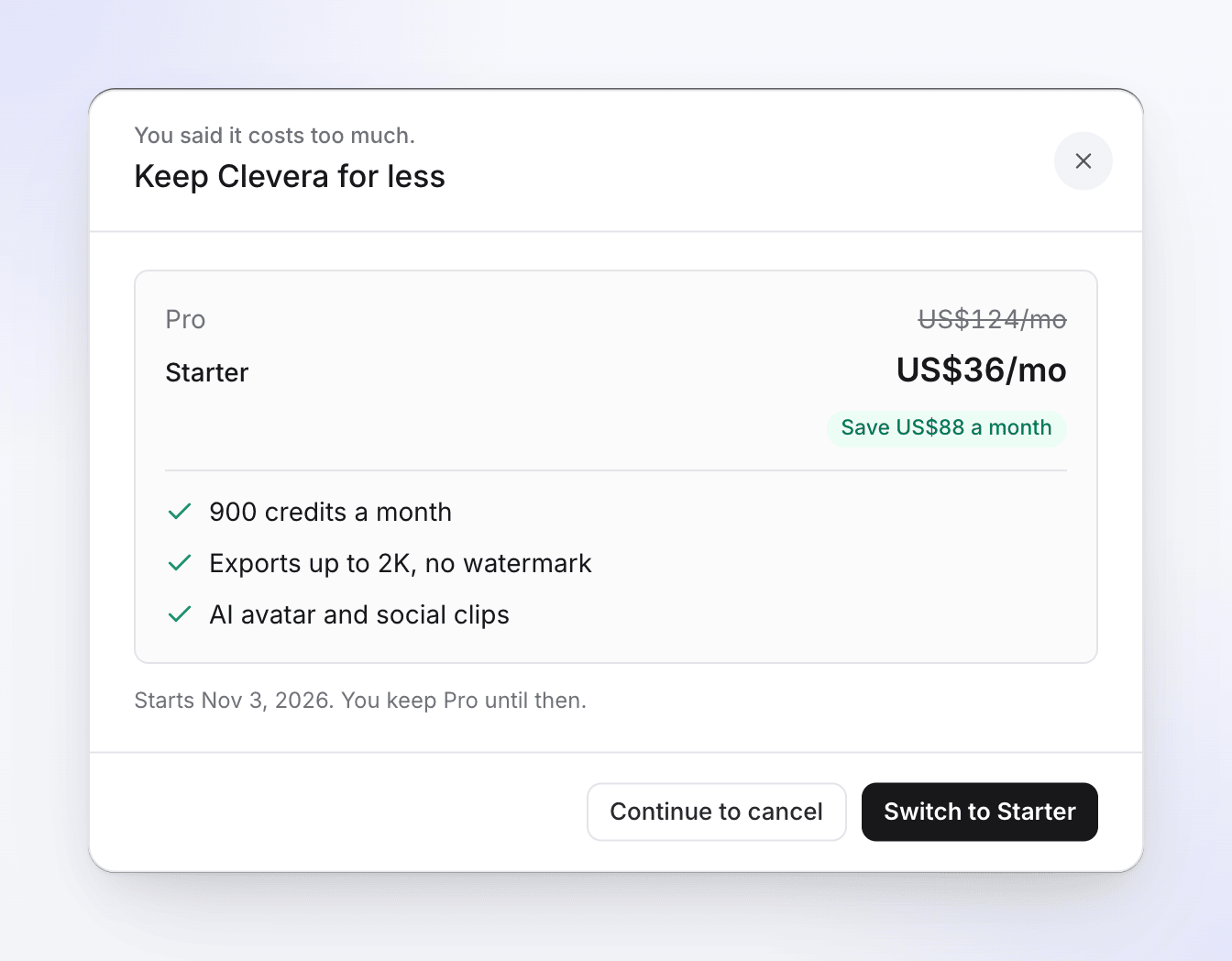
Cliquez sur Passer au forfait Starter. Le changement prend effet à votre prochain renouvellement ; vous conservez le forfait Pro jusqu'à cette date, et rien n'est facturé ou remboursé aujourd'hui. Starter ne permet qu'un seul créateur, donc si votre espace de travail en compte plus, les membres supplémentaires deviendront des éditeurs à partir de cette date, et l'écran l'indique. Si vous utilisez des agents IA & API, des sites de documentation privés ou plus de sites de documentation que ce que Starter inclut, l'écran indique également ce qui s'arrête, par exemple "Agents IA & API : les jetons API, les applications connectées et les webhooks cesseront de fonctionner.", "Les sites de documentation privés seront dépubliés." ou "1 site de documentation au-delà de la nouvelle limite de 1 est mis en pause et sera hors ligne après 30 jours." La boîte de dialogue indique ensuite "Vous passerez au forfait Starter le 3 nov. 2026" : "Rien ne change jusqu'à cette date. Vous pouvez revenir en arrière depuis la Facturation avant que cela ne commence." Cliquez sur Terminé. Voir Changez votre forfait ou vos sièges.
Pause
Pour les forfaits mensuels. Voir Mettre en pause au lieu d'annuler.
Jusqu'à la fin de la période
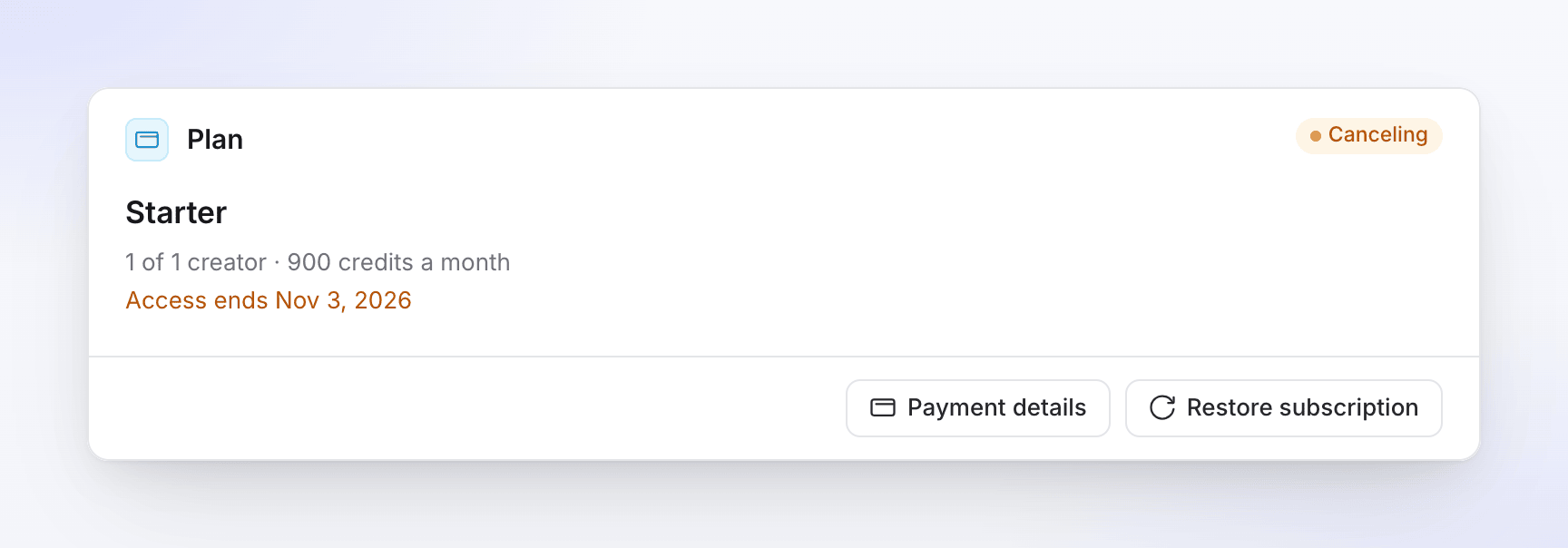
La carte Forfait affiche un badge Annulation en cours, "L'accès prend fin le 3 nov. 2026" (la fin de la période pour laquelle vous avez payé) et un bouton Restaurer l'abonnement. La carte crédits et vos Factures restent sur la page.
Sur la carte crédits, Inclus ce mois-ci indique "Prend fin le 3 nov." (ou "Prend fin dans 5 jours", "Prend fin demain" à l'approche de la date) au lieu de "Renouvellement le…", car vos crédits inclus ne sont pas rechargés après une annulation. Si les crédits viennent à manquer, la carte indique "Votre forfait prend fin le 3 nov. 2026 et ses crédits ne sont pas rechargés ; restaurez votre abonnement pour continuer à recevoir des crédits mensuels."
Jusqu'à cette date :
- tout fonctionne comme avant : génération, exportations à la résolution de votre forfait, sièges et intégrations ;
- vous pouvez continuer à utiliser les crédits de votre portefeuille, y compris vos crédits inclus, jusqu'à la date de fin ;
- vous ne pouvez pas acheter de packs de crédits. Si le portefeuille est vide, vous verrez "Vous avez utilisé tous vos crédits pour cette période de facturation. Comme votre abonnement est en cours d'annulation, veuillez vous réabonner pour continuer." — restaurez l'abonnement pour en acheter davantage.
L'annulation ne donne pas lieu à un remboursement pour la période en cours ; vous continuez à l'utiliser jusqu'à son terme.
Lorsque l'abonnement prend fin
À la date de fin, l'espace de travail bascule sur le forfait Gratuit, et votre boîte de réception indique "Vous utilisez maintenant le forfait Gratuit — Votre forfait Pro a pris fin. Le forfait Gratuit inclut 100 crédits par mois."
La confirmation liste ces éléments avant que vous n'annuliez. Ce qui est conservé affiche vos nombres de vidéos et d'articles, les intégrations sur votre site, l'édition, les liens de partage et les intégrations, jusqu'aux crédits mensuels du forfait Gratuit, ainsi que tous les crédits que vous avez achetés. Prend fin le date liste ce que votre forfait possède et que le Gratuit n'a pas, comme les téléchargements MP4 jusqu'en 4K, votre image de marque sur les intégrations, les intégrations, l'avatar IA et les clips sociaux, vos crédits mensuels et l'accès créateur pour vos coéquipiers (ils deviennent éditeurs). Si vous les utilisez, cela liste également les Agents IA & API ("Les jetons API, les applications connectées et les webhooks cesseront de fonctionner."), les sites de documentation au-delà de la limite du Gratuit ("Mis en pause, puis hors ligne après 30 jours."), les Sites de documentation privés ("Ils sont dépubliés.") et les Domaines personnalisés sur les sites de documentation ("Supprimés après une période de grâce de 14 jours.").
| Quoi | Ce qui se passe |
|---|---|
| Vidéos, enregistrements, articles, collections, liens de partage | Conservés tels quels. |
| Crédits inclus | Se terminent avec l'abonnement, à la fin de la période payée : "Les crédits du forfait se terminent avec l'abonnement. Les crédits bonus et achetés sont conservés." |
| Crédits bonus et achetés | Restent dans le portefeuille, et vous pouvez les dépenser sur le plan Free. |
| Créateurs | Le plan Free dispose d'un siège de créateur. Les administrateurs et créateurs de contenu ajoutés le plus récemment deviennent éditeurs. |
| Limites du forfait | Les limites du plan Free s'appliquent : 100 crédits par mois, vidéos jusqu'à 3 minutes, un clip social limité si l'espace de travail n'a pas encore créé son clip Free, pas d'avatar IA, et pas de téléchargements MP4 (liens de partage et intégrations uniquement). Voir Savoir ce que le plan Free inclut. |
| Sites de documentation, agents IA et API | Le plan Free dispose d'un site de documentation et aucune API. Les sites supplémentaires sont mis en pause et deviennent hors ligne après 30 jours, les sites privés sont dépubliés, les domaines personnalisés sont supprimés après 14 jours, et les jetons API, applications connectées et webhooks cessent de fonctionner. Rien n'est supprimé. Voir Forfaits et limites des sites de documentation. |
Restaurer un abonnement annulé
Vous avez changé d'avis avant la date de fin ? Dans Facturation, cliquez sur Restaurer l'abonnement sur la carte Forfait, puis confirmez. "Votre abonnement sera restauré et la facturation reprendra selon votre calendrier habituel. Vous ne serez pas facturé avant votre prochaine date de facturation." Votre boîte de réception indique "Votre abonnement est à nouveau actif."
S'abonner à nouveau après la fin
Une fois que l'espace de travail est sur le plan Free, cliquez sur Voir les plans dans Facturation (ou sur le compteur de crédits en bas de la barre latérale, puis Mettre à niveau), choisissez un forfait et payez. Vous démarrez un nouvel abonnement avec les crédits mensuels complets ; les crédits bonus et achetés sont toujours présents. Voir Choisir un forfait.
Mettre en pause au lieu d'annuler
Sur un forfait mensuel Starter ou Pro, vous pouvez mettre en pause pendant 1, 2 ou 3 mois au lieu d'annuler. La mise en pause est proposée lors du processus d'annulation, pour les raisons indiquées dans Les offres. Aucun frais n'est prélevé pendant que le forfait est en pause, et la facturation reprend d'elle-même à la fin de la pause. Une pause est idéale entre deux projets, lorsque vous savez que vous reviendrez.
Sur l'offre, choisissez 1 mois, 2 mois ou 3 mois. Une chronologie affiche les dates exactes avant que vous ne confirmiez, par exemple :
| Quand | Ce qui se passe |
|---|---|
| Jusqu'au 3 nov. | Tout fonctionne comme aujourd'hui |
| 3 nov. – 3 janv. | En pause. Aucun frais. Les vidéos et intégrations restent en ligne. |
| 3 janv. | La facturation reprend à votre prix mensuel actuel |
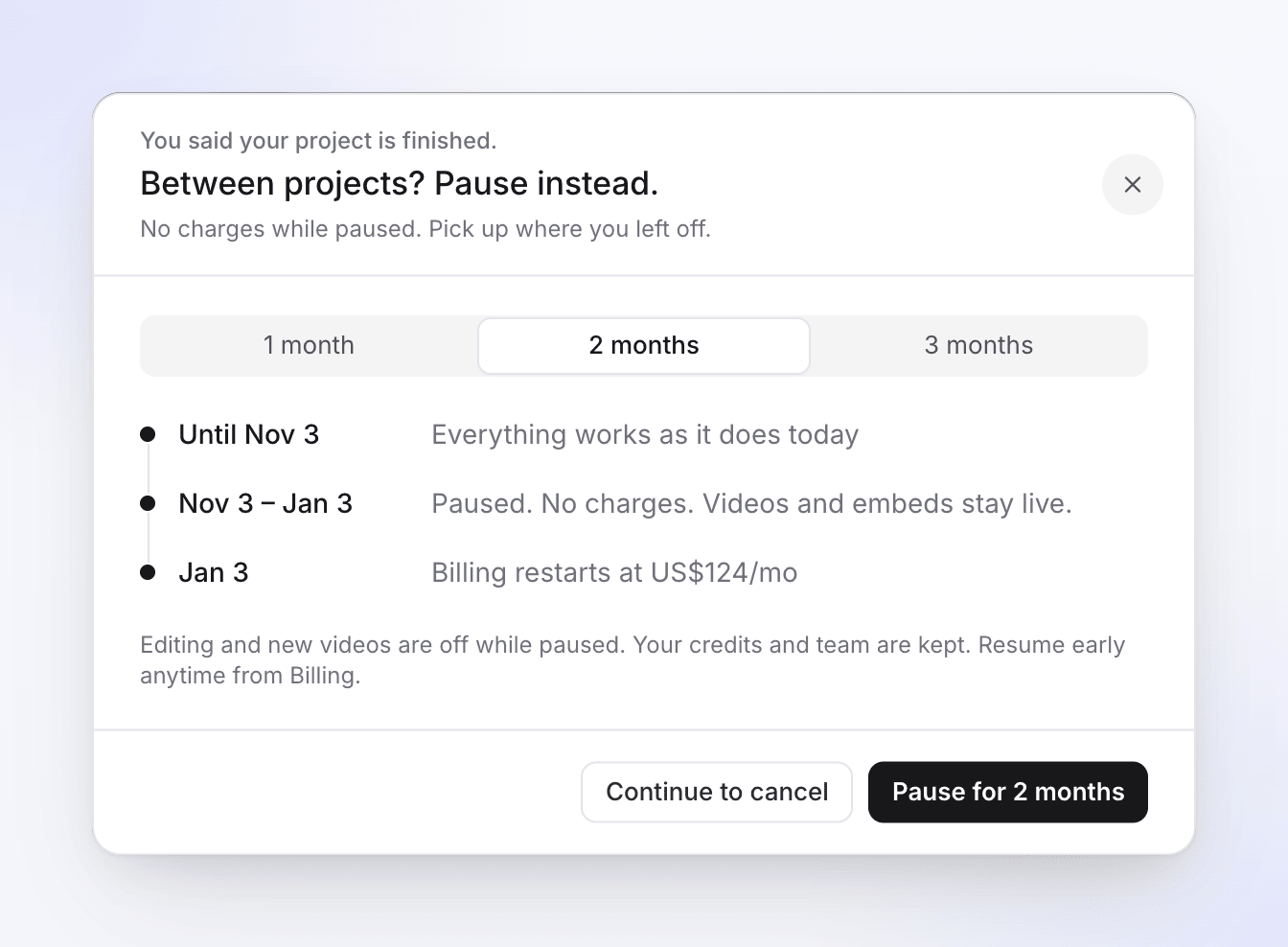
Cliquez sur Mettre en pause pendant 2 mois (ou 1 ou 3). La boîte de dialogue indique alors "Votre forfait sera mis en pause le 3 nov. 2026" : "La facturation reprendra le 3 janv. 2027. D'ici là, rien ne change." Cliquez sur Terminé.
Ce qui se passe pendant une pause
La pause commence lorsque la période que vous avez déjà payée se termine, vous ne perdez donc aucun jour payé. La date de reprise est la fin de cette période plus les mois que vous avez choisis.
| Quand | Ce qui se passe |
|---|---|
| Jusqu'à la fin de votre période payée | Tout fonctionne comme aujourd'hui : génération, édition, exportations et crédits de votre forfait. |
| Pendant la pause | Aucun frais. Vos vidéos, articles et liens de partage restent en ligne, et les intégrations continuent de fonctionner. L'édition et la création de nouvelles vidéos sont désactivées. |
| À la date de reprise | La facturation reprend à votre prix actuel, et vos crédits mensuels sont rechargés comme lors de tout renouvellement. |
Vos crédits, sièges et équipe restent tels quels. Vous ne pouvez pas acheter de packs de crédits à partir du moment où vous mettez en pause, y compris pour le reste de votre période payée. Si les crédits sont épuisés avant la fin de la période, vous verrez "Vous avez utilisé tous vos crédits pour cette période de facturation. Comme votre abonnement est en pause, reprenez-le dans Facturation pour continuer."
Ce qu'affiche la Facturation
| État | Badge | Carte Forfait |
|---|---|---|
| En cours de mise en pause, avant le début | Mise en pause | "Mise en pause le 3 nov. 2026, puis reprise le 3 janv. 2027. Vous conservez un accès complet d'ici là, et pouvez redémarrer à tout moment." |
| La pause a commencé | En pause | "En pause — reprise le 3 janv. 2027. Vous pouvez redémarrer à tout moment." |
Un forfait en pause conserve sa carte Crédits, ses Factures et un bouton Redémarrer l'abonnement à côté des Détails de paiement. Le menu ⋯ et Changer de forfait ne sont pas affichés lorsqu'un forfait est en pause : redémarrez-le d'abord.
Redémarrer un abonnement en pause
Vous n'avez pas besoin d'attendre la date de reprise. Dans Facturation, cliquez sur Redémarrer l'abonnement sur la carte Forfait et confirmez : "Le redémarrage réactivera votre abonnement et la facturation se poursuivra selon votre calendrier habituel." Si vous redémarrez avant que la pause n'ait commencé, votre forfait continue simplement comme si vous ne l'aviez jamais mis en pause.
Questions sur un prélèvement
Vos reçus se trouvent sous Factures dans Facturation : "Chaque paiement sur cet espace de travail, avec un reçu." Les paiements d'un abonnement que vous avez annulé précédemment restent dans la liste après que vous vous soyez réabonné, uniquement en tant que reçus. Si vous pensez avoir été facturé par erreur, contactez le support via le chat dans l'application. Lorsqu'un remboursement est émis, votre boîte de réception indique "Un remboursement de 36,00 $ US a été émis — Cela peut prendre quelques jours pour atteindre votre compte."