

Trouver, filtrer et trier votre contenu
Trouvez n'importe quelle vidéo, clip, article ou enregistrement dans Contenu : sections (Tout le contenu, En cours, Partagé, Vidéos, Clips sociaux, Articles, Enregistrements, Collections, Corbeille), recherche, filtres, tri, vues en grille et en liste et raccourcis clavier.
La page Contenu est la bibliothèque de votre espace de travail : chaque vidéo, clip social, article et enregistrement que vous pouvez ouvrir, au même endroit. Cet article couvre ses sections, la recherche, les filtres, le tri, les vues et les raccourcis clavier.
Ouvrir la bibliothèque
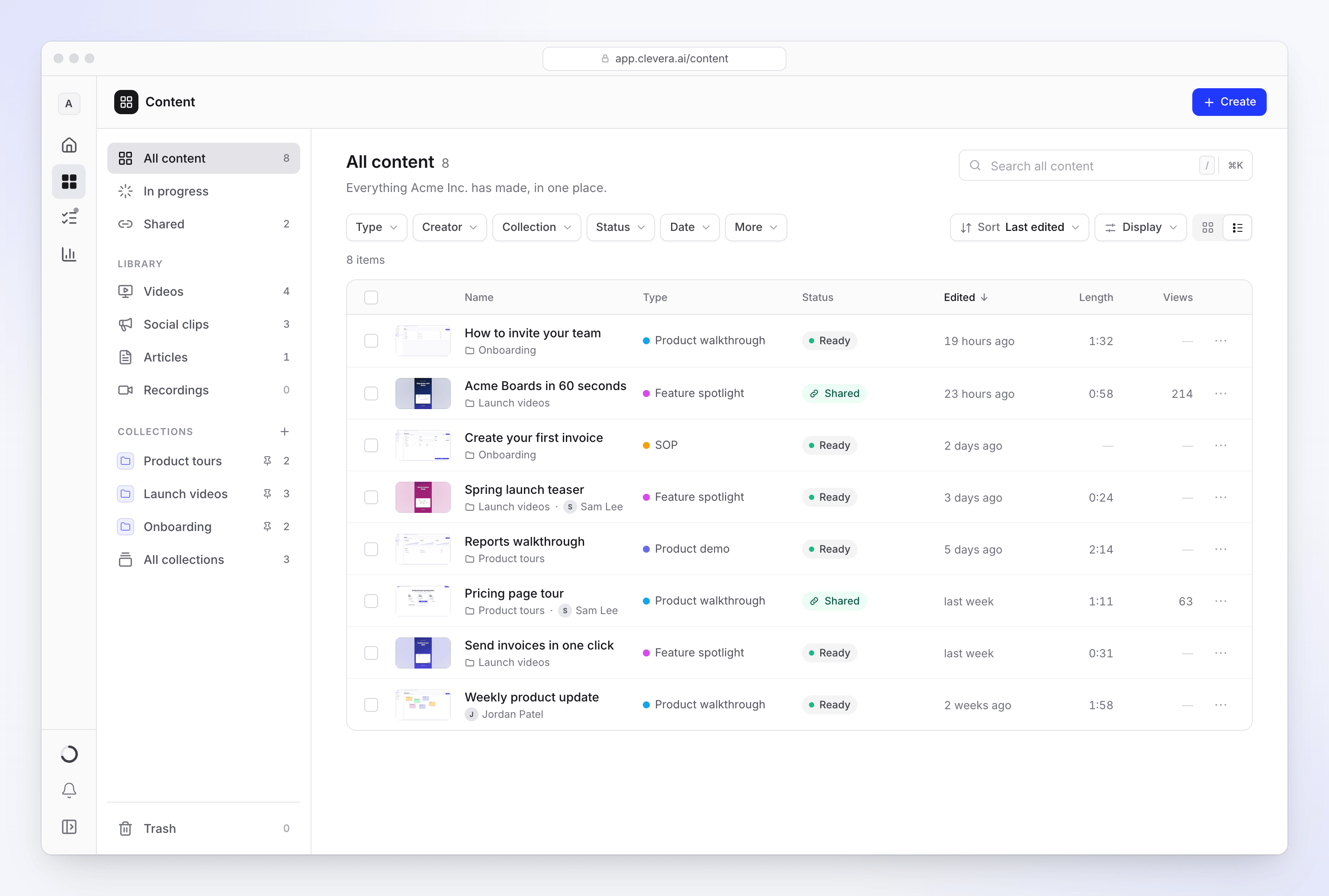
Cliquez sur Contenu dans la barre latérale. Contenu possède sa propre navigation sur la gauche (sur un téléphone, elle s'ouvre à partir du bouton de menu en haut). Sur Tout le contenu, la ligne sous le titre indique :
- « Tout ce qu'Acme Inc. a créé, au même endroit. » pour les propriétaires et les Administrateurs.
- « Ce que vous avez créé, et ce que vos collections partagent avec vous. » pour tous les autres.
Les anciens liens vers les pages Corbeille, Enregistrements et Collections fonctionnent toujours. Ils ouvrent la section correspondante de Contenu.
Ce que vous pouvez voir
| Votre rôle | Ce que la bibliothèque affiche |
|---|---|
| Propriétaire de l'espace de travail, Administrateur | Tout ce qui se trouve dans l'espace de travail |
| Tous les autres | Ce que vous avez créé, plus les éléments dans les collections que vous pouvez ouvrir |
Les éléments dans une collection Privée ou Spécifique à certaines personnes à laquelle vous n'avez pas été ajouté n'apparaissent pas, même dans la recherche ou les nombres de filtres. L'élément d'un coéquipier qui n'est dans aucune collection n'apparaît pas non plus, bien que vous puissiez toujours l'ouvrir s'il vous envoie son lien. Consultez Organiser des vidéos dans des collections et des dossiers pour savoir comment fonctionne l'accès aux collections.
Choisir une section
La navigation de gauche divise la bibliothèque en sections. La plupart des lignes affichent un nombre.
| Section | Ce qu'elle contient |
|---|---|
| Tout le contenu | Tout ce que vous pouvez ouvrir |
| En cours | Ce qui est en cours de création, ce qui attend votre réponse et ce qui n'a pas pu se terminer. Consultez En cours. |
| Partagé | Vidéos et articles avec un lien public ou une intégration |
| Bibliothèque → Vidéos | Vidéos de guide pratique, démos produit et enregistrements peaufinés |
| Bibliothèque → Clips sociaux | Vidéos courtes pour les réseaux sociaux, promos et lancements |
| Bibliothèque → Articles | Guides, procédures et publications avec captures d'écran |
| Bibliothèque → Enregistrements | Vos enregistrements d'écran et vidéos importées. Consultez Enregistrements. |
| Collections | Chaque collection que vous pouvez ouvrir, les épinglées en premier, avec leur nombre d'éléments. Cliquez sur l'une d'elles pour voir le Contenu à l'intérieur de cette collection. |
| Toutes les collections | Chaque collection sous forme de tuile. Consultez Organiser des vidéos dans des collections et des dossiers. |
| Corbeille | Éléments déplacés dans la corbeille au cours des 7 derniers jours. Consultez Supprimer et restaurer des vidéos et des articles. |
Pour voir uniquement votre propre travail, utilisez le filtre Créateur et sélectionnez-vous (marqué « (vous) »). Dans la Corbeille, les propriétaires et les Administrateurs disposent d'un commutateur Qui a supprimé : Les miens ou Tout le monde.
À l'intérieur d'une collection, chaque section sauf Corbeille et Toutes les collections affiche uniquement les éléments de cette collection. Corbeille et Toutes les collections vous font sortir de la collection.
Rechercher
Tapez dans le champ de recherche en haut de la section, ou appuyez sur / pour y accéder. Chaque section indique ce qu'elle recherche : Rechercher tout le contenu, Rechercher des vidéos, Rechercher des clips, Rechercher des articles, Rechercher des partages, Rechercher dans la corbeille et Rechercher des enregistrements. La liste se réduit à mesure que vous tapez et les mots correspondants sont mis en surbrillance dans chaque titre.
- La recherche correspond aux titres, y compris les titres des versions traduites.
- Les majuscules et les accents n'ont pas d'importance : « cafe » trouve « Café ».
- Chaque mot que vous tapez doit apparaître dans le titre, dans n'importe quel ordre.
- Appuyez sur Esc une fois pour effacer la recherche, et à nouveau pour quitter le champ. ↓ permet de passer du champ à la liste.
Pour regarder au-delà de cette section (collections, paramètres et autres pages), cliquez sur Partout à la fin du champ ou appuyez sur ⌘ K (Ctrl K sur Windows). Cela peut vous mener aux Enregistrements, mais cela ne liste pas les enregistrements individuels : ouvrez Contenu → Enregistrements pour en trouver un. Consultez Rechercher dans tout votre espace de travail.
Filtrer la liste
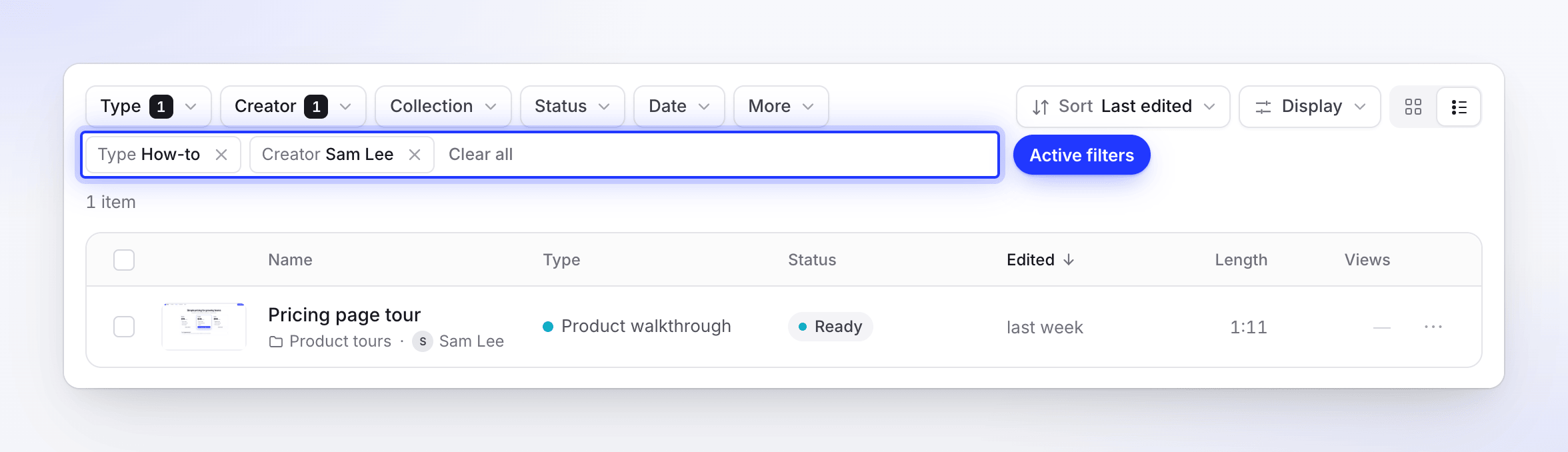
La ligne de filtre se trouve sous le titre de la section. Un filtre activé affiche un nombre, et chaque filtre actif apparaît également sous forme de puce amovible sous la ligne. Tout effacer les supprime tous en une fois. Sur un téléphone, les filtres se replient derrière un bouton Filtres.
| Filtre | Options |
|---|---|
| Type | Familles, chacune avec ses types en dessous : Guide pratique, Démo produit, Social & promo, Article et Peaufiner. Chaque section liste uniquement ses propres familles. Cochez une famille pour tout ce qu'elle contient, ou des types uniques. Effacer le type le réinitialise. |
| Créateur | Chaque personne qui a créé quelque chose ici, avec vous marqué « (vous) ». Affiché uniquement lorsqu'au moins deux personnes ont des éléments dans la liste. |
| Collection | Pas dans une collection, puis chaque collection que vous pouvez ouvrir. Non affiché à l'intérieur d'une collection. |
| Statut | Prêt, Mise à jour en cours, Échec, Partagé, Non partagé. Non affiché dans la Corbeille. |
| Date | Choisissez Modifié ou Créé (et Supprimé dans la Corbeille), puis À tout moment, aujourd'hui, 7 derniers jours, 30 derniers jours ou cette année |
| Format | 9:16, 1:1, 16:9. Son propre filtre dans Clips sociaux ; sous plus dans les autres sections ; non proposé dans les Articles. |
| Plus | Longueur : Moins de 30 s, 30 s – 3 min, 3 – 10 min, Plus de 10 min. Langue : chaque langue dans laquelle se trouvent vos éléments. Format, sauf dans les Clips sociaux et les Articles. |
Chaque option indique combien d'éléments elle correspondrait. Les options à l'intérieur d'un même filtre s'additionnent (Prêt ou Échec) ; différents filtres se restreignent mutuellement (Prêt et 9:16).
Trier et afficher
Les commandes à la fin de la ligne de filtre modifient l'apparence de la liste.
Trier
Ouvrez Trier et choisissez une option sous Trier par, puis une direction sous Ordre.
| Trier par | Choix d'ordre | Ordre par défaut |
|---|---|---|
| Dernière modification (par défaut) | Plus récent d'abord, Plus ancien d'abord | Plus récent d'abord |
| Date de création | Plus récent d'abord, Plus ancien d'abord | Plus récent d'abord |
| Nom | A → Z, Z → A | A → Z |
| Longueur | Plus long d'abord, Plus court d'abord | Plus long d'abord |
| Vues (30 jours) | Plus vues d'abord, Moins vues d'abord | Plus vues d'abord |
| Type | A → Z, Z → A | A → Z |
| Date de suppression (Corbeille uniquement, remplace Vues) | Plus récent d'abord, Plus ancien d'abord | Plus récent d'abord |
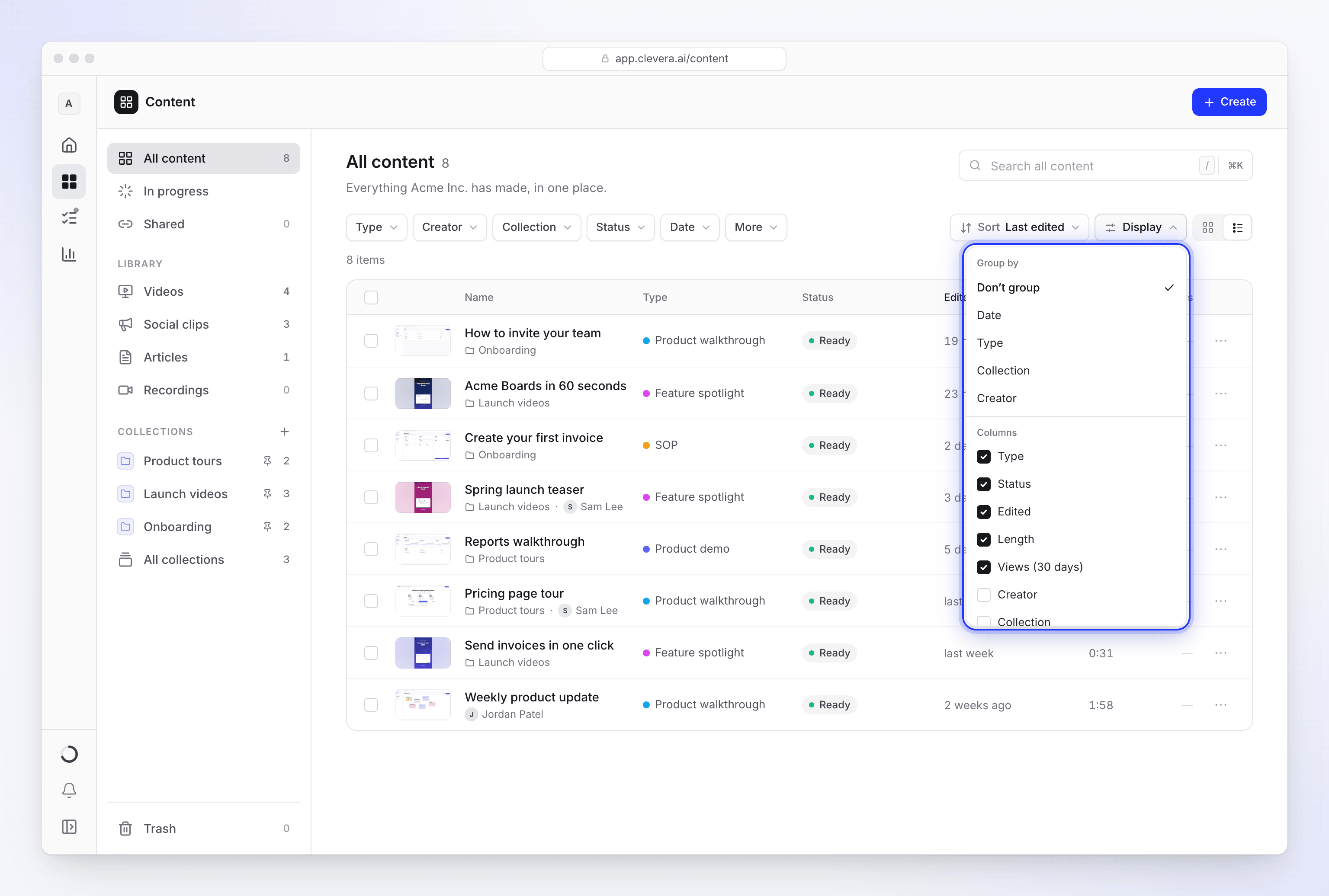
Affichage
Ouvrez Affichage pour choisir :
- Grouper par : Ne pas grouper, Date, Type, Collection ou Créateur, plus Dossier à l'intérieur d'une collection qui possède des dossiers. Les groupes de date indiquent aujourd'hui, Hier, Cette semaine, Ce mois-ci, puis les noms des mois. Cliquez sur l'en-tête d'un groupe pour le replier.
- Taille de la carte (vue en grille) : Petit, Moyen (par défaut) ou Grand. Une ligne contient au maximum 6 petites, 5 moyennes ou 4 grandes cartes.
- Colonnes (vue en liste) : activez Type, Statut, Créateur, Collection, Modifié, Créé, Longueur, Vues (30 jours), Langues et Format, plus Dossier dans une collection avec des dossiers. Les flèches à côté d'une colonne la déplacent vers la gauche ou la droite. Type, Statut, Modifié, Longueur et Vues (30 jours) sont activés par défaut.
Grille ou liste
Les deux boutons à la fin de la ligne permettent de changer la vue :
| Vue | Idéal pour |
|---|---|
| Grille | Parcourir par image. Chaque carte affiche une affiche, le titre et la date de dernière modification. |
| Liste | Comparer les détails dans les colonnes que vous avez choisies. Cliquez sur un en-tête de colonne pour trier par celle-ci. |
Tout le contenu, Partagé et Corbeille s'ouvrent par défaut en vue Liste ; Vidéos et Clips sociaux s'ouvrent en Grille.
Articles affiche toujours la liste, sans affiches. Dans la liste, laisser le pointeur sur une ligne ouvre une carte de prévisualisation à côté du titre.
Lire une carte
- Affiche : une image de la vidéo, ou la première partie de la page d'un article. Le survol joue quelques images.
- Longueur dans le coin, et la date de dernière modification sous le titre.
- Les éléments Partagés affichent une icône de lien et leurs vues au cours des 30 derniers jours.
- Lorsque deux éléments ont le même titre, chacun reçoit un petit détail qui les distingue : qui l'a créé, son type ou le jour de sa création.
- Au survol, les coins supérieurs affichent une case à cocher pour le sélectionner, un bouton Copier le lien (éléments partagés uniquement) et le menu ⋯. Consultez Déplacer, partager ou supprimer plusieurs éléments à la fois pour voir ce que propose le menu.
Statut
La plupart des éléments terminés n'ont pas besoin de badge. La grille n'en affiche un que lorsqu'une action est en cours ; la colonne Statut de la liste l'affiche toujours.
| Statut | Signification |
|---|---|
| Prêt | Terminé et non partagé |
| Partagé | Son lien de partage est activé |
| Mise à jour en cours (avec un pourcentage si connu) | L'IA est en train de le modifier, par exemple après une régénération |
| Attend votre réponse | L'IA a posé une question et attend votre retour |
| Échec | La dernière exécution n'a pas pu se terminer |
Cliquez sur Attend votre réponse ou Échec pour ouvrir la page de génération, où vous pouvez répondre, réessayer ou effacer l'élément. Voir Arrêter, réessayer ou effacer une génération.
En cours
En cours répertorie toutes les exécutions que vous pouvez suivre : qui les a lancées, leur étape et leur progression. Une vidéo en cours de création pour la première fois patiente ici et rejoint la bibliothèque une fois prête. La liste se met à jour automatiquement.
Les exécutions sont divisées en En cours et en attente et Échec. Utilisez De qui sont les exécutions pour basculer entre Tout le monde et Les miens.
| État | Ce que cela signifie | Ce que vous pouvez faire |
|---|---|---|
| En cours | "Clevera est en train de le créer." | L'ouvrir ou Annuler l'exécution |
| En file d'attente | "Démarre dès qu'une place se libère." | Annuler l'exécution. "Comme cela n'a pas commencé, aucun crédit n'est facturé." |
| Attend votre réponse | "Clevera a posé une question et attend votre retour." | Cliquez sur Répondre pour répondre sans quitter la page |
| Ne répond pas | L'exécution a cessé d'envoyer des mises à jour | L'ouvrir ou Annuler l'exécution |
| Échec | "Impossible de terminer." | Réessayer, Ignorer (le masque pour vous) ou Supprimer pour tout le monde |
Les exécutions en échec restent dans la liste pendant 2 jours. Lorsqu'un crédit d'une exécution en échec vous a été rendu, le message "Aucun crédit n'a été utilisé" s'affiche. Réessayer lance une nouvelle exécution avec les mêmes paramètres et est facturé comme un nouveau démarrage. Les éditeurs ne peuvent pas réessayer, car leur rôle ne leur permet pas de créer de nouveau contenu.
Au sein d'une collection, En cours affiche uniquement les exécutions qui aboutiront dans cette collection. Voir Arrêter, réessayer ou effacer une génération.
Enregistrements
Enregistrements répertorie vos enregistrements d'écran et vos vidéos téléversées. Les membres voient les leurs. Les propriétaires et les administrateurs voient ceux de tout l'espace de travail et peuvent basculer De qui sont les enregistrements entre Tout le monde et Les miens.
- Rechercher des enregistrements trouve un enregistrement par son nom.
- Source restreint la liste selon l'endroit où il a été enregistré.
- Trier par Date de création, Durée ou Nom.
- Chaque enregistrement indique où il est utilisé ("Utilisé dans 2 éléments"), ou "Pas encore utilisé". Un enregistrement inutilisé affiche la date à laquelle il sera supprimé ("Inutilisé · supprimé le 31 oct").
- Téléverser une vidéo ajoute un fichier : "MP4 jusqu'à 250 Mo."
- Le menu ⋯ contient Créer à partir de ceci…, Regarder, Copier le lien, Télécharger et Supprimer. Supprimer un enregistrement ne casse pas les vidéos créées à partir de celui-ci : "elles possèdent leur propre copie de la séquence."
Les enregistrements ne vont pas dans la corbeille de contenu. Voir Trouver et réutiliser vos enregistrements.
Charger plus
La bibliothèque charge 48 éléments à la fois et récupère le lot suivant au fur et à mesure que vous faites défiler. Si ce n'est pas le cas, cliquez sur Charger plus. À la fin, vous verrez "C'est tout" avec le total, et Retour en haut vous ramènera en haut de la page.
Raccourcis clavier
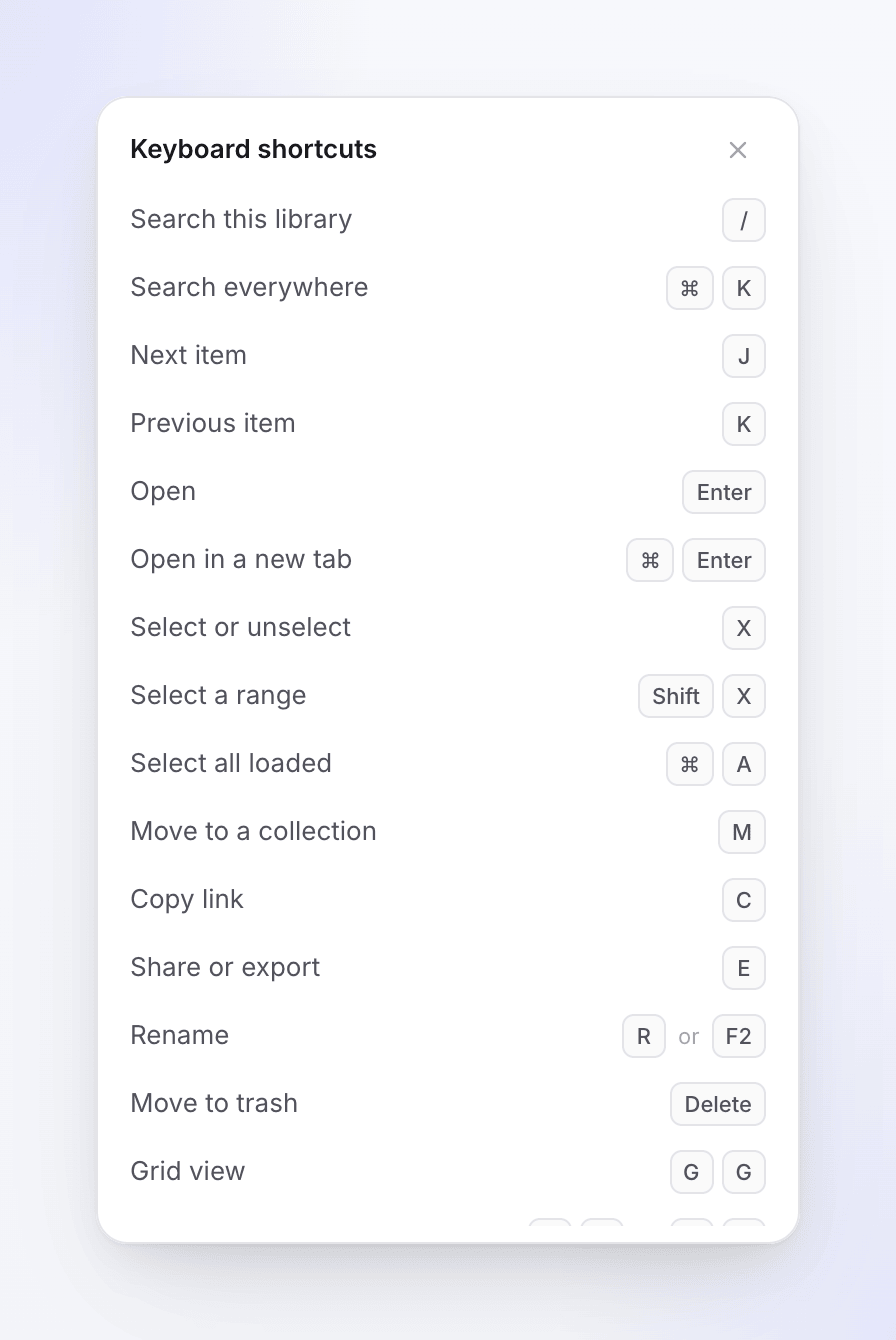
Appuyez sur ? sur la page Contenu, ou choisissez Raccourcis clavier en bas du menu Affichage, pour voir la liste. Les raccourcis ne fonctionnent pas lorsque vous tapez dans un champ. Sur Windows, utilisez Ctrl là où le tableau indique ⌘.
| Touches | Action |
|---|---|
| / | Rechercher dans cette section |
| ⌘ K | Rechercher partout |
| J / K | Élément suivant / élément précédent |
| Touches fléchées | Se déplacer dans la grille (haut et bas sautent une ligne) |
| Home / End | Premier / dernier élément |
| Enter | Ouvrir |
| ⌘ Enter | Ouvrir dans un nouvel onglet |
| X | Sélectionner ou désélectionner |
| Shift X | Sélectionner une plage |
| ⌘ A | Sélectionner tous les éléments chargés |
| M | Déplacer vers une collection |
| C | Copier le lien |
| E | Partager ou exporter |
| R ou F2 | Renommer |
| Delete ou Backspace | Déplacer vers la corbeille (dans la corbeille : supprimer définitivement) |
| G puis G | Vue en grille |
| G puis L (ou G puis T) | Vue en liste |
| Esc | Effacer la sélection |
| ? | Afficher les raccourcis |
Lorsque la liste est vide
Chaque section possède son propre état vide, avec une courte animation et une marche à suivre.
| Vous voyez | Ce que cela signifie |
|---|---|
| "Prêt quand vous l'êtes" | Rien n'a encore été créé dans cet espace de travail. Cliquez sur Créer quelque chose. |
| "Pas encore de vidéos" | Rien dans Vidéos. Cliquez sur Créer une vidéo. |
| "Pas encore de clips sociaux" | Rien dans Clips sociaux. Cliquez sur Créer un clip pour les réseaux sociaux. |
| "Pas encore d'articles" | Rien dans Articles. Cliquez sur Rédiger un article. |
| "Rien n'est encore partagé" | Aucun élément n'a de lien public activé. |
| "Pas encore d'enregistrements" | Vous n'avez encore rien enregistré ou téléversé. |
| "Rien n'est en cours de création" | En cours ne contient aucune exécution. |
| "Aucun élément ne correspond à ce filtre" | Supprimez un filtre, cliquez sur Effacer les filtres ou cliquez sur Rechercher partout pour "…". |
| "La corbeille est vide" | Rien n'a été supprimé au cours des 7 derniers jours. |
| "Nous n'avons pas pu charger votre contenu" | Vérifiez votre connexion et cliquez sur Réessayer. |
Bon à savoir
- Il n'y a pas d'action de duplication. Pour créer une variante, lancez une nouvelle vidéo à partir du même enregistrement ou brief.
- Les éléments ne peuvent pas être déplacés vers un autre espace de travail. Chaque élément appartient à l'espace de travail dans lequel il a été créé. Pour travailler dessus ailleurs, changez d'espace de travail et créez-le là-bas.
- Un coéquipier qui ne trouve pas un élément ne peut probablement pas ouvrir sa collection, ou l'élément n'est dans aucune collection. Déplacez-le vers une collection à laquelle il a accès, ou demandez à un propriétaire ou un administrateur de lui donner accès.