

Comprendre la musique et les effets sonores dans les clips
L'IA choisit une piste musicale pour chaque clip social parmi la bibliothèque de 190 pistes de Clevera et y ajoute des effets sonores issus d'une sélection de plus de 300. Découvrez ce que vous pouvez contrôler avant la génération, pourquoi la musique s'adapte au montage et comment modifier ces éléments dans l'éditeur.
Chaque clip social est accompagné de musique et d'effets sonores choisis par l'IA. Avant de générer, vous ne décidez que d'une chose : musique ou aucune musique. Ensuite, dans l'éditeur de clip, vous pouvez changer la piste, modifier son volume ou ajouter et supprimer des effets sonores.
Ce que vous contrôlez avant la génération
La pastille Musique (« Le fond sonore sous la voix ») propose deux options :

| Option | Action |
|---|---|
| Choisir une piste pour moi (par défaut) | « Une piste qui correspond au rythme et à l'ambiance. » L'IA choisit une piste pour le clip. |
| Aucune musique | « Voix et effets sonores uniquement. » |
Il n'y a volontairement pas de sélecteur de piste sur la page de composition : la piste est choisie en même temps que le montage, afin qu'elle puisse être adaptée aux scènes du clip. Vous choisissez une piste spécifique ultérieurement dans l'éditeur.
Les effets sonores ne disposent d'aucun réglage avant la génération. Le réalisateur IA les place au fur et à mesure de la construction de chaque scène.
Comment l'IA choisit la musique
Avant que le réalisateur IA ne commence à travailler sur les scènes, une étape distincte de l'IA sélectionne une piste parmi la bibliothèque musicale de 190 pistes de Clevera, classées en cinq ambiances :
| Ambiance | Ressenti |
|---|---|
| Calm & Focused | Basse énergie, fond sonore concentré |
| Cinematic & Inspiring | Envolée cinématographique, inspirant |
| Upbeat & Motivational | Haute énergie, motivation entraînante |
| Warm & Human | Chaleureux, acoustique, fond sonore humain |
| Modern & Techy | Électronique moderne, grooves technologiques |
Le choix suit le type, le ton, le rythme et la durée du clip. Ensuite, la piste est adaptée au montage :
- Elle est découpée en morceaux qui tombent sur les temps du clip, afin que les changements de scène coïncident avec la musique au lieu de dériver.
- Sur les clips courts et les ouvertures rapides, elle peut démarrer sur le groove de la piste plutôt que sur son introduction calme.
- Elle s'atténue sous la voix partout où quelqu'un parle, et remonte entre les phrases.
- Elle est équilibrée pour rester à un volume constant sous la voix, plutôt qu'au niveau sonore du mastering original de la piste.
Si vous avez ajouté une vidéo exemple, le choix suit également l'ambiance de la musique de l'exemple (son tempo et son énergie). Voir Utiliser une vidéo exemple pour définir le style d'un clip.
Si aucune piste ne convient, le clip se termine sans musique et la page de génération indique : « Attention : je n'ai pas trouvé de musique adaptée, ce clip est donc diffusé sans fond sonore. » Vous pouvez ajouter une piste dans l'éditeur.
Comment les effets sonores sont choisis
Le réalisateur IA place les effets sonores scène par scène à partir de la bibliothèque de Clevera, qui compte plus de 300 effets répartis en 18 catégories, dont Transitions, Impacts, Risers, UI, Notifications, Stingers, Emphasis, Achievement, Foley, Ambience et Timer. Un « whoosh » sur une transition, un clic lorsqu'un bouton est pressé, un « riser » avant une révélation : chaque effet est placé sur l'image à laquelle il appartient. Les effets sont équilibrés en fonction de leur rôle, de sorte qu'un clic d'interface doux ne couvre jamais la voix, et qu'un « riser » tombe sur la mesure de la musique.
Avant que l'on vous informe que le clip est prêt, toute sa bande-son (voix, musique et effets) est équilibrée et portée à un volume sonore standard pour les plateformes sociales, afin qu'elle soit diffusée à un niveau cohérent par rapport aux autres vidéos dans un flux.
Modifier la musique dans l'éditeur
Ouvrir les paramètres du clip
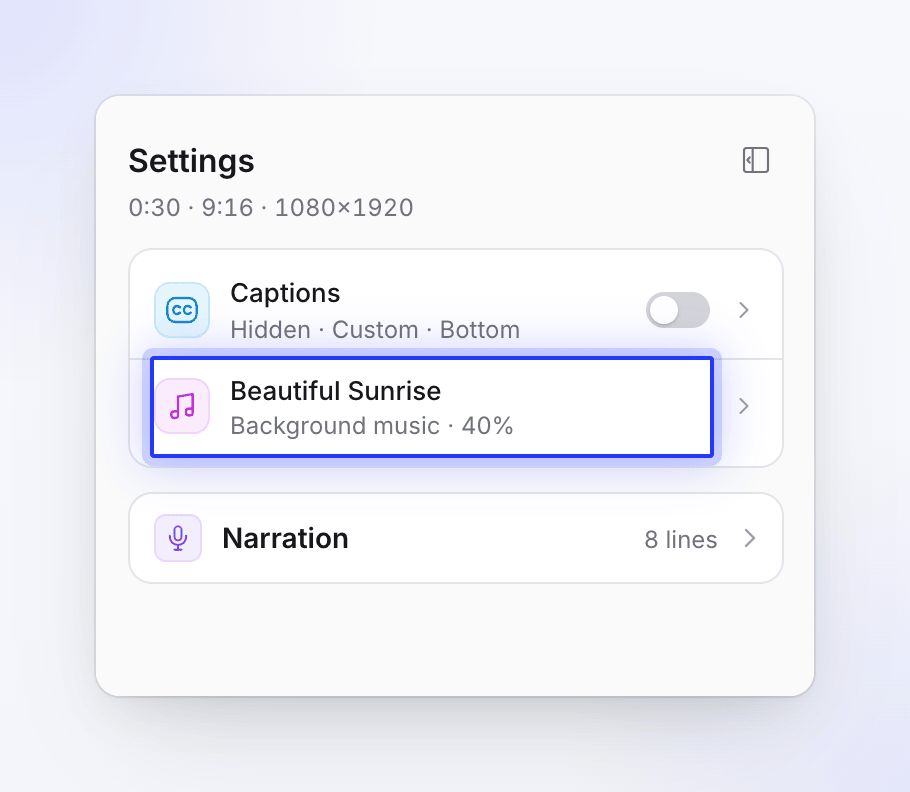
Ouvrez votre clip terminé et cliquez sur Paramètres du clip dans la barre d'icônes à côté de la vidéo. La page Paramètres liste les sous-titres, la Musique de fond et, lorsque le clip comporte une voix off, une carte Voix off avec chaque ligne. Cliquez sur une ligne pour ouvrir ses paramètres.
Sélectionner la musique
Cliquez sur la ligne de musique ; elle affiche le nom de la piste et « Musique de fond · 40% » (le volume). Si le clip n'a pas de musique, la ligne indique Musique de fond — « Rien ne joue sous le clip » — avec un bouton Ajouter de la musique.
Choisir une autre piste
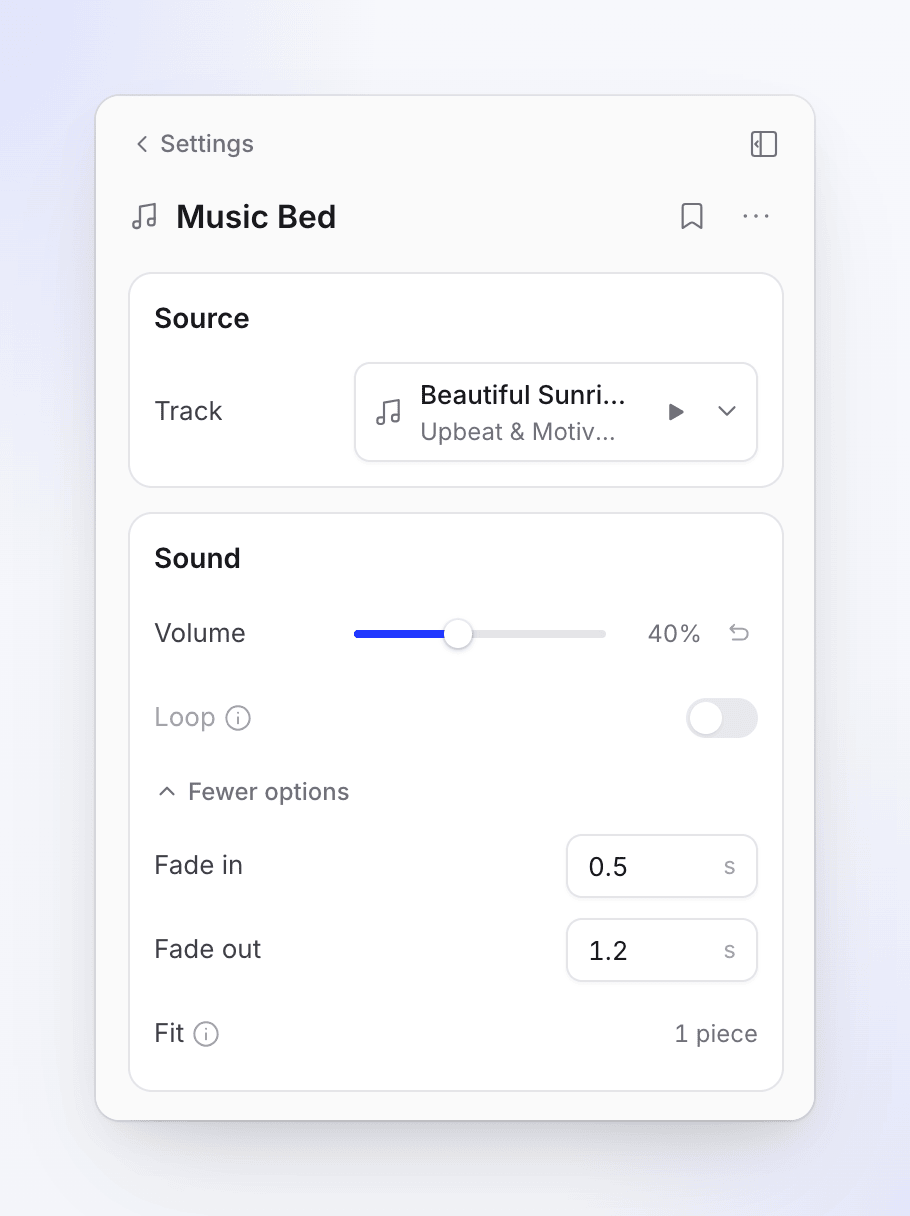
Sous Piste, ouvrez Choisir la musique. Parcourez la bibliothèque (Rechercher des pistes), filtrez par ambiance et appuyez sur lecture pour prévisualiser avant de choisir. Vous pouvez également importer votre propre piste ou cliquer sur Supprimer la piste.
Ajuster avec précision
Réglez le Volume et, sous Plus d'options, définissez le Fondu en ouverture, le Fondu en fermeture et le Démarrer à. Une piste que l'IA a adaptée aux temps affiche Ajuster (« Découpée en morceaux qui tombent sur les temps de la vidéo. Choisir une autre piste la découpe de la même manière. ») au lieu de Démarrer à. Lorsque la piste s'atténue sous la voix, l'Atténuation (« La piste s'atténue sous la voix à ces points. Le volume les ajuste tous. ») indique combien de points d'atténuation elle possède.
Une piste que vous importez vous-même est sous votre responsabilité : assurez-vous d'avoir les droits pour l'utiliser.
Modifier une ligne de voix off
La carte Voix off sur la page Paramètres liste chaque ligne de la voix off. Pour chaque ligne, vous pouvez l'écouter, Aller à cette ligne dans la timeline ou Modifier la ligne : changez les mots et cliquez sur Enregistrer et parler pour enregistrer la nouvelle ligne avec la même voix.
Modifier les effets sonores dans l'éditeur
- En ajouter un : ouvrez le menu d'ajout de l'éditeur, allez dans Son et ajoutez un effet sonore, puis Choisir un effet sonore dans la même bibliothèque, ou importez votre propre fichier.
- Modifier ou supprimer un effet : sélectionnez-le sur la timeline et choisissez un autre effet, changez son volume ou supprimez-le.
- Demander à l'assistant : par exemple « Supprime les effets sonores dans les trois premières scènes » ou « Utilise une musique plus calme ». Voir Demander à l'assistant de modifier votre vidéo.
Modifier manuellement la musique ou les effets sonores n'utilise pas de crédits.
Vidéos à partir de votre enregistrement
Les vidéos explicatives, les démonstrations de produits et les vidéos « Polish » tirent leur musique du Modèle de vidéo que vous choisissez, et vous pouvez la modifier dans l'onglet Son de l'éditeur. Les articles n'ont pas de musique. Voir Changer la voix, la musique et le son.
Dépannage
| Ce que vous voyez | Que faire |
|---|---|
| « Attention : je n'ai pas trouvé de musique adaptée, ce clip est donc diffusé sans fond sonore. » | Ajoutez une piste dans l'éditeur : Paramètres du clip → Musique de fond → Ajouter de la musique. |
| La musique est trop forte sous la voix | Baissez le Volume ; les points d'atténuation s'ajustent proportionnellement. |
| Je veux une piste spécifique dans chaque clip | Choisissez-la dans l'éditeur après la création de chaque clip. Il n'y a pas de choix de piste avant la génération. |
| Le clip est silencieux | Si la voix a échoué, la page indique « Attention : la voix n'a pas été générée du tout, ce clip est donc silencieux. » Voir Ma vidéo est sortie silencieuse, sans musique ou sans l'avatar. |