

Installer et utiliser Clevera sur Linux
Installez Clevera pour Linux (Intel/AMD ou ARM64), terminez la courte configuration avec l'extension GNOME, et enregistrez votre écran, votre voix et votre caméra. Couvre les prérequis, le texte saisi, les raccourcis, les mises à jour et le dépannage.
Clevera pour Linux enregistre votre écran, vos clics et votre voix sur un ordinateur Linux et téléverse l'enregistrement dans votre espace de travail Clevera, où vous le transformez en vidéo explicative, en démonstration de produit ou en article. Cet article couvre ce dont vous avez besoin, comment installer l'application, la courte configuration lors de la première ouverture, et comment l'enregistrement sur Linux diffère des applications Mac et Windows.
Avant de commencer
- Un compte Clevera et un rôle autorisé à enregistrer : propriétaires d'espace de travail, Administrateurs et Créateurs de contenu. Les Éditeurs ne peuvent pas lancer d'enregistrements. Voir Comprendre les espaces de travail, les rôles et les licences de créateur.
- Une connexion internet. Clevera doit accéder à votre espace de travail pour lancer un enregistrement. Un téléversement qui perd la connexion plus tard attend et reprend de lui-même.
- Votre propre compte utilisateur. Clevera ne s'exécute pas en tant que root. Si vous le lancez en tant que root, il indique "Clevera ne peut pas s'exécuter en tant que root. Ouvrez-le avec votre propre utilisateur."
Configuration système requise
| Prérequis | Linux |
|---|---|
| Processeur | Intel ou AMD 64 bits (x86_64), ou ARM 64 bits (ARM64, aussi appelé aarch64). Chacun a son propre téléchargement. |
| Bureau | Un bureau Linux actuel avec GNOME 46 ou version ultérieure ou KDE Plasma 6, sur Wayland ou X11. Clevera est testé sur Ubuntu avec GNOME. |
| Paquet | Un fichier AppImage. Aucun gestionnaire de paquets ni droits d'administrateur ne sont nécessaires. |
| Internet | Requis pour lancer un enregistrement et le téléverser |
Vous ne savez pas quel processeur vous avez ? Ouvrez un terminal et exécutez uname -m. Il affiche x86_64 pour Intel ou AMD et aarch64 pour ARM64.
Télécharger et installer l'application
Télécharger Clevera pour Linux
Téléchargez le fichier correspondant à votre processeur :
- Intel ou AMD (x86_64) :
https://app.clevera.ai/download/app/linux - ARM64 (aarch64) :
https://app.clevera.ai/download/app/linux?arch=aarch64
Un fichier se terminant par
.appimageest téléchargé.- Intel ou AMD (x86_64) :
Déplacez-le dans un dossier de votre répertoire personnel
Déplacez le fichier dans un dossier de votre répertoire personnel, par exemple
~/Applications, et laissez-le là. Clevera se met à jour en remplaçant ce fichier, il ne peut donc pas se mettre à jour depuis un dossier en lecture seule ou une clé USB.Autoriser son exécution
Dans Fichiers, faites un clic droit sur le fichier, choisissez Propriétés et activez Autoriser l'exécution comme un programme. Dans un terminal, vous pouvez exécuter
chmod +xsur le fichier à la place.Ouvrir Clevera
Double-cliquez sur le fichier. Au premier démarrage, Clevera s'ajoute à votre liste d'applications, vous pourrez donc l'ouvrir depuis celle-ci la prochaine fois comme n'importe quelle autre application. La fenêtre Configuration de Clevera s'ouvre.
Terminer la configuration lors de la première utilisation
La fenêtre Configuration de Clevera ("Quelques étapes et vous êtes prêt à enregistrer.") liste tout ce dont Clevera a besoin. Une ligne de progression indique combien d'étapes requises sont terminées, et le pied de page nomme la suivante, par exemple Suivant : se connecter.
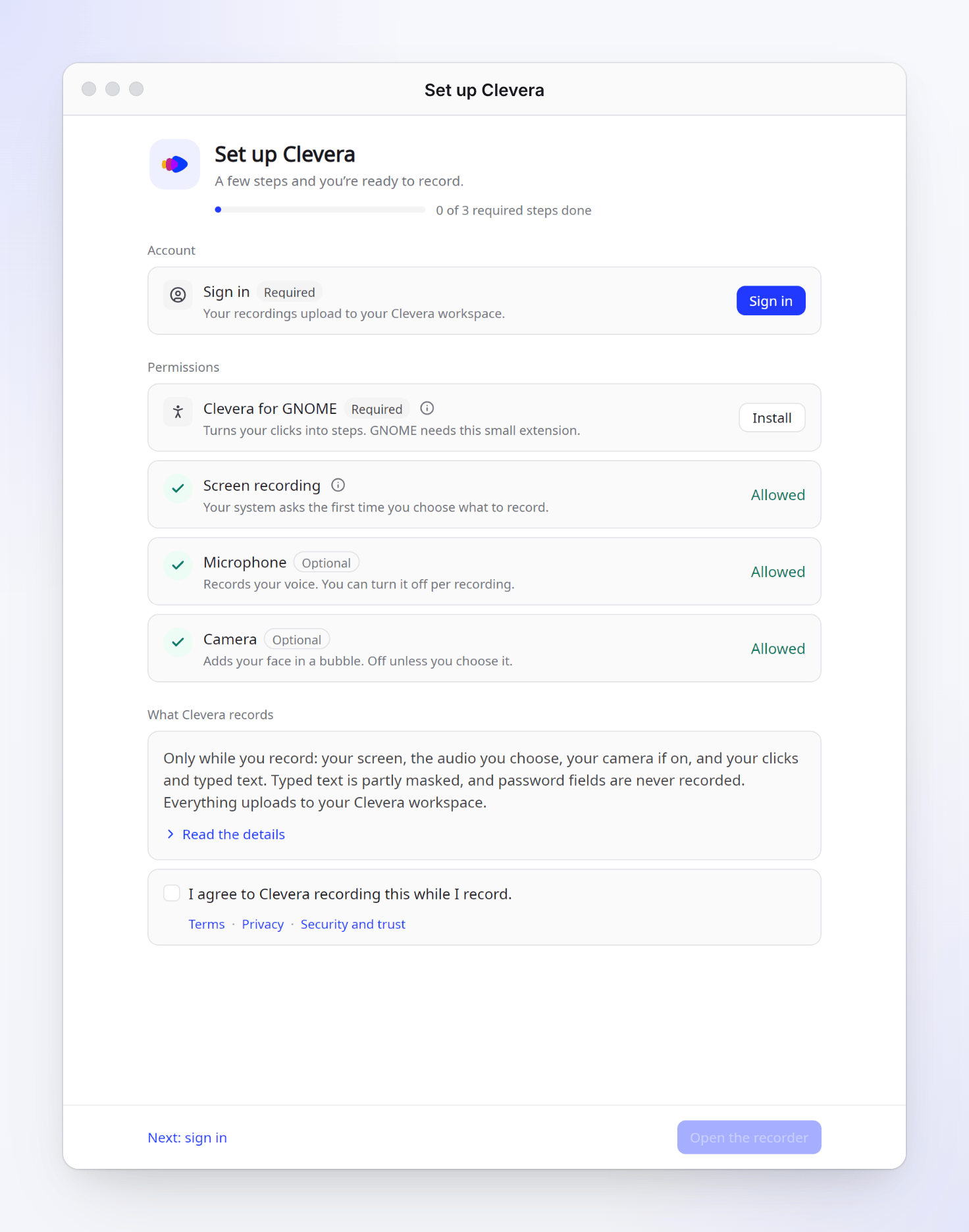
| Ligne | Ce que vous faites | Requis |
|---|---|---|
| Se connecter | Cliquez sur Se connecter et terminez dans votre navigateur. Si votre navigateur demande d'ouvrir Clevera, choisissez Ouvrir. Voir Se connecter à l'application de bureau. | Oui |
| Clevera pour GNOME | Cliquez sur Installer. Cette petite extension GNOME Shell "transforme vos clics en étapes" et garde la barre d'enregistrement hors de votre vidéo. GNOME la charge après que vous vous soyez déconnecté puis reconnecté une fois : la ligne indique "Installé. Déconnectez-vous et reconnectez-vous pour terminer." et propose Se déconnecter…. | Oui, sur GNOME |
| Enregistrement d'écran | Rien à faire pour le moment. "Votre système demande la première fois ce que vous choisissez d'enregistrer." | Oui |
| Microphone, Caméra | Autorisez-les si vous voulez votre voix ou votre caméra. | Optionnel |
| Texte saisi | Cliquez sur Activer pour ajouter ce que vous tapez à vos guides. Clevera active la prise en charge de l'accessibilité de votre bureau, que les applications utilisent pour partager ce que vous tapez. Redémarrez votre navigateur et les autres applications ouvertes ensuite. | Optionnel |
| Ce que Clevera enregistre | Lisez le résumé (ou Lire les détails) et cochez J'accepte que Clevera enregistre ceci pendant que j'enregistre. Voir Comprendre ce que l'application de bureau capture. | Oui |
Lorsque chaque étape requise est terminée, le pied de page indique Vous êtes prêt à enregistrer. Cliquez sur Ouvrir l'enregistreur. La première fois, une courte visite guidée est jouée ; vous pouvez la regarder à nouveau depuis Paramètres → Avancé → Visite guidée.
Si vous fermez la fenêtre prématurément, l'enregistreur liste ce qui manque sous Terminer la configuration de Clevera. Vous pouvez relancer toute la configuration depuis Paramètres → Avancé → Configuration → Relancer la configuration.
Enregistrer
Ouvrir l'enregistreur
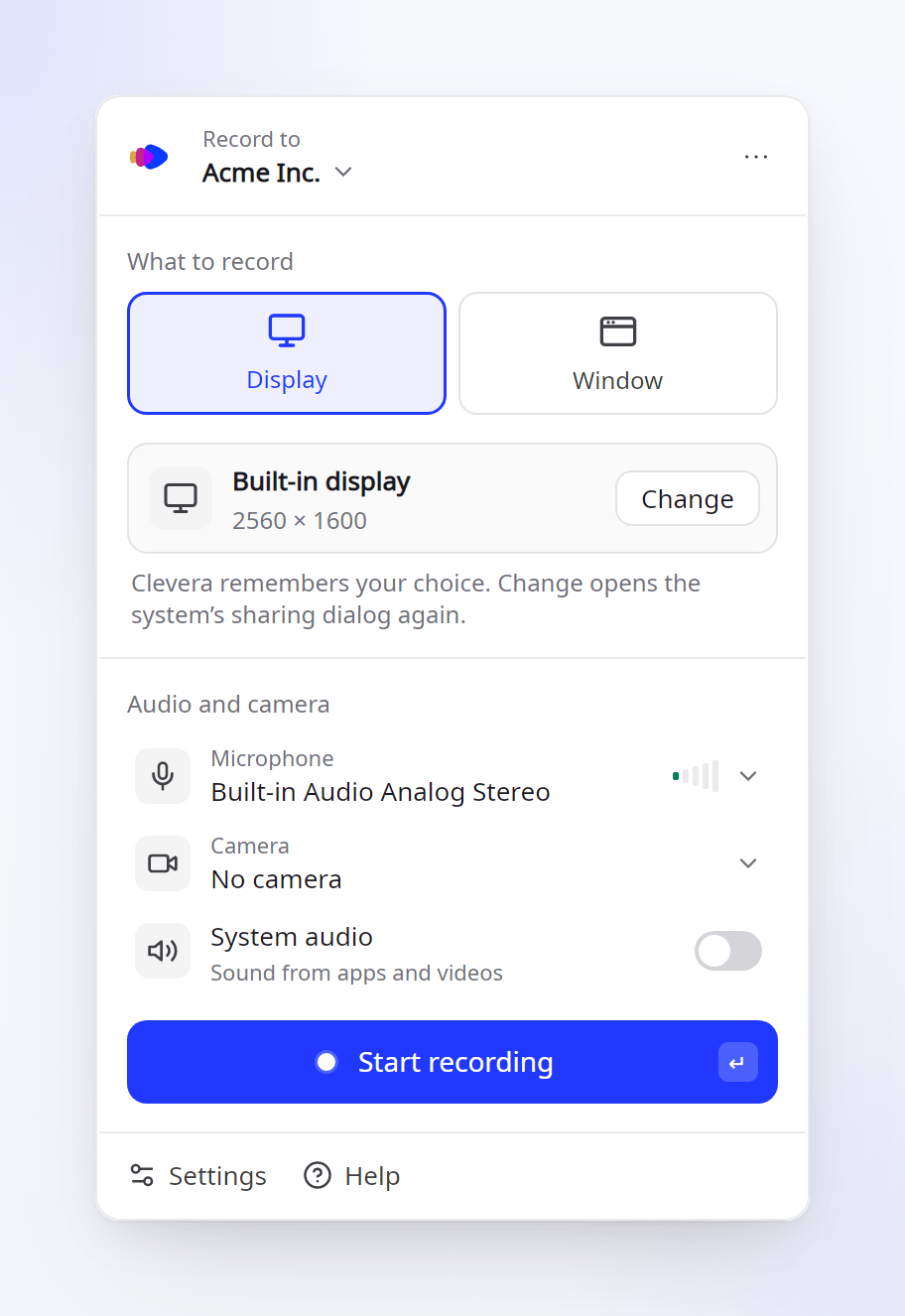
Ouvrez Clevera depuis votre liste d'applications. Si votre bureau affiche des icônes dans la barre d'état (Ubuntu le fait), vous pouvez également cliquer sur l'icône de Clevera et choisir Nouvel enregistrement, ou appuyer sur un raccourci une fois que vous les avez ajoutés (voir Raccourcis clavier).
Choisir où l'enregistrement va et quoi enregistrer
Sous Enregistrer vers, choisissez l'espace de travail. Sous Quoi enregistrer, choisissez Affichage ou Fenêtre. La première fois, la propre boîte de dialogue de partage de votre bureau demande quel écran ou quelle fenêtre partager. Clevera mémorise votre choix, vous n'êtes donc plus interrogé ; cliquez sur Modifier pour en choisir un autre.
Choisir votre audio et votre caméra
Sous Audio et caméra, choisissez votre Microphone et votre Caméra, et activez Audio système pour le son provenant des applications et des vidéos. Utilisez un casque lorsque vous enregistrez l'audio système, afin que votre microphone ne capte pas le même son. Voir Ajouter votre microphone, caméra ou audio système.
Démarrer l'enregistrement
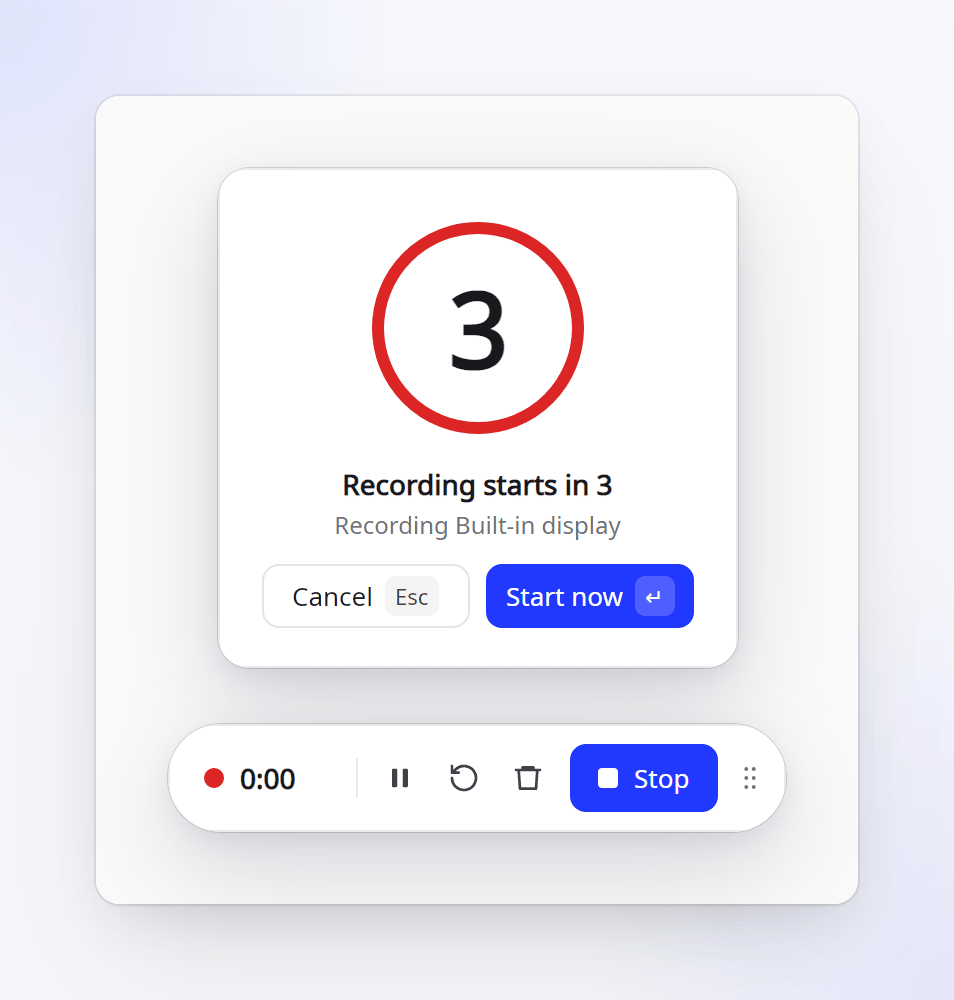
Cliquez sur Démarrer l'enregistrement. Un compte à rebours s'affiche ("L'enregistrement démarre dans 3") ; cliquez sur Démarrer maintenant pour l'ignorer ou sur Annuler pour arrêter.
Pendant que vous enregistrez, la barre d'enregistrement affiche le temps et propose Mettre en pause, Redémarrer…, Supprimer… et Arrêter. Sur GNOME, la barre est dessinée par l'extension de Clevera, elle n'apparaît donc jamais dans votre vidéo. Les enregistrements s'arrêtent et se téléversent à 60 minutes, avec un avertissement 5 minutes avant. Voir Mettre en pause, redémarrer ou annuler un enregistrement.
Après avoir cliqué sur Arrêter
Clevera enregistre d'abord la vidéo sur votre ordinateur, puis la téléverse. Une carte dans le coin de votre écran affiche la progression et le temps restant. Lorsqu'elle indique Téléversé, cliquez sur Ouvrir dans Clevera pour l'ouvrir dans votre navigateur.
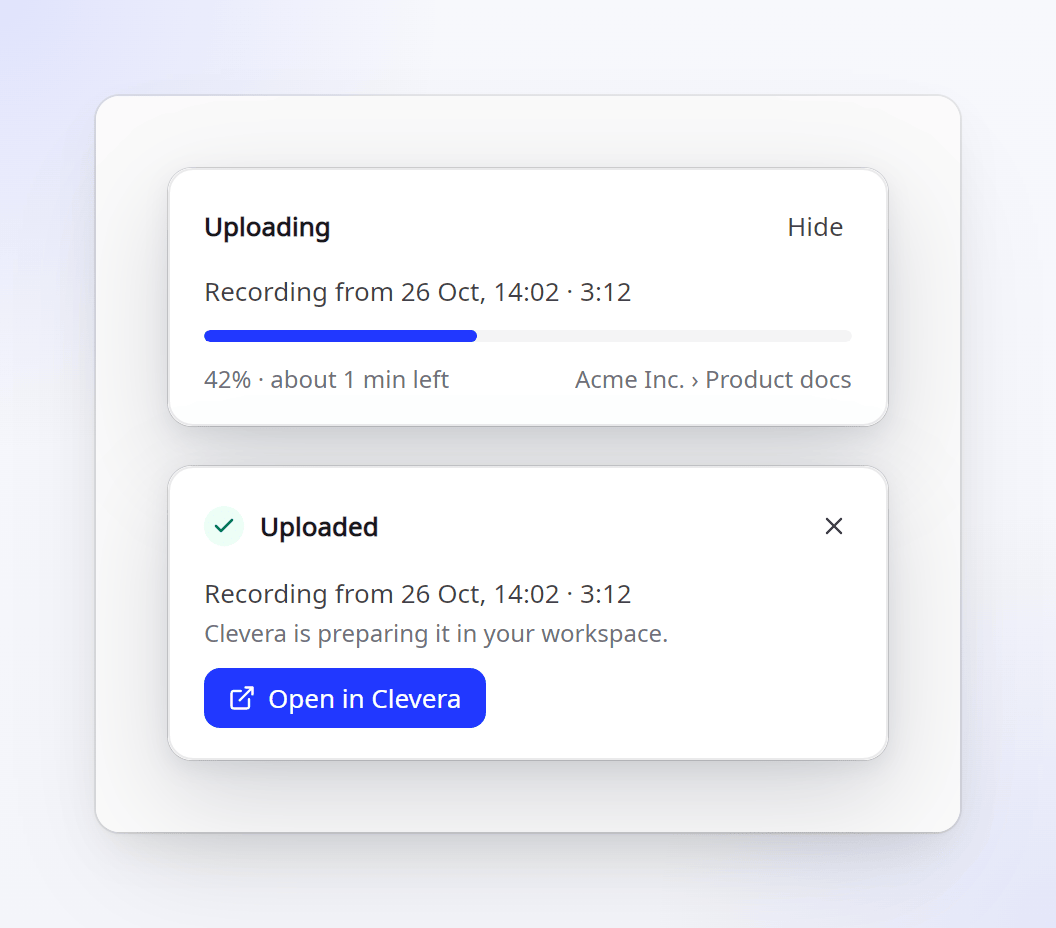
- La copie locale est supprimée uniquement une fois le téléversement terminé. Si la connexion est interrompue, que Clevera se ferme ou que votre ordinateur plante, l'enregistrement est conservé et se téléverse au prochain démarrage de Clevera. Voir Récupérer un enregistrement qui n'a pas fini de se téléverser.
- Paramètres → Général → Ouvrir les enregistrements dans Clevera une fois téléversés est activé par défaut. Désactivez-le pour rester là où vous êtes.
- Voir Trouver votre enregistrement après son téléversement.
Ce que Clevera capture sur Linux
| Quoi | Sur Linux |
|---|---|
| Votre écran | L'écran ou la fenêtre que vous avez choisi dans la boîte de dialogue de partage de votre bureau |
| Clics et l'application au premier plan | Sur GNOME, via l'extension Clevera pour GNOME. Ils deviennent les étapes de votre guide et pilotent les zooms automatiques. |
| Texte saisi | Uniquement avec Texte saisi activé. Le texte saisi est partiellement masqué avant le téléversement, et les champs de mot de passe ne sont jamais enregistrés. Sur GNOME avec Wayland, les touches qui ne saisissent rien (Entrée, raccourcis) ne peuvent pas être capturées. |
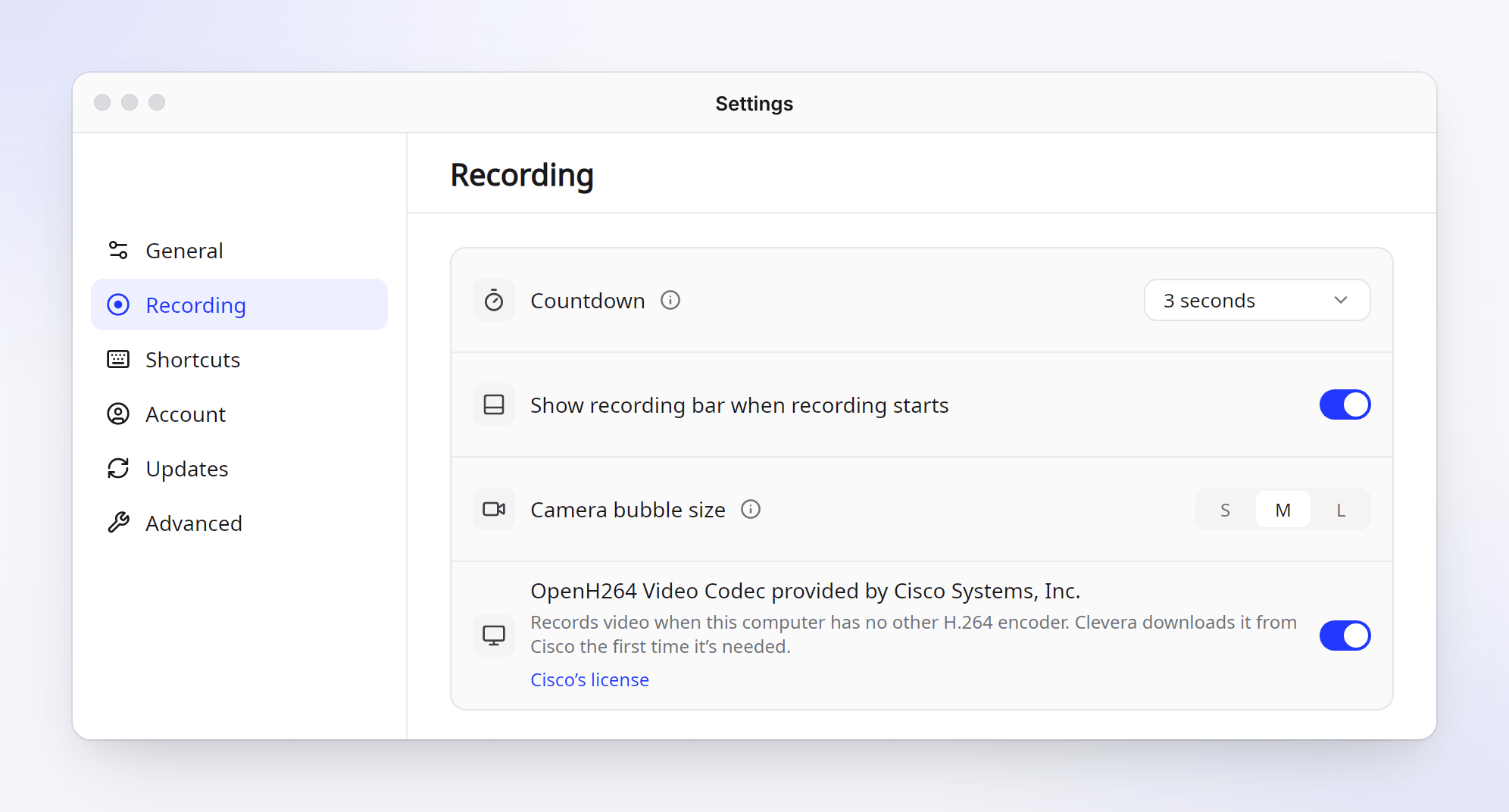
| Microphone, caméra, audio système | Uniquement lorsque vous les activez. La caméra s'affiche sous forme de bulle que vous pouvez rendre petite, moyenne ou grande (Paramètres → Enregistrement → Taille de la bulle caméra). |
Rien n'est collecté lorsque vous n'enregistrez pas. Voir Comprendre ce que l'application de bureau capture.
Encodage vidéo
Clevera enregistre la vidéo avec votre carte graphique quand il le peut. Lorsque votre ordinateur n'a pas d'autre encodeur H.264, Clevera télécharge le codec OpenH264 de Cisco la première fois qu'il est nécessaire. Vous pouvez désactiver cela dans Paramètres → Enregistrement.
Raccourcis clavier
Les raccourcis sont conservés par votre bureau, pas par Clevera. Ouvrez Paramètres → Raccourcis et cliquez sur Ajouter des raccourcis…. Votre bureau demande une fois avant que Clevera puisse les utiliser ; après cela, vous modifiez les touches dans les propres paramètres de votre bureau.
| Action | Par défaut |
|---|---|
| Ouvrir l'enregistreur / démarrer (appuyez à nouveau pour démarrer l'enregistrement) | Alt+Shift+R |
| Arrêter et téléverser | Alt+Shift+S |
| Mettre en pause / reprendre | Alt+Shift+P |
| Afficher / masquer la barre d'enregistrement | Alt+Shift+H |
| Redémarrer l'enregistrement, Supprimer l'enregistrement | Non défini |
Les raccourcis d'enregistrement ne fonctionnent que pendant que vous enregistrez, ils ne prennent donc pas les touches des autres applications. Si votre bureau ne permet pas aux applications d'ajouter des raccourcis, Paramètres → Raccourcis répertorie une commande pour chaque action que vous pouvez lier dans les paramètres clavier de votre bureau. Voir Utiliser les raccourcis clavier.
Mises à jour
Clevera recherche les mises à jour en arrière-plan et les installe lorsqu'elle est inactive, jamais pendant un enregistrement ou un téléchargement. Les mises à jour sont signées, chaque processeur obtient sa propre version, et si une nouvelle version ne démarre pas, Clevera revient à celle qui fonctionnait. Paramètres → Mises à jour affiche votre version et propose Vérifier maintenant. Voir Mettre à jour l'application de bureau.
Dépannage
| Ce que vous voyez | Que faire |
|---|---|
| Rien ne se passe lorsque vous double-cliquez sur le fichier | Rendez-le exécutable : Propriétés → Exécutable en tant que programme, ou chmod +x. |
| "Clevera ne peut pas se mettre à jour depuis ce dossier." | Déplacez l'AppImage vers un dossier de votre répertoire personnel, tel que ~/Applications, et ouvrez-le à partir de là. |
| "Installé. Déconnectez-vous et reconnectez-vous pour terminer." | GNOME charge l'extension après une déconnexion et une reconnexion. Cliquez sur Se déconnecter… ou déconnectez-vous depuis le menu système. |
| "Déconnectez-vous et reconnectez-vous pour que la barre d'enregistrement reste hors de votre vidéo." | Idem ci-dessus : l'extension n'est pas encore chargée. |
| Le texte saisi est absent d'un enregistrement | Vérifiez que Texte saisi est activé dans Paramètres → Enregistrement, puis redémarrez votre navigateur et l'application dans laquelle vous avez saisi du texte. |
| "Aucun trousseau de clés n'est en cours d'exécution, vous devrez donc vous reconnecter au prochain démarrage de Clevera." | Votre bureau n'a aucun trousseau de clés de mot de passe en cours d'exécution. Clevera fonctionne, mais vous devez vous connecter à chaque démarrage. |
| "Vous êtes hors ligne." dans l'enregistreur | Connectez-vous à Internet. Clevera ne peut pas démarrer un enregistrement sans connexion. |
Pour nous envoyer des détails sur un problème, utilisez Paramètres → Avancé → Signaler un problème. Voir Signaler un problème depuis l'application de bureau.