

Trouver et réutiliser vos enregistrements
Vos enregistrements d'écran et vos importations se trouvent dans Contenu › Enregistrements. Trouvez-en un grâce à la recherche, au tri et aux filtres, créez quelque chose de nouveau à partir de celui-ci, supprimez-le et voyez quand Clevera supprime les enregistrements que personne n'utilise.
Les enregistrements d'écran et les vidéos importées que vous ajoutez à Clevera sont conservés dans votre espace de travail tant que vous les utilisez, afin que vous puissiez créer plusieurs éléments à partir de la même séquence : une vidéo pratique aujourd'hui, un article la semaine prochaine. Cet article explique où se trouvent les enregistrements, comment en trouver un, comment le réutiliser et quand Clevera supprime les enregistrements que personne n'utilise.
Enregistrements et vidéos
Un Enregistrement est votre séquence brute : ce que l'application de bureau a capturé, un fichier vidéo que vous avez importé, ou une prise que le Navigateur IA a filmée pour vous. Une vidéo (ou un article, ou un clip social) est ce que Clevera crée à partir de cela.
- Un enregistrement peut alimenter n'importe quel nombre de vidéos. En créer une nouvelle ne modifie jamais l'enregistrement ou les vidéos que vous avez déjà créées.
- Modifier une vidéo ne modifie jamais non plus son enregistrement.
- Les enregistrements eux-mêmes n'utilisent pas de crédits. Créer quelque chose à partir de l'un d'eux coûte la même chose que n'importe quelle autre génération. Voir Voir ce que coûte chaque type de vidéo.
D'où viennent les enregistrements
| Source | Comment il arrive | Affiché comme |
|---|---|---|
| Application de bureau (macOS ou Windows) | Importé pendant que vous enregistrez ; ouvre Créer une fois terminé. Jusqu'à 60 minutes. Voir Trouver votre enregistrement après son importation. | Enregistré via l'application macOS / Enregistré via l'application Windows, ou macOS / Windows dans les filtres |
| Importer | + → Téléverser une vidéo dans Composer. Un fichier .mp4 jusqu'à 250 Mo, ou jusqu'à 100 Mo pour un clip social. |
Le nom du fichier, ou Importer dans les filtres |
| Navigateur IA | L'IA filme votre site ou application dans un navigateur cloud. Voir Laisser l'IA enregistrer votre produit avec le Navigateur IA. | Enregistré pour vous dans un Navigateur IA, ou Navigateur IA dans les filtres |
Traitement
Une fois qu'un enregistrement arrive, Clevera le traite : il prépare la vidéo pour une édition fluide, crée une miniature, extrait le son et, pour les enregistrements de bureau, construit la piste du curseur qu'il utilise pour les zooms. Cela prend généralement quelques minutes, plus longtemps pour les enregistrements longs.
| Statut | Ce que cela signifie |
|---|---|
| Traitement | Pas encore prêt. Vous pouvez déjà choisir un type de vidéo et rédiger le brief ; l'enregistrement sera prêt au moment où vous générerez. |
| Prêt | Listé dans Contenu → Enregistrements et dans la bibliothèque. |
| Échec | "Cet enregistrement n'a pas pu être traité. Vous pouvez toujours créer quelque chose sans lui." Enregistrez à nouveau ou importez la vidéo à la place. |
Les enregistrements n'apparaissent dans Contenu → Enregistrements et dans la bibliothèque qu'une fois qu'ils sont prêts.
Vos enregistrements dans Contenu
Ouvrez Contenu dans la barre latérale et choisissez Enregistrements dans la liste de gauche de Contenu, sous la bibliothèque. (Les anciens liens vers la page Enregistrements ouvrent cette section.) À l'intérieur d'une collection, la section affiche uniquement les enregistrements de cette collection ("Aucun enregistrement dans" la collection lorsqu'elle n'en contient pas).
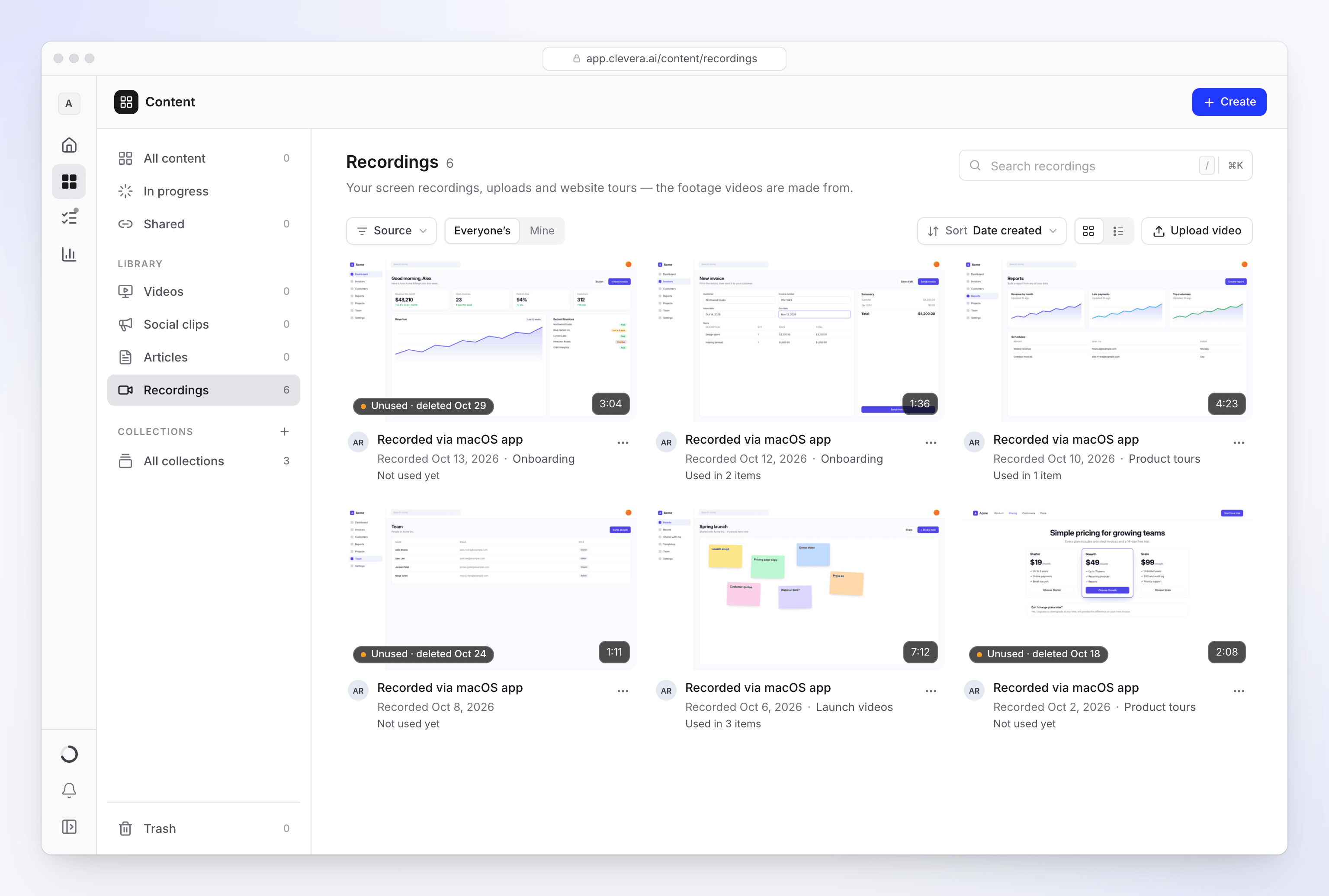
Les membres voient les enregistrements prêts qu'ils ont ajoutés. Les propriétaires et administrateurs de l'espace de travail ont également À qui sont les enregistrements, avec Les miens et Tout le monde.
Chaque enregistrement affiche sa miniature, sa durée, sa source, la date et sa collection, le cas échéant, ainsi que son utilisation : Utilisé dans N éléments, ou pas encore utilisé. Un enregistrement inutilisé affiche également quand il sera supprimé automatiquement, par exemple "Inutilisé · supprimé le 31 oct.". Voir Quand les enregistrements sont supprimés.
| Contrôle | Ce qu'il fait |
|---|---|
| Rechercher des enregistrements | Trouve les enregistrements par nom au fur et à mesure que vous tapez. |
| Source | Filtre par l'origine de l'enregistrement (application de bureau, importation ou Navigateur IA). |
| Voir | Grille ou liste. |
| Trier | Trier par Date de création (Plus récent d'abord / Le plus ancien en premier), Durée (Les plus longs en premier / Les plus courts en premier) ou Nom (Nom (A–Z) / Z à A). |
| Téléverser une vidéo | Ajoute un fichier vidéo à vos enregistrements : "MP4 jusqu'à 250 Mo." À l'intérieur d'une collection, "Il atterrit dans" les enregistrements de cette collection. |
La zone Rechercher partout en haut ouvre la même recherche que ⌘K. Voir Rechercher tout avec ⌘K.
Le menu ⋯
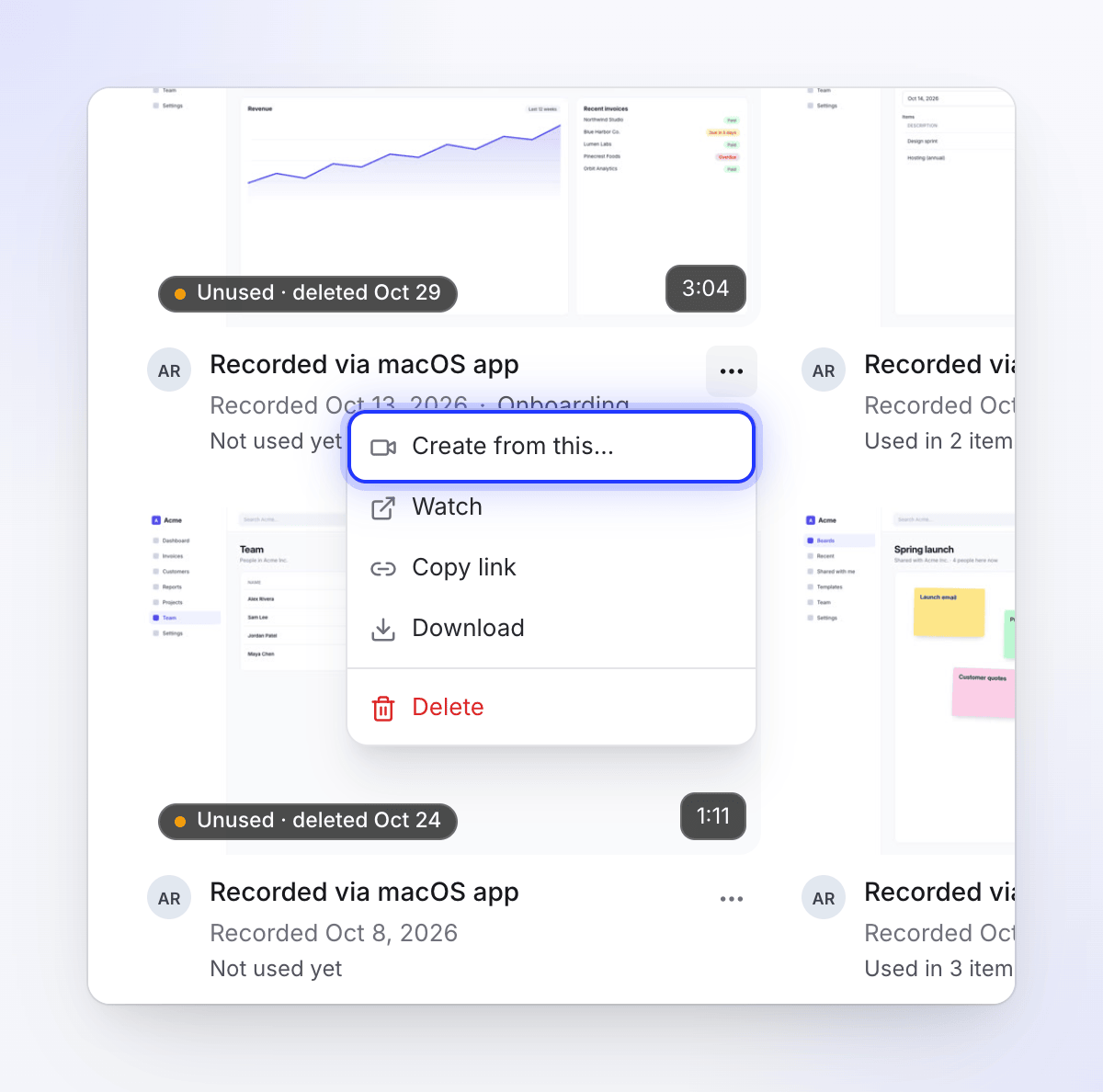
Le menu ⋯ de chaque enregistrement contient :
| Élément | Ce qu'il fait |
|---|---|
| Créer à partir de ceci… | Ouvre la galerie Créer avec cet enregistrement épinglé en haut. Désactivé pour les Éditeurs. |
| Regarder | Lit l'enregistrement (voir ci-dessous). |
| Copier le lien | Copie un lien vers l'enregistrement. "Seules les personnes de cet espace de travail peuvent l'ouvrir." |
| Télécharger | Télécharge le fichier vidéo. |
| Supprimer | Vos propres enregistrements, ou n'importe quel enregistrement pour les propriétaires et administrateurs. Demande d'abord "Supprimer “titre” ?" : "Cela le retire de vos enregistrements." Lorsque des vidéos ont été créées à partir de celui-ci : "Les vidéos créées à partir de celui-ci continuent de fonctionner : elles ont leur propre copie de la séquence." |
Regarder un enregistrement
Cliquez sur une carte, ou sur son bouton Regarder, pour lire l'enregistrement. Le panneau à côté du lecteur liste :
- Durée, Dimensions, Source, Créé, Propriétaire et Collection
- Son, Données du curseur et Caméra : Oui ou Non. Les données du curseur sont ce que suivent les zooms automatiques, donc une importation affiche Non.
- Chapitres, lorsque l'enregistrement en possède
La barre d'adresse garde l'enregistrement ouvert (?watch=…), donc un rafraîchissement atterrit sur le même enregistrement. Cliquez sur Retour aux enregistrements pour le fermer.
Faire une autre vidéo à partir d'un enregistrement
Le moyen le plus rapide : dans Contenu → Enregistrements, ouvrez le menu ⋯ de l'enregistrement et choisissez Créer à partir de ceci…, puis choisissez le type de vidéo. L'enregistrement est déjà joint lorsque Composer s'ouvre.
Ou commencez depuis Composer :
Ouvrir Créer
Cliquez sur Créer sur Accueil ou Contenu et choisissez le type de vidéo. Voir Choisir un type de vidéo dans la galerie Créer.
Choisir depuis la bibliothèque
Dans Composer, cliquez sur + et choisissez Choisir depuis la bibliothèque ("Choisissez une vidéo que vous avez déjà enregistrée ou importée.").
Trouver l'enregistrement
La Bibliothèque s'ouvre avec chaque enregistrement prêt dans l'espace de travail. Affinez la recherche :
- Rechercher par nom correspond au nom d'une prise du Navigateur IA ou au nom d'un fichier importé. Les enregistrements de bureau sont nommés par leur date, telle que "Enregistrement — 12 oct. 2026", donc triez ou filtrez pour les trouver.
- Trier : Plus récent d'abord, Le plus ancien en premier, Nom (A–Z) ou Les plus longs en premier.
- Filtrer par source : Toutes les sources, macOS, Windows, Importer ("Importé depuis votre ordinateur") ou Navigateur IA ("Enregistré pour vous par l'IA").
L'ajouter
Cliquez sur un enregistrement pour le prévisualiser, puis Utiliser ce fichier. Il est ajouté à vos matériaux. Rédigez le brief et générez comme d'habitude.
Le nombre d'enregistrements qu'une vidéo peut utiliser dépend du type : jusqu'à 3 pour une vidéo pratique, une démonstration de produit ou un clip social, 1 pour Polir ou un article. Voir Ajouter des matériaux : enregistrements, séquences, images, PDF et liens.
Qui peut voir un enregistrement
| Où | Qui voit quoi |
|---|---|
| Contenu → Enregistrements | Membres : leurs propres enregistrements. Propriétaires et administrateurs : les leurs sous Les miens, ceux de chaque membre sous Tout le monde. |
| Bibliothèque dans Composer | Chaque enregistrement prêt dans l'espace de travail, de chaque membre. N'importe qui dans l'espace de travail peut l'utiliser dans une vidéo. |
La collection d'un enregistrement est affichée sur sa carte uniquement si vous pouvez ouvrir cette collection. Les enregistrements restent dans l'espace de travail dans lequel ils ont été enregistrés ou importés. Si l'un d'eux est manquant, vérifiez que vous êtes dans le bon espace de travail : ouvrez le menu de l'espace de travail et choisissez Changer d'espace de travail.
Quand les enregistrements sont supprimés
Vous pouvez supprimer vous-même un enregistrement avec Supprimer dans son menu ⋯ (voir Le menu ⋯). Clevera supprime également les enregistrements que plus rien n'utilise. Un enregistrement est supprimé définitivement lorsque toutes ces conditions sont vraies :
| Condition | En termes simples |
|---|---|
| Aucune vidéo ne l'utilise | Aucune vidéo, clip ou article en dehors de la corbeille ne l'utilise. Une vidéo utilise un enregistrement quand il s'agit de l'enregistrement de la vidéo, d'un enregistrement supplémentaire dans une vidéo pratique ou une démonstration de produit, d'une prise du Navigateur IA filmée pour cette vidéo, d'une séquence dans les matériaux d'un clip social, ou d'une séquence ajoutée à la vidéo dans l'éditeur. Une vidéo dans la corbeille ne compte pas. |
| 15 jours depuis sa dernière utilisation | Au moins 15 jours se sont écoulés depuis qu'une vidéo l'a utilisé pour la dernière fois (par exemple depuis que cette vidéo est allée dans la corbeille), ou, si rien n'a jamais été créé à partir de celui-ci, depuis qu'il a été ajouté. |
| Aucun chat de configuration ouvert ne le retient | Il n'est pas choisi comme matériau dans un chat de configuration qui est toujours ouvert. |
Seules ces utilisations comptent. Les autres vidéos en cours de création ou de modification dans l'espace de travail ne conservent pas d'enregistrement.
Le nettoyage s'effectue une fois par jour. Un enregistrement supprimé ne peut pas être restauré et n'apparaît plus dans Contenu → Enregistrements ou dans la bibliothèque. Un enregistrement utilisé par une vidéo n'est jamais supprimé, vos vidéos conservent donc leurs séquences aussi longtemps qu'elles existent. La corbeille conserve une vidéo supprimée pendant 7 jours, soit moins que les 15 jours prévus, donc une vidéo que vous restaurez depuis la corbeille conserve son enregistrement.
Dépannage
| Problème | Que faire |
|---|---|
| Un nouvel enregistrement n'est pas listé | Il est en cours de traitement. Patientez quelques minutes et actualisez. |
| "Cet enregistrement n'a pas pu être traité." | Enregistrez à nouveau ou téléchargez le fichier vidéo à la place. |
| "La vidéo doit faire 250 Mo ou moins." | Coupez ou compressez le fichier, ou enregistrez-le avec l'application de bureau (jusqu'à 5 Go par fichier). Sur un clip social, la limite est de 100 Mo. |
| "Seules les vidéos .mp4 sont prises en charge — ce fichier est un .mov. Convertissez-le en .mp4 et téléchargez-le à nouveau." | Seules les vidéos .mp4 peuvent être téléchargées. Convertissez le fichier et téléchargez-le à nouveau. |
| Je ne trouve pas un enregistrement par son nom | Utilisez Rechercher des enregistrements dans Contenu → Enregistrements. Les enregistrements de bureau sont nommés par leur date, vous pouvez donc également trier par Date de création. |
| L'enregistrement d'un coéquipier n'est pas dans Enregistrements | Les membres ne voient que les leurs à cet endroit. Les propriétaires et les administrateurs peuvent changer Enregistrements de qui en Tout le monde. N'importe qui peut également utiliser Choisir depuis la bibliothèque dans Composer, qui liste ceux de tout le monde. |
| Créer à partir de ceci… est grisé | Les éditeurs ne peuvent pas créer de nouveau contenu. Demandez à un propriétaire ou à un administrateur. |
| Un ancien enregistrement a disparu | Aucune vidéo ne l'a utilisé pendant 15 jours, il a donc été supprimé automatiquement. Voir Quand les enregistrements sont supprimés. |
| Un enregistrement est manquant partout | Vérifiez que vous êtes dans l'espace de travail dans lequel vous avez enregistré. Voir Mon enregistrement n'a pas été téléchargé. |