

Savoir quand les crédits sont débités
Quand Clevera vérifie et débite des crédits : l'estimation avant de Générer, le solde nécessaire pour commencer, le débit pendant le travail de l'IA, les tâches qui dépassent votre solde, et ce qu'il advient des crédits lorsque vous Arrêtez une génération ou qu'elle échoue.
Clevera débite des crédits pendant que l'IA travaille, et non sous forme de prix fixe à l'avance. Cet article explique l'estimation que vous voyez avant de générer, le solde nécessaire pour démarrer une tâche, comment les crédits sont débités pendant la tâche, et ce qui se passe lorsque vous arrêtez une génération ou qu'elle échoue.
L'estimation avant de commencer
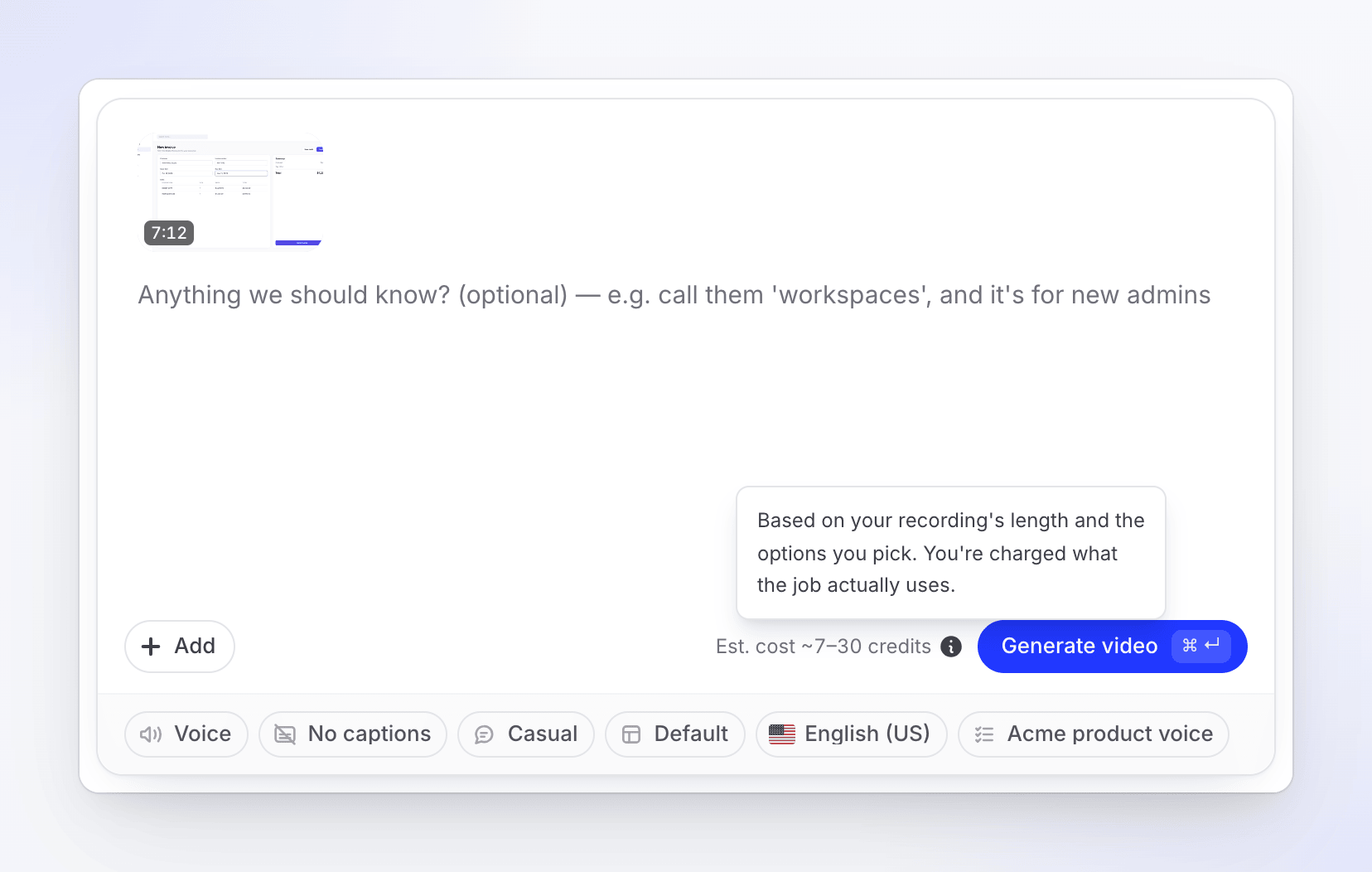
Sous Générer sur la page Créer, Clevera affiche une estimation pour vos choix exacts, telle que Coût estimé ~50–120 crédits. Pendant le calcul, la ligne indique « Estimation des crédits… ».
Survolez l'icône ⓘ (Ce qui influence le coût en crédits) pour savoir sur quoi se base la fourchette. Pour une vidéo issue d'un enregistrement, il est indiqué : « Basé sur la durée de votre enregistrement et les options que vous choisissez. Vous êtes débité de ce que la tâche utilise réellement. » Pour un clip social, cela mentionne l'effort, la durée et ce que vous ajoutez. Un enregistrement de plus de 5 minutes peut coûter plus cher qu'une vidéo classique.
La recherche sur site web et l'Enregistrement avec l'IA n'ont pas d'estimation propre : ils apparaissent comme des lignes supplémentaires (« Plus recherche sur site web — facturé selon la quantité lue par l'IA »). Stylisé pour le partage en polonais a sa propre estimation, plus petite, car seule sa passe de zoom automatique utilise l'IA : 1 à 5 crédits pour un enregistrement jusqu'à 5 minutes, plus pour un enregistrement plus long, et jamais affiché au-dessus de 6 crédits. Pour les fourchettes, consultez Voir ce que coûte chaque type de vidéo.
Ce dont votre solde a besoin pour commencer
Une génération nécessite suffisamment de crédits pour démarrer. Clevera compare le solde de votre espace de travail avec la fourchette basse de l'estimation, et non la fourchette haute : si votre solde couvre la fourchette basse, la tâche peut démarrer. Si ce n'est pas le cas, la tâche ne démarre pas tant que vous n'ajoutez pas de crédits.
| Votre solde | Ce que vous voyez sous l'estimation |
|---|---|
| Au niveau ou au-dessus du haut de la fourchette | Rien de plus. |
| Entre la fourchette basse et haute | « Vos crédits sont faibles (40 restants). » avec un lien Acheter des crédits. La tâche peut quand même démarrer. |
| En dessous de la fourchette basse | « Vous avez 12 crédits. » avec un lien Acheter des crédits (Mettre à niveau sur le forfait Gratuit). La tâche ne peut pas démarrer : ajoutez d'abord des crédits. |
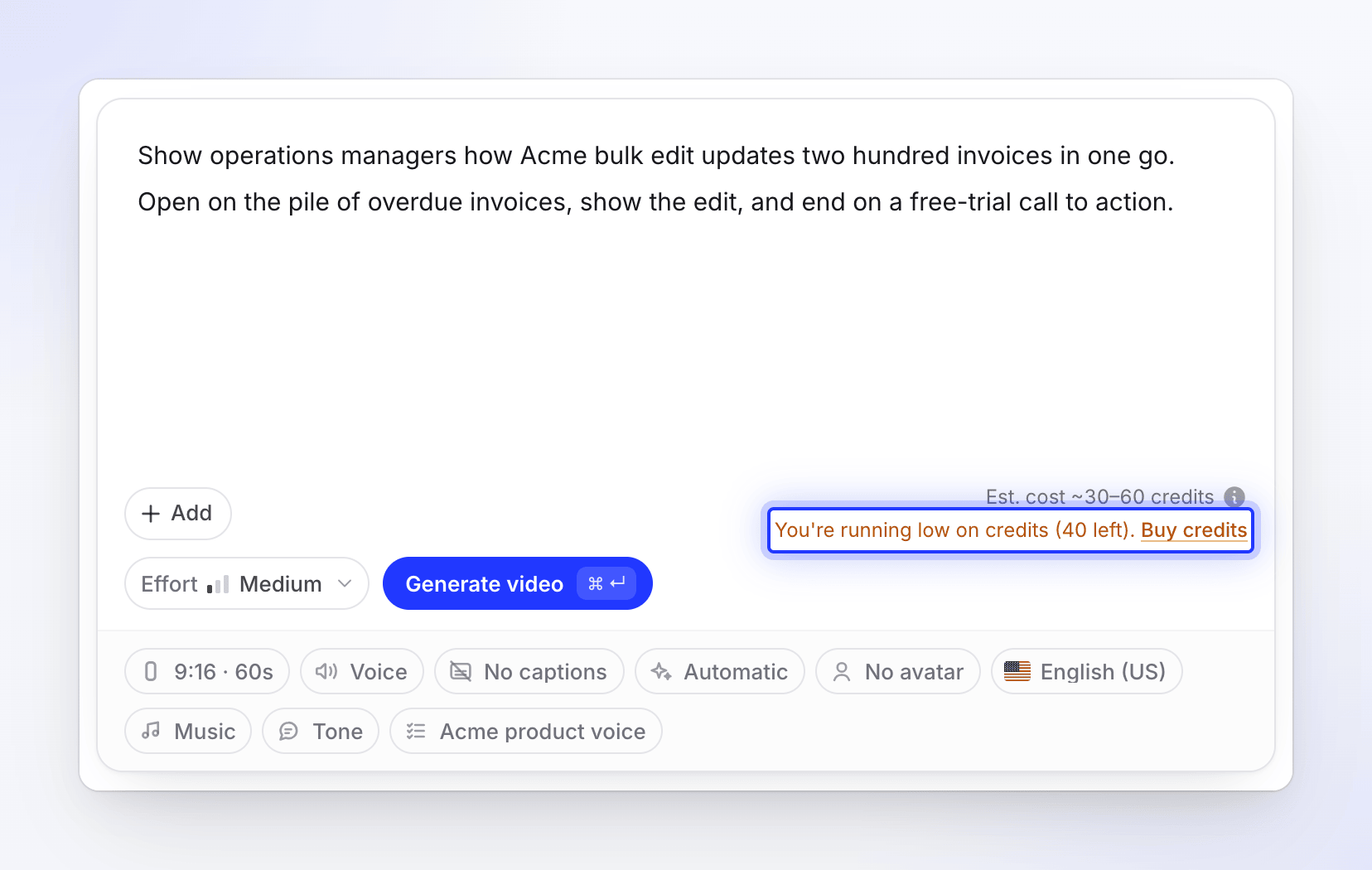
Sur un forfait payant, le propriétaire peut acheter un pack de crédits ou changer de forfait. Les autres membres voient « Demandez au propriétaire de votre équipe d'ajouter des crédits. »
Sur le forfait Gratuit, une génération ne démarre pas une fois que les crédits gratuits du mois sont épuisés : « Vous avez utilisé les crédits du forfait Gratuit de ce mois-ci. Mettez à niveau pour continuer à créer, ou attendez le renouvellement de vos crédits le 3 nov. » La seule exception est le clip social du forfait Gratuit : il démarre toujours, et s'il fait passer votre solde en dessous de zéro, la différence est déduite des crédits du mois suivant. Consultez Savoir ce que comprend le forfait Gratuit.
Les crédits sont débités pendant que l'IA travaille
Rien n'est mis de côté au démarrage d'une tâche. Chaque étape de l'IA — lecture de votre matériel, écriture, enregistrement de la voix off, création de scènes, vérification de son travail — est débitée au moment où elle se produit, depuis votre portefeuille dans l'ordre habituel : crédits inclus, puis bonus, puis achetés.
- La page Utilisation se remplit pendant l'exécution de la tâche.
- La recherche sur site web et l'Enregistrement avec l'IA peuvent prendre jusqu'à 30 minutes après l'exécution pour afficher leur utilisation finale.
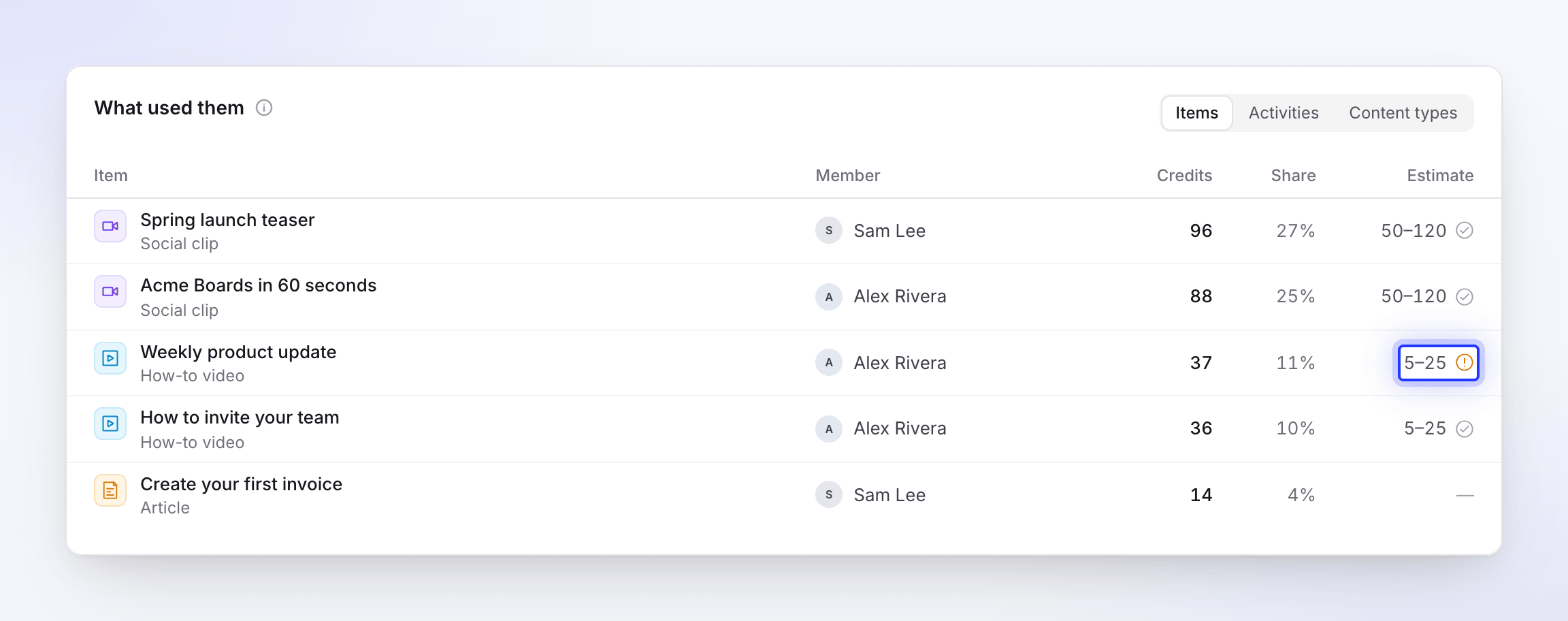
- Une fois la tâche terminée, la page Utilisation affiche son estimation à côté de ce qu'elle a utilisé : « Dans l'estimation de 50–120 » ou « Au-dessus de l'estimation de 50–120 ».
Quand une tâche utilise plus que ce qu'il vous reste
Une tâche qui a démarré se termine toujours, même si elle utilise plus de crédits que ce que contient votre portefeuille. Le surplus apparaît comme Dû · sera déduit de vos prochains crédits et est prélevé sur les prochains crédits que vous recevrez, généralement lors de votre prochain renouvellement mensuel.
Arrêter une génération
Lorsque vous cliquez sur Arrêter et confirmez, l'IA termine l'étape en cours et n'en commence aucune nouvelle. Vous êtes débité de ce qui a été utilisé jusqu'à ce point ; rien n'est débité après l'arrêt. Un avatar IA qui avait déjà commencé le rendu au moment où vous avez arrêté est également débité. Une génération arrêtée ne peut pas être reprise — commencez-en une nouvelle quand vous êtes prêt. Sur le forfait Gratuit, un clip social que vous arrêtez compte toujours comme votre unique clip Gratuit. Consultez Arrêter, réessayer ou effacer une génération.
Quand une génération échoue
Si une exécution échoue de notre côté, cela ne vous coûte rien : chaque crédit utilisé est reversé à la partie de votre portefeuille d'où il provient (inclus, bonus ou acheté). Cela couvre les clips sociaux, les vidéos et articles issus d'un enregistrement, les traductions, la recherche sur site web et l'Enregistrement avec l'IA, y compris un avatar IA que la vidéo échouée avait déjà rendu.
- L'historique des crédits sur la page Utilisation affiche le remboursement comme une ligne propre, telle que « Exécution échouée remboursée · Génération de clip social ». Consultez Vérifier où sont allés vos crédits.
- Une exécution échouée d'Enregistrement avec l'IA ou de recherche sur site web est remboursée une fois qu'elle ne peut plus être récupérée. Si Clevera récupère l'enregistrement d'une exécution d'Enregistrement avec l'IA échouée, vous obtenez la prise et l'exécution reste débitée.
- Réessayer sur un clip social échoué reprend à partir de l'étape qui a échoué. La tentative échouée a déjà été remboursée ; la nouvelle tentative est débitée uniquement pour le nouveau travail effectué, et les étapes réutilisées de la tentative échouée restent gratuites.
- Réessayer sur un article le recommence à zéro, et il est débité au fur et à mesure de son exécution.
- Sur le forfait Gratuit, un clip social échoué vous redonne également votre clip Gratuit. Réessayer le consomme à nouveau ; si vous l'avez utilisé sur un autre clip entre-temps, la nouvelle tentative est refusée avec « Le forfait Gratuit comprend un clip social, une seule fois, limité en qualité et en durée. Mettez à niveau pour en faire plus. »
- Réessayer est destiné aux propriétaires d'espace de travail, aux administrateurs et aux créateurs de contenu. Pour les éditeurs, il apparaît désactivé, avec « Votre rôle peut modifier le contenu existant mais ne peut pas créer de nouveau contenu. »
Certaines exécutions se terminent sans aboutir mais ne sont pas des échecs de notre côté, elles restent donc débitées pour ce qu'elles ont utilisé :
| L'exécution s'est terminée car | Ce dont vous êtes débité |
|---|---|
| Vous avez cliqué sur Arrêter | Ce qui a été utilisé jusqu'à l'arrêt, y compris un avatar IA qui avait commencé le rendu. Consultez Arrêter une génération. |
| Votre espace de travail n'avait plus de crédits | Ce qui a été utilisé avant l'arrêt. |
| L'IA vous a demandé une information nécessaire et n'a pas obtenu de réponse | Ce qui a été utilisé avant l'arrêt. |
| Un lien que vous avez fourni n'a pas pu être lu | Ce qui a été utilisé avant l'arrêt. Consultez Corriger un site web que l'IA n'a pas pu lire. |
Un lien que Clevera refuse avant le début de l'exécution (par exemple un lien YouTube, ou une page nécessitant une connexion) ne coûte rien, car rien n'est exécuté. Consultez Pourquoi Clevera ne peut pas ouvrir un lien.
Une fois la vidéo créée
Le débit de la génération couvre la création de la vidéo. Les modifications ultérieures sont débitées lorsque vous les effectuez :
| Modification ultérieure | Débité ? |
|---|---|
| Modification manuelle | Non |
| Exportation, dans toute résolution autorisée par votre forfait | Non |
| Une petite modification demandée à l'assistant IA | Gratuit jusqu'à une limite d'utilisation équitable quotidienne, puis environ 1 crédit par modification. Consultez L'assistant IA. |
| Une modification plus importante demandée à l'assistant IA | Oui, après confirmation de son plan, qui affiche le coût au préalable |
| Article IA (le menu IA dans l'éditeur d'article) | Oui, selon ce que chaque requête utilise |
| Une nouvelle voix off après avoir modifié le script | Oui |
| Traduction dans une autre langue | Oui, 3 à 10 crédits par langue pour la plupart des vidéos |
L'assistant IA
Le petit travail est gratuit chaque jour. Les réponses, les modifications simples et un changement sur une scène sont gratuits jusqu'à une limite d'utilisation équitable quotidienne pour votre espace de travail. Au-delà de cette limite, l'assistant continue de travailler, chaque modification utilise des crédits, et sa réponse indique « Modifications gratuites de l'assistant épuisées pour aujourd'hui ; les modifications suivantes utilisent des crédits (~1 chacune). » La limite est réinitialisée le lendemain. Les modifications gratuites n'apparaissent pas dans votre historique de crédits, car rien n'est débité.
Les changements plus importants affichent leur coût au préalable. Pour des changements tels qu'une nouvelle voix pour toute la vidéo, un nouveau format d'image, plus de cinq changements à la fois, une demande générale de type « améliore ça » ou une refonte de clip, l'assistant répond avec une carte Forfait au lieu de démarrer :
| Sur la carte | Ce que cela signifie |
|---|---|
| La liste des modifications | Ce qui sera fait, en termes simples. |
| Effort (refontes de clips) | 1x, 2x ou 3x. « Un effort plus important permet de concevoir chaque scène avec plus de soin, et coûte plus cher. » L'estimation suit votre choix. |
| « Environ X–Y crédits » | L'estimation pour la modification. |
| « Solde : N maintenant, X–Y après » | Votre solde avant et après. |
| « Cela peut dépasser de 20 % maximum, puis cela s'arrête et demande confirmation. » | La modification ne dépasse jamais la limite haute de l'estimation de plus que cela. |
| Confirmer / Annuler | Rien n'est facturé tant que vous ne cliquez pas sur Confirmer. Vous pouvez également répondre par oui ou par non dans le chat. |
Un plan expire après 24 heures : « Ce plan a expiré. Demandez-en un nouveau. » Voir Demander à l'assistant de modifier votre vidéo.
Messages que vous pourriez voir
| Message | Ce que cela signifie |
|---|---|
| « Vous manquez de crédits (N restants). » | Vous pouvez commencer, mais votre solde est inférieur à la limite haute de la fourchette de ce travail. |
| « Vous avez N crédits. » | Votre solde est inférieur à la limite basse de l'estimation de ce travail. Ajoutez des crédits d'abord. |
| « Cela nécessite environ N crédits et il vous en reste M. Achetez plus de crédits ou mettez à niveau votre plan dans Facturation pour continuer. » | La limite basse du travail est supérieure à votre solde, il ne peut donc pas démarrer. |
| « Vous avez utilisé tous vos crédits pour cette période de facturation. Achetez plus de crédits ou mettez à niveau votre plan dans Facturation pour continuer. Vos crédits inclus seront renouvelés à votre prochaine date de facturation. » | Le portefeuille est vide, donc aucun nouveau travail ne peut démarrer. |
| « Vous avez utilisé tous vos crédits pour cette période de facturation. Comme votre abonnement est configuré pour être annulé, veuillez vous réabonner pour continuer. » | Le portefeuille est vide et votre abonnement prend fin, donc aucun pack ne peut être acheté. Restaurez l'abonnement dans Facturation. |
| « Modifications gratuites de l'assistant utilisées pour aujourd'hui ; les modifications suivantes utilisent des crédits (~1 chacun). » | Le quota quotidien de modifications gratuites de l'assistant est épuisé. Les modifications continuent de fonctionner et utilisent des crédits. |