

Créer et appliquer des règles IA
Les règles IA sont des ensembles d'instructions réutilisables que l'IA suit pour chaque vidéo : votre contexte produit, votre public cible, votre ton, vos directives à faire et à éviter, les mots à utiliser ou à proscrire, les prononciations et vos règles personnalisées. Créez un ensemble de règles, appliquez-le et définissez-le comme valeur par défaut pour votre espace de travail.
Les règles IA sont des instructions que vous rédigez une seule fois et que l'IA suit pour chaque vidéo à laquelle vous les appliquez : ce que fait votre entreprise, qui est votre public cible, le ton à adopter, les mots à utiliser ou à ne jamais utiliser, ou encore comment prononcer le nom de votre produit. Vous les regroupez dans des ensembles de règles et cochez ceux que vous souhaitez pour chaque vidéo.
Elles fonctionnent pour tous les types de vidéos : clips pour réseaux sociaux, tutoriels, démonstrations produit, vidéos de finition et articles.
Ensembles de règles : les vôtres et ceux de Clevera
| Type | Qui peut le modifier | Comment il apparaît |
|---|---|---|
| Les vôtres | La personne qui l'a créé. Elle choisit si tout le monde dans l'espace de travail peut l'utiliser. | Une icône crayon pour modifier |
| Clevera | Intégré par Clevera et disponible pour chaque espace de travail. Lecture seule. | Une icône œil pour visualiser ; Dupliquer pour créer votre propre copie |
Appliquer des ensembles de règles à une vidéo
Ouvrir la pastille des règles IA
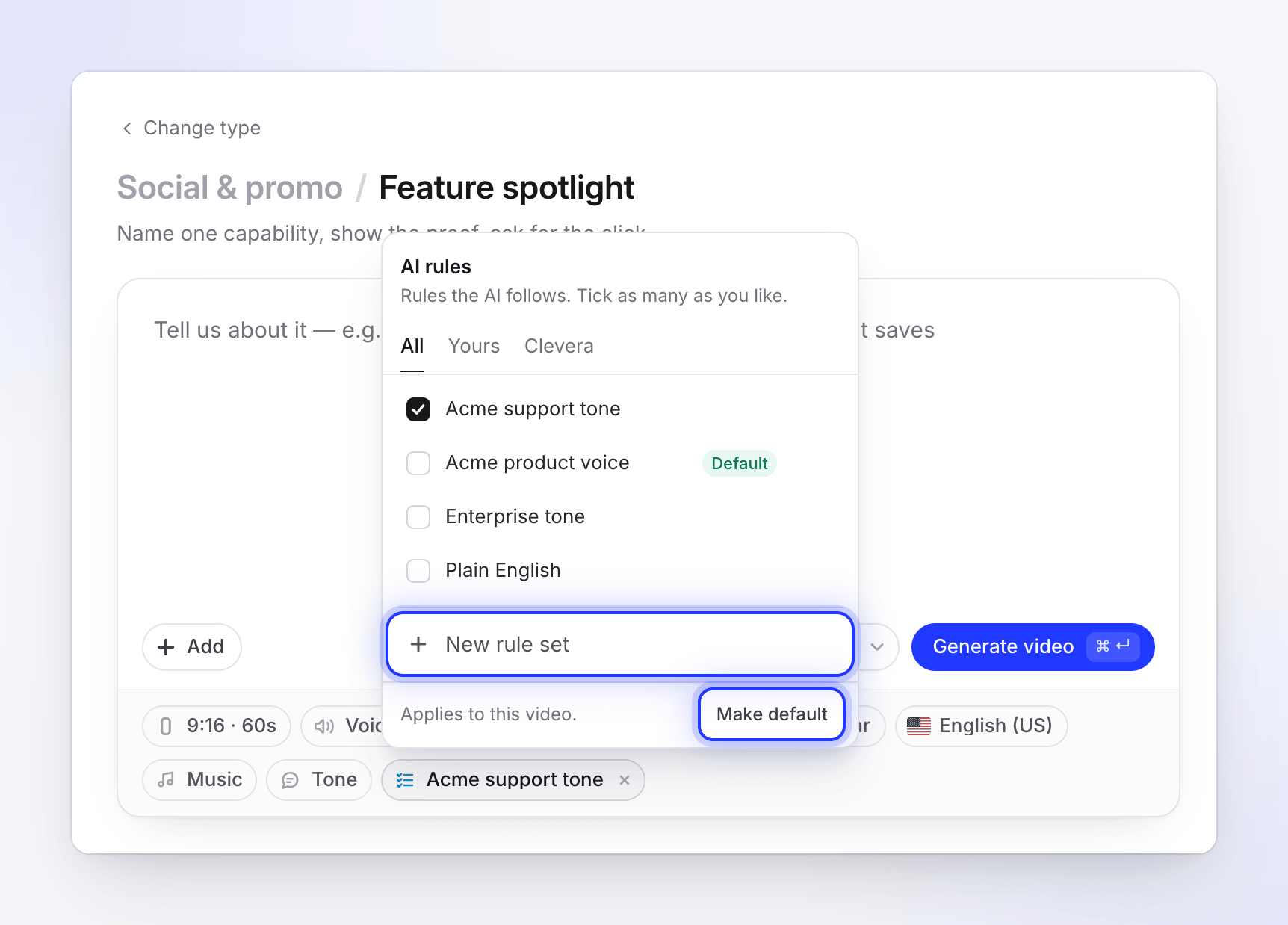
Sur la page de création, cliquez sur la pastille Règles IA. Son menu indique "Règles suivies par l'IA. Cochez autant de règles que vous le souhaitez."
Cocher les ensembles de règles
Cochez chaque ensemble souhaité. Le menu reste ouvert pendant que vous effectuez vos choix. Survolez un ensemble pour voir sa première règle. Une fois que votre espace de travail possède ses propres ensembles, les onglets Tout, Les vôtres et Clevera apparaissent, ainsi qu'une zone de recherche dès qu'il y a plus de huit ensembles.
Fermer le menu
La pastille affiche le nom de l'ensemble, ou "2 ensembles de règles" lorsque vous en avez coché plusieurs. Le pied de page indique "S'applique à cette vidéo."
Vous pouvez appliquer jusqu'à 10 ensembles de règles à une seule vidéo.
Les définir comme valeur par défaut pour votre espace de travail
Pour commencer chaque nouvelle vidéo avec les mêmes ensembles, cochez-les et cliquez sur Définir par défaut dans le pied de page du menu. Le pied de page indique alors "Les nouvelles vidéos commencent avec ceux-ci." et ces ensembles affichent un badge Par défaut.
La valeur par défaut s'applique à chaque nouvelle vidéo, quel que soit son type, pour tout le monde dans l'espace de travail. Vous pouvez toujours décocher un ensemble sur une vidéo spécifique.
Créer un ensemble de règles
Démarrer un nouvel ensemble
Dans le menu Règles IA, cliquez sur + Nouvel ensemble de règles en bas. Pour partir de l'un des ensembles de Clevera, cliquez sur son icône œil puis sur Dupliquer.
Remplir les sections
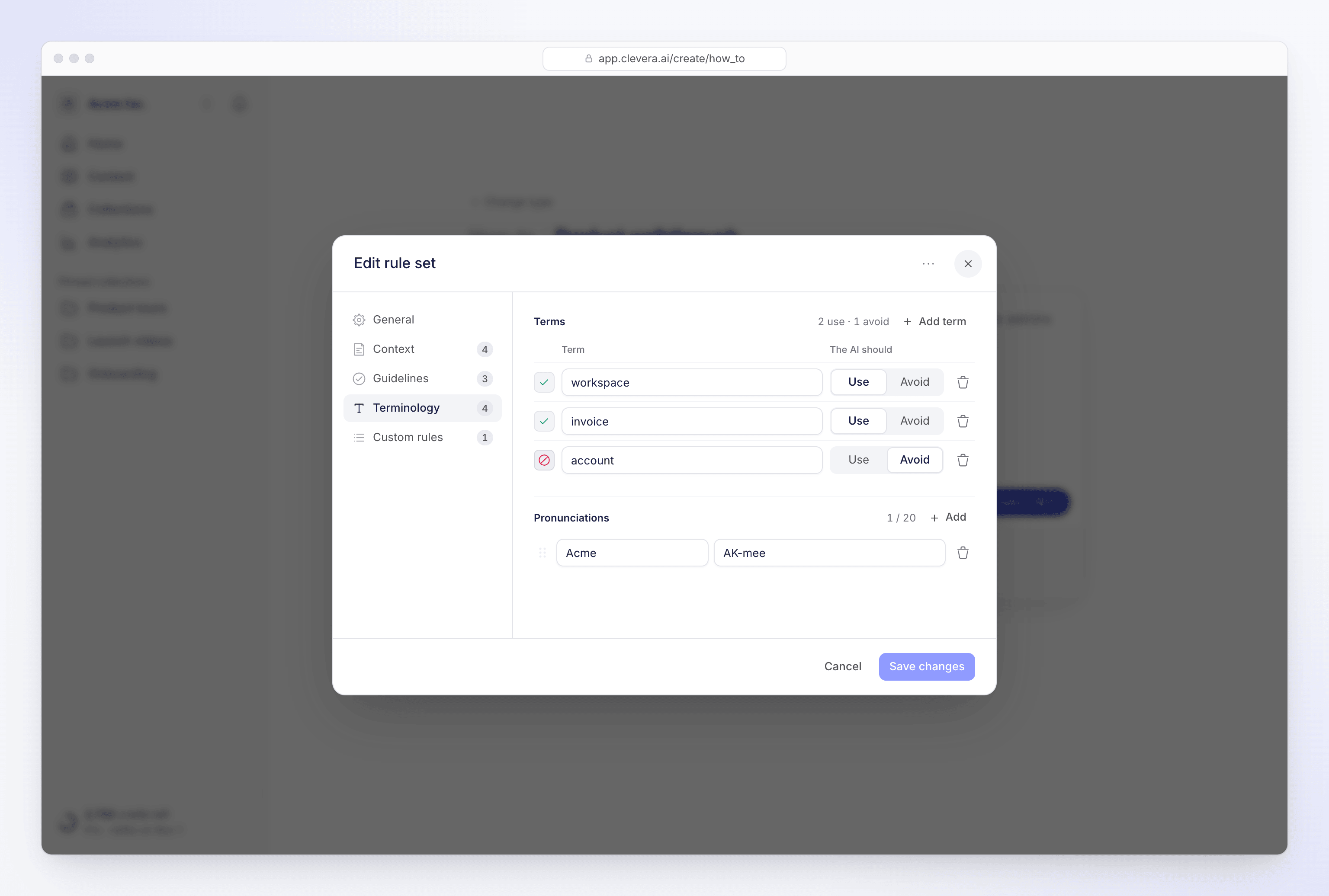
L'éditeur comporte cinq sections dans sa liste latérale. Remplissez uniquement ce qui est important pour vous ; chaque champ est facultatif, à l'exception du nom.
Enregistrer
Cliquez sur Enregistrer l'ensemble de règles. Avant l'enregistrement, l'IA vérifie que les règles sont claires et appropriées ; si un élément ne peut pas être utilisé, les champs sont mis en surbrillance avec des indications sur ce qu'il faut corriger. Un nouvel ensemble est automatiquement coché sur la vidéo en cours de création.
Contenu de chaque section
| Section | Champs | Limites |
|---|---|---|
| Général | Nom ("ex. Ton produit, B2B") et Qui peut utiliser ceci ? : Tout le monde dans l'espace de travail ou Seule la personne qui l'a créé | Nom jusqu'à 120 caractères |
| Contexte | Contexte ("Que doit toujours savoir l'IA sur votre entreprise, votre produit ou votre cas d'utilisation ?"), Public cible, Ton, Focus produit | Contexte jusqu'à 2 000 caractères ; Public cible et Ton jusqu'à 120 ; Focus produit jusqu'à 150 |
| Directives | À faire ("Comportements et modèles que l'IA doit suivre.") et À éviter ("Choses que l'IA doit éviter."), chacun avec une étiquette facultative | Jusqu'à 10 de chaque ; étiquette jusqu'à 60, texte jusqu'à 250 caractères |
| Terminologie | Conditions, chacune marquée Utiliser ou Éviter, et Prononciations ("Un mot ou une courte expression, avec une brève indication phonétique.") | Jusqu'à 20 termes de chaque type, 50 caractères chacun ; jusqu'à 20 prononciations |
| Règles personnalisées | "Instructions ciblées pour les scripts, la narration et le texte. Elles sont lues dans cet ordre." Chacune a un sujet et la règle. | Jusqu'à 8 règles ; sujet jusqu'à 80, règle jusqu'à 300 caractères |
Exemple d'ensemble de règles pour Acme Inc.
| Champ | Exemple |
|---|---|
| Nom | Ton produit Acme |
| Contexte | Acme est un logiciel de facturation pour les petites agences de design. Les clients sont des propriétaires d'agences et leurs responsables financiers. |
| Public cible | Propriétaires d'agences |
| Ton | Amical et direct |
| À faire | Montrer le résultat avant les étapes. |
| À éviter | Ne pas promettre de fonctionnalités "à venir". |
| Conditions : Utiliser | espace de travail, client, facture |
| Conditions : Éviter | compte, consommateur, note |
| Prononciation | Acme → "AK-mi" |
| Règle personnalisée | Tarification : ne jamais indiquer les prix ; dire "voir exemple.com/tarifs". |
Modifier, partager ou supprimer un ensemble de règles
- Modifier : cliquez sur le crayon à côté de votre ensemble, modifiez-le et cliquez sur Enregistrer les modifications. Seul le créateur peut modifier Qui peut utiliser ceci ? ; les autres voient "Seul(e) {name} peut modifier qui peut utiliser cet ensemble de règles."
- Supprimer : ouvrez l'ensemble, choisissez Supprimer dans son menu et confirmez. "Il est supprimé pour tout le monde dans l'espace de travail. Les vidéos déjà créées conservent les règles qu'elles ont utilisées."
- Si vous fermez l'éditeur avec des modifications non enregistrées, il vous demande Ignorer les modifications ? avec Ignorer ou Continuer à modifier.
La modification d'un ensemble de règles n'affecte que les vidéos que vous créez par la suite.
Dépannage
| Message | Que faire |
|---|---|
| "Nous avons trouvé des problèmes dans votre ensemble de règles. Vérifiez les champs mis en surbrillance et réessayez." | Corrigez les champs mis en surbrillance. Les sections posant problème sont marquées dans la liste latérale. |
| "Nous n'avons pas pu vérifier et enregistrer l'ensemble de règles. Veuillez réessayer." | Réessayez dans un instant. |
| "Nous n'avons pas pu enregistrer la valeur par défaut. Réessayez." | Réessayez Définir par défaut. |
| "Nous n'avons pas pu supprimer cet ensemble de règles. Réessayez." | Réessayez. |
| "Aucun ensemble de règles pour le moment" | "Créez-en un pour transmettre à l'IA vos conditions, votre ton et les choses qu'elle ne doit jamais dire." |