

Configurer votre propre tâche Autopilot
Votre propre tâche couvre le travail qu'aucune recette ne prend en charge : rédigez des instructions, choisissez Une fois, Chaque version ou Chaque nouvelle vidéo, et Clevera planifie des vidéos, des articles et des traductions à partir de celles-ci à chaque fois. Chaque plan attend votre examen.
Votre propre tâche est destinée au travail qu'aucune recette ne couvre : vous rédigez des instructions avec vos propres mots, choisissez quand elle s'exécute, et à chaque exécution, Clevera planifie ce qu'il faut créer à partir de celles-ci, par exemple « Pour chaque version, rédigez un court article sur les nouveautés pour les fonctionnalités ajoutées » ou « Enregistrez un tutoriel de la nouvelle page Rapports, puis rédigez un article d'aide à partir de cette vidéo ». Chaque plan attend votre examen.
Avant de commencer
- Autopilot doit être activé pour votre espace de travail, et votre rôle doit vous permettre d'enregistrer des vidéos. Voir Obtenir l'accès à Autopilot.
- Vérifiez d'abord les recettes. Si une recette fait l'affaire, l'agent configure cette recette à la place, avec votre souhait supplémentaire ajouté à ses instructions (« …et mentionnez le numéro de version »). Voir Ce que fait Autopilot.
- Pour une exécution à chaque version, connectez d'abord un dépôt sous Autopilot → Connexions. Voir Connecter un dépôt.
- Pour enregistrer des vidéos, votre application a besoin d'une adresse
https://publique et d'une connexion enregistrée si elle en nécessite une. Voir Enregistrer une connexion à une application.
Configurer la tâche
Ouvrir Votre propre tâche
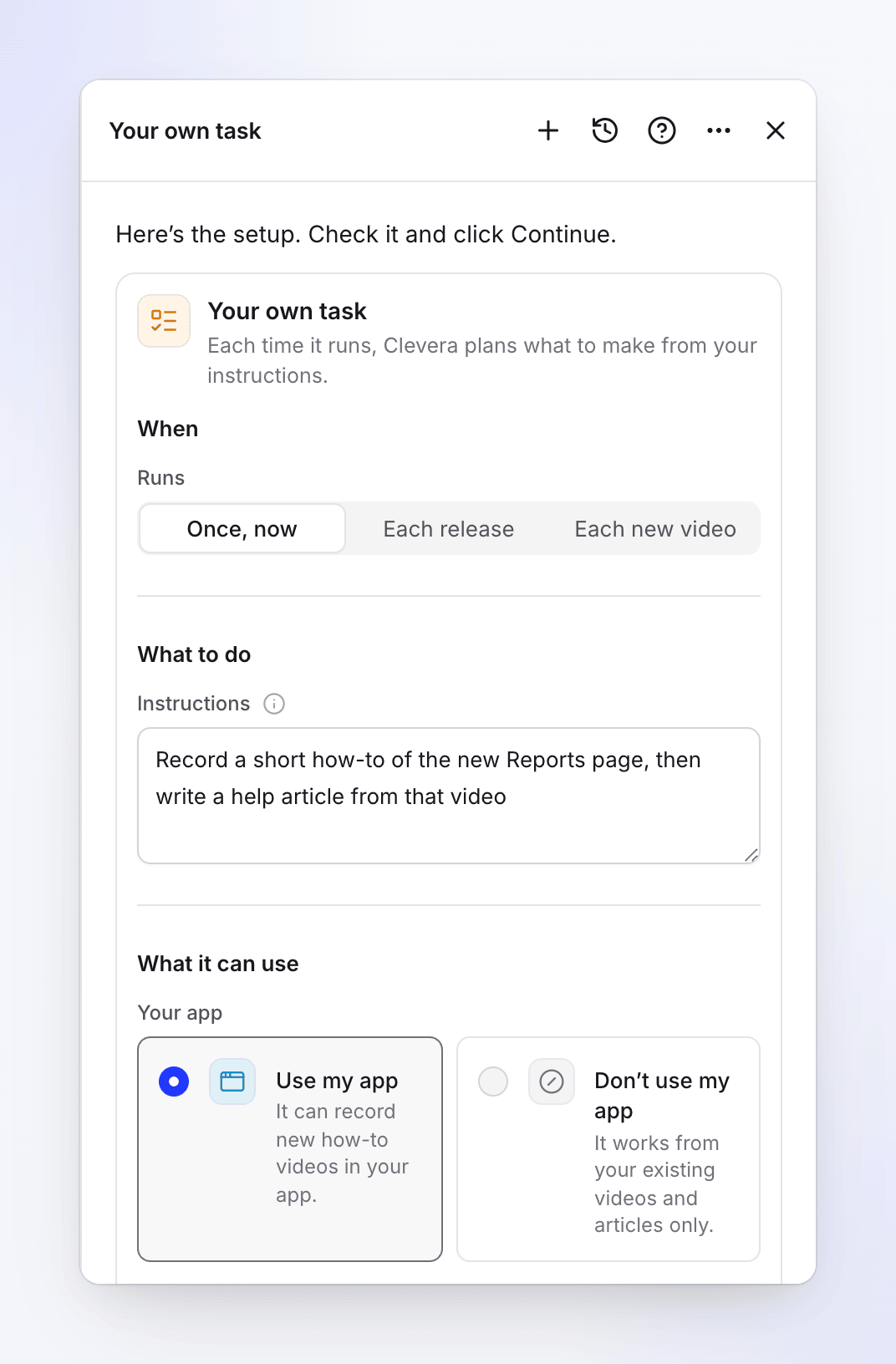
Sur Autopilot, cliquez sur la carte Votre propre tâche (la dernière sous Ou commencez à partir d'une recette), ou décrivez le travail dans la zone Que doit faire Autopilot ?. Lorsqu'aucune recette ne correspond à ce que vous avez écrit, l'agent ouvre cette carte avec vos mots dans Instructions. Ses champs tiennent sur la carte, il n'y a donc pas de boîte de dialogue séparée.
Choisir quand elle s'exécute
Sous Quand, S'exécute propose Une fois, maintenant, Chaque version et Chaque nouvelle vidéo. Voir Déclencheurs.
Rédiger les instructions
Dites ce qu'il faut créer à chaque fois, comme vous le diriez à un collègue. Nommez le résultat (une vidéo, un article), ce qu'il couvre, et toute règle (« un article par fonctionnalité », « ignorer la facturation »).
Choisir ce qu'elle peut utiliser
Sous Ce qu'elle peut utiliser, décidez si elle peut utiliser votre application (pour enregistrer des vidéos), où vont les articles et les langues. Voir Champs.
Continuer et créer la tâche
Cliquez sur Continuer. L'examen affiche Quand, Approbation (pour Chaque version et Chaque nouvelle vidéo : « Chaque exécution attend votre examen »), Modifications dans votre application si vous les avez autorisées, et Langue. Cliquez sur Créer la tâche.
Une exécution unique est planifiée immédiatement (« gratuit, quelques minutes »). Une tâche sur Chaque version ou Chaque nouvelle vidéo ne fait rien tant que son déclencheur ne se déclenche pas : elle affiche En surveillance sur la page d'accueil d'Autopilot et « Aucune exécution pour le moment » sur sa page.
Déclencheurs
| Sur la carte | L'examen indique | Quand une exécution est planifiée |
|---|---|---|
| Une fois, maintenant | « S'exécute une fois, maintenant » | Juste après que vous l'ayez créée |
| Chaque version | « Après chaque version » ou « Après chaque modification fusionnée » | Lorsque le dépôt reçoit une version (ou une demande de fusion). Les dépôts sont vérifiés environ toutes les heures. |
| Chaque nouvelle vidéo | « Lorsqu'une nouvelle vidéo se termine » (ou « … dans » une collection) | Lorsqu'une vidéo de votre bibliothèque (ou de la collection choisie) se termine. Vérifié environ toutes les 15 minutes. Les clips sociaux et les propres vidéos de la tâche ne comptent pas. |
Il n'y a pas de planification pour Votre propre tâche : elle ne peut pas s'exécuter tous les jours, toutes les semaines ou tous les mois, et elle ne peut pas enregistrer de nouvelles vidéos sur une minuterie. Pour un travail hebdomadaire, la seule recette sur un planning est Combler les lacunes de mon centre d'aide chaque semaine. Ce qui déclenche une tâche ne peut pas être modifié plus tard : configurez une nouvelle tâche avec le nouveau déclencheur et supprimez l'ancienne.
Champs
Que faire
| Champ | Options et limites |
|---|---|
| Instructions | 3–2 000 caractères. Espace réservé : « par ex. Pour chaque version, rédigez un court article « quoi de neuf » pour les fonctionnalités ajoutées ». « Chaque fois qu'elle s'exécute, Clevera planifie ce qu'il faut créer à partir de celles-ci et vous montre le plan en premier. » |
| Connexion et Dépôt (Chaque version uniquement) | Le compte connecté et le dépôt à surveiller. Si aucun n'est encore autorisé : « Aucun dépôt n'est encore autorisé. Connectez un compte et choisissez les dépôts qu'Autopilot peut lire. » et Connexions ouvertes. |
| Lire (Chaque version uniquement) | Versions (« Chaque version que vous publiez. », la valeur par défaut) ou Modifications fusionnées (« Chaque demande de fusion fusionnée. ») |
| Quelles vidéos (Chaque nouvelle vidéo uniquement) | Toutes les nouvelles vidéos, ou une collection |
Ce qu'elle peut utiliser
| Champ | Options | Par défaut |
|---|---|---|
| Votre application | Utiliser mon application : « Elle peut enregistrer de nouvelles vidéos tutoriels dans votre application. » (sur une version : « Elle peut aussi enregistrer de nouvelles vidéos tutoriels de ce qui a changé. ») · Ne pas utiliser mon application : « Elle fonctionne uniquement à partir de vos vidéos et articles existants. » (sur une version : « Elle rédige à partir des notes de version et de vos vidéos et articles existants. ») | Non répondu, ce qui fonctionne comme Ne pas utiliser mon application |
| Adresse de l'application (Utiliser mon application) | L'adresse https:// de votre application |
Le site web de votre marque |
| Connexion (Utiliser mon application) | Utiliser une connexion ou Mon produit n'a pas besoin de connexion | Non répondu |
| Laisser l'IA enregistrer les modifications dans votre application (utiliser un compte de test) (Utiliser mon application) | Désactivé : l'IA ne fait qu'observer pendant qu'elle enregistre. Activé : « L'IA peut créer, modifier ou supprimer des données réelles pendant qu'elle enregistre. » | Désactivé |
| Collection (Utiliser mon application) | « Où vont les nouvelles vidéos. Sinon, votre collection par défaut des paramètres Autopilot. » | Votre collection par défaut |
| Où doivent aller les articles ? | Mon centre d'aide (« Les brouillons y atterrissent pour votre examen. », puis choisissez le site) · Une collection (« Articles de la bibliothèque, dans une collection ou en haut de votre bibliothèque. », puis choisissez une collection ou Haut de la bibliothèque) | Votre centre d'aide si vous en avez un |
| Langue du contenu | Ce qu'elle crée est dans cette langue | La langue de votre espace de travail |
| Traductions | Traduit après sa création | Aucune ; jusqu'à 5 langues au total |
Sans centre d'aide, seule Une collection est proposée : « Vous n'avez pas encore de centre d'aide, les articles vont donc dans votre bibliothèque. »
Ce qu'elle peut faire : les quatre actions
Le plan de chaque exécution est composé de lignes, jusqu'à 12 par exécution. Chaque ligne est l'une des quatre actions :
| Action | Ce qu'elle crée | Nécessite |
|---|---|---|
| Enregistrer une vidéo tutoriel | L'IA ouvre votre application et effectue les étapes devant la caméra ; la vidéo va dans la collection choisie | Utiliser mon application avec une adresse |
| Rédiger un article | Un brouillon d'article sur votre centre d'aide, ou un article de bibliothèque lorsque vous avez choisi une collection. Il peut être rédigé à partir d'une vidéo ou des instructions seules. | — |
| Rédiger un article de bibliothèque à partir d'une vidéo | Un article de bibliothèque à partir de l'enregistrement d'une vidéo existante, non placé sur un centre d'aide | Une vidéo à partir de laquelle rédiger |
| Traduire des vidéos existantes | Traductions de vidéos déjà dans votre bibliothèque dans les Traductions de la tâche | Au moins une langue sous Traductions |
Chaînes. Une exécution peut enregistrer une vidéo puis rédiger un article à partir de cette même vidéo (« enregistrer …, puis rédiger un article d'aide à partir de celle-ci ») : la ligne de l'article attend l'enregistrement et indique « S'exécute après … ». Tout ce qu'une exécution crée est traduit automatiquement dans les langues des Traductions.
Les articles sur votre centre d'aide sont des brouillons qui affichent En attente d'approbation. Ils ne sont pas publiés tant que quelqu'un ne les approuve pas.
Ce qu'elle ne peut pas encore faire
Si vous demandez l'une de ces choses, l'agent le dit en une phrase, propose la chose la plus proche qui fonctionne et note la demande pour notre équipe :
| Vous demandez | Ce que l'agent propose à la place |
|---|---|
| Modifier ou couper des vidéos existantes | Modifier un lot de vidéos à la fois ou Mettre à jour mes vidéos lorsque le produit change |
| Enregistrer ou explorer selon un planning (« chaque semaine, enregistrer… ») | Une exécution unique, ou Enregistrer une vidéo pour chaque nouvelle fonctionnalité à chaque version |
| Clips sociaux, ou articles de blog vers WordPress ou Ghost | Non disponible en tant que tâche pour le moment. Créez des clips depuis Créer. |
| Publier ou envoyer quoi que ce soit : Slack, e-mail, Notion, YouTube, réseaux sociaux | Rien n'est envoyé. Une collection à l'échelle de l'équipe est déjà visible par tous les membres de l'équipe. |
| Tout autre déclencheur (une date, toutes les heures, une page de journal des modifications) | L'un des trois déclencheurs ci-dessus, ou une recette qui le possède |
Examen et approbation
- Chaque exécution attend votre examen. Il n'y a aucun paramètre pour laisser Votre propre tâche s'exécuter seule.
- Le plan affiche chaque ligne avec ses crédits et la raison de sa présence. Décochez ce que vous ne voulez pas, Demander des modifications, ou Exécuter.
- Lorsqu'une exécution n'a rien à faire (« Rien dans cette exécution ne nécessite vos instructions. »), elle se termine tranquillement comme terminée.
- Un plan sur lequel vous n'agissez pas reçoit un rappel après 5 jours et est annulé après 7.
Coût
| Partie | Crédits |
|---|---|
| Configuration, surveillance et planification | À notre charge |
| Chaque ligne | Affiché sur sa ligne de plan avant que vous ne l'exécutiez. L'estimation d'une vidéo enregistrée augmente avec ses étapes ; un article coûte environ 5–15 ; une traduction environ 3–10 par langue pour une vidéo allant jusqu'à cinq minutes. |
Vous êtes facturé pour ce que chaque ligne utilise réellement. La carte de configuration n'affiche aucune Exécution typique pour Votre propre tâche, car cela dépend de vos instructions.
Modifier plus tard
Cliquez sur Modifier sur la page de la tâche et indiquez à l'agent ce qu'il doit changer : les instructions, l'application, l'emplacement des articles, les langues. Il affiche le changement avant → après avec un bouton Appliquer. Vous pouvez également mettre en pause et reprendre la tâche. Voir Modifier une tâche Autopilot.
Dépannage
| Ce que vous voyez | Ce que cela signifie |
|---|---|
| "This task can’t be started that way. Pick one of the choices under When." | Choisissez Une fois, maintenant, Chaque version ou Chaque nouvelle vidéo. |
| "Fill this in to go on." | Rédigez les instructions (au moins 3 caractères). |
| "Connect a repository first." / "Pick a repository." | Chaque version nécessite un dépôt connecté. |
| "Pick a help center of this workspace." / "Pick a collection you can add articles to." / "Pick a collection you can add videos to." | Choisissez une destination à laquelle vous avez accès. |
| "This task has nothing it can make with its settings. Add your app’s address or a help center to it." | Rien de ce qu'il est autorisé à utiliser ne convient. Cliquez sur Modifier et ajoutez votre application ou un centre d'aide. |
| "We couldn’t make a plan this time. Please try again." | Cliquez sur Réessayer sur la tâche. |
| The agent opened a different recipe | Une recette couvre ce que vous avez demandé ; votre souhait supplémentaire figure dans ses instructions. |