

Journal des modifications
Nouvelles fonctionnalités, améliorations et correctifs dans Clevera.
- nouveauAmélioré
Publier des vidéos sur YouTube, LinkedIn, X, Wistia, Google Drive, Dropbox et OneDrive
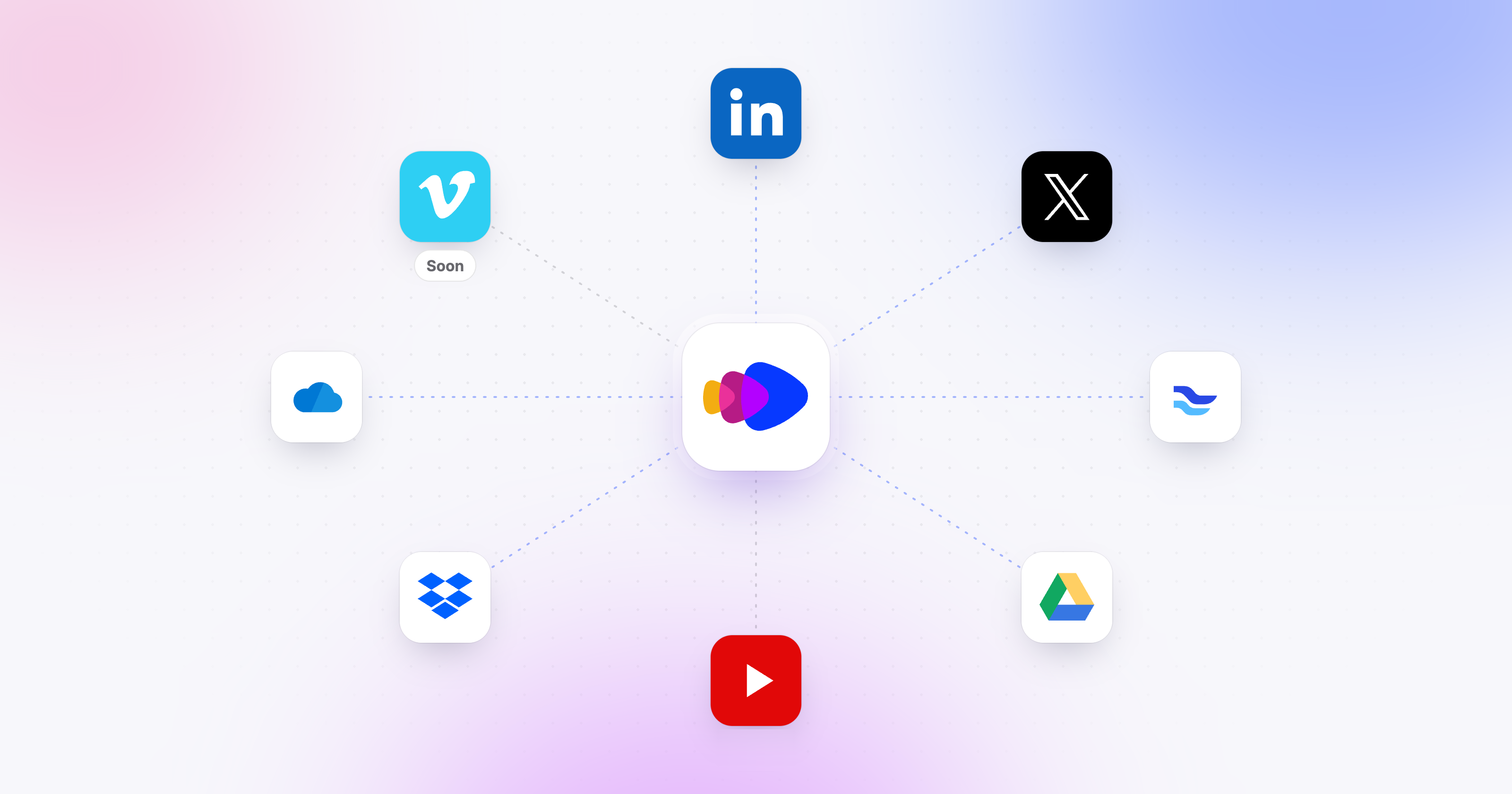
Vos vidéos peuvent désormais aller directement de Clevera vers les endroits où votre audience les regarde. Connectez vos comptes une fois, puis publiez depuis la fenêtre Partager : cochez les comptes, vérifiez le texte rédigé pour chacun d'eux, et envoyez.
Nouveautés
- Publiez sur vos plateformes depuis la fenêtre Partager. Le nouvel onglet Publier envoie une vidéo vers plusieurs comptes en une seule fois. Pour chaque compte, Clevera rédige la publication, le titre ou la description requis par la plateforme, dans la langue de la vidéo, avec un aperçu du résultat final. Vous pouvez tout modifier avant l'envoi. Publier des vidéos sur YouTube, LinkedIn, X et plus
- YouTube (ajouté le 6 novembre) : importez des vidéos sur votre chaîne en tant que brouillons privés, avec un titre, une description, des tags et une catégorie rédigés pour vous, ainsi que des chapitres extraits de la vidéo. Vous les publiez ensuite dans YouTube Studio. Publier sur YouTube
- LinkedIn : publiez des vidéos sur votre profil personnel ou sur une page d'entreprise que vous gérez. Publier sur LinkedIn
- X : publiez des vidéos avec un message adapté aux limites de X. Chaque publication X utilise 3 crédits, ce qui correspond aux frais imposés par X pour publier via son API. Publier sur X
- Wistia : importez des vidéos dans un projet de votre bibliothèque Wistia, avec un titre et une description. Publier sur Wistia
- Google Drive, Dropbox et OneDrive : enregistrez le fichier MP4 dans votre espace de stockage. Le fichier est nommé d'après la vidéo, et les vidéos d'une même collection sont placées dans le même sous-dossier. Google Drive · Dropbox · OneDrive
- Brouillons et comptes multiples simultanés. Enregistrez une publication en tant que brouillon pour la terminer plus tard, changez la langue de tous les brouillons en une seule étape, et envoyez vers jusqu'à 20 comptes en un clic. L'onglet Publier affiche ensuite le statut de chaque envoi, avec un lien vers la vidéo sur la plateforme.
- Publiez avant la fin du rendu. Envoyez une vidéo qui n'est pas encore rendue : Clevera lance le rendu et l'envoie dès qu'il est terminé.
Améliorations
- Une page Intégrations repensée. Les plateformes vidéo, les comptes sociaux, le stockage et les outils d'articles sont désormais regroupés au même endroit, chacun avec une ligne claire indiquant sa fonction et les comptes connectés. Vous pouvez connecter plusieurs comptes par plateforme. Connectez vos outils sur la page Intégrations
Bientôt disponible
Vimeo est développé et en cours de validation finale par Vimeo. Il est listé sur la page Intégrations comme Bientôt disponible et sera ouvert sous peu. Vimeo
La publication fait partie des plans Pro et Custom.
- nouveau
Clevera est maintenant disponible sur Linux
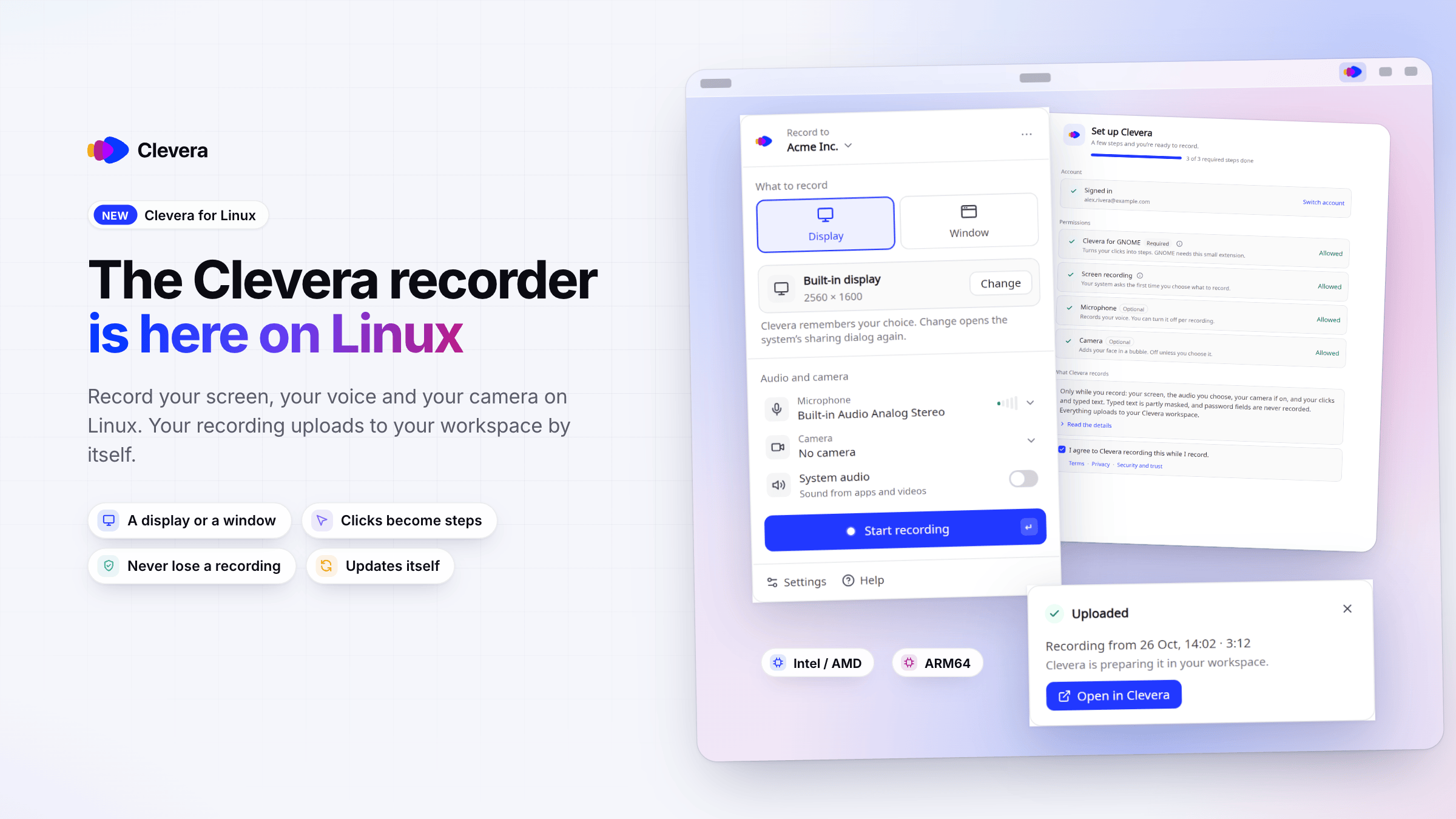
Clevera dispose désormais d'une application de bureau pour Linux. Enregistrez votre écran, vos clics, votre voix et votre caméra sur un ordinateur Linux, et l'enregistrement est automatiquement téléversé dans votre espace de travail Clevera, prêt à devenir une vidéo explicative, une démonstration de produit ou un article. Il fonctionne sur les ordinateurs Intel/AMD (x86_64) et ARM64 et se met à jour automatiquement.
Nouveautés
Enregistrez sur Linux
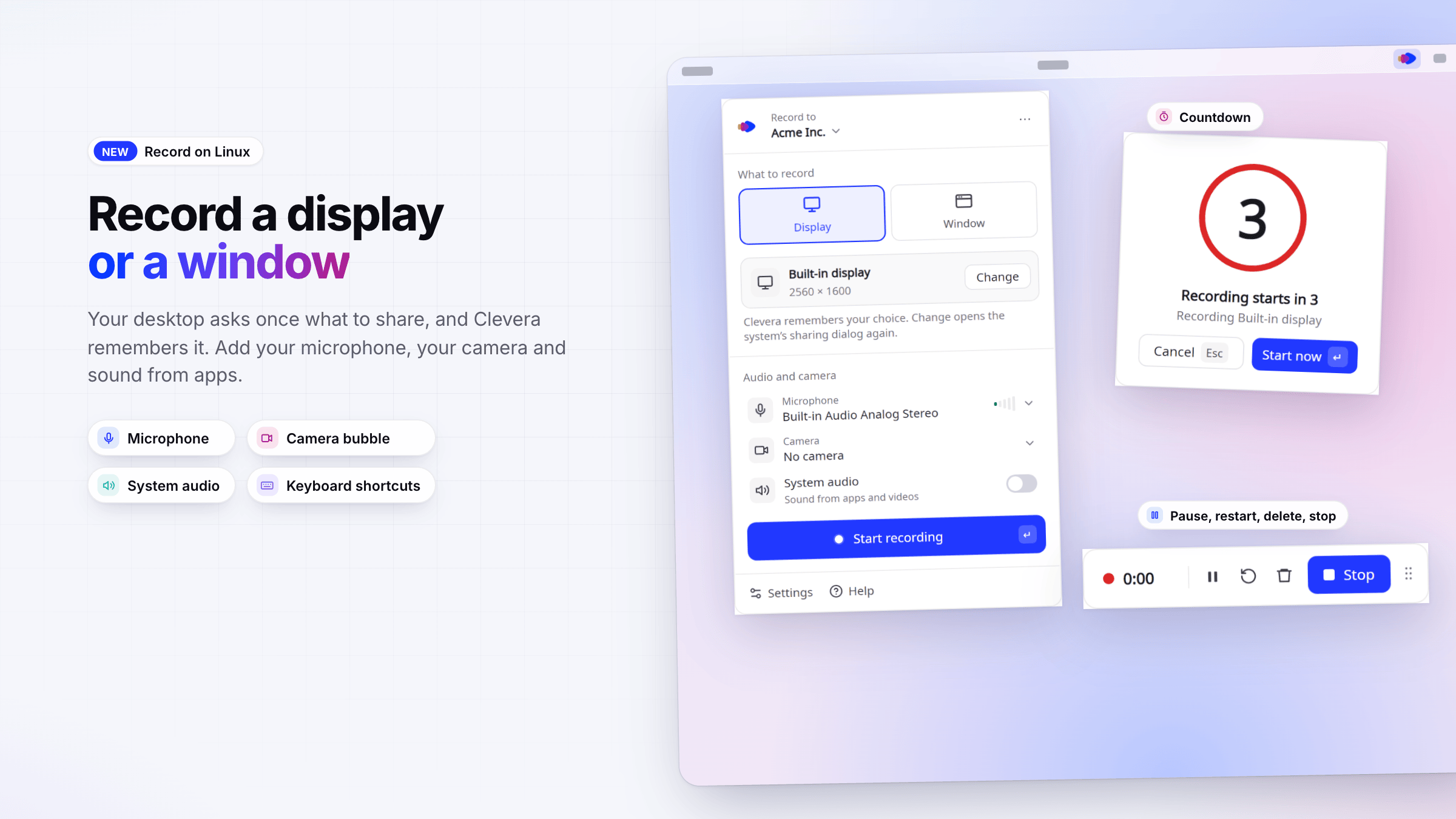
- Téléchargez et ouvrez. Téléchargez l'AppImage pour votre ordinateur, Intel/AMD ou ARM64, rendez-le exécutable et double-cliquez dessus. Clevera s'ajoute à votre liste d'applications. Consultez Installer et utiliser Clevera sur Linux.
- Un écran ou une fenêtre. La boîte de dialogue de partage de votre bureau vous demande une fois ce que vous souhaitez partager, et Clevera mémorise votre choix. Ajoutez votre microphone, votre caméra dans une bulle, ainsi que le son des applications et des vidéos.
- Le même enregistreur que sur Mac et Windows. Un compte à rebours, une barre d'enregistrement avec pause, redémarrage, suppression et arrêt, des raccourcis clavier via les paramètres de votre bureau, et 19 langues.
Les clics deviennent des étapes, les enregistrements restent en sécurité
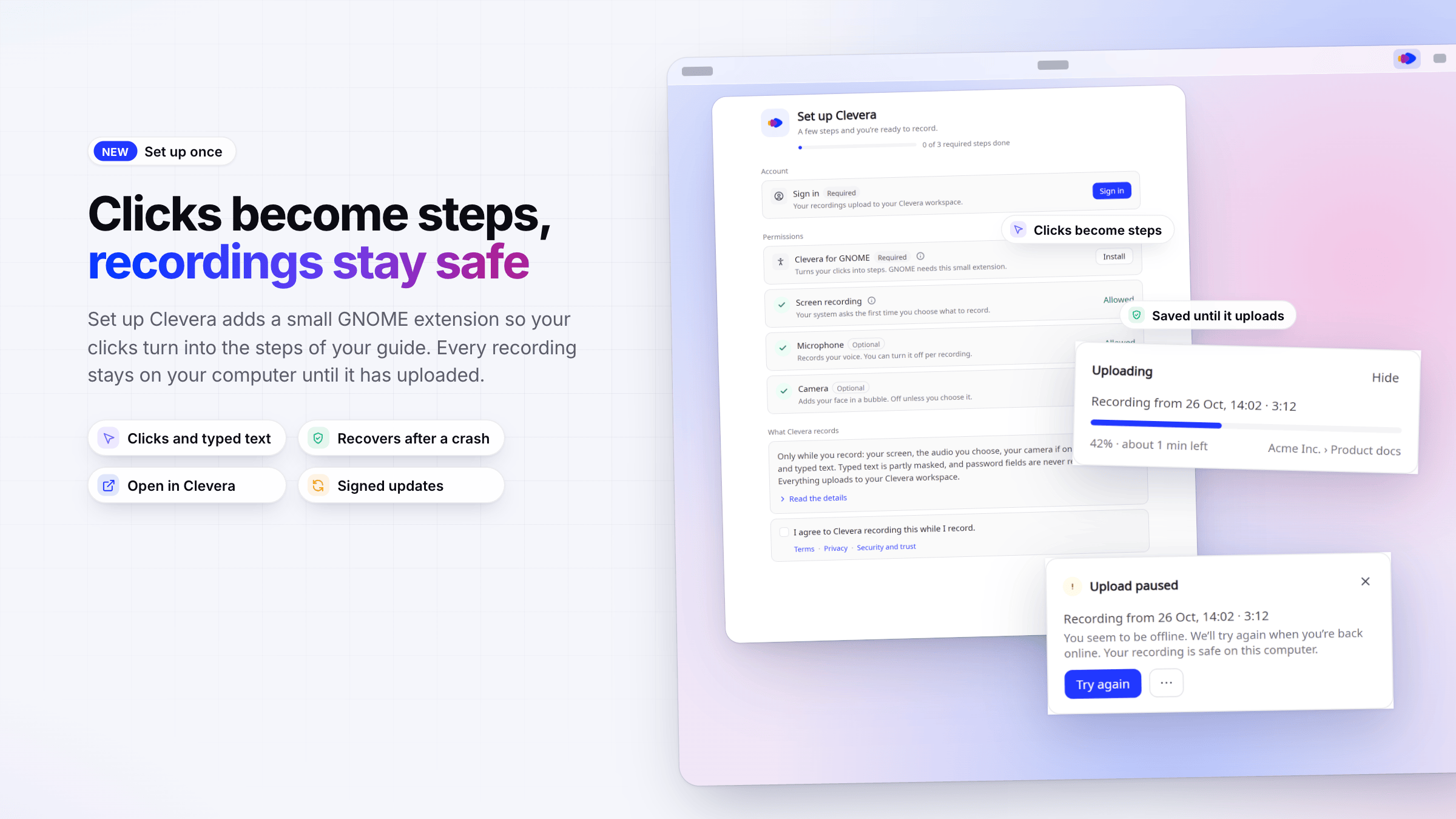
- Configurez Clevera. Une fenêtre lors du premier lancement vous guide à travers la connexion, les autorisations et l'accord d'enregistrement. Sur GNOME, elle installe une petite extension afin que vos clics se transforment en étapes de votre guide et que la barre d'enregistrement reste hors de votre vidéo. Vous pouvez également activer Texte saisi ; les champs de mot de passe ne sont jamais enregistrés.
- Ne perdez jamais un enregistrement. Chaque enregistrement est d'abord sauvegardé sur votre ordinateur et supprimé uniquement une fois le téléversement terminé. Si la connexion est interrompue ou si Clevera se ferme, le téléversement reprend au prochain démarrage de Clevera. Une fois terminé, cliquez sur Ouvrir dans Clevera.
- Se met à jour automatiquement. Clevera installe des mises à jour signées lorsqu'elle est inactive et revient à la version précédente si une nouvelle ne démarre pas.
Clevera pour Linux est testé sur Ubuntu avec GNOME. L'enregistrement d'une partie de l'écran et l'enregistrement depuis un iPhone ou un iPad restent réservés à l'application Mac.
- nouveauAmélioréCorrigé
Une nouvelle application de bureau pour Mac et Windows
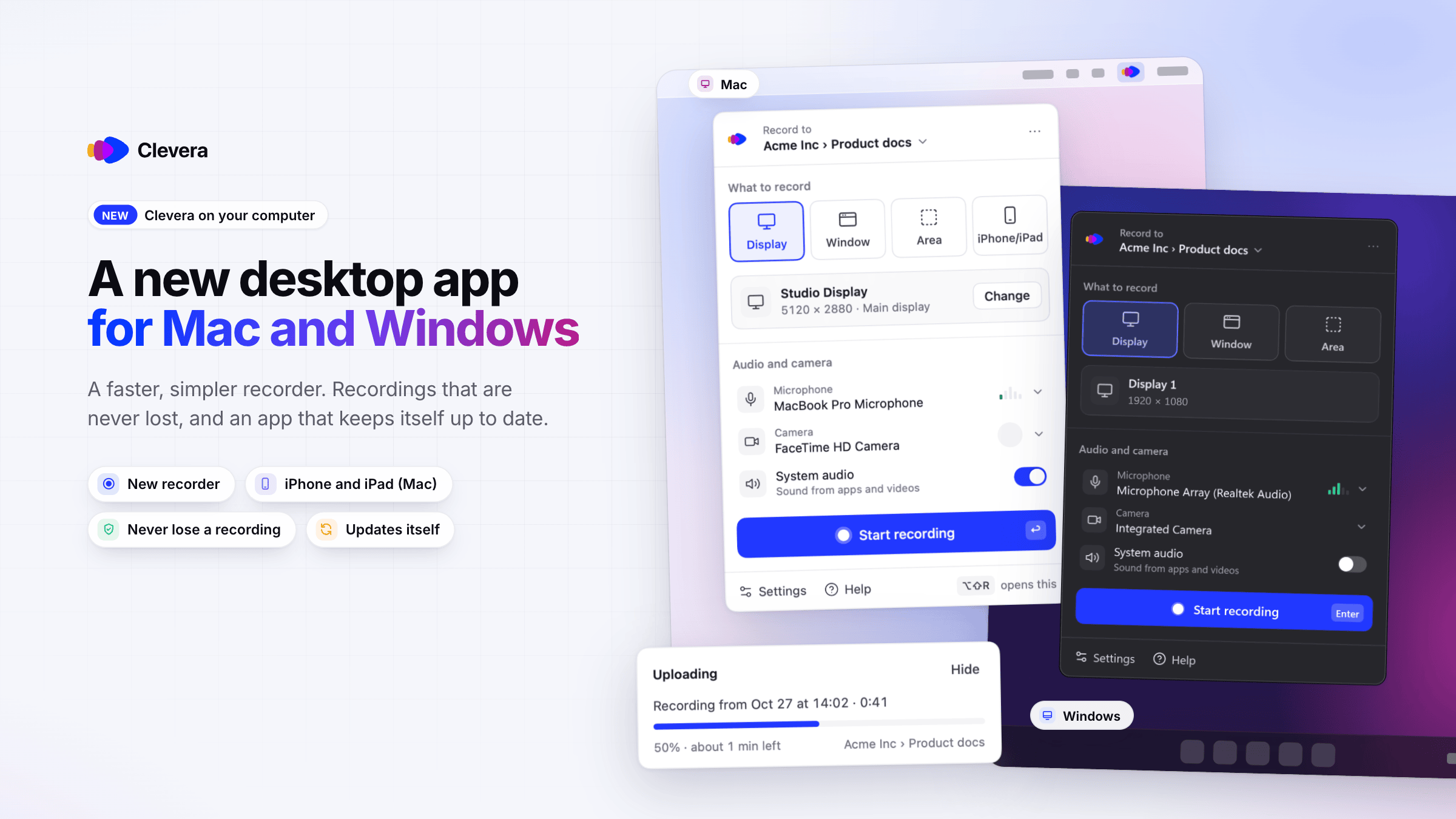
L'application de bureau Clevera est nouvelle sur Mac comme sur Windows. Vous bénéficiez d'un nouvel enregistreur plus rapide et plus simple à utiliser, de l'enregistrement d'iPhone et d'iPad sur Mac, et d'enregistrements qui ne sont jamais perdus si un téléchargement échoue. Les deux applications se mettent à jour automatiquement.
Nouveautés
Un nouvel enregistreur
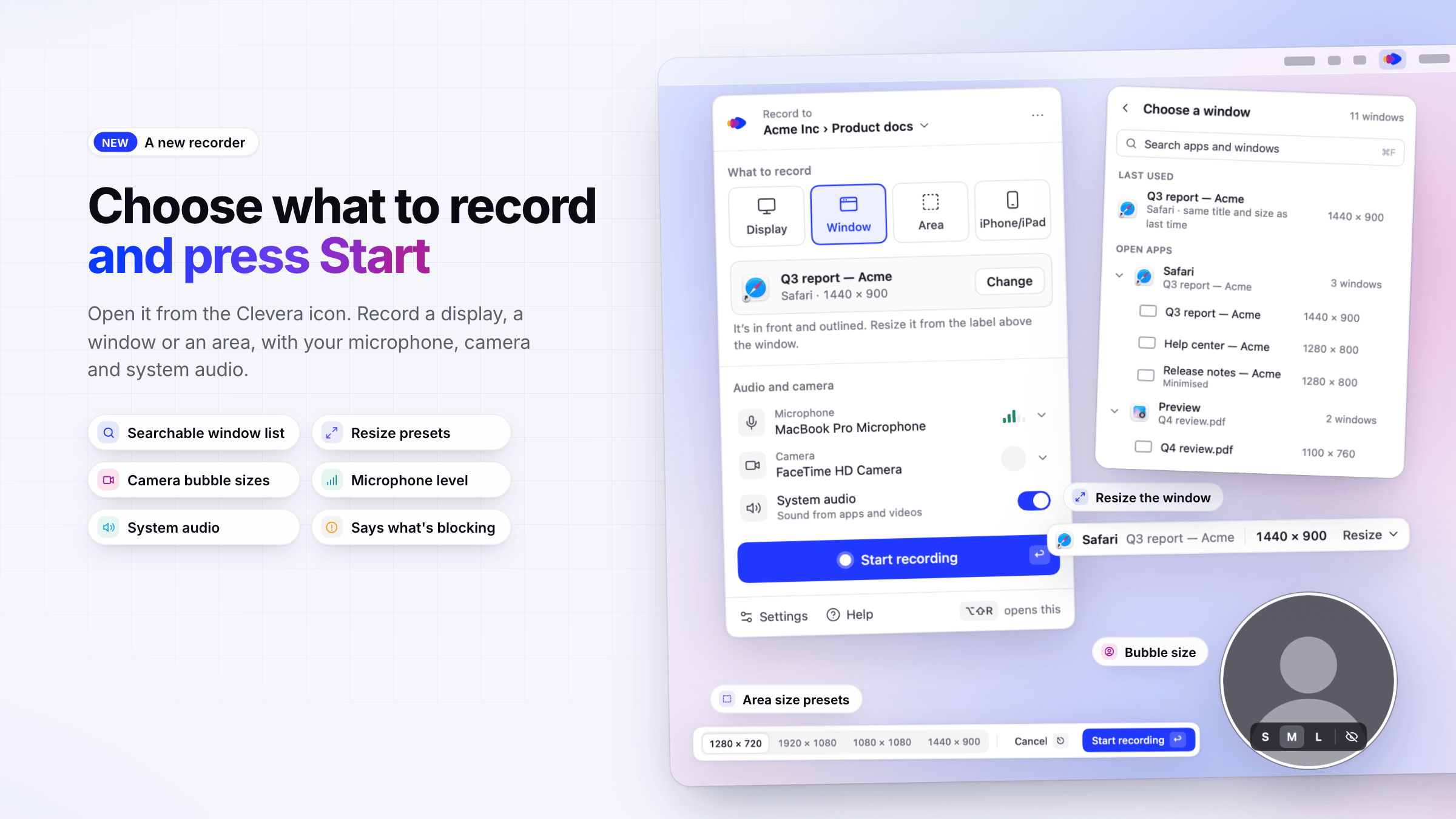
- Ouvrez-la depuis l'icône Clevera. Cliquez sur l'icône Clevera dans la barre des menus ou la zone de notification. Choisissez Enregistrer vers, puis Affichage, Fenêtre ou Zone, configurez votre microphone, votre caméra et l'audio système dans Enregistrement et caméra, puis cliquez sur Démarrer l'enregistrement. Si quelque chose bloque un enregistrement, l'enregistreur indique pourquoi et quoi faire. Voir Enregistrez votre écran ou un affichage.
- Choisissez une fenêtre ou une zone. Une liste de fenêtres consultable, un contour bleu autour de la fenêtre choisie avec des préréglages de Redimensionner (720p, 1080p, 16:10, Ajuster 16:9, Ajuster 4:3), et un sélecteur de zone avec des préréglages de taille et un ajustement au clavier. Voir Enregistrez une fenêtre ou une zone.
- Bulle de caméra. Choisissez une bulle petite, moyenne ou grande, ou masquez-la tout en continuant l'enregistrement. L'audio système n'est enregistré sur sa propre piste que lorsqu'il ne se superpose pas à votre microphone, et l'enregistreur vous prévient lorsque c'est le cas. Voir Ajoutez votre microphone, votre caméra ou l'audio système.
- Configurez Clevera. Une courte fenêtre lors du premier lancement vous guide à travers la connexion, les autorisations et l'accord d'enregistrement, suivie d'une courte visite que vous pouvez revoir depuis Paramètres → Avancé. Voir Installez l'application de bureau Clevera.
Enregistrez un iPhone ou un iPad (Mac)
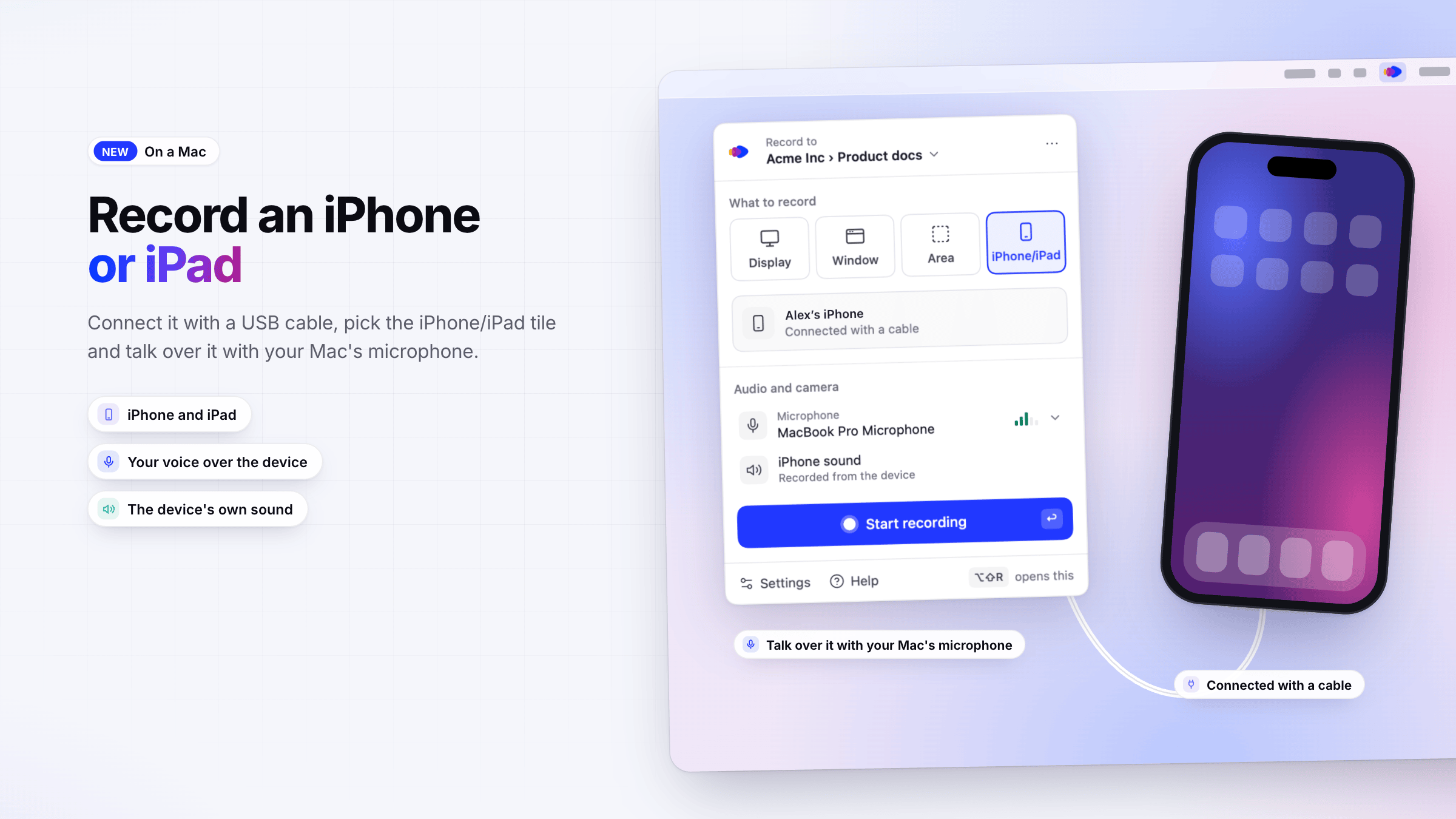
- Enregistrez ce qui s'affiche sur votre iPhone ou iPad. Connectez-le avec un câble USB, choisissez la tuile iPhone/iPad et parlez par-dessus avec le microphone de votre Mac. Voir Enregistrez un iPhone ou un iPad.
Vos enregistrements sont en sécurité
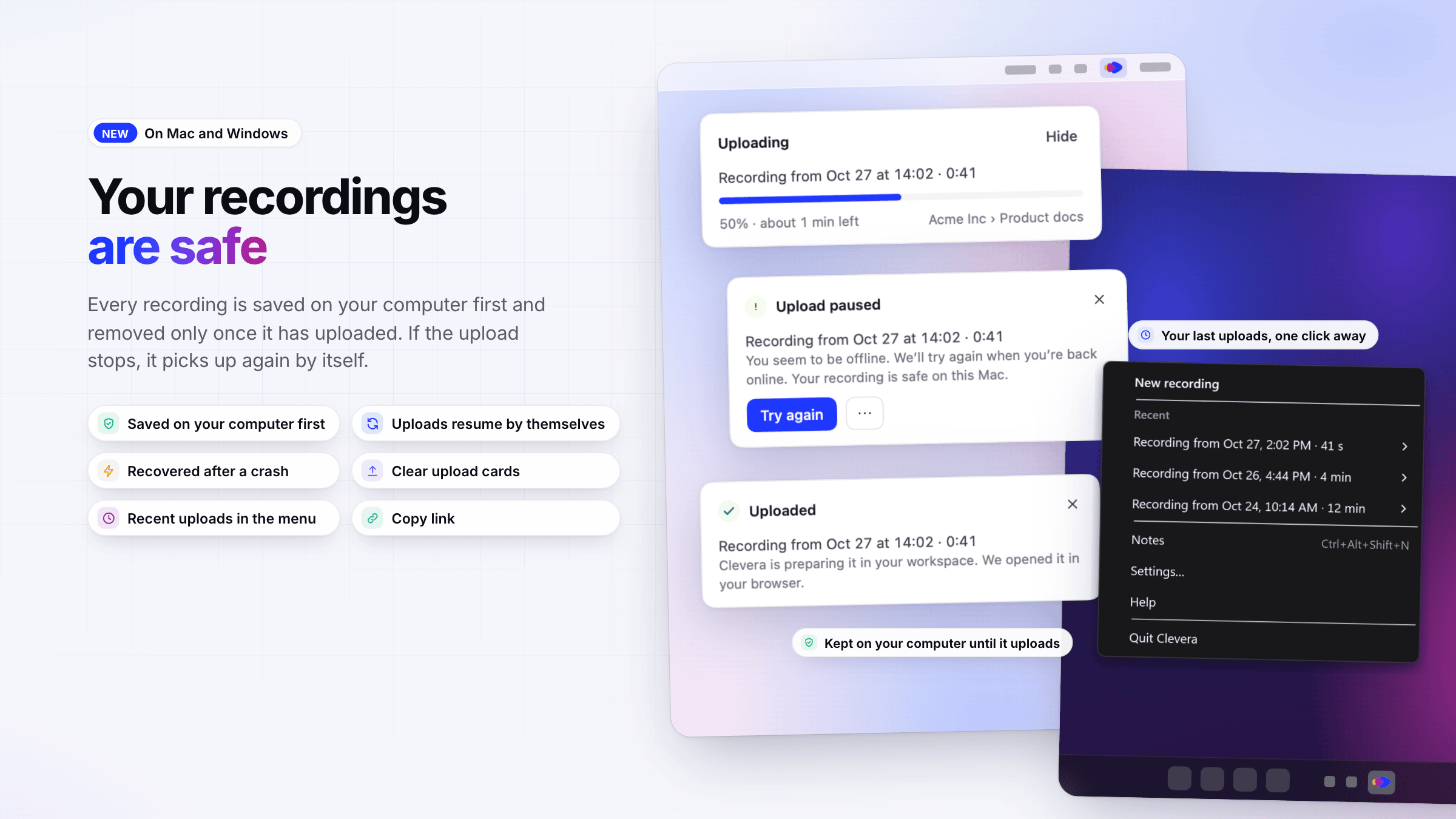
- Enregistré sur votre ordinateur en premier. Chaque enregistrement est d'abord enregistré sur votre Mac ou PC et n'est supprimé qu'une fois téléchargé. Si la connexion est interrompue, que Clevera plante ou que vous quittez, le téléchargement reprend tout seul. Voir Récupérez un enregistrement qui n'a pas fini de se télécharger.
- Cartes de téléchargement. Après avoir cliqué sur Arrêter, une carte dans le coin de votre écran affiche la progression et le temps restant, et vous indique clairement quand un téléchargement est en pause, nécessite que vous vous connectiez ou peut être relancé. Voir Trouvez votre enregistrement après son téléchargement.
- Le menu Clevera. L'icône de la barre des menus (Mac) ou de la zone de notification (Windows) montre ce que fait Clevera et contient vos cinq derniers téléchargements sous Récent, avec Ouvrir dans Clevera et Copier le lien. Voir Utilisez Clevera depuis la barre des menus ou la zone de notification.
Améliorations
- Barre d'enregistrement et notes. Une nouvelle barre d'enregistrement avec pause, redémarrage, suppression et arrêt, un niveau de microphone, des avertissements lorsque le temps ou l'espace disque est faible, et un panneau Notes que les spectateurs ne voient jamais. Voir Mettez en pause, redémarrez ou annulez un enregistrement et Utilisez des notes de présentation que les spectateurs ne voient jamais.
- Paramètres. Une fenêtre Paramètres avec Général, Enregistrement, Raccourcis, compte, Mises à jour et Avancé, incluant des raccourcis modifiables et un espace de travail par défaut. Voir Modifiez les paramètres de l'application de bureau et Utilisez les raccourcis clavier.
- Signalez un problème depuis les Paramètres. Paramètres → Avancé → Signaler un problème envoie votre description et, si vous le souhaitez, le journal de l'application à notre équipe de support, et vous donne un code de référence à citer. Voir Signalez un problème depuis l'application de bureau.
- Mises à jour en arrière-plan. Clevera se met à jour lorsqu'elle est inactive, jamais pendant un enregistrement ou un téléchargement. Voir Mettez à jour l'application de bureau.
- Votre langue. Les deux applications suivent la langue de votre ordinateur, parmi 19 langues disponibles.
- Saisie plus privée. Le texte saisi est partiellement masqué sur votre ordinateur avant tout téléchargement, et la saisie dans les champs de mot de passe n'est jamais enregistrée. Voir Comprenez ce que l'application de bureau capture.
Corrections
- Un téléchargement échoué ne perd plus l'enregistrement : il reste sur votre ordinateur jusqu'à ce qu'il soit téléchargé ou que vous le supprimiez.
- Un enregistrement interrompu par un plantage, une coupure de courant ou un arrêt forcé est conservé et proposé au téléchargement lors de la prochaine ouverture de Clevera.
- Un enregistrement n'est téléchargé que sur le compte qui l'a créé, même si vous changez de compte avant qu'il ne soit terminé.
- nouveauAmélioréCorrigé
Autopilot, l'agent Clevera, les Marques et les modèles de vidéo
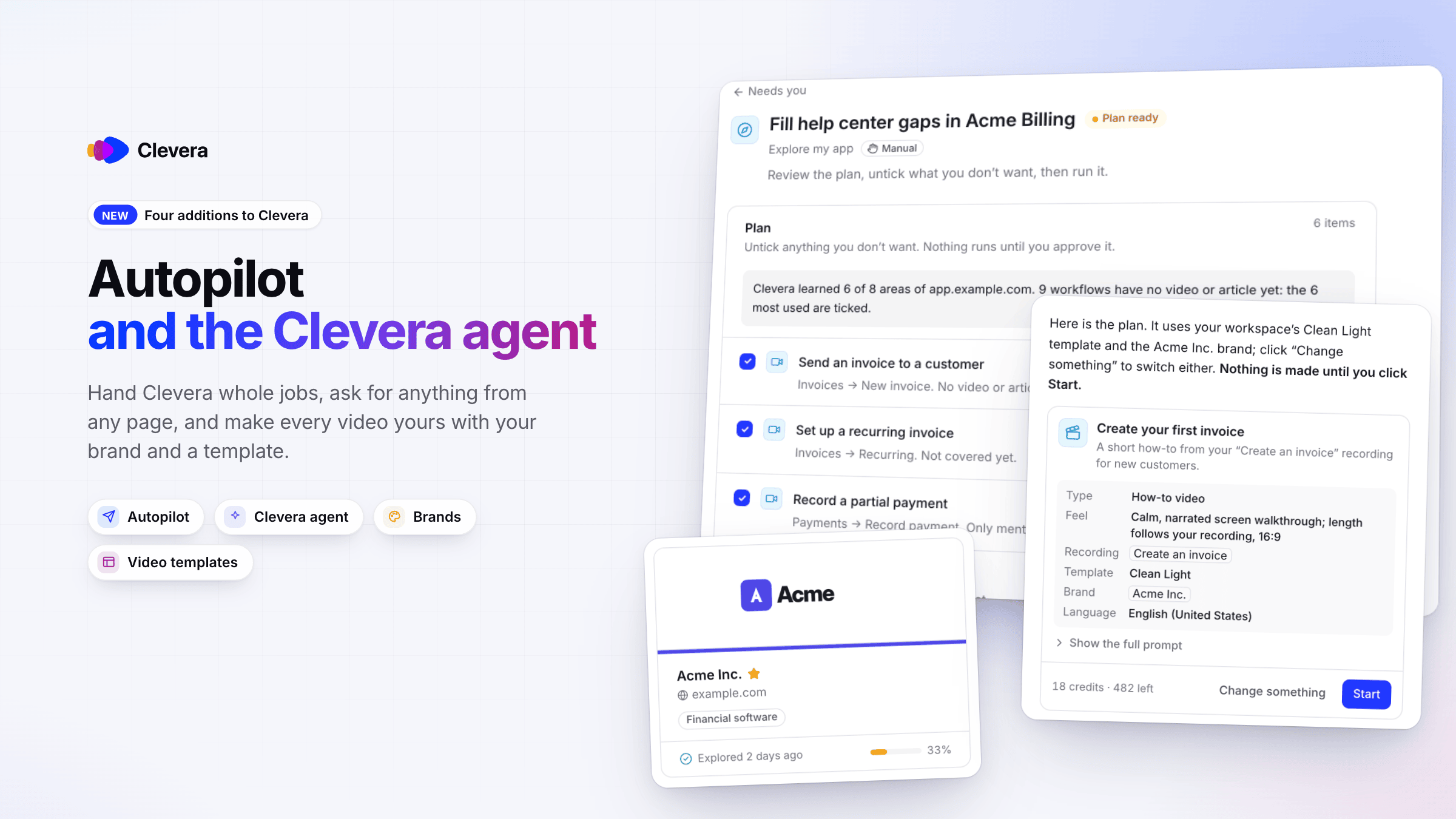
Quatre nouveautés Clevera sont disponibles dès aujourd'hui. Autopilot prend en charge des tâches entières pour vous, à partir du plan Pro. L'agent Clevera répond aux questions et crée des éléments à partir de n'importe quelle page, disponible gratuitement dans tous les plans. Les Marques regroupent votre logo, vos couleurs et vos polices au même endroit, et les modèles ajoutent des scènes animées à vos vidéos explicatives et vos démonstrations.
Nouveau
Autopilot
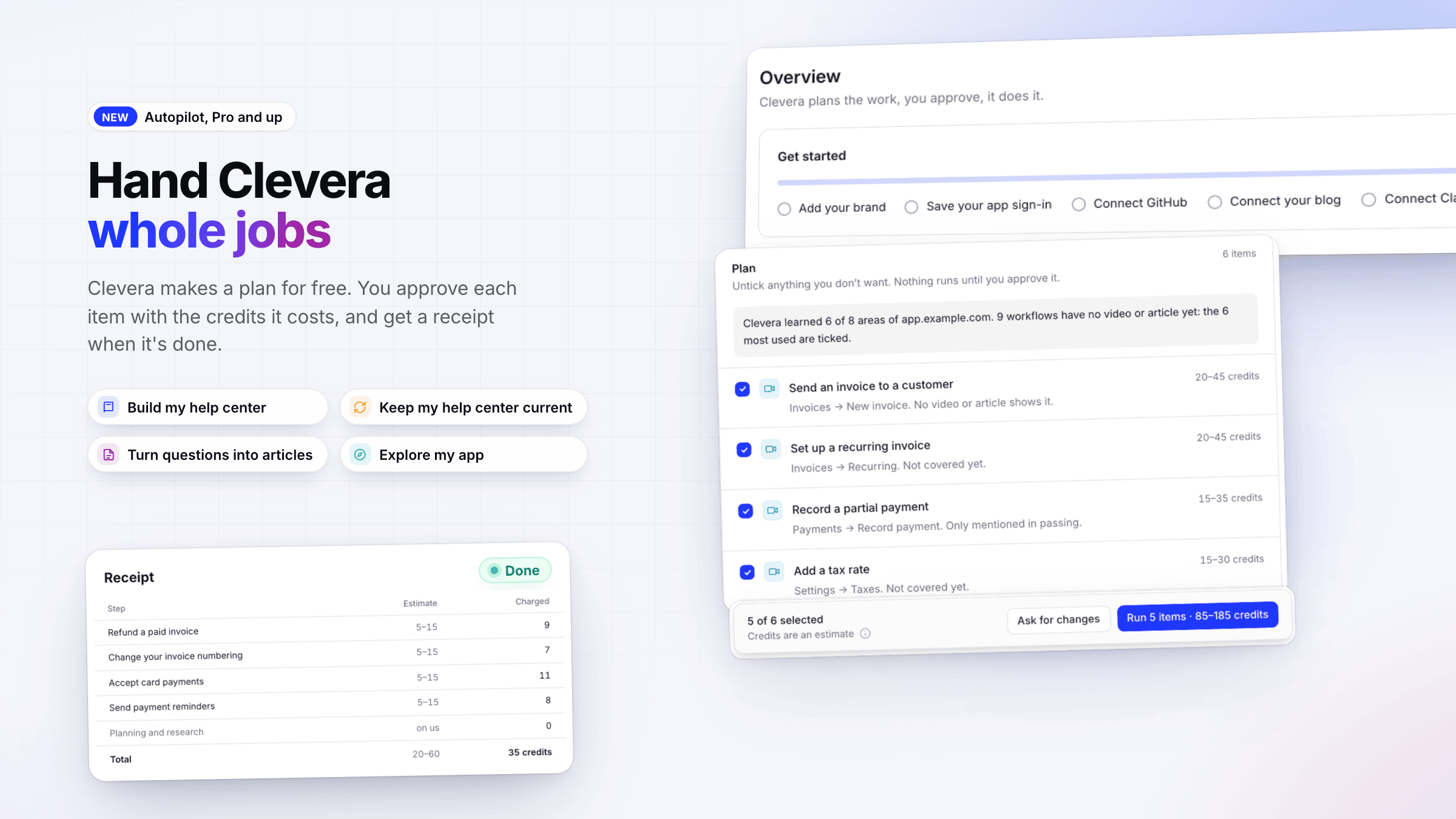
- Confiez une tâche entière à Clevera. Choisissez Créer mon centre d'aide, Maintenir mon centre d'aide à jour, Transformer des questions en articles ou Explorer mon application. Consultez Comprendre Autopilot et Démarrer une tâche Autopilot.
- Un plan gratuit, puis votre approbation. Clevera crée un plan gratuitement, vous approuvez chaque élément avec les crédits correspondants, et vous recevez un reçu une fois la tâche terminée.
- Sachez par où commencer. La Vue d'ensemble contient une liste de contrôle Démarrer, et Suggestions répertorie les tâches que Clevera vous recommande d'exécuter.
Autopilot est inclus dans les plans Pro, Business et Custom et s'ouvre sur invitation : demandez l'accès via Obtenir une invitation sur la page Autopilot. Consultez Obtenir l'accès à Autopilot.
L'agent Clevera
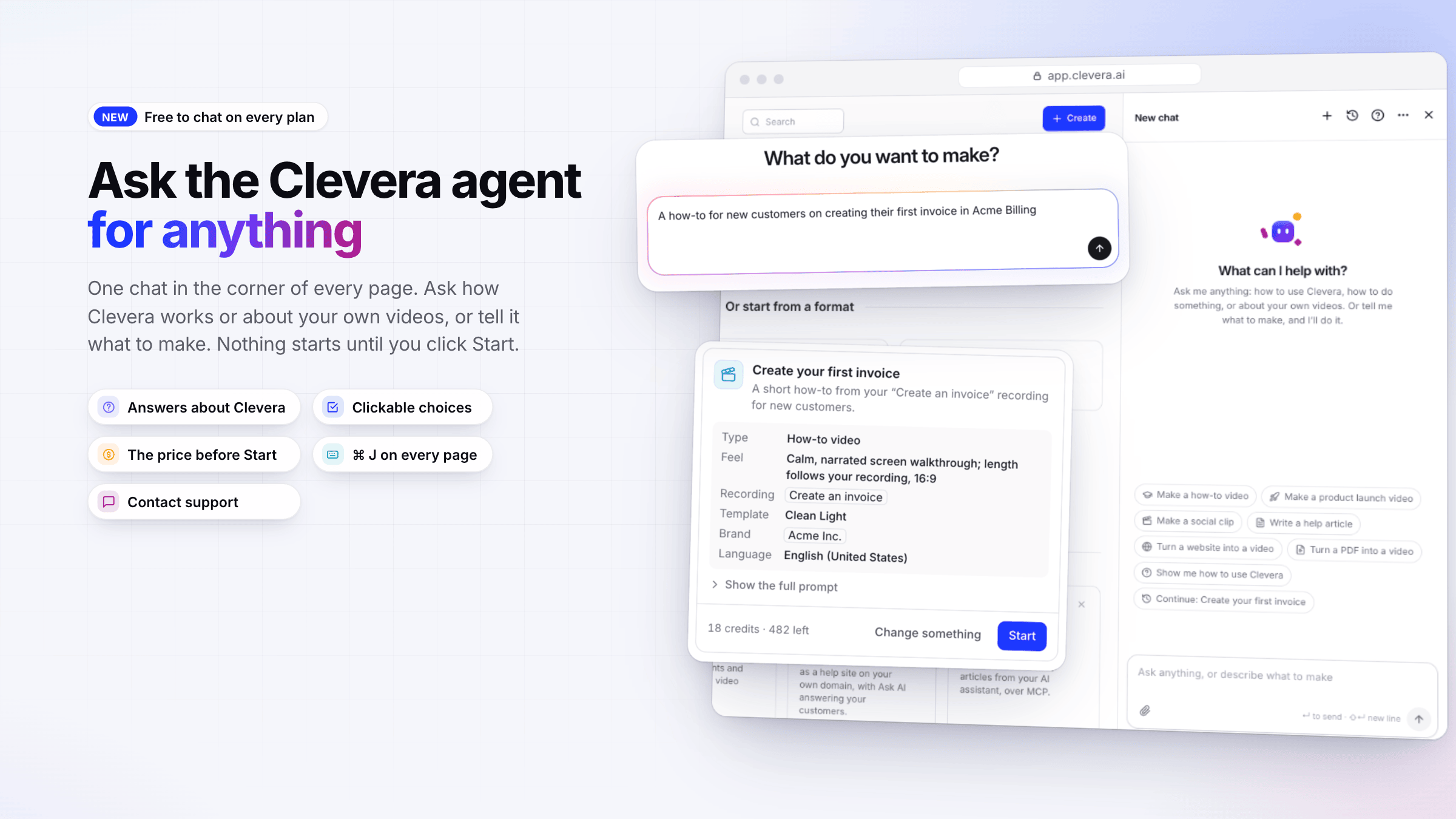
- Un seul chat pour tout. Il se trouve dans le coin de chaque page, ou appuyez sur ⌘ J / Ctrl J. Demandez comment fonctionne Clevera ou posez des questions sur vos propres vidéos et articles, ou dites-lui quoi créer. Consultez Obtenir de l'aide et créer des éléments avec l'agent Clevera.
- Vous voyez le prix avant de commencer. L'agent demande ce dont il a besoin via des cartes cliquables et affiche une carte avec le prix. Rien n'est créé et aucun crédit n'est utilisé tant que vous ne cliquez pas sur Démarrer.
- Il remplace la bulle de support et l'Assistant des éditeurs. Contacter le support dans son en-tête permet de joindre notre équipe.
Discuter avec l'agent est gratuit dans tous les plans.
Marques
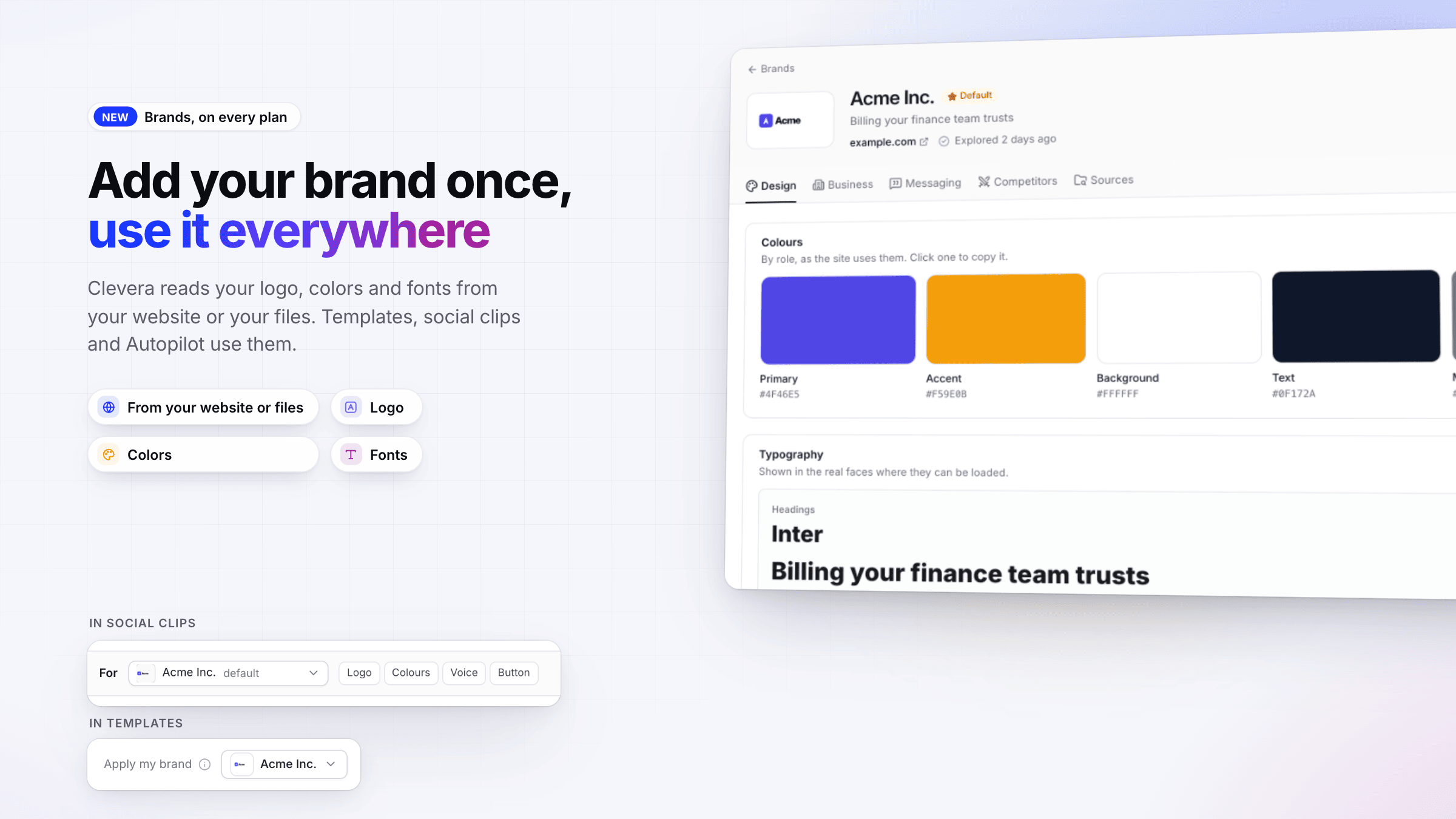
- Ajoutez votre marque depuis votre site web ou vos fichiers. Clevera conserve votre logo, vos couleurs et vos polices. Consultez Ajouter votre marque depuis un site web ou des fichiers et Examiner et modifier une marque.
- Utilisez-la partout. Les modèles, les clips sociaux et Autopilot utilisent votre marque. Consultez Utiliser votre marque dans les vidéos, les clips et Autopilot.
Les espaces de travail gratuits disposent de 1 marque, Starter de 3, Pro et Business de 10, et Custom de 20.
Modèles pour vidéos explicatives et démonstrations
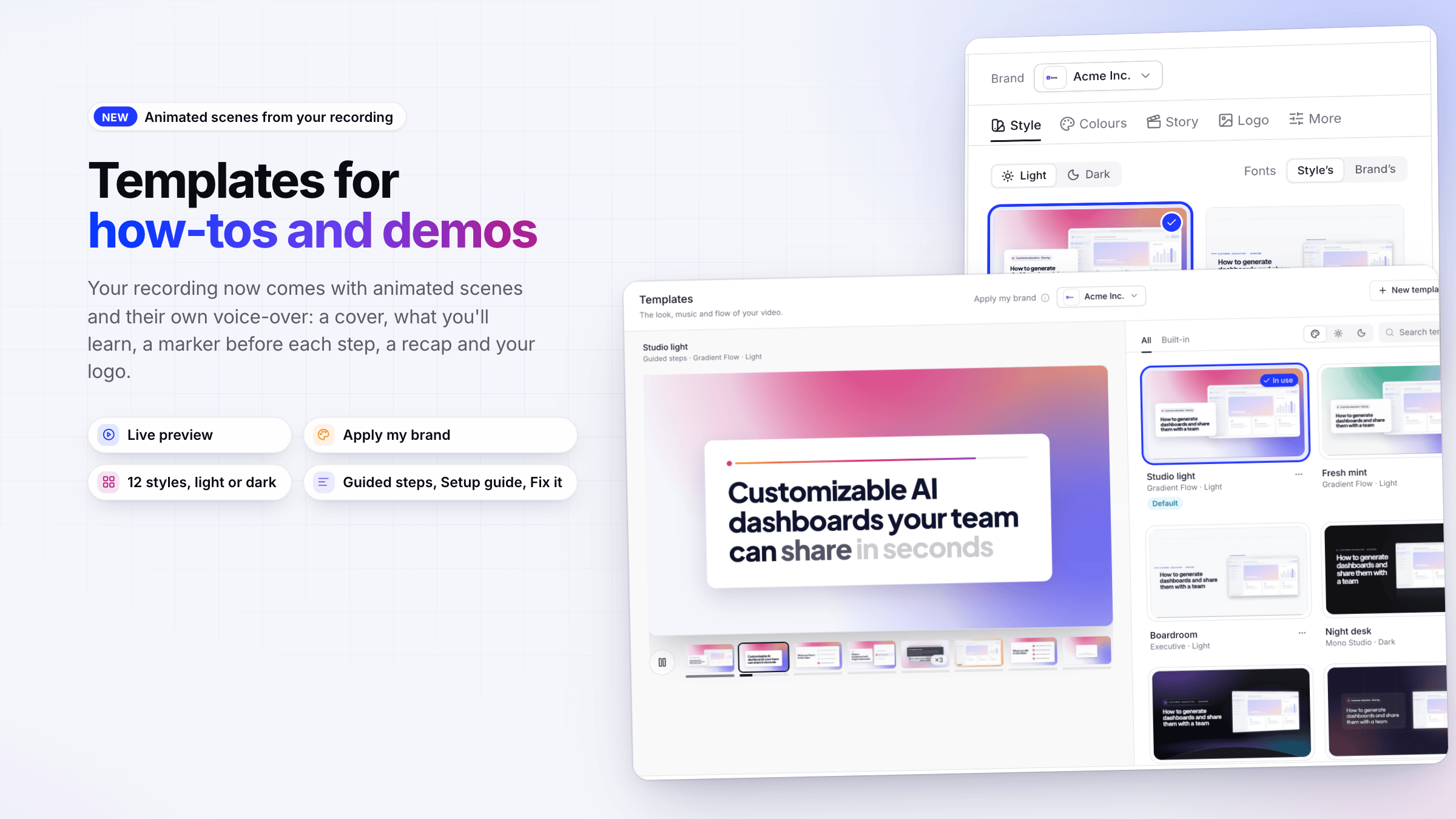
- Des scènes animées avec leur propre voix off. Votre enregistrement inclut désormais une couverture, ce que vous allez apprendre, un marqueur avant chaque étape, un récapitulatif et votre logo. Consultez Utiliser un modèle pour les vidéos explicatives et de démonstration.
- Choisissez un modèle dans la nouvelle fenêtre Modèles. Elle propose un aperçu en direct et Appliquer ma marque.
- Ou créez le vôtre. Choisissez parmi 12 styles, clair ou sombre, vos couleurs, votre logo et une histoire telle que Étapes guidées, Guide de configuration ou Résoudre un problème. Consultez Modifier les scènes animées dans une vidéo explicative ou de démonstration.
Également nouveau
- Démos de présentation pour investisseurs. Un nouveau type de démo produit créé à partir de votre présentation : le problème, l'entreprise, la traction, le marché, l'équipe et la demande. Voir Make a product demo from a recording.
- Utilisez Autopilot, les marques, les modèles et l'analytique depuis vos propres applications IA. Les applications IA connectées et les jetons API peuvent désormais fonctionner avec les tâches Autopilot, les marques, les modèles, les collections et l'analytique, avec de nouvelles autorisations au choix. Voir Use Autopilot, templates, brands and analytics from AI apps.
Amélioré
- Démarrer depuis l'accueil en une ligne. Tapez ce que vous voulez dans la zone d'accueil et l'agent s'ouvre avec votre demande et se met au travail. Faites-en plus avec Clevera inclut désormais Set up your brand, et une carte se masque une fois que vous avez utilisé sa fonctionnalité. Voir Get help and make things with the Clevera agent.
- Demandez à l'agent dans les éditeurs. Demander à l'IA dans les éditeurs de vidéo, de clip et d'article ouvre l'agent à côté de votre travail. Les petits changements sont appliqués immédiatement avec Undo this change ; les plus importants affichent d'abord un plan. Voir Ask the agent to change your video or clip.
- Une nouvelle page Analytique. Onglets Vue d'ensemble, Contenu, Portée (vidéos, articles et votre centre d'aide), Autopilot et crédits, avec Rechercher (⌘ K) et Exporter en CSV. L'utilisation des crédits se trouve désormais sous Analytique → crédits. Voir Read your workspace analytics.
- Historique des crédits plus clair. Un enregistrement avec exécution IA est désormais une entrée unique, et le menu IA dans les éditeurs affiche les crédits estimés à côté de chaque action.
- Enregistrer avec l'IA. Une fenêtre de configuration plus calme, une page en direct plus claire avec Take control, et Run in background pour que vous puissiez continuer à travailler pendant qu'une pastille sur chaque page suit l'exécution. Voir Let the AI record your product with Record with AI.
- Zooms plus stables dans les vidéos explicatives et les démos. Les zooms suivent les images au lieu de durées fixes et effectuent un zoom arrière lorsqu'une boîte de dialogue, un menu ou une nouvelle page apparaît. Voir Understand automatic zooms and cursor effects.
- Styles de site de documentation. Choisissez Classique, Studio, Editorial ou Portal dans Apparence, et définissez la largeur de la barre latérale. Voir Customize how a doc site looks.
- Éditeurs sur les sites de documentation. Les éditeurs peuvent désormais modifier et publier des pages et les affiner avec l'IA ; la création, la suppression, la traduction et la configuration des sites restent réservées aux propriétaires et aux administrateurs. Sur Marques et Autopilot, les éditeurs peuvent tout voir. Voir Understand workspaces, roles and creator seats.
- Les vidéos inchangées ne s'exportent pas deux fois. L'exportation d'une vidéo à partir d'un enregistrement que vous n'avez pas modifié depuis sa dernière exportation vous donne ce même fichier. Les vidéos créées à partir d'un enregistrement s'exportent dans Chrome, Edge, Brave ou Opera sur ordinateur ; les autres navigateurs vous demanderont de changer. Les clips sociaux s'exportent depuis n'importe quel navigateur. Voir Export a video as MP4.
Corrigé
- Les abonnements payés avec PayPal permettent désormais de changer de forfait et de sièges sur la page de notre fournisseur de paiement.
- Le passage du forfait gratuit à un forfait payant prend toujours effet immédiatement.
- Dans les films Enregistrer avec l'IA, déplacer la mise au point ou appuyer sur une touche ne déplace plus le curseur.
- Un guide Enregistrer avec l'IA qui n'agit jamais sur la page est retenté une fois de plus, puis s'arrête avec une raison claire au lieu de fournir un film vide.
- L'annulation d'une connexion Google vous ramène désormais à la page de connexion au lieu d'afficher une erreur.
- Corrigé
Moins d'échecs de vidéos et des montages plus stables
Corrigé
- Une vidéo ne s'interrompt plus lorsque l'IA ne parvient pas à terminer la planification de ses zooms ; elle est finalisée avec les zooms déjà planifiés.
- Les modifications dans Sync & pacing ne sont plus perdues juste après avoir changé la voix off de cette scène.
- Un aperçu d'enregistrement que votre navigateur ne peut pas lire bascule vers une version plus légère au lieu d'afficher un écran noir.
- Les enregistrements Windows très courts ne provoquent plus l'échec d'une vidéo.
- nouveauAmélioré
Sites de documentation et agents IA & API
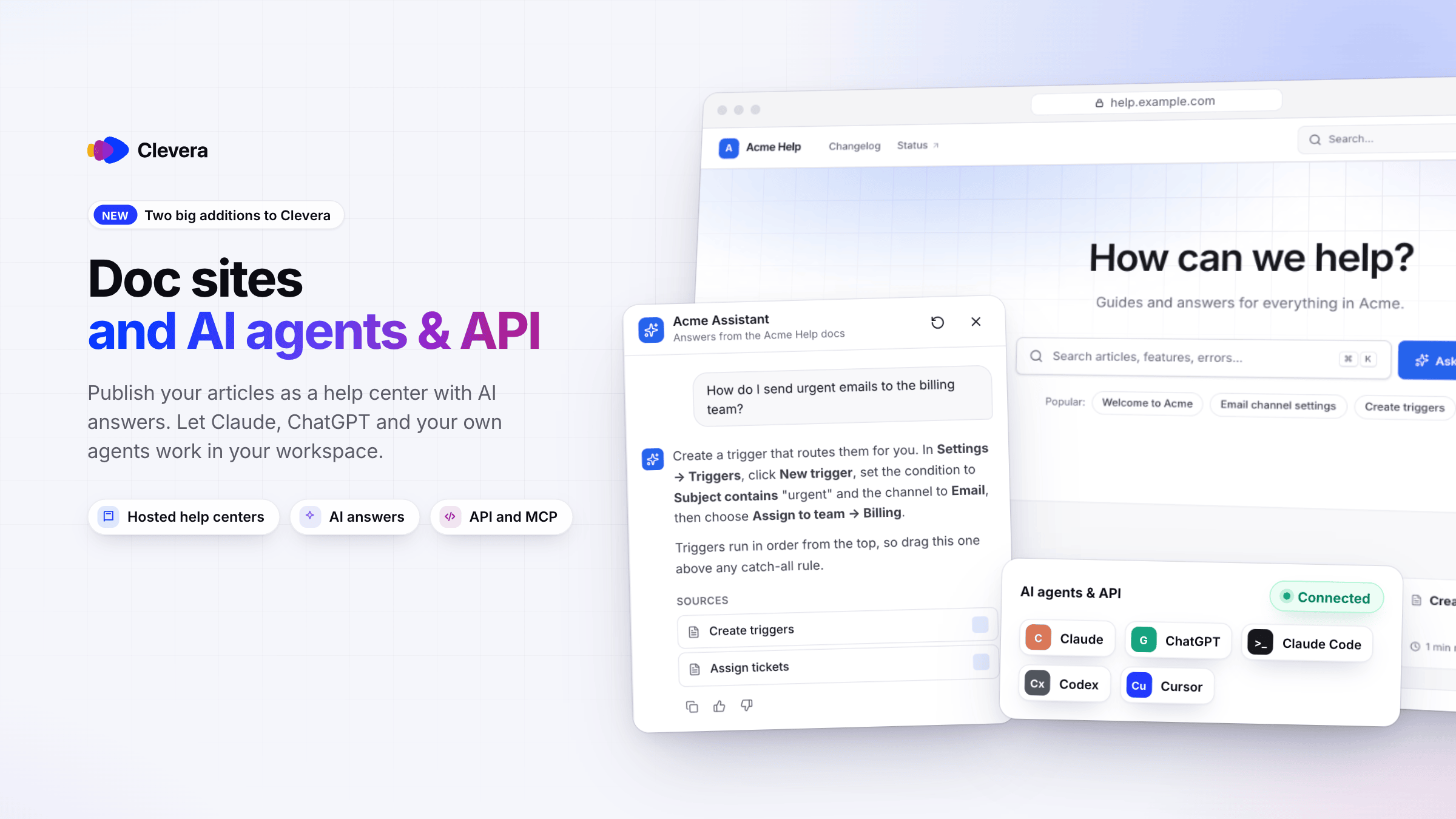
Deux nouvelles fonctionnalités de Clevera sont disponibles dès aujourd'hui. Les Sites de documentation transforment les articles que vous créez déjà dans Clevera en un centre d'aide hébergé, sur tous les forfaits. Les Agents IA & API permettent à Claude, ChatGPT, Claude Code, Codex, Cursor et vos propres scripts de travailler dans votre espace de travail, à partir du forfait Pro.
Nouveautés
Sites de documentation
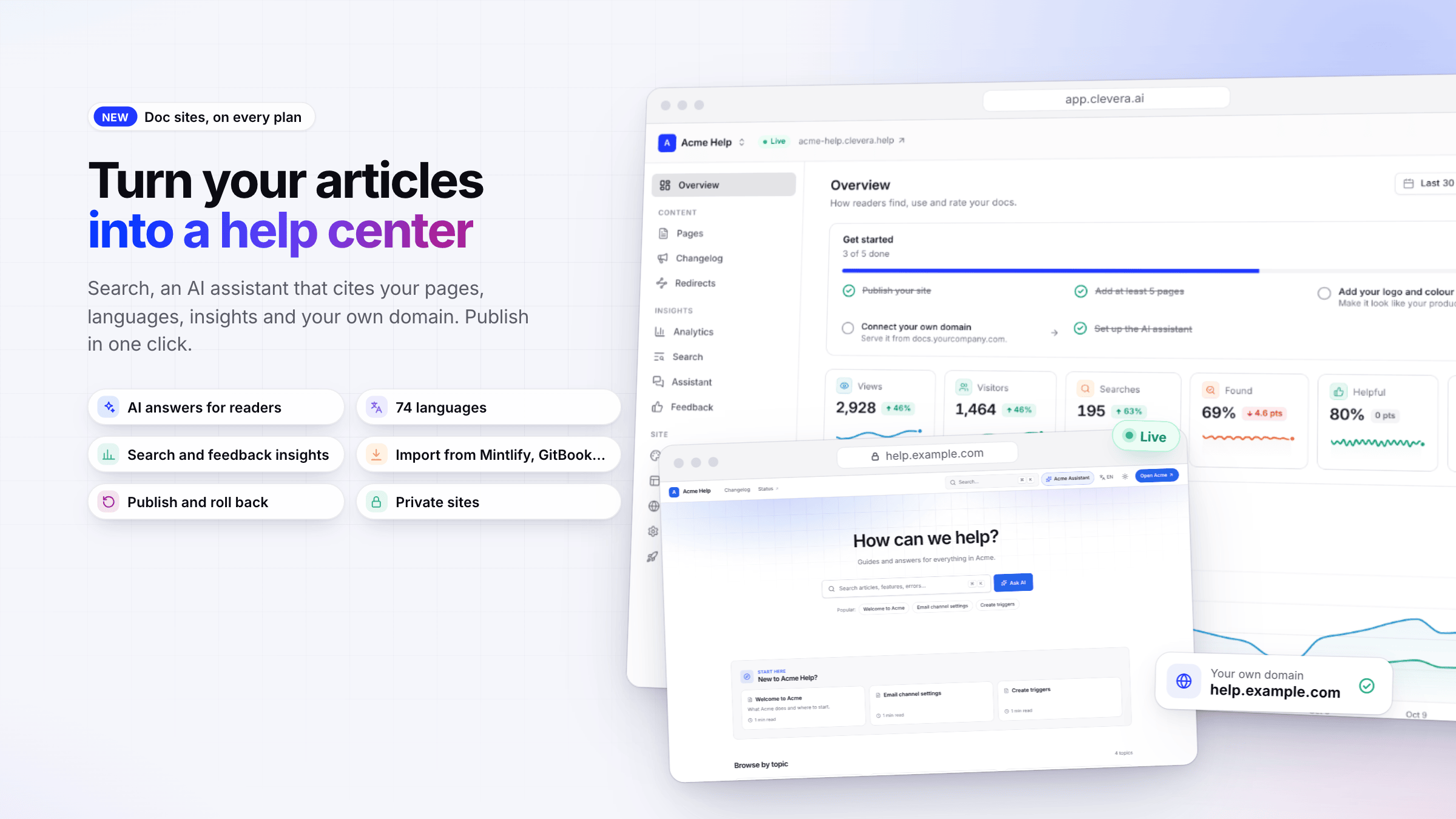
- Publiez vos articles sous forme de centre d'aide. Ouvrez Sites de documentation dans la barre latérale, nommez un site, choisissez les articles et une apparence, puis publiez. Vos articles restent dans Contenu ; modifiez-en un et sa page sera mise à jour lors de la prochaine publication. Chaque site bénéficie d'une adresse
your-site.clevera.helpgratuite. Voir Comprendre les sites de documentation et Créer un site de documentation. - Un assistant IA pour vos lecteurs. Demander à l'IA répond aux questions à partir de vos pages publiées et liste les sources utilisées. Les réponses de l'assistant n'utilisent pas de crédits ; chaque forfait inclut un nombre mensuel. Voir Configurer l'assistant du site de documentation.
- Recherche, langues, mode clair et sombre. Les lecteurs effectuent des recherches avec ⌘ K /
Ctrl K, changent de langue dans l'en-tête et choisissent un thème. Choisissez parmi 74 langues ; les titres et les libellés de menu sont traduits pour vous. Voir Ajouter des langues à un site de documentation. - Des analyses pour savoir quoi rédiger ensuite. Consultez les vues, ce que les lecteurs ont recherché sans succès, ce qu'ils ont demandé à l'assistant et comment ils ont évalué chaque page, avec Rédiger l'article juste à côté d'un manque de contenu. Voir Lire les analyses du site de documentation et Recueillir les retours et messages des lecteurs.
- Votre propre domaine. À partir du forfait Starter, servez un site depuis une adresse telle que
help.example.com. La configuration affiche les enregistrements DNS et des guides étape par étape pour les fournisseurs DNS courants, et vous indique exactement quoi modifier si un enregistrement n'est pas encore correct. Voir Connecter un domaine personnalisé. - Publiez des versions et revenez en arrière. Les modifications sont accumulées jusqu'à ce que vous les publiiez en tant que nouvelle version, et chaque version est conservée dans Publication. Voir Publier un site de documentation.
- Pages de site, navigation, apparence et journal des modifications. Ajoutez des pages À propos, de destination, FAQ et légales (l'IA peut les rédiger à partir de votre site), définissez l'en-tête et le pied de page, adaptez votre image de marque et publiez des notes de version avec un flux RSS. Voir Créer des pages de site, Personnaliser l'apparence d'un site de documentation et Publier un journal des modifications du site de documentation.
- Emportez vos documents avec vous. Importez depuis Mintlify, GitBook, Docusaurus, Zendesk, Intercom, Help Scout, ReadMe, Document360, Notion et d'autres sites de documentation, avec les images, la structure, les traductions et les redirections pour les anciennes adresses. Exportez n'importe quel site sous forme de fichier zip HTML ou Markdown. Les deux sont gratuits. Voir Importer et exporter un site de documentation.
- Sites privés. À partir du forfait Pro, protégez un site avec un mot de passe ou une connexion à l'espace de travail. Voir Contrôler qui peut lire un site de documentation.
Les sites de documentation sont disponibles sur tous les forfaits : un site sur les forfaits Gratuit et Starter, davantage sur le forfait Pro selon le nombre de sièges, plus votre propre domaine à partir du forfait Starter. Voir Forfaits et limites des sites de documentation.
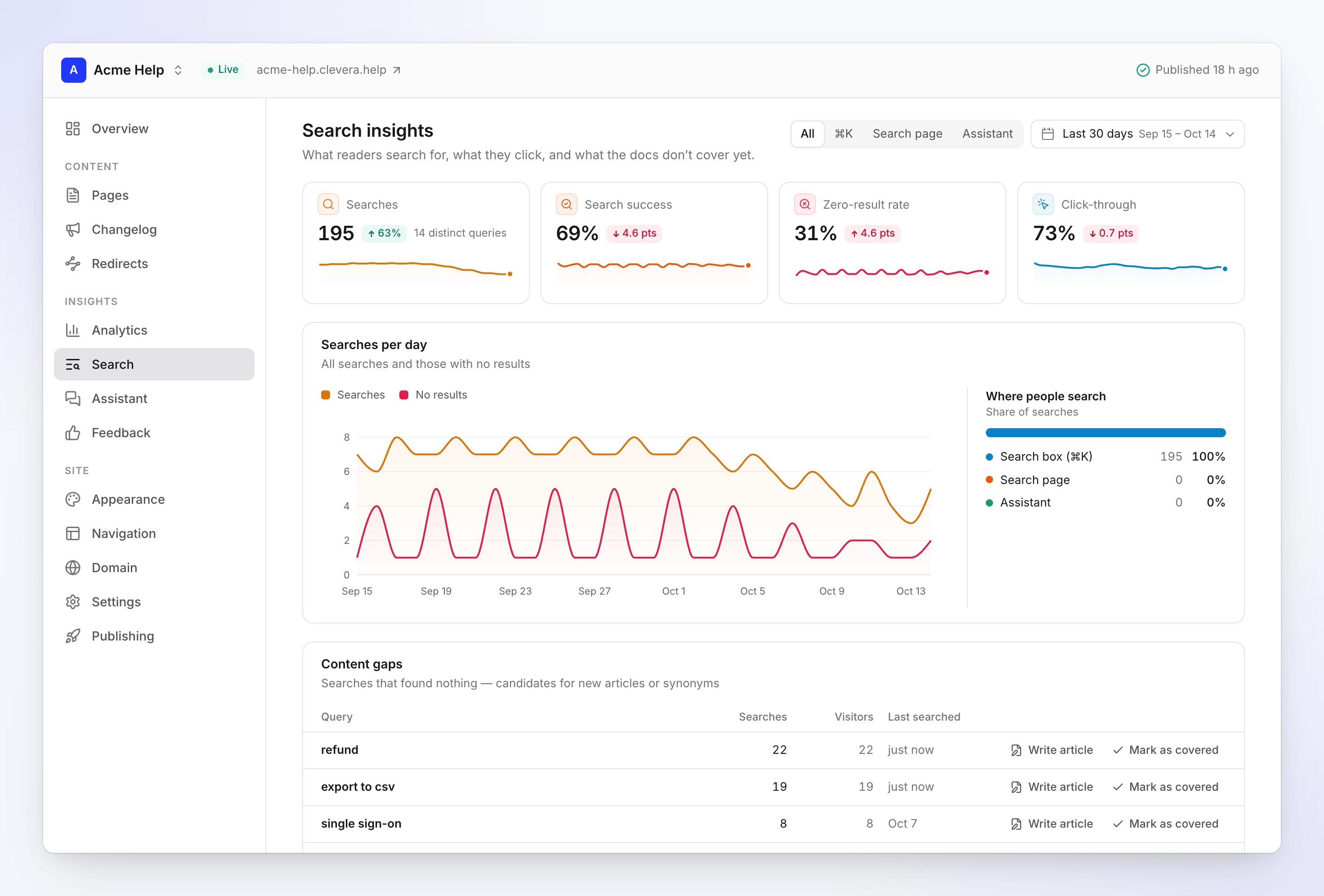
Les manques de contenu listent les recherches qui n'ont rien trouvé, afin que vous sachiez quel article rédiger ensuite. Agents IA & API
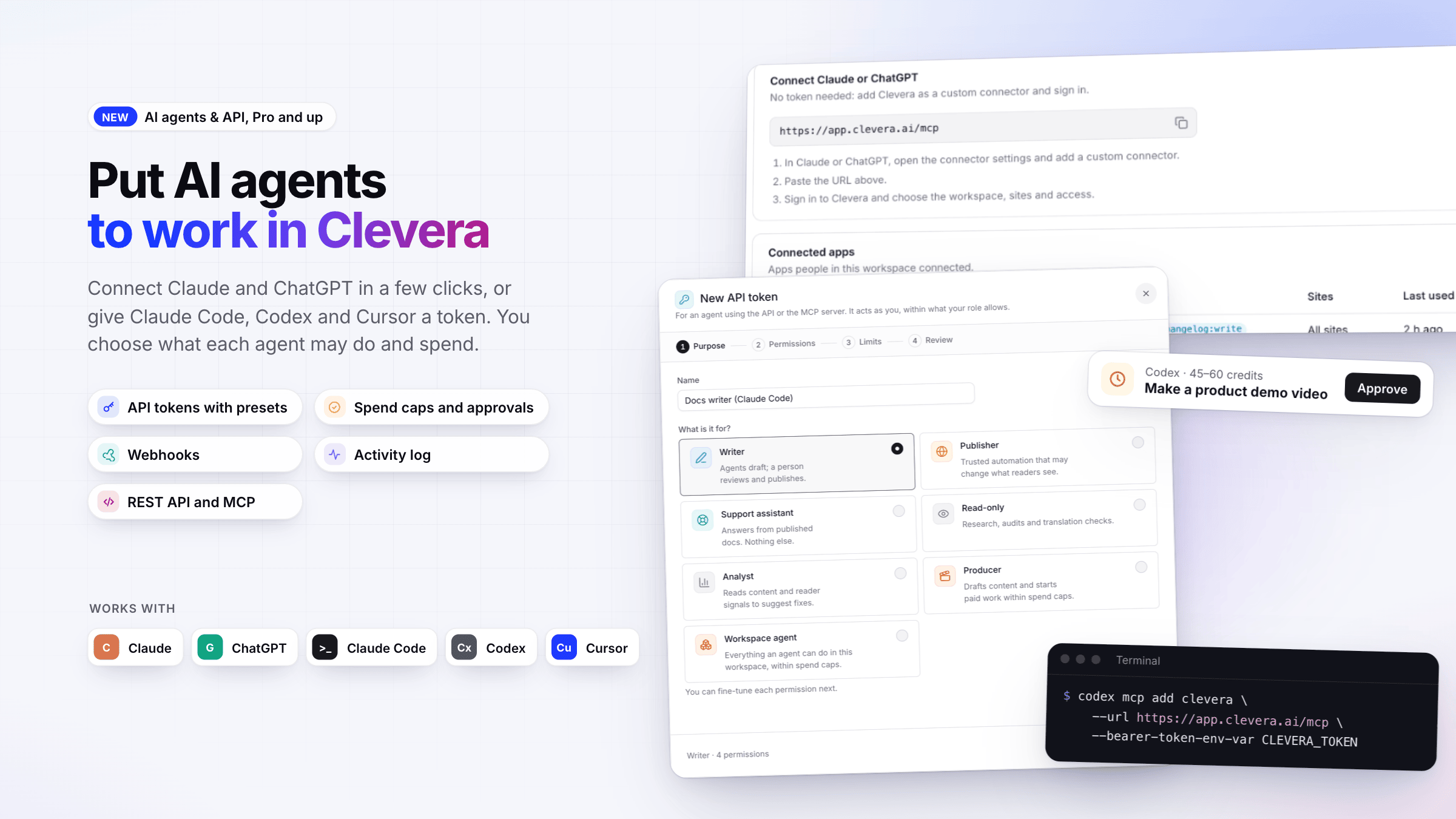
- Laissez les agents IA travailler dans votre espace de travail. Les agents peuvent trouver vos enregistrements, vidéos et articles, demander des vidéos, des clips sociaux et des articles à partir d'un enregistrement, exporter des MP4, ajouter des images, vidéos et PDF à vos téléchargements, et rédiger, traduire et publier des pages de site de documentation. L'IA de Clevera crée la vidéo ou l'article, exactement comme lorsque vous le lancez dans l'application. Ouvrez le menu de l'espace de travail et choisissez Agents IA & API. Voir Comprendre les agents IA et l'API.
- Connectez Claude et ChatGPT sans jeton. Ajoutez Clevera en tant que connecteur personnalisé, connectez-vous et choisissez l'espace de travail, les sites et l'accès. Voir Connecter Claude, ChatGPT, Codex ou Cursor.
- Jetons API pour Claude Code, Codex, Cursor et vos scripts. Nouveau jeton vous guide à travers Objectif, Autorisations, Limites et Examiner, avec des préréglages tels que Rédacteur, Éditeur, Assistant support et Producteur. Les jetons expirent toujours et leur secret n'est affiché qu'une seule fois. Voir Créer un jeton API et Choisir les autorisations pour un agent IA.
- Vous décidez de ce que les agents dépensent. Définissez des plafonds de dépenses par tâche, par jour et par mois, ainsi qu'une ligne Approuver automatiquement ci-dessous. Tout ce qui dépasse cette limite attend dans Requêtes de l'agent jusqu'à ce qu'un propriétaire ou un administrateur clique sur Approuver. Voir Contrôler les dépenses des agents et approuver les requêtes.
- Webhooks, journal d'activité et API REST. Recevez des notifications signées dans vos propres systèmes, voyez tout ce que les agents ont fait dans activité, et appelez l'API REST depuis des scripts. Voir Configurer les webhooks, Lire le journal d'activité de l'agent IA et Utiliser l'API REST de Clevera.
Les agents IA & API sont disponibles sur les forfaits Pro, Business et Custom. Les agents agissent en tant que personne les ayant connectés et ne peuvent jamais dépasser les autorisations du rôle de cette personne.
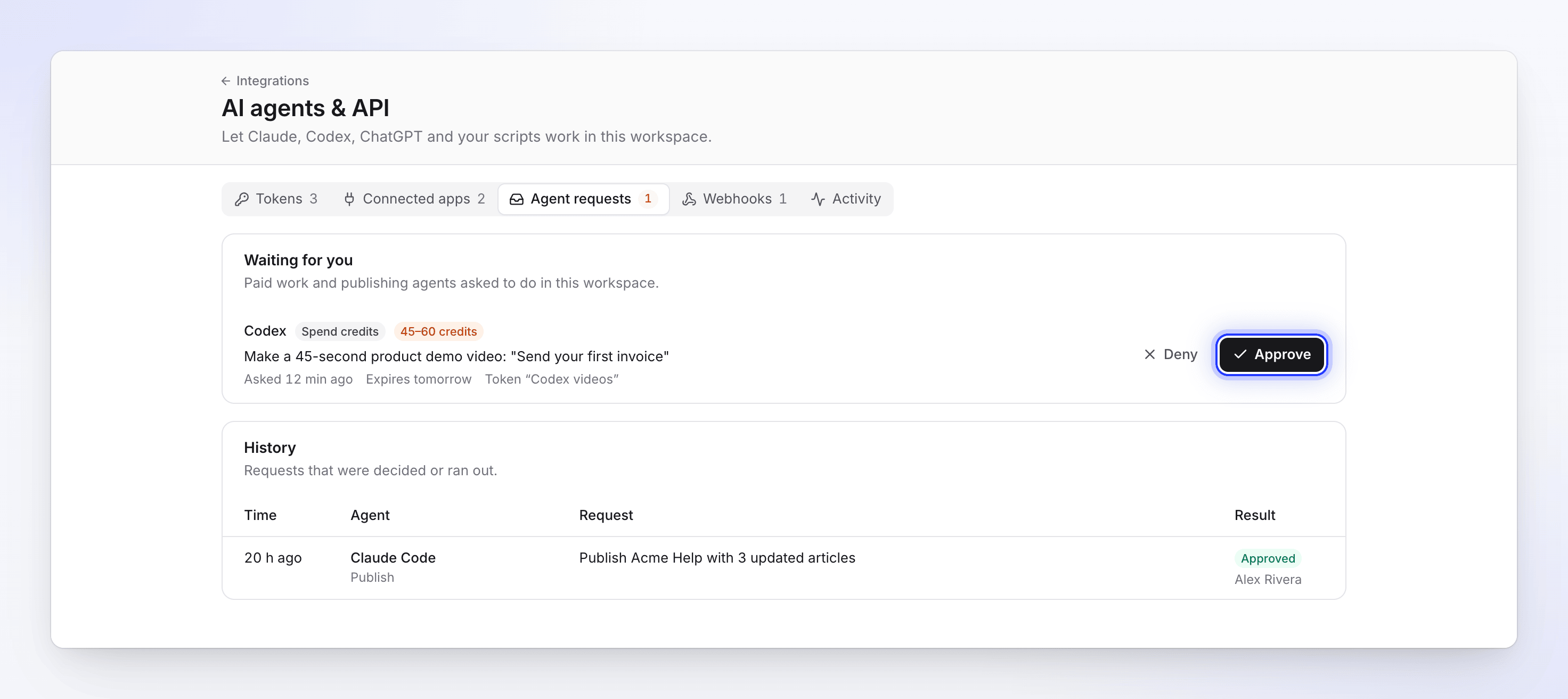
Le travail payant au-dessus de votre limite d'approbation automatique attend une intervention humaine. Améliorations
- Les forfaits affichent les sites de documentation et les agents côte à côte. Le sélecteur de forfait et la comparaison des forfaits dans Facturation listent désormais ce que chaque forfait inclut pour les sites de documentation (sites, votre propre domaine, sites privés, langues, réponses de l'assistant, historique des analyses) et pour les agents IA & API, les applications connectées et les webhooks. Voir Choisir un forfait.
- Sachez ce qu'un changement de forfait implique. Avant de passer à un forfait inférieur ou d'annuler, Clevera liste ce que vos sites de documentation et agents perdraient, comme l'accès API, les sites dépassant la nouvelle limite, les sites privés et les domaines personnalisés. Rien n'est supprimé. Voir Forfaits et limites des sites de documentation.
- Publiez vos articles sous forme de centre d'aide. Ouvrez Sites de documentation dans la barre latérale, nommez un site, choisissez les articles et une apparence, puis publiez. Vos articles restent dans Contenu ; modifiez-en un et sa page sera mise à jour lors de la prochaine publication. Chaque site bénéficie d'une adresse
- nouveauAmélioréCorrigé
Clevera dans votre langue, un nouvel éditeur d'articles et un assistant plus performant
Clevera parle désormais votre langue, les articles disposent d'un nouvel éditeur avec l'IA intégrée, le Contenu est réorganisé en sections, et les assistants peuvent modifier bien plus d'éléments de votre vidéo, avec un plan à confirmer avant les changements importants.
Nouveautés
- Utilisez Clevera dans votre langue. Choisissez une langue d'affichage dans Paramètres du compte → Préférences → Langue. Les menus, boutons, e-mails et les réponses des assistants suivront ce choix ; vos vidéos, clips et articles conserveront leur propre langue. Vous pouvez également la choisir sur les pages de connexion et d'inscription. Voir Changer la langue d'affichage.
- Un nouvel éditeur d'articles. Tapez
/pour n'importe quel bloc, faites glisser les blocs par leur poignée, et créez des tableaux, des étapes, des onglets, des cartes et des encadrés. L'en-tête indique qui d'autre est présent dans l'article. Voir Modifier un article et ses captures d'écran. - L'IA dans l'éditeur d'articles. Appuyez sur ⌘J (Ctrl+J) ou cliquez sur Demander à l'IA pour améliorer, raccourcir, traduire ou changer le ton d'un passage, le vérifier par rapport à l'enregistrement, combler les lacunes, ajouter une capture d'écran ou rédiger la suite. Le résultat apparaît sous forme d'aperçu que vous pouvez remplacer, insérer ci-dessous ou ignorer. Cela utilise des crédits et s'affiche sous le nom Article IA. Voir Utiliser l'IA dans l'éditeur d'articles.
- L'assistant vidéo effectue bien plus de changements. Demandez-lui de couper ou d'accélérer des séquences, de modifier les zooms, les scènes et les cartes, d'ajouter des encadrés et des mises en avant, de définir la musique et les sous-titres, de changer le format d'image, l'arrière-plan ou la voix. afficher sur une modification ouvre le panneau où elle a eu lieu et marque ce que l'IA a modifié. Voir Demander à l'assistant de modifier votre vidéo.
- Plans avant les changements importants. Lorsque vous demandez un changement important à un assistant, il affiche d'abord une carte de plan avec chaque modification, une estimation en crédits et votre solde avant et après ; rien ne se passe tant que vous ne cliquez pas sur Confirmer. Les refontes de clips sociaux sont planifiées scène par scène, avec un choix d'effort 1x, 2x ou 3x. Voir Examiner et confirmer un plan d'assistant.
- Petites modifications gratuites par l'assistant chaque jour. Les réponses, les modifications simples et la planification sont gratuites chaque jour jusqu'à une limite par espace de travail ; au-delà, les petites modifications utilisent des crédits. Voir Petites modifications gratuites chaque jour.
- Un clip social sur le forfait Gratuit. Les espaces de travail gratuits peuvent désormais créer un clip social, une seule fois, avec un effort Moyen. S'il échoue de notre côté, vous le récupérez. Voir Savoir ce que comprend le forfait Gratuit.
- Définir le style d'un clip avec une vidéo exemple. Dans Composer, Télécharger une vidéo exemple et l'IA suivra son style, son rythme, sa musique et son son, mais jamais son contenu. Voir Utiliser une vidéo exemple pour définir le style d'un clip.
- Sections de Contenu. Le Contenu a sa propre liste sur la gauche : Tout le contenu, En cours, Partagé, Vidéos, Clips sociaux, Articles, Enregistrements, vos collections, Toutes les collections et Corbeille. Les paramètres et l'accès d'une collection s'ouvrent directement dans Contenu, et les nouvelles collections peuvent utiliser un emoji, une icône ou votre propre image. Voir Rechercher, filtrer et trier votre contenu et Organiser les vidéos dans des collections et des dossiers.
- Suivre chaque exécution au même endroit. Contenu → En cours liste chaque vidéo, clip et recherche en cours de création dans l'espace de travail, avec les questions en attente, les exécutions ayant échoué et leurs remboursements, ainsi que Réessayer ou Annuler l'exécution. Voir Suivre les exécutions en cours.
- Réinitialiser un lien de partage. Si un lien a atteint les mauvaises personnes, Réinitialiser le lien dans Partager donne à la vidéo une nouvelle adresse ; l'ancien lien et ses intégrations cessent de fonctionner immédiatement et vos nombres de vues sont conservés. Voir Réinitialiser le lien.
- Passer à la facturation annuelle depuis Facturation. Lorsque le coût annuel est inférieur, les propriétaires d'un forfait Starter ou Pro mensuel voient l'économie dans Facturation et peuvent changer en une étape, avec le montant facturé affiché avant confirmation. Voir Passer à la facturation annuelle.
- Télécharger un article sous forme de fichier Markdown, à côté de Copier en Markdown dans Partager. Voir Exporter ou publier un article.
Améliorations
- Une barre latérale plus calme. Elle affiche uniquement les icônes par défaut (appuyez sur ⌘B pour développer ; votre choix est mémorisé), avec le compteur de crédits et les notifications en bas et vos collections épinglées sous Contenu. Voir Trouver votre chemin dans Clevera.
- Les vidéos vivent désormais dans les articles avec le bloc vidéo. Au lieu d'associer un article à une vidéo, ajoutez un bloc Vidéo Clevera n'importe où dans l'article. Les articles qui étaient associés à une vidéo commencent désormais par celle-ci en tant que bloc, afin que les lecteurs puissent toujours la voir. Voir Afficher une vidéo dans un article.
- Téléchargements et publications plus clairs pour les articles. Chaque format de téléchargement indique à quoi il est le mieux adapté et ce qu'il convertit. La publication s'exécute en arrière-plan, affiche sa progression et vous indique quand elle est terminée, même si vous quittez la page. Les pages Notion, Confluence, Help Scout, GitLab, Bitbucket et ReadMe conservent une plus grande partie de votre mise en forme, et Google Docs crée toujours un nouveau document. Voir Exporter ou publier un article.
- L'éditeur de clips sociaux. Une carte Voix off liste chaque ligne, afin que vous puissiez lire, réécrire et réenregistrer chacune d'elles. Traduisez un clip depuis Traduire dans la barre supérieure. Voir Modifier un clip social.
- Les clips sociaux ont un meilleur son. La musique est choisie pour s'adapter au clip et se place sous la voix, les effets sonores sont équilibrés et chaque clip est lu à un volume constant. Voir Comprendre la musique et les effets sonores dans les clips.
- Les sous-titres sur les clips sociaux sont désactivés par défaut. Activez-les lorsqu'un clip en a besoin ; leur apparence correspond désormais au style du clip. Voir Changer le style, l'arrière-plan et les sous-titres.
- Le polissage des coupes est plus propre. Nettoyage supprime les prises, les faux départs et les hésitations lors des pauses naturelles, jamais au milieu d'un mot. Stylisé pour le partage coupe doucement les silences et conserve votre titre. Les deux ajoutent des sous-titres dans votre propre voix, et Composer affiche sous-titres et Format pour le Polissage. Voir Nettoyer ou restyler un enregistrement avec le Polissage.
- Des tutoriels et démos au rythme amélioré. La séquence suit la voix sans longs gels, chaque clic bénéficie d'un moment avant de se produire, et le réenregistrement d'une ligne réajuste sa scène. Voir Utiliser la synchronisation et le rythme pour faire correspondre la séquence à la voix off.
- Des voix off plus naturelles. Les balises vocales pour les pauses, les respirations, les rires et l'élocution fonctionnent dans tous les tons et toutes les langues, et la voix reste cohérente tout au long d'une vidéo. Voir Utiliser les balises vocales dans la voix off.
- Les changements de licences affichent le coût exact. Avant de confirmer, Mettre à jour les licences compare la situation actuelle et future et affiche ce que vous payez aujourd'hui, à partir de votre renouvellement, et quelle carte est débitée. Voir Ajouter ou supprimer des licences Pro.
- Les liens sont vérifiés avant le début d'une exécution. La recherche sur site Web, Enregistrer avec l'IA et les clips sociaux vérifient d'abord l'adresse et indiquent pourquoi une page ne peut pas être utilisée, afin que vous ne dépensiez pas de crédits sur une page qui ne s'ouvrira pas. Les liens YouTube ne peuvent pas être utilisés comme matériel. Voir Pourquoi Clevera ne peut pas ouvrir un lien et Savoir quels liens et matériels Clevera n'utilisera pas.
- Changements d'e-mail plus sûrs. Le changement de l'e-mail de votre compte demande désormais votre mot de passe (ou un code pour les comptes de connexion Google) et ne prend effet qu'après confirmation depuis la nouvelle adresse. Votre ancienne adresse est informée du changement. Voir Changer l'e-mail de votre compte.
- Rôles plus clairs. Les éditeurs modifient les vidéos, clips et articles existants ; la création de nouveaux éléments et le lancement d'une nouvelle génération sont réservés aux propriétaires, administrateurs et créateurs de contenu, et les boutons l'indiquent. Seules les personnes pouvant modifier un article peuvent le publier. Voir Comprendre les espaces de travail, les rôles et les licences de créateur.
- La suppression définitive s'exécute en arrière-plan. Supprimer définitivement et Vider la corbeille ne vous font plus attendre : Contenu affiche "Suppression de N éléments…" pendant l'opération. Voir Supprimer et restaurer des vidéos et des articles.
- Le lecteur vidéo intégré n'affiche plus de pastille "Made with Clevera" sur la vidéo.
Corrigé
- Clevera ne cesse plus de fonctionner lorsque votre navigateur traduit la page.
- Faire glisser la barre de recherche dans le lecteur n'affiche plus la superposition de pause.
- nouveauAmélioréCorrigé
Narrez sur vos propres clips vidéo, avec en plus un sélecteur d'image et un flux d'annulation plus intelligent
Nouveautés
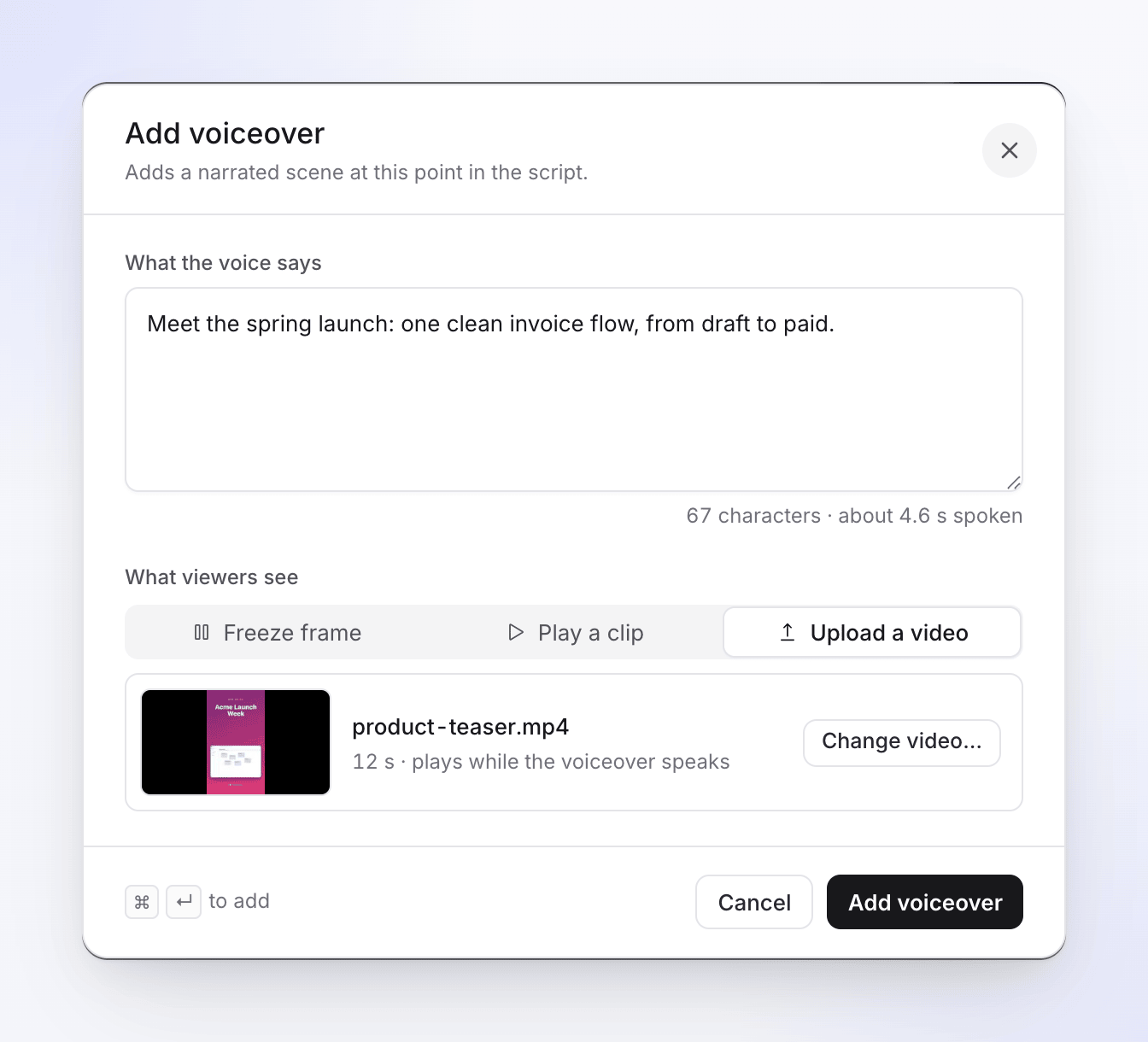
- Narrez sur vos propres clips vidéo. L'étape Vidéo dispose désormais d'une section Voix off : écrivez une ligne, cliquez sur Enregistrer, et Clevera l'enregistre avec la voix de la vidéo avant que la boîte de dialogue ne se ferme. Si la voix dure plus longtemps que le clip, le clip maintient sa dernière image ou continue de tourner en boucle si Boucle est activé. Le son propre du clip baisse pendant que la voix parle, et un nouveau commutateur Couper le son du clip le réduit au silence complet. Cela utilise des crédits comme n'importe quelle autre voix off. Voir Modifier des scènes et des cartes.
- Téléversez une vidéo dans Ajouter une voix off. Ce que voient les spectateurs propose un troisième choix, Téléverser une vidéo. Choisissez ou téléversez un MP4 avec Choisir une vidéo…, cliquez sur Ajouter une voix off, et Clevera ajoute une étape Vidéo avec votre narration en une seule fois. Voir Modifier le script et la voix off.
- Choisissez l'image fixe exacte. Une voix off sur Image fixe dispose désormais de Changer d'image… : faites glisser le long de la pellicule, avancez avec ← / → (une image) ou Shift avec les flèches (une seconde), sautez avec Home / End, puis cliquez sur Utiliser cette image. Voir Choisir l'image fixe.
- Un flux d'annulation plus clair. L'annulation commence désormais par demander pourquoi, affiche une offre adaptée à votre réponse (contacter le support, passer à Starter au renouvellement, ou mettre en pause un forfait mensuel), et se termine par une confirmation de ce qui est conservé et de ce qui prend fin. Voir Annuler, mettre en pause ou redémarrer votre abonnement.
Téléverser une vidéo se trouve à côté de Image fixe et Lire un clip. 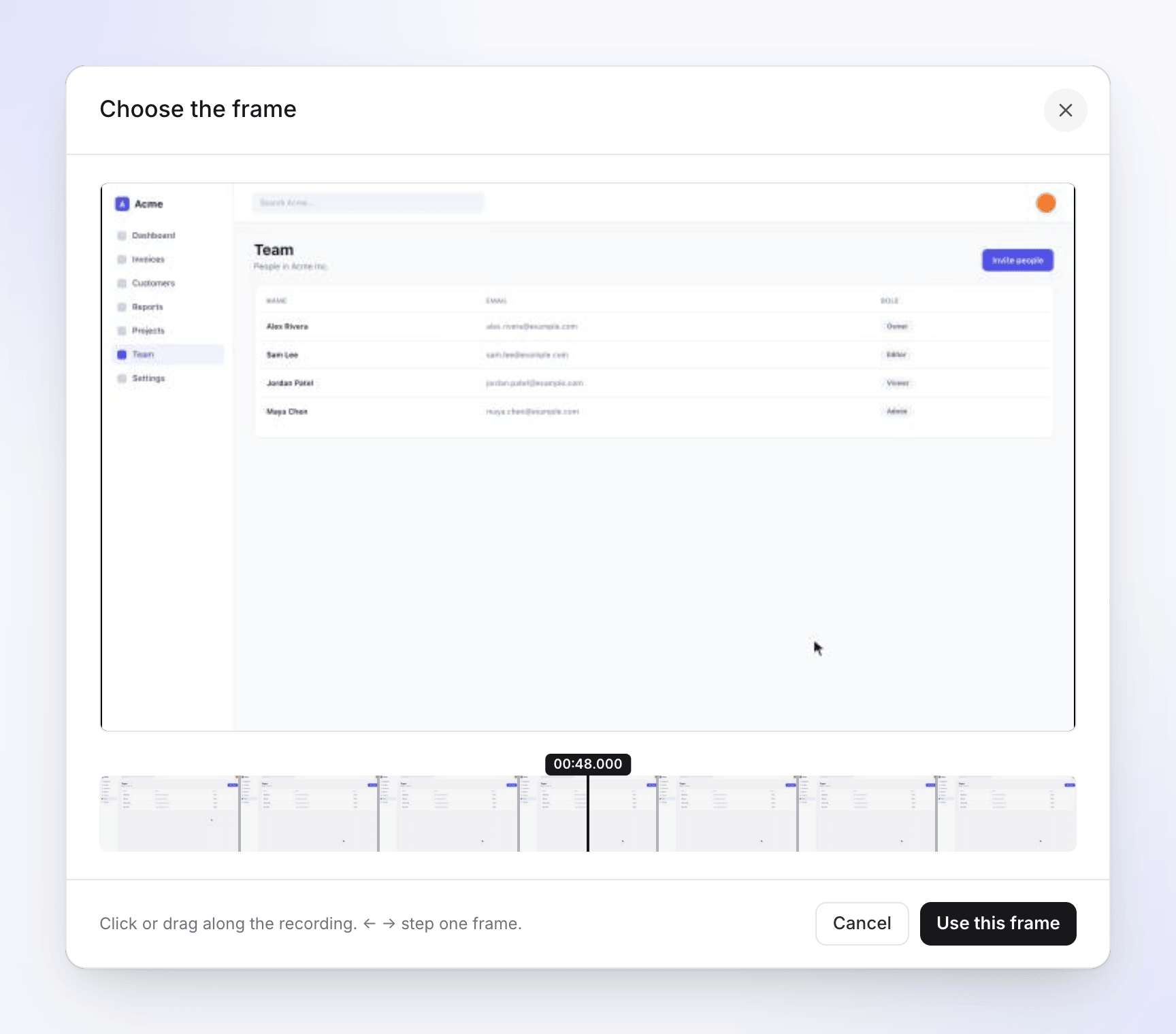
Cliquez ou faites glisser le long de la pellicule pour choisir l'image. 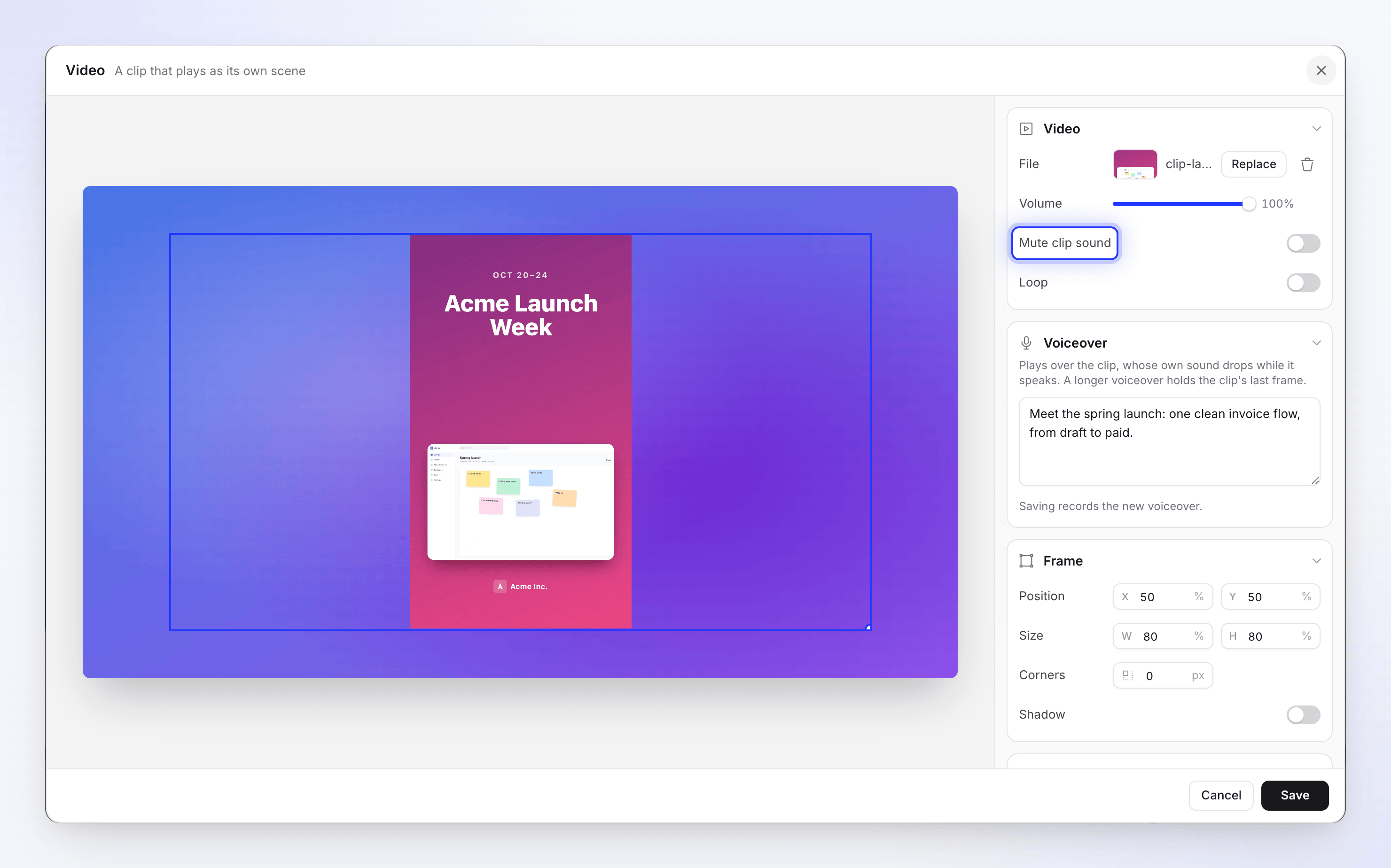
La section Voix off de l'étape Vidéo et le nouveau commutateur Couper le son du clip. Améliorations
- Un forfait mis en pause conserve son bouton Redémarrer l'abonnement, ses crédits et ses factures sur la page Facturation.
- Dans la fenêtre Partager, la note indiquant si un rendu est à jour se trouve désormais sous les détails du rendu au lieu d'être à côté de ses boutons.
Correctifs
- La saisie rapide dans un éditeur de scène, comme une carte de titre ou une liste, ne supprime plus de caractères.
- Une voix off sur une étape Vidéo n'est enregistrée que si elle a été capturée : si l'enregistrement échoue, vous voyez une erreur et rien n'est modifié.
Les vidéos en superposition placées depuis l'onglet Éléments ne peuvent toujours pas porter de voix off. Pour narrer sur un clip, utilisez une étape Vidéo ou Téléverser une vidéo.