

Modifier les paramètres de l'extension Chrome
Chaque paramètre de l'extension Chrome Clevera et sa valeur par défaut : compte à rebours, audio de l'onglet, microphone et Caméra, raccourcis, compte et déconnexion, guide de bienvenue, envoi des journaux et version.
Les Paramètres de l'extension Chrome contiennent vos valeurs par défaut pour l'enregistrement, les raccourcis clavier, votre compte et l'Aide. Cet article liste chaque paramètre, sa valeur par défaut, et explique comment ouvrir à nouveau le guide de bienvenue ou envoyer des journaux à Clevera.
Ouvrir les Paramètres
- Cliquez sur l'icône Clevera, puis sur Paramètres en bas de la fenêtre contextuelle. Lorsque la fenêtre est ouverte, vous pouvez également appuyer sur ⌘, sur Mac ou Ctrl+, ailleurs.
- Dans la fenêtre, ⋯ → Signaler un problème… ouvre les Paramètres sur la section Aide.
Les Paramètres s'ouvrent dans leur propre onglet, Paramètres Clevera, avec cinq sections sur la gauche. Les modifications sont enregistrées immédiatement. Les Paramètres et la fenêtre contextuelle suivent l'apparence claire ou sombre de votre système ainsi que la langue de Chrome.
Enregistrement
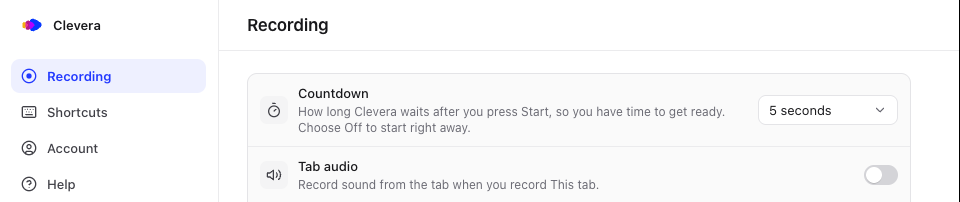
| Paramètre | Fonction | Par défaut |
|---|---|---|
| Compte à rebours | Durée d'attente de Clevera après avoir appuyé sur Démarrer, pour vous laisser le temps de vous préparer. Désactivé, 3, 5 ou 10 secondes. | 3 secondes |
| Audio de l'onglet | Enregistre le son de l'onglet lorsque vous enregistrez Cet onglet. Le même commutateur se trouve dans la fenêtre contextuelle ; sur Windows et ChromeOS, il active également Audio de l'ordinateur pour Écran. | Désactivé |
| Microphone | Le microphone avec lequel vous enregistrez (« Enregistre votre voix avec l'écran »), ou Aucun microphone. | Microphone par défaut de Chrome, une fois autorisé |
| Caméra | La caméra avec laquelle vous enregistrez (« Enregistrée comme une vidéo distincte. Clevera la place dans l'éditeur »), ou Aucune caméra. | Caméra par défaut de Chrome, une fois autorisée |
Tant que vous n'avez pas autorisé le microphone ou la Caméra, sa ligne affiche un bouton Autoriser. Vous pouvez également modifier ces réglages dans la fenêtre contextuelle Clevera avant chaque enregistrement. Voir Microphone et Caméra.
Raccourcis
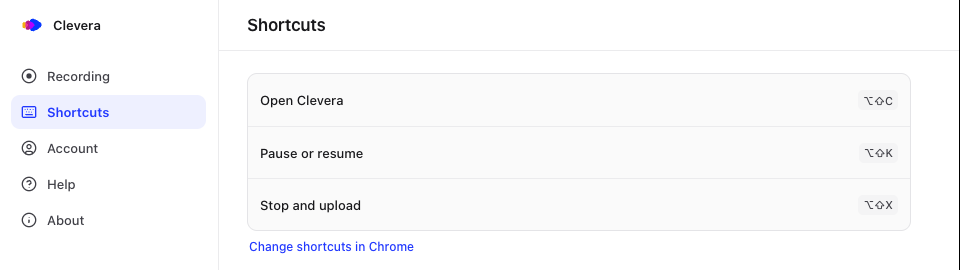
| Raccourci | Mac | Windows, Linux et ChromeOS |
|---|---|---|
| Ouvrir Clevera | ⌥⇧C | Alt+Shift+C |
| Mettre en pause ou reprendre | ⌥⇧K | Alt+Shift+K |
| Arrêter et importer | ⌥⇧X | Alt+Shift+X |
Chrome gère les raccourcis des extensions. Pour les modifier, cliquez sur Modifier les raccourcis dans Chrome, ce qui ouvre chrome://extensions/shortcuts. Un raccourci qui n'est pas attribué affiche Non défini.
Compte
| Élément | Ce qu'il affiche ou fait |
|---|---|
| Compte Clevera | L'adresse e-mail avec laquelle vous êtes connecté, et "Enregistre vers" votre espace de travail. |
| Déconnexion | Demande Déconnexion ? ("Vous devrez vous reconnecter pour enregistrer."). Les enregistrements dans ce navigateur sont conservés jusqu'à leur importation. Non disponible pendant un enregistrement ("Disponible une fois l'enregistrement terminé."). |
Lorsque vous êtes déconnecté, cette section affiche Vous n'êtes pas connecté avec Se connecter. Pour enregistrer vers un autre espace de travail, voir Se connecter.
Aide
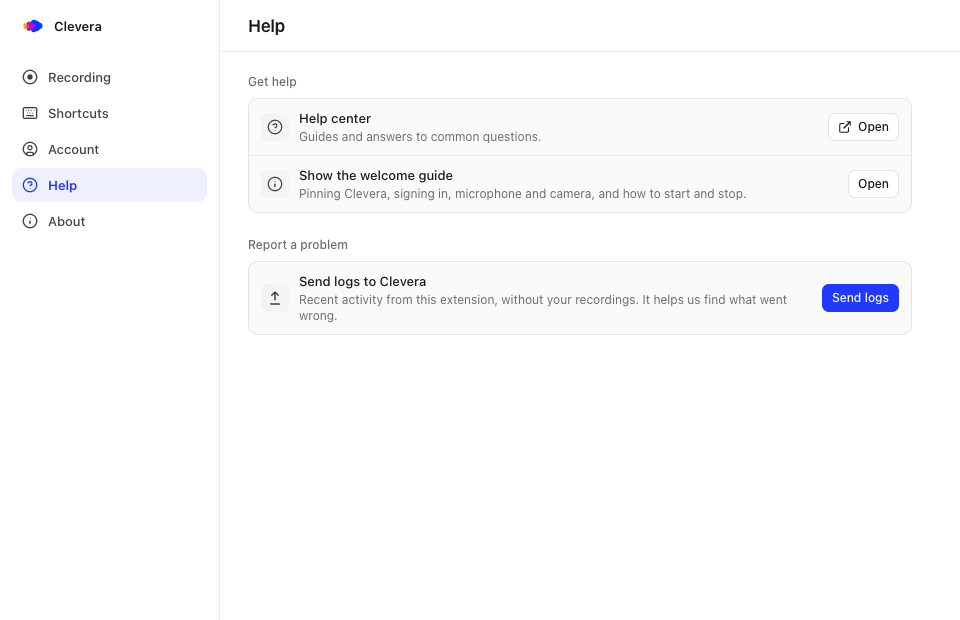
| Élément | Action |
|---|---|
| Centre d'aide | Ouvre ce centre d'aide. |
| Afficher le guide de bienvenue | Ouvre à nouveau le guide de bienvenue : épingler Clevera, se connecter, microphone et Caméra, et comment démarrer et arrêter. Voir Le guide de bienvenue. |
| Envoyer des journaux à Clevera | Envoie l'activité récente de cette extension, sans vos enregistrements, afin que le support puisse identifier le problème. Cliquez sur Envoyer les journaux ; le message "Envoyé. Merci, nous allons examiner cela." s'affiche. Vous devez être connecté. |
Les journaux parviennent à Clevera avec votre compte. Pour nous expliquer ce qui s'est passé et quand, veuillez également contacter le support.
À propos
Affiche Clevera pour Chrome ainsi que sa version et son numéro de build, par exemple "Version 1.0.0 (12)", avec des liens vers la Politique de confidentialité et les Conditions d'utilisation.