

Enregistrer une connexion à une application pour Autopilot
Enregistrez la connexion d'un compte de test, et les explorations et enregistrements d'Autopilot se connecteront seuls à votre application. Ajoutez-en une depuis Connexions aux applications ou la section Connexion de la carte de configuration ; les identifiants et les clés d'authentification sont chiffrés et ne sont plus jamais affichés.
Une connexion à une application est un compte de test que Clevera utilise pour se connecter à votre application lorsqu'Autopilot l'explore ou l'enregistre. Enregistrez-en une, et les tâches se connecteront d'elles-mêmes, sans intervention nécessaire. Sans cela, Clevera ne voit que les pages publiques de votre application.
Avant de commencer
- Vous devez être le propriétaire de l'espace de travail ou un administrateur pour ajouter, modifier ou supprimer des connexions aux applications. Tous les autres utilisateurs voient la liste (« Seul le propriétaire de l'espace de travail ou un administrateur peut ajouter ou modifier des connexions aux applications. »), et dans une carte de configuration, Ajouter une connexion… est désactivé pour eux pour la même raison.
- Utilisez un compte de démonstration ou de staging, pas une vraie connexion : « L'IA se connecte avec ce compte et parcourt votre application, donc tout ce que le compte peut voir peut se retrouver dans un enregistrement. Donnez-lui des données d'exemple et uniquement l'accès dont vos vidéos ont besoin. » Clevera ne peut pas distinguer un compte de démonstration d'un compte réel, donc elle ne vous en empêchera pas.
- Si le compte demande un code lors de la connexion, vous avez besoin de sa clé de configuration d'authentificateur (ou d'une image du code QR). Les codes par e-mail, SMS ou notification push ne peuvent pas être utilisés.
Ajouter une connexion
Vous pouvez en ajouter une à deux endroits :
- Autopilot → Connexions aux applications (sous Configuration) : cliquez sur Ajouter une connexion.
- Lors de la configuration d'une tâche : dans la section Connexion de la carte de configuration, choisissez Utiliser une connexion, ouvrez la liste et sélectionnez Ajouter une connexion…. La nouvelle connexion est sélectionnée pour la tâche une fois enregistrée. Voir Configurer une tâche Autopilot.
Les deux ouvrent la boîte de dialogue Ajouter une connexion à une application : « Utilisez un compte de démonstration ou de staging. L'IA se connecte avec celui-ci pendant qu'elle enregistre. »
Application
Saisissez l'Adresse de l'application, par exemple
app.example.com. La connexion fonctionne également sur ses sous-domaines, commelogin.example.com. Si votre application connecte les utilisateurs sur un autre domaine, ajoutez-le sous Autres adresses de connexion (optionnel), séparé par des virgules ; Clevera peut vous demander de confirmer « Ces adresses appartiennent à cette application : saisissez également la connexion ici ». Donnez-lui un Nom (facultatif) : « Affiché dans les listes. Si laissé vide, il s'agit de l'adresse. » Cliquez sur Suivant.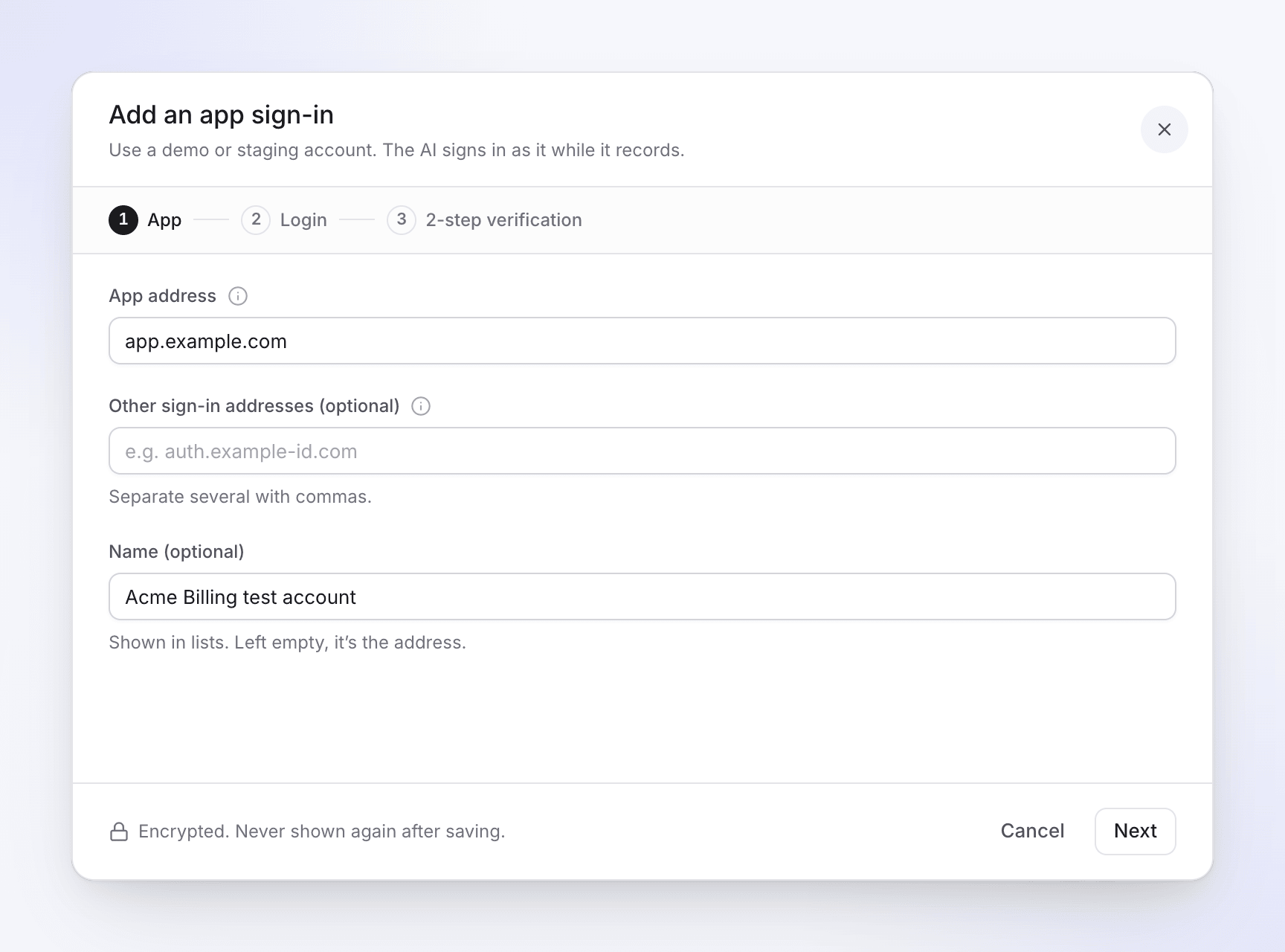
Connexion
Saisissez l'E-mail ou nom d'utilisateur et le Mot de passe avec lesquels l'IA se connecte. Cette étape montre également comment la connexion est gérée, y compris une case intitulée Recording provider (voir Comment Clevera les conserve). Cliquez sur Suivant.
Vérification en 2 étapes
Répondez à « L'application demande-t-elle un code lorsque ce compte se connecte ? » :
- Elle ne demande pas de code — « Le compte se connecte uniquement avec son mot de passe. »
- Application d'authentification — « Votre téléphone continue de fonctionner : Clevera génère les mêmes codes à partir de la même clé. » Collez la Clé de configuration (ou le lien de configuration), ou ajoutez une Image QR. Saisissez ensuite le code que votre application d'authentification affiche dans Saisissez le code qu'elle affiche : « la clé n'est enregistrée que lorsqu'elle correspond. »
Déjà configuré sur votre téléphone ? Dans Google Authenticator, utilisez Transférer des comptes → Exporter, choisissez uniquement ce compte et ajoutez une capture d'écran du code QR. Dans d'autres applications d'authentification, configurez à nouveau la vérification en 2 étapes et scannez le nouveau code QR avec votre téléphone et ici.
Enregistrer
Cliquez sur Enregistrer la connexion. Clevera demande d'abord votre propre mot de passe Clevera : « Pour votre sécurité, saisissez votre mot de passe Clevera pour enregistrer une connexion ou une clé. »
Comment les tâches l'utilisent
- Dans une carte de configuration, Connexion propose deux réponses : Use a sign-in (« Clevera se connecte et voit votre produit comme vos clients le voient. ») ou My product doesn’t need a sign-in (« Clevera ne verra que vos pages publiques. »). Clevera ne répond jamais à votre place.
- Lorsqu'une seule connexion enregistrée correspond à l'adresse de l'application, elle est sélectionnée pour vous. La liste affiche les connexions pour cette adresse (« Showing the sign-ins for app.example.com. ») et avertit lorsque celle que vous avez choisie est destinée à une autre adresse.
- Les enregistrements choisissent la connexion dont l'adresse correspond à l'application.
- Erreurs dans la carte : « Choose a sign-in, or say your product doesn’t need one. » et « Pick a sign-in, or add one. »
- Si une exploration ne peut pas se connecter avec la connexion choisie, la tâche indique « The explore couldn’t sign in to … with the chosen sign-in. Check it in Autopilot’s App sign-ins, then ask for changes to try again. » Vérifiez son statut sur la page Connexions aux applications (ci-dessous), corrigez-la avec Modifier, puis cliquez sur Demander des modifications sur la tâche.
Lorsqu'une tâche rencontre une page de connexion
Si une exploration s'exécute sans connexion et trouve une page de connexion, la tâche s'arrête et affiche En attente d'une connexion : « Clevera a trouvé une page de connexion mais n'a aucune connexion, elle n'a donc vu que le site public. Ajoutez une connexion pour explorer à nouveau, ou continuez avec les pages publiques uniquement. » Vous recevez également la notification « … est en attente d'une connexion » par e-mail et dans la boîte de réception.
- Add a sign-in ouvre la même boîte de dialogue. Une fois enregistrée, Clevera explore à nouveau avec celle-ci. Seul le propriétaire de l'espace de travail ou un administrateur voit ce bouton.
- Go ahead with public pages planifie à partir de ce que Clevera a pu voir sans se connecter.
Tous les autres utilisateurs voient Go ahead with public pages et « Only the workspace owner or an admin can add a sign-in. Ask one of them to add it, or go ahead with the public pages. »
Vous pouvez également répondre dans le chat de la tâche avec l'agent. Plus d'informations dans Explorer votre application avec Autopilot.
Comment Clevera conserve ces données
| Quoi | Comment |
|---|---|
| Identifiant, mot de passe et clé d'authentification | Chiffrés avec une clé utilisée uniquement pour les connexions. Jamais affichés à nouveau après l'enregistrement, même pour vous, et personne chez Clevera ne peut les lire dans l'application. Lorsqu'un enregistrement est lancé, ils sont déchiffrés sur nos serveurs et saisis dans votre application. |
| Recording provider | Sur certains sites, Clevera enregistre dans un navigateur exécuté par notre fournisseur d'enregistrement. Lorsque c'est le cas, le fournisseur reçoit l'identifiant, le mot de passe et le code à usage unique au moment de leur saisie, peut voir l'écran et conserve le profil de navigateur connecté. La connexion est coupée de votre vidéo. Supprimez la connexion à tout moment : son identifiant, son mot de passe, sa clé et son profil de navigateur enregistré sont supprimés, ici et chez notre fournisseur d'enregistrement. |
| Profil de navigateur enregistré | Après un enregistrement connecté, ses cookies sont conservés afin que l'enregistrement suivant commence en étant connecté. Ils restent chiffrés sur nos serveurs, ou chez notre fournisseur d'enregistrement s'il a effectué l'enregistrement. Supprimés après 30 jours d'inutilisation. |
| Un identifiant inutilisé | Supprimé après 90 jours sans utilisation ; l'utiliser relance le compte à rebours. La connexion affiche alors Expiré (« Unused for 90 days: enter the login again. »). |
La page Connexions aux applications
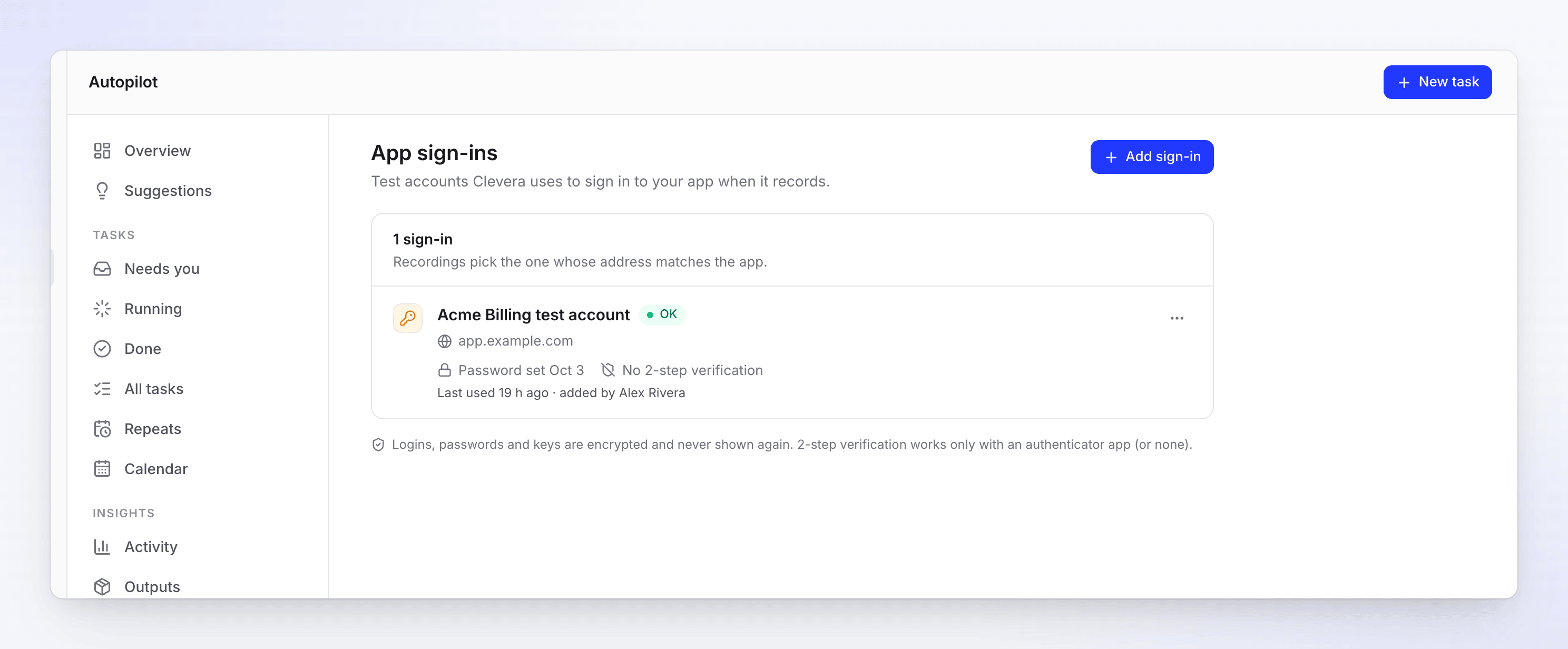
Chaque connexion affiche son adresse, la date à laquelle son mot de passe et sa clé ont été définis (ou Pas de vérification en 2 étapes), son profil de navigateur enregistré, la Dernière utilisation et qui l'a ajoutée, ainsi qu'un statut :
| Statut | Ce que cela signifie |
|---|---|
| Pas encore utilisé | Aucun enregistrement ne l'a utilisé. |
| OK | La dernière connexion a fonctionné. |
| Mot de passe incorrect | L'application a refusé le mot de passe. Modifiez-le et remplacez le mot de passe. |
| Nécessite un authentificateur | L'application a demandé un code que la connexion ne peut pas générer. Ajoutez une clé d'authentificateur. |
| Code rejeté | L'application a refusé le code. Remplacez la clé. |
| Bloqué | L'application a bloqué la connexion. |
| Nécessite votre attention | Quelque chose a mal tourné la dernière fois. Ouvrez-la pour voir pourquoi. |
| Expiré | Inutilisé depuis 90 jours. Saisissez à nouveau la connexion. |
Modifier ou supprimer une connexion
Cliquez sur ⋯ sur une connexion, puis sur Modifier ou Supprimer la connexion.
- Modifier affiche les sections Application, Connexion et Vérification en 2 étapes en même temps. Les valeurs enregistrées indiquent « Enregistré — masqué pour des raisons de sécurité » ; utilisez Remplacer la connexion, Remplacer le mot de passe, Remplacer la clé ou Supprimer la clé pour les modifier, puis Enregistrer les modifications.
- Supprimer la connexion demande « Supprimer “Compte de test Acme Billing” ? » — « Sa connexion, son mot de passe, sa clé et son profil de navigateur enregistré sont supprimés. Les tâches qui l'utilisent ne peuvent pas se connecter tant que vous n'en ajoutez pas une à nouveau. »