

Connecter WordPress ou Ghost pour envoyer des brouillons de blog
Connectez WordPress avec un mot de passe d'application ou Ghost avec une clé API Admin dans les Connexions d'Autopilot, puis envoyez des articles de blog depuis votre bibliothèque de Contenu sous forme de brouillons. Aucune recette Autopilot n'envoie actuellement de brouillons de blog.
Connectez votre propre blog WordPress ou Ghost dans les Connexions d'Autopilot, et vous pourrez y envoyer n'importe quel article de blog depuis votre bibliothèque de Contenu sous forme de brouillon. Clevera crée et met uniquement à jour les brouillons sur place ; vous les publiez sur votre blog.
Avant de commencer
- Autopilot doit être ouvert sur votre espace de travail, et vous devez être le propriétaire de l'espace de travail ou un administrateur pour connecter un blog.
- Vous devez être en mesure de créer une accréditation sur votre blog. Pour WordPress, utilisez un compte avec le rôle Auteur ou supérieur.
- L'adresse de votre blog doit être publique et commencer par
https://. - Ce que vous envoyez est un Article de blog : un article créé avec le type Article de blog dans Créer.
Connecter WordPress
Créer un mot de passe d'application dans WordPress
Dans WordPress, ouvrez Utilisateurs → profil. Sous Mots de passe d'application, saisissez un nom tel que "Clevera" et cliquez sur Ajouter un nouveau mot de passe d'application. Copiez le mot de passe affiché par WordPress. Il ne s'agit pas de votre mot de passe de connexion, et WordPress ne l'affiche qu'une seule fois.
Ouvrir les Connexions
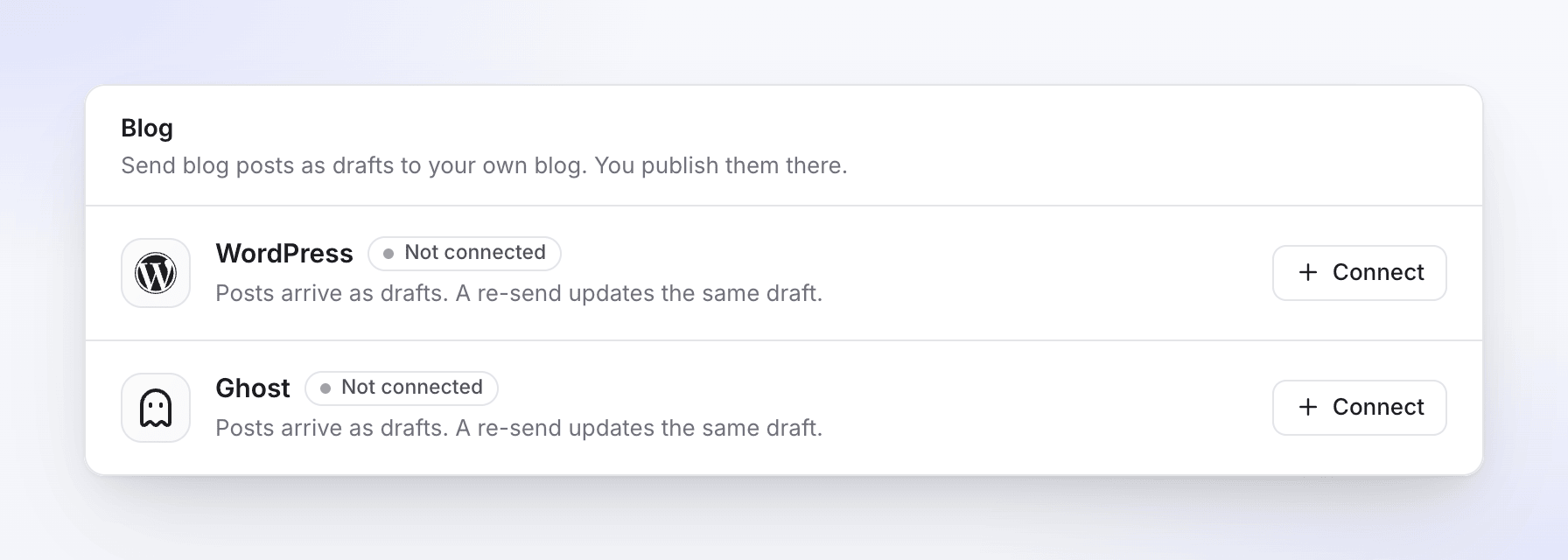
Dans Autopilot, ouvrez Connexions sous Configuration. Dans la carte Blog, cliquez sur Connecter à côté de WordPress.
Remplir le formulaire
Champ Que saisir Adresse du site L'adresse complète de votre site, par exemple https://example.comNom d'utilisateur Votre nom d'utilisateur WordPress Mot de passe d'application Le mot de passe que vous venez de copier 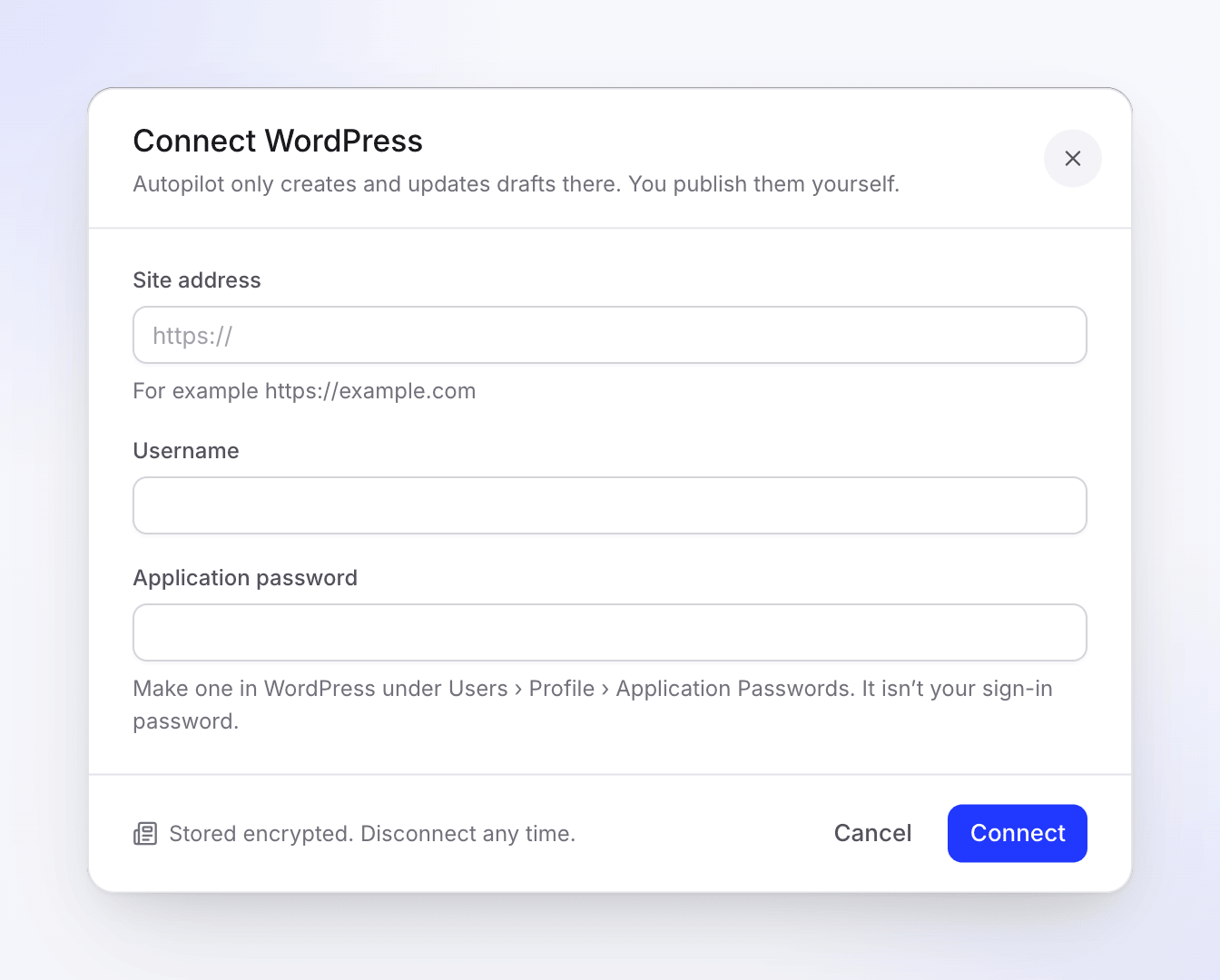
Cliquez sur Connecter. Clevera vérifie la connexion avant d'enregistrer quoi que ce soit.
| Message | Que faire |
|---|---|
| "Cet utilisateur WordPress ne peut pas écrire d'articles. Utilisez un compte avec le rôle Auteur ou supérieur." | Utilisez un compte avec plus de droits, ou augmentez le rôle de celui-ci. |
| "Aucun site WordPress n'a répondu à cette adresse. Vérifiez-la et réessayez." | Vérifiez l'adresse et assurez-vous que le site est public. |
| "WordPress n'a pas reçu la connexion. Si le nom d'utilisateur et le mot de passe d'application sont corrects, le site ou son hébergeur bloque les mots de passe d'application : demandez à votre hébergeur de les autoriser (en-tête Authorization)." | Demandez à votre hébergeur d'autoriser les mots de passe d'application. |
| "Entrez l'adresse complète de votre site, commençant par https://." | Ajoutez https:// à l'adresse. |
Connecter Ghost
Créer une intégration dans Ghost
Dans Ghost, ouvrez Paramètres → Intégrations et cliquez sur Ajouter une intégration personnalisée. Nommez-la, par exemple "Clevera", et copiez son URL API et sa clé API d'administration.
Ouvrir les Connexions
Dans Autopilot, ouvrez Connexions. Dans la carte Blog, cliquez sur Connecter à côté de Ghost.
Remplir le formulaire
Collez l'URL API et la clé API d'administration complète (les deux parties jointes par un deux-points), puis cliquez sur Connecter.
Si la clé est tronquée, vous verrez "Collez la clé API Admin complète, les deux parties avec le deux-points."
Les deux formulaires indiquent "Stocké de manière chiffrée. Déconnectez à tout moment." et "Autopilot crée et met uniquement à jour les brouillons sur place. Vous les publiez vous-même." Une fois connecté, le blog affiche Connecté, avec son nom et la date de sa dernière utilisation. Connecter un autre permet d'ajouter un second blog.
Envoyer un article vers votre blog
- Dans Contenu, trouvez l'article de blog. Ouvrez son menu ⋯, ou ouvrez l'article et utilisez le menu ⋯ dans sa barre supérieure.
- Cliquez sur Envoyer comme brouillon et choisissez le blog. Vous verrez "Envoi vers WordPress en tant que brouillon" (ou Ghost), puis l'article affichera Envoyé à WordPress · Brouillon.
- Ouvrez votre blog et publiez le brouillon sur place.
| Ce que vous voyez | Ce que cela signifie |
|---|---|
| Envoyé à votre blog · Brouillon | L'article est un brouillon sur votre blog. |
| Mettre à jour le brouillon (à côté du blog dans le menu) | Vous l'avez déjà envoyé. Un nouvel envoi met à jour le même brouillon. Si vous l'avez déjà publié sur votre blog, il reste publié. |
| Publié sur votre blog | Vous l'avez publié sur place. |
| Non envoyé à votre blog | L'envoi a échoué. Réessayez. |
Le même menu propose Exporter en Markdown et Exporter en HTML si vous préférez le coller vous-même, ainsi que Connecter un blog lorsqu'aucun n'est encore connecté. Les images accompagnent l'article : jusqu'à 4, l'image principale en premier.
Si une connexion cesse de fonctionner
Si votre blog cesse d'accepter le mot de passe ou la clé, par exemple parce que vous l'avez supprimé, le blog affiche Accès révoqué et vous recevez une notification dans votre boîte de réception. Créez un nouveau mot de passe ou une nouvelle clé et connectez-vous à nouveau. Un blog lent ou limité en débit affiche En pause brièvement, nouvelle tentative en cours et ne nécessite aucune intervention de votre part.
Déconnecter un blog
- Ouvrez Connexions dans le menu Autopilot.
- Cliquez sur ⋯ sur le blog, puis sur Déconnecter.
- Confirmez. "Autopilot cessera d'envoyer des brouillons vers cet emplacement. Les brouillons déjà envoyés resteront sur votre blog."
La déconnexion supprime l'accréditation de Clevera et ne supprime rien de votre blog. Supprimez également le mot de passe d'application ou l'intégration dans WordPress ou Ghost afin qu'il ne puisse plus être utilisé.