

Organiser les vidéos dans des collections et des dossiers
Regroupez vos vidéos, clips et articles dans des collections, triez-les dans des dossiers (un seul niveau, un dossier par élément) et contrôlez qui peut ouvrir ou modifier chaque collection grâce aux accès À l'échelle de l'équipe, Privé ou Personnes spécifiques.
Les collections regroupent vos vidéos, clips et articles, et déterminent qui, dans votre équipe, peut les ouvrir et les modifier. Au sein d'une collection, les dossiers permettent de trier les éléments sur un seul niveau. Cet article explique comment créer des collections, gérer les accès et les rôles, utiliser les dossiers, personnaliser l'image de marque et supprimer des éléments.
Comment fonctionnent les collections
- Les collections se trouvent dans Contenu. La liste Collections dans la navigation de gauche de Contenu affiche toutes les collections que vous pouvez ouvrir, les épinglées en premier, avec le nombre d'éléments qu'elles contiennent. Toutes les collections les affiche toutes sous forme de tuiles. Les collections épinglées apparaissent également sous Contenu dans la barre latérale de l'application.
- Une collection est une vue du Contenu. Ouvrez-en une et les sections (Tout le contenu, En cours, Partagé, Vidéos, Clips sociaux, Articles, Enregistrements) n'afficheront que les éléments de cette collection. Corbeille et Toutes les collections vous permettent d'en sortir.
- Un élément appartient à une seule collection à la fois. Le déplacer vers une autre collection le retire de la première.
- Les dossiers sont limités à un seul niveau. Il n'y a pas de dossiers dans les dossiers, et un élément se trouve dans un seul dossier ou dans aucun.
- L'accès est défini par collection : À l'échelle de l'équipe, Privé ou Personnes spécifiques.
- Les éléments hors de toute collection n'apparaissent dans la bibliothèque de Contenu que pour la personne qui les a créés, le propriétaire de l'espace de travail et les administrateurs. Les autres membres de l'équipe ne les voient pas dans leur bibliothèque ou dans la recherche, mais peuvent les ouvrir si vous leur envoyez le lien. Seuls le créateur, le propriétaire de l'espace de travail et les administrateurs peuvent les modifier. Placez le travail partagé dans une collection.
- Qui peut créer des collections : le propriétaire, les administrateurs et les créateurs de contenu.
Créer une collection
Démarrer une nouvelle collection
Dans Contenu, cliquez sur Nouvelle collection à côté de Collections dans la navigation de gauche, ou sur la page Toutes les collections.
Nommez-la et personnalisez son apparence
Saisissez un Nom (3 à 32 caractères). Cliquez sur la marque à côté (Modifier l'icône et la couleur) pour choisir une icône et une Couleur. L'icône s'applique immédiatement :
- Sélections rapides : douze émojis courants.
- Plus d'icônes : un sélecteur plus large avec des onglets Émoji, Icônes et Téléverser une image. Une image téléversée peut être au format "PNG, JPG, SVG, GIF, WebP (max 1 Mo)" et est recadrée en carré.
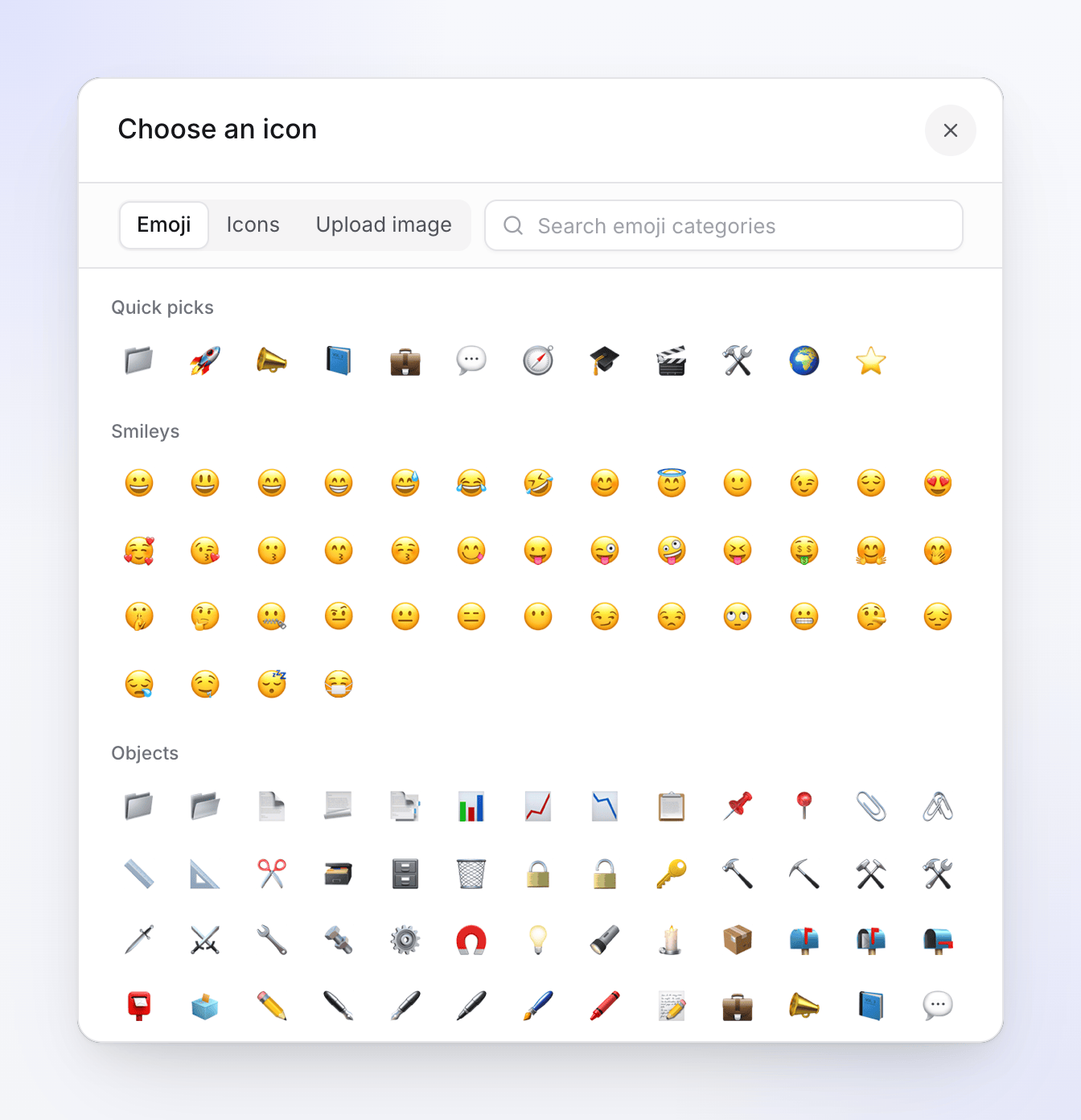
Cliquez sur Ajouter une description pour ajouter une description facultative de 255 caractères maximum.
Choisissez qui peut l'ouvrir
Sous Qui peut l'ouvrir, choisissez À l'échelle de l'équipe, Privé ou Personnes spécifiques (voir Accès et rôles). Pour Personnes spécifiques, ajoutez des membres de l'équipe par nom ou par e-mail et choisissez un Rôle pour les personnes que vous ajoutez. Ils apparaîtront sous Personnes que vous avez ajoutées.
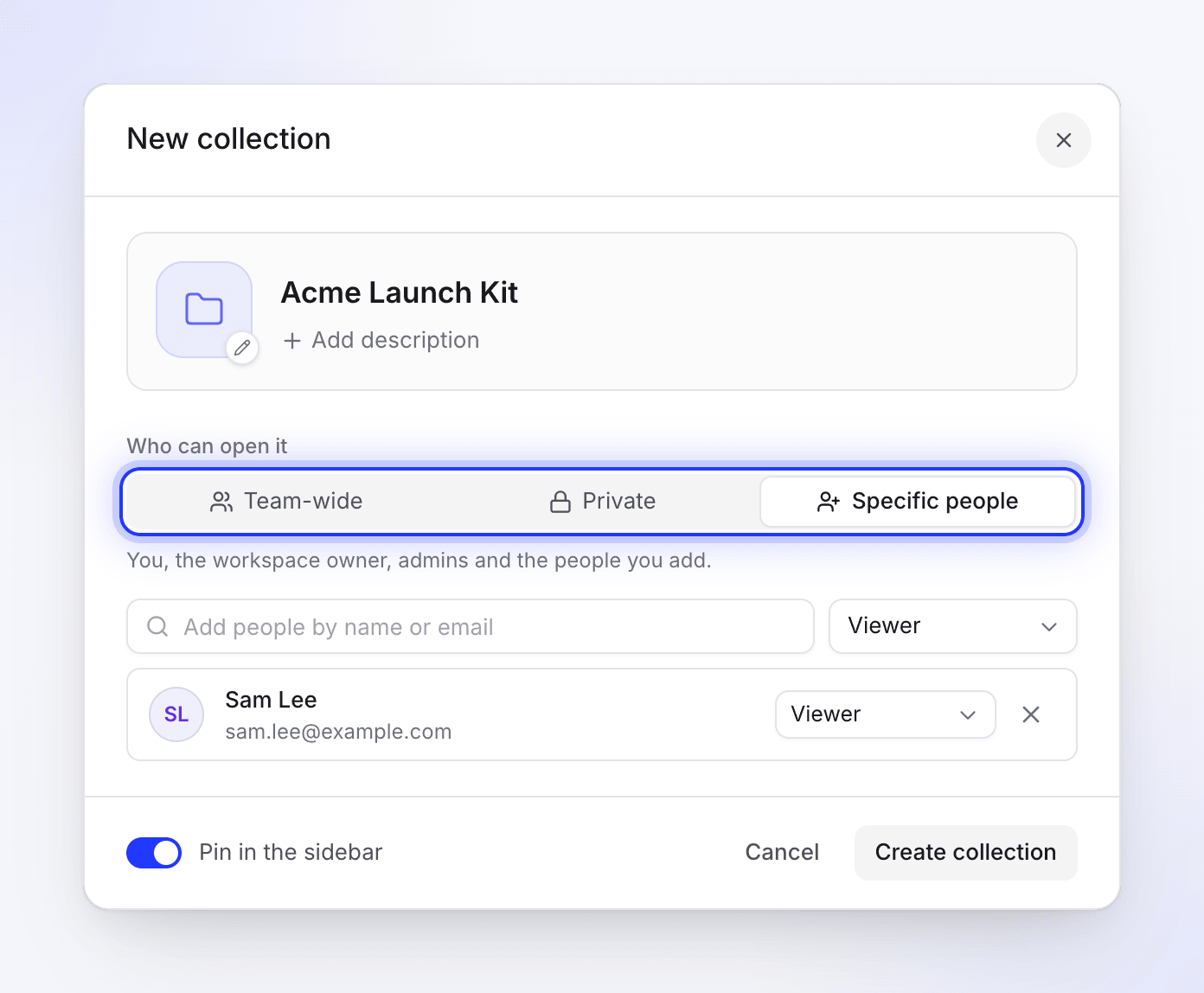
Épinglez-la et créez-la
Activez Épingler dans la barre latérale pour la conserver sous Contenu dans la barre latérale de l'application. Cliquez sur Créer une collection ou appuyez sur ⌘ Entrée (Ctrl Entrée sur Windows).
Accès et rôles
| Accès | Qui peut l'ouvrir |
|---|---|
| À l'échelle de l'équipe | "Tout le monde chez Acme Inc. peut l'ouvrir. Ce qu'ils peuvent faire dépend de leur rôle dans l'espace de travail." |
| Privé | "Seulement vous, les propriétaires de l'espace de travail et les administrateurs. Elle n'apparaît pour personne d'autre, même pas dans la recherche." |
| Personnes spécifiques | "Vous, les propriétaires de l'espace de travail, les administrateurs et les personnes que vous ajoutez, chacun en tant que Spectateur, Éditeur ou Responsable." |
Les personnes que vous ajoutez à une collection de type Personnes spécifiques se voient attribuer l'un des trois rôles suivants :
| Rôle | Ce qu'ils peuvent faire |
|---|---|
| Spectateur | "Ouvre et regarde tout ce qui se trouve dans la collection." |
| Éditeur | "Modifie également le contenu et ajoute de nouveaux éléments." |
| Responsable | "Modifie également les paramètres et les accès, supprime des éléments et la collection." |
Le créateur de la collection, le propriétaire de l'espace de travail et les administrateurs ont toujours un accès complet à chaque collection, y compris les privées, et ne peuvent pas en être retirés. Les rôles de l'espace de travail s'appliquent toujours en complément : un Éditeur dans l'espace de travail ne peut pas créer de nouvelles vidéos dans une collection. Voir rôles et sièges de créateur.
Modifier les accès
Ouvrez la collection et cliquez sur la ligne des personnes dans son en-tête ("4 personnes · Gérer les accès"), ou choisissez Gérer les accès dans son menu ⋯. Les personnes qui ne peuvent pas modifier les accès voient Voir qui a accès à la place.
Le panneau Accès liste les Personnes ayant accès avec leurs rôles. Utilisez Ajouter des personnes d'Acme Inc. pour ajouter quelqu'un, modifier un rôle ou supprimer une personne. Que peut faire chaque rôle ? explique les rôles. Passer une collection en Privé ou À l'échelle de l'équipe demande une confirmation ("Rendre privée ?" / "Rendre à l'échelle de l'équipe ?"), car cela modifie immédiatement les droits d'accès.
Travailler au sein d'une collection
Ouvrez une collection depuis la navigation de gauche de Contenu ou depuis Toutes les collections. Son en-tête affiche le nom, le nombre d'éléments et la date de dernière activité, ainsi que :
- Ajouter du contenu : choisissez parmi vos vidéos, clips et articles terminés pour les importer.
- Analytique : vues et performances pour tout ce qui se trouve dans la collection.
- La ligne des personnes : qui peut l'ouvrir, avec Gérer les accès ou Voir qui a accès.
- Le menu ⋯ : Renommer, Modifier l'icône, Paramètres, Gérer les accès, Déplacer le contenu existant ici, Nouveau dossier, Épingler dans la barre latérale, Voir l'analytique et Supprimer. Vous ne voyez que les actions autorisées par votre rôle.
Ajouter des éléments à une collection
- Depuis la collection : Ajouter du contenu dans son en-tête, ou Déplacer le contenu existant ici dans son menu ⋯.
- Depuis votre bibliothèque ou l'éditeur : Ajouter à la collection sur un élément (ou Modifier la collection s'il en fait déjà partie). Dans la bibliothèque, appuyez sur M sur un élément sélectionné.
- Par glisser-déposer : déposez des éléments sur une collection épinglée dans la barre latérale de l'application.
Les nouvelles vidéos que vous démarrez depuis une collection y sont directement enregistrées.
Organiser avec des dossiers
Sur la page Tout le contenu d'une collection, les dossiers se trouvent sur une étagère au-dessus des éléments : chaque dossier sous forme de tuile, Pas dans un dossier avec son nombre d'éléments, et Nouveau dossier. Cliquez sur un dossier pour ne voir que ses éléments ; Afficher tous les éléments vous ramène à l'ensemble de la collection. Vous pouvez également grouper la liste par Dossier dans Affichage.
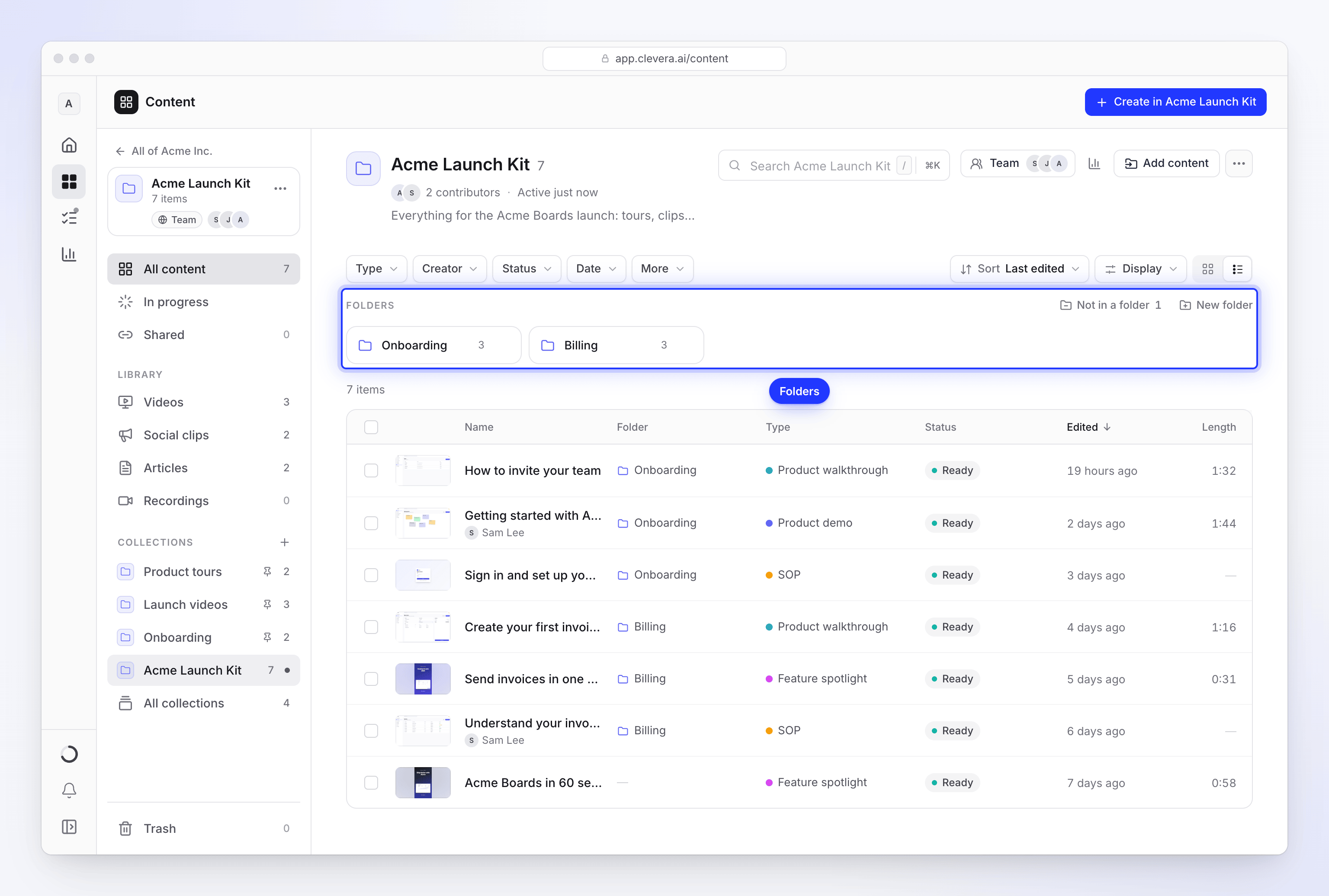
Créer un dossier
Cliquez sur Nouveau dossier. Définissez l'Icône et le nom, une Couleur et, avec + Ajouter une description, une description de 500 caractères maximum. Cliquez sur Créer un dossier.
Déplacer des éléments à l'intérieur
Faites glisser des éléments sur un dossier, ou utilisez Déplacer vers le dossier… sur un élément ou une sélection. Le sélecteur liste Pas de dossier ("Hors de tout dossier, toujours dans" la collection), chaque dossier (le dossier actuel est indiqué "Ici maintenant") et Nouveau dossier. Chaque déplacement propose Annuler.
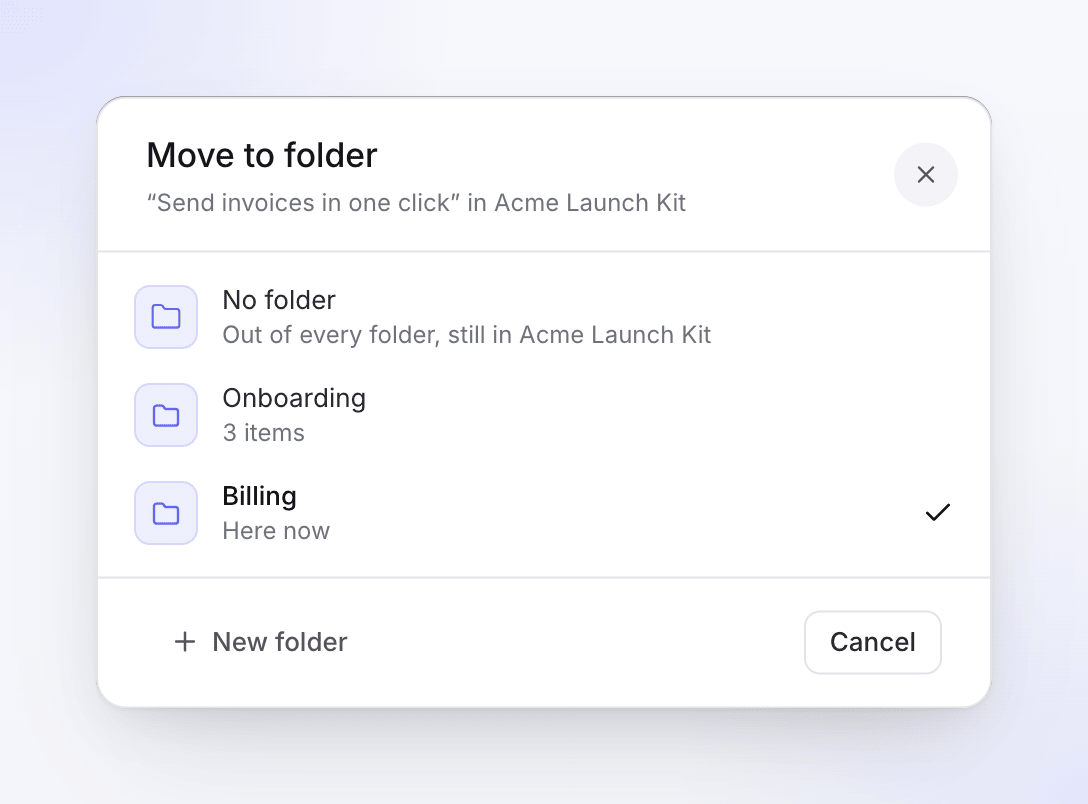
Sortir des éléments
Faites glisser des éléments sur Pas dans un dossier, ou sur le nom de la collection dans le fil d'ariane lorsqu'un dossier est ouvert. Vous pouvez également choisir Pas de dossier dans Déplacer vers le dossier.
Organiser les dossiers
Faites glisser une tuile de dossier pour la réorganiser. Depuis le menu ⋯ d'un dossier, choisissez Renommer et styliser, déplacez-le vers la gauche ou la droite, ou Supprimer le dossier.
La suppression d'un dossier ne supprime jamais les éléments : "Ses 12 éléments retournent dans Kit de lancement Acme ; rien d'autre n'est supprimé."
| Action sur le dossier | Qui peut le faire |
|---|---|
| Créer, renommer, réorganiser, supprimer des dossiers | Responsables de collection, le créateur, le propriétaire et les administrateurs |
| Déplacer des éléments entre les dossiers | Toute personne pouvant modifier les éléments de la collection |
Image de marque et paramètres
Ouvrez le menu ⋯ de la collection et choisissez Paramètres. Les paramètres et les accès s'ouvrent sous forme de panneaux dans Contenu, avec des onglets Paramètres et Accès et un lien Retour à vers la collection.
| Section | Paramètre | Détails |
|---|---|---|
| Bases | Nom | "3 à 32 caractères." |
| Icône | "S'affiche dans la barre latérale et sur sa tuile." | |
| Description | "Affichée sous le nom sur la page de la collection." | |
| Accès | Qui peut l'ouvrir | Affiche l'accès actuel. Gérer les accès ouvre le panneau Accès. |
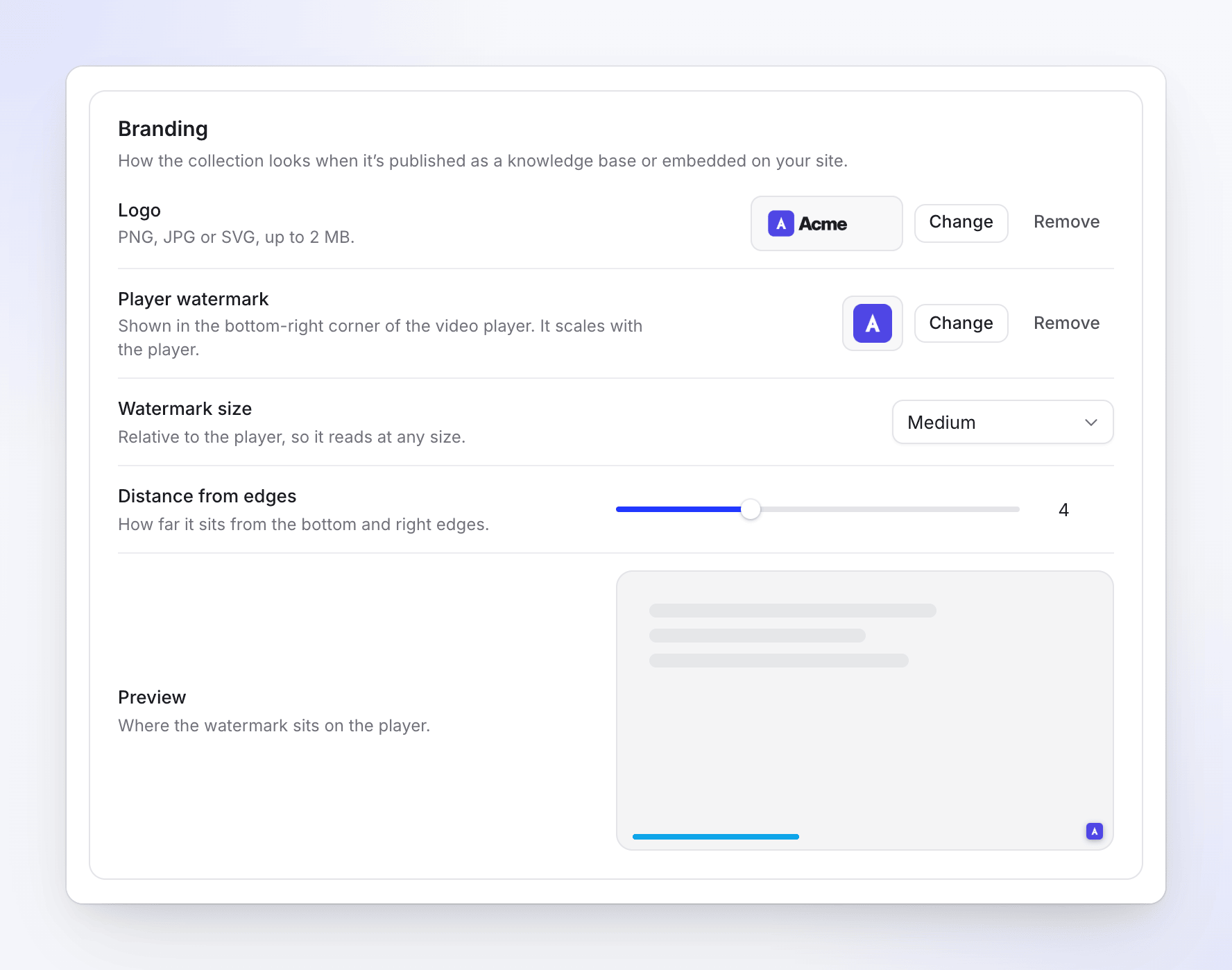
| Image de marque | Couleur d'accentuation | "Teinte son icône, sa couverture et ses intégrations." |
| Logo | "PNG, JPG ou SVG, jusqu'à 2 Mo." Utilisé sur les pages partagées et les intégrations | |
| Filigrane du lecteur | "Affiché dans le coin inférieur droit du lecteur vidéo. Il s'adapte à la taille du lecteur." PNG, JPG ou SVG, jusqu'à 2 Mo | |
| Taille du filigrane | De Très petit à Très grand | |
| Distance des bords | 1–10. Réinitialiser à 4 remet la valeur par défaut. |
Un Aperçu montre où le filigrane se place sur le lecteur. Cliquez sur Enregistrer les modifications une fois terminé.
Épingler, trouver et supprimer
- Épingler à la barre latérale permet de garder une collection accessible en un clic sous Contenu dans la barre latérale de l'application. Détacher de la barre latérale la supprime. Vous pouvez également épingler une collection à l'aide de l'icône d'épingle sur sa vignette.
- Toutes les collections affiche chaque collection sous forme de vignette avec une couverture, le nombre d'éléments et de dossiers qu'elle contient, ainsi que ses paramètres d'accès. Les vignettes sont regroupées sous Épinglé et Tout le reste.
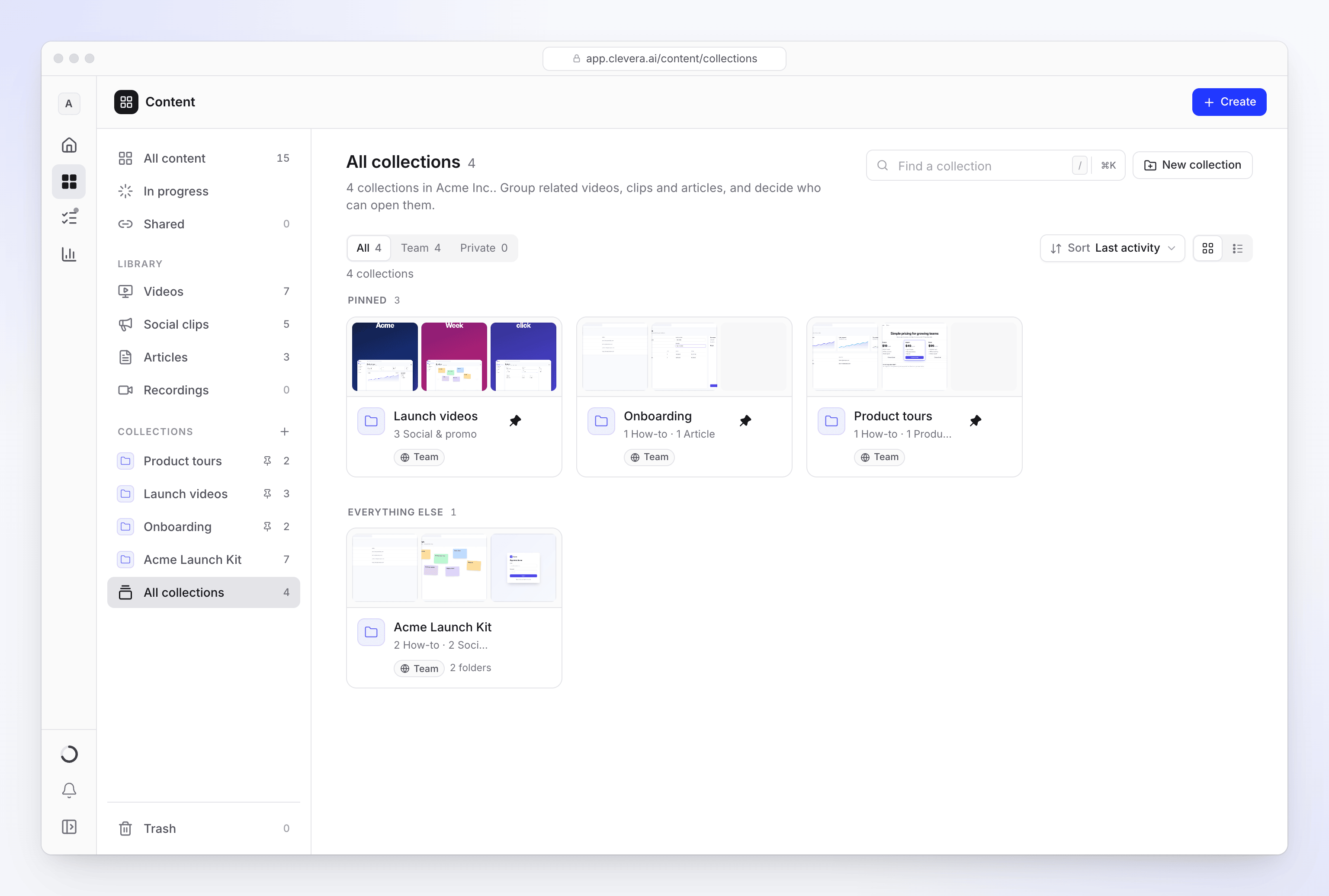
- Trouver une collection permet de rechercher des collections par nom. Qui peut ouvrir filtre par Tout, Équipe ou Privé (Privé inclut les collections accessibles à des personnes spécifiques).
- Trier par Dernière activité, Nom, Éléments ou Date de création, et basculez entre la vue Grille et liste.
- Supprimer ne fonctionne que sur une collection vide. Si des éléments sont encore présents, vous verrez le message "Videz d'abord la collection" et "Déplacez-les vers une autre collection ou supprimez-les, puis supprimez la collection." Une collection vide demande "Supprimer la collection ?" et avertit qu'elle "sera supprimée pour tous les membres de l'espace de travail. Cette action est irréversible."
Dépannage
| Ce que vous voyez | Que faire |
|---|---|
| "Utilisez au moins 3 caractères." / "Utilisez 32 caractères ou moins." | Les noms de collection doivent comporter entre 3 et 32 caractères. |
| "Ajoutez au moins une personne ou choisissez Privé." | L'option Personnes spécifiques nécessite au moins une personne. |
| "L'image doit faire moins de 1 Mo." | Les images d'icônes peuvent peser jusqu'à 1 Mo. |
| "Veuillez sélectionner un fichier JPEG, PNG ou SVG." / "Le logo doit faire moins de 2 Mo." | Utilisez un fichier PNG, JPG ou SVG plus petit. |
| "Donnez un nom au dossier." | Les dossiers doivent avoir un nom. |
| "Impossible de déplacer les éléments. Rien n'a été modifié." | Réessayez ; vérifiez que vous pouvez modifier les éléments de cette collection. |
| Un membre de l'équipe ne trouve pas une collection | Elle est Privée, ou il n'a pas été ajouté à une collection pour des personnes spécifiques. |
| Un membre de l'équipe ne trouve pas un élément qui n'est pas dans une collection | Les éléments hors collection n'apparaissent que dans la bibliothèque de leur créateur (ainsi que pour le propriétaire et les administrateurs). Déplacez-le vers une collection qu'ils peuvent ouvrir ou envoyez-leur son lien. |