

Envoyer vos journaux de l'application de bureau au support
Le support peut vous demander les journaux de votre application de bureau Clevera lorsqu'un enregistrement échoue ou que l'application ne fonctionne pas correctement. Ouvrez Soumettre les journaux sur Mac ou Windows, voyez exactement ce que contiennent les journaux, envoyez-les en deux clics, ou compressez les fichiers vous-même si l'application ne s'ouvre pas.
Lorsqu'un problème survient dans l'application de bureau Clevera, ses journaux indiquent à notre équipe ce qui s'est passé sur votre ordinateur. Les envoyer ne prend que deux clics depuis le menu de l'application. Cet article explique quand les envoyer, ce qu'ils contiennent exactement, toutes les façons d'ouvrir Soumettre les journaux, et quoi faire si l'application ne s'ouvre pas du tout.
Quand envoyer vos journaux
Envoyez-les lorsque :
- le support vous le demande,
- un enregistrement n'a pas pu démarrer, s'est arrêté avec une erreur ou n'a pas été téléversé,
- l'application se comporte de manière inhabituelle : une fenêtre ne s'ouvre pas, un menu ne répond pas, l'application se fige ou se ferme.
Envoyez-les peu après le problème, avant de fermer l'application ou de redémarrer votre ordinateur si vous le pouvez. L'application conserve un historique limité (voir Si l'application ne s'ouvre pas), donc les lignes concernant un ancien problème sont finissent par être remplacées par de plus récentes.
Ce que contiennent les journaux
Les journaux sont un enregistrement en texte brut de ce que l'application a fait : démarrages, pauses et fins d'enregistrements, téléversements, requêtes aux serveurs de Clevera, vérifications des autorisations, avertissements et erreurs, chacun avec une date et une heure.
| Inclus | Non inclus |
|---|---|
| Ce que l'application a fait et quand, avec les erreurs et avertissements | Votre écran, vidéo, audio ou caméra, ou toute partie d'un enregistrement |
| Votre version de l'application, votre version de macOS ou Windows et le type de processeur (par exemple Apple silicon ou x64). Sur Mac, également la famille de modèle, comme "MacBook Pro" | Ce que vous tapez, ou les touches que vous pressez |
| L'adresse e-mail de votre compte Clevera, et les identifiants de votre espace de travail et de vos enregistrements | Votre mot de passe. Les jetons de connexion sont supprimés (remplacés par [REDACTED]) avant que les journaux ne quittent votre ordinateur |
| Le nom de l'application que vous avez enregistrée (Mac) ou le titre de la fenêtre que vous avez choisie (Windows) | Votre numéro de série ou identifiant Apple |
| Les chemins de fichiers sur votre ordinateur, qui peuvent inclure votre nom d'utilisateur | Tout ce qui provient d'autres applications au-delà de leur nom ou titre de fenêtre |
Ouvrir Soumettre les journaux
Vous pouvez ouvrir Soumettre les journaux à deux endroits :
Depuis la fenêtre d'enregistrement
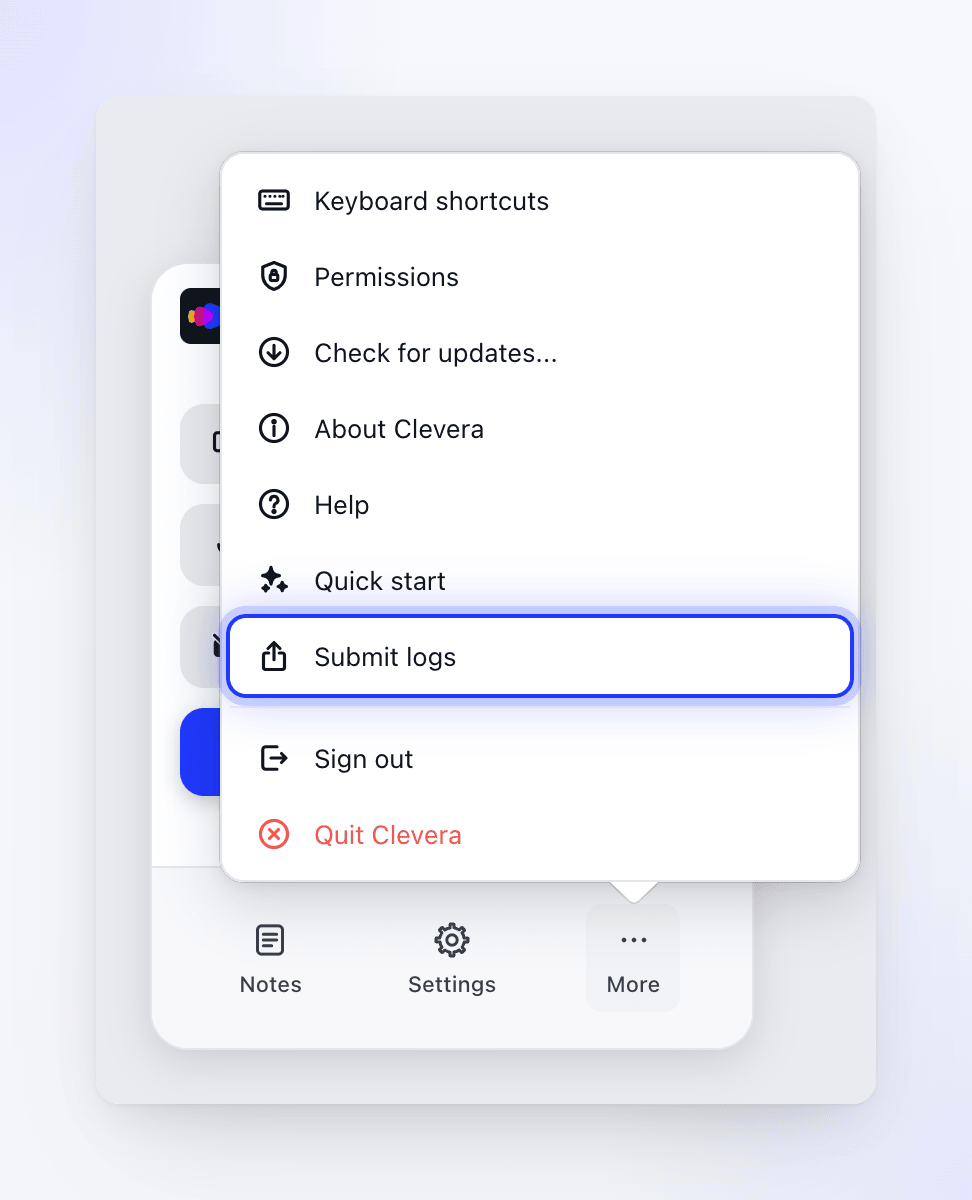
Cliquez sur plus en bas de la fenêtre d'enregistrement, puis sur Soumettre les journaux.
Ou depuis le menu Clevera
Lorsque Clevera est l'application active, cliquez sur Clevera dans la barre des menus en haut de l'écran et choisissez Soumettre les journaux. Cela fonctionne même si vous êtes déconnecté.
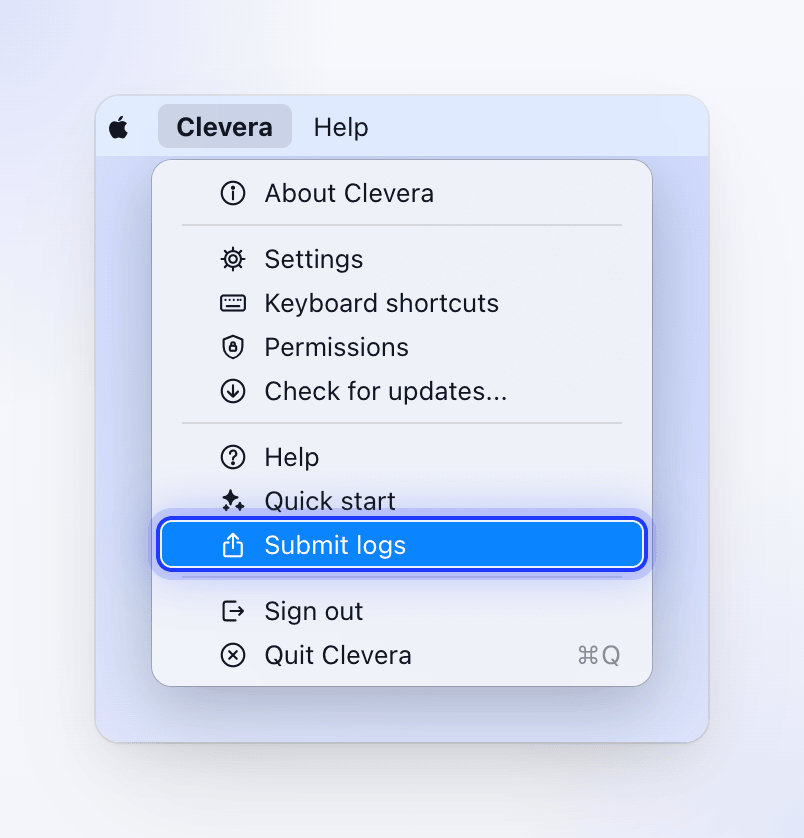
Cliquez d'abord sur l'icône Clevera dans le Dock si une autre application est au premier plan.
Le menu qui s'ouvre depuis l'icône Clevera à droite de la barre des menus ne contient pas Soumettre les journaux, et les alertes d'erreur ne l'ouvrent pas non plus : utilisez l'un des deux emplacements ci-dessus.
Vous pouvez ouvrir Soumettre les journaux à deux endroits :
Depuis l'icône de la barre d'état
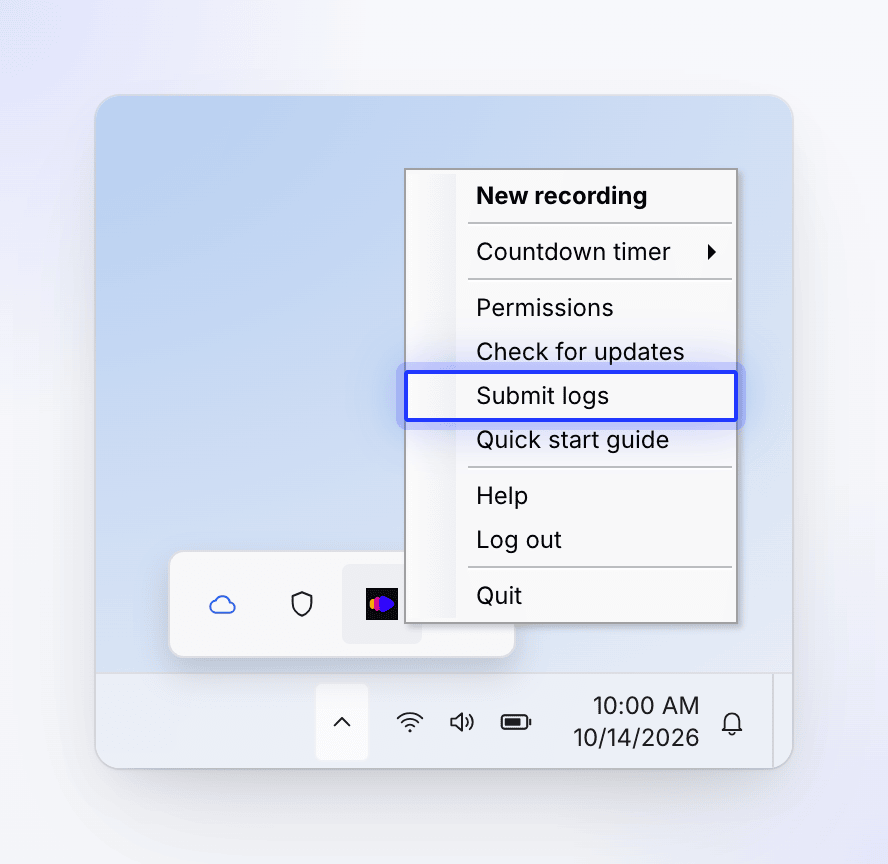
Faites un clic droit sur l'icône Clevera dans la zone de notification (cliquez sur ^ pour voir les icônes masquées) et choisissez Soumettre les journaux. Cela fonctionne également lorsque vous êtes déconnecté.
Ou depuis la fenêtre d'enregistrement
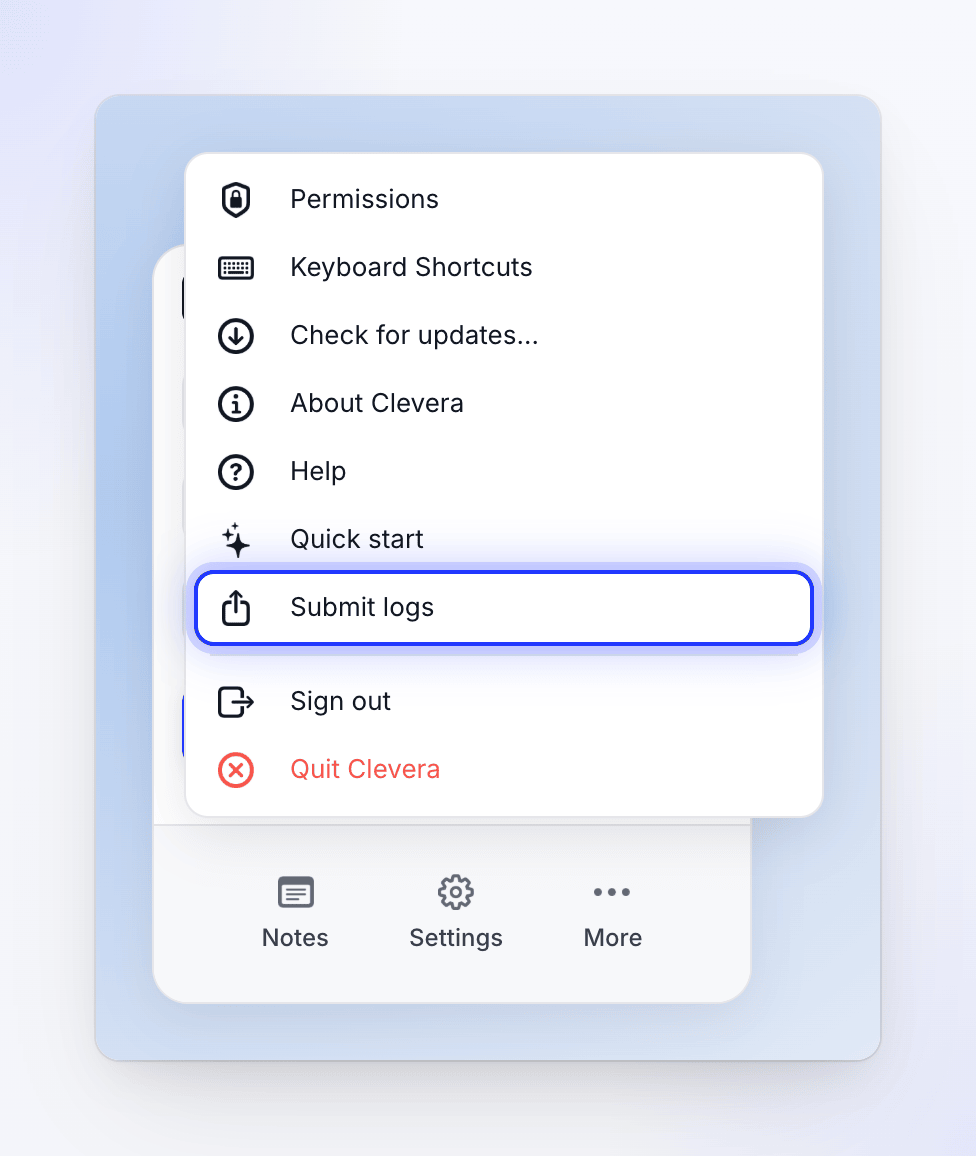
Cliquez sur plus en bas de la fenêtre d'enregistrement, puis sur Soumettre les journaux.
Lorsqu'un téléversement échoue, la fenêtre Échec du téléversement se termine par "Aucun journal de diagnostic n'a été envoyé automatiquement. Si vous souhaitez partager des journaux avec le support Clevera, ouvrez Paramètres > Soumettre les journaux, puis envoyez-les." Il n'y a pas de Soumettre les journaux dans les Paramètres : utilisez l'icône de la barre d'état ou plus → Soumettre les journaux, et gardez la fenêtre de téléversement ouverte pendant que vous le faites.
Envoyer vos journaux
Lire ce qui est envoyé
La fenêtre Soumettre les journaux à Clevera ("Aidez notre équipe à reproduire les problèmes plus rapidement") explique ce qui se trouve dans le bundle sous Avant d'envoyer, Que sont les journaux ?, Ce qui est envoyé et Votre confidentialité. Il n'y a rien à remplir.
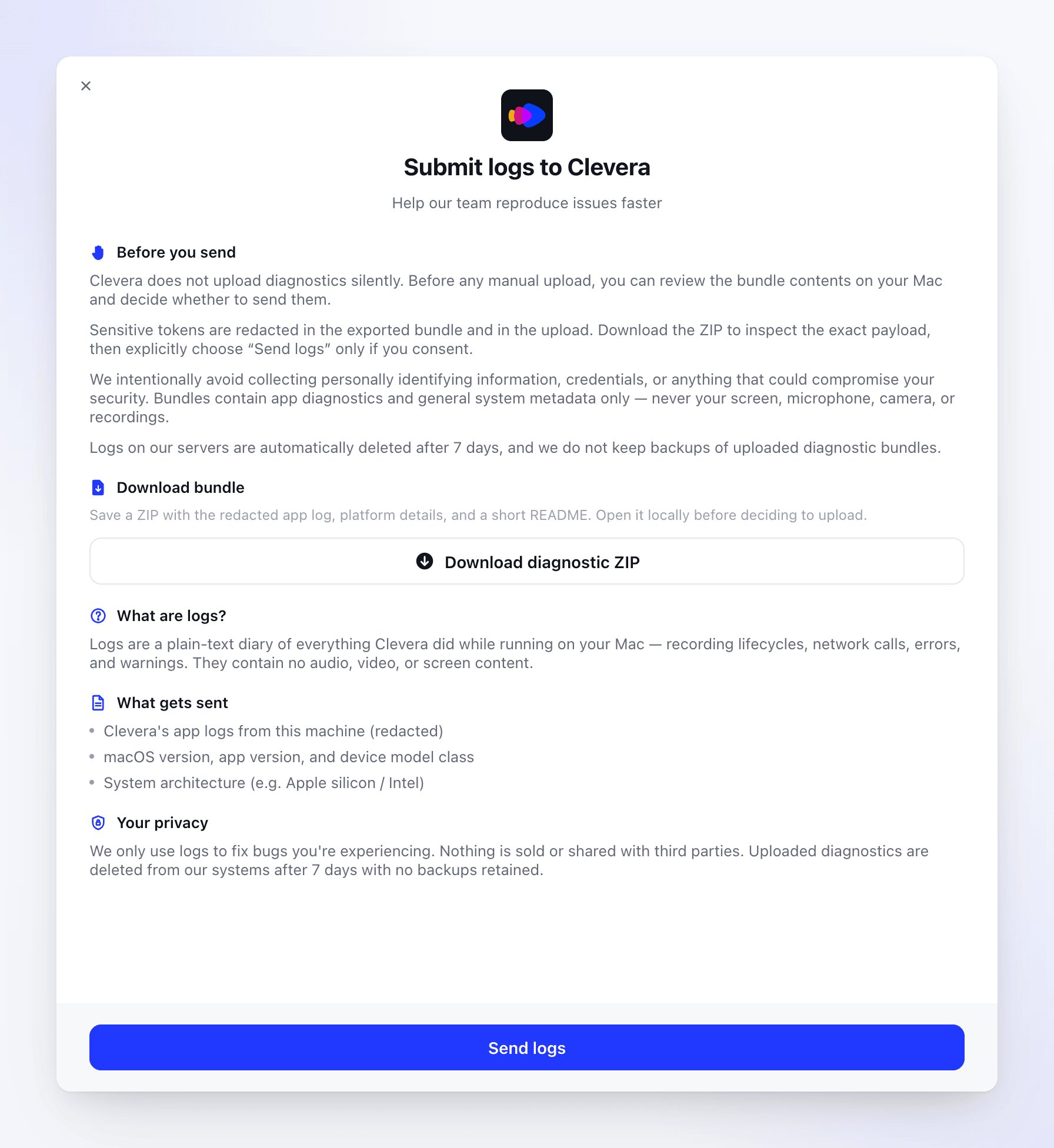
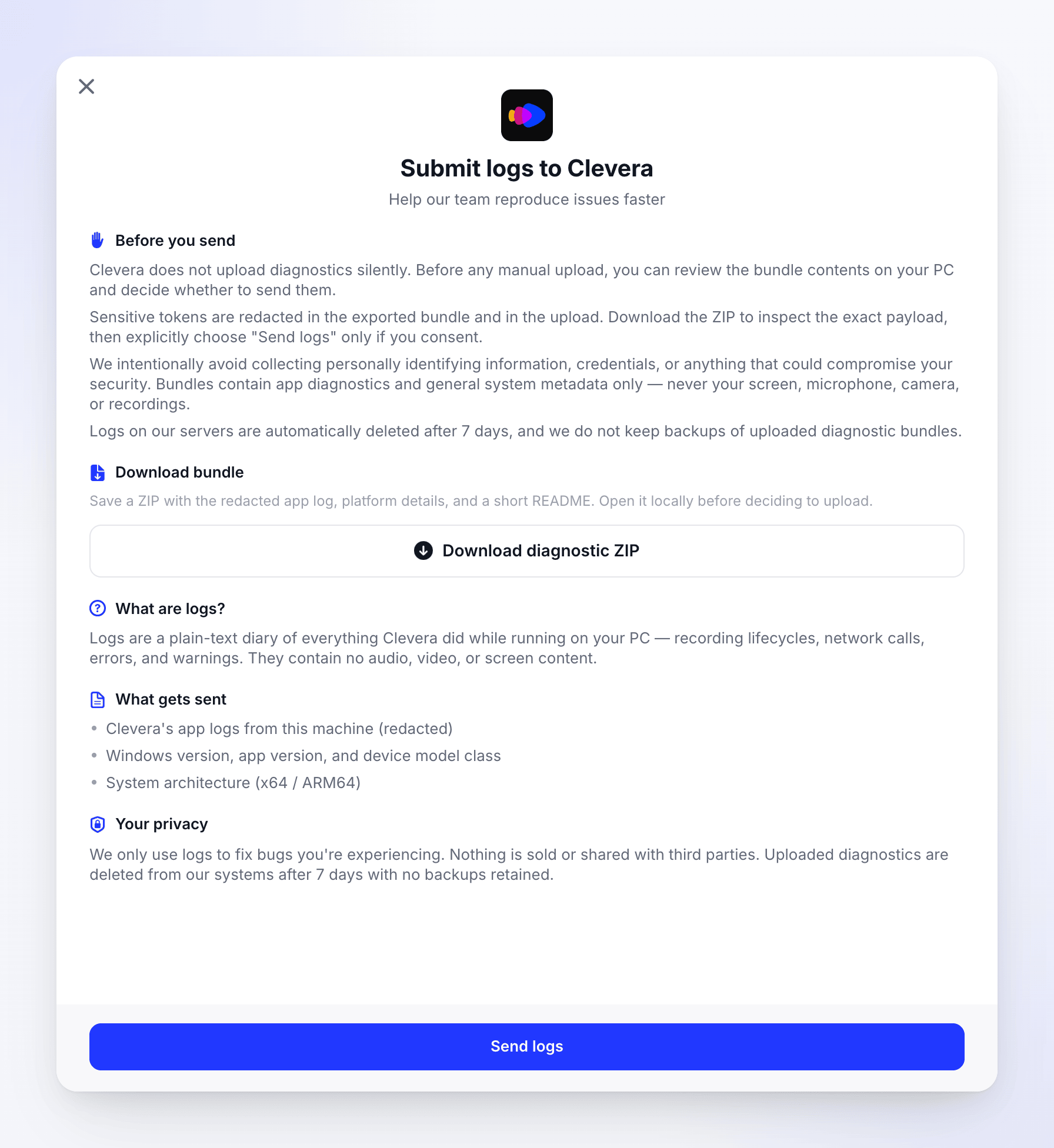
Optionnel : télécharger le ZIP
Cliquez sur Télécharger le ZIP de diagnostic et choisissez où l'enregistrer. Ouvrez-le pour voir exactement ce qui serait envoyé. Voir Ce qu'il y a dans le ZIP.
Cliquez sur Envoyer les journaux
Le bouton affiche Envoi en cours… pendant l'opération. Une fois terminé, vous voyez "Journaux envoyés. Notre équipe prend le relais." et le bouton devient Envoyer à nouveau.
Prévenir le support
Écrivez au support dans le chat et indiquez que vous avez envoyé vos journaux, avec les détails dans Ce qu'il faut dire au support. Les journaux nous parviennent liés à votre compte, vous n'avez donc pas besoin d'envoyer un nom de fichier ou un identifiant.
Vous devez être connecté pour envoyer des journaux. Si ce n'est pas le cas, vous verrez "Veuillez vous connecter avant d'envoyer les journaux." Vous pouvez toujours télécharger le ZIP en étant déconnecté.
Rien n'est envoyé depuis cette fenêtre tant que vous ne cliquez pas sur Envoyer les journaux.
Ce qu'il y a dans le ZIP
| macOS | Windows | |
|---|---|---|
| Nom du fichier | Clevera-diagnostics-2026-10-14-1030.zip (date et heure) |
clevera-logs-20261014-083000.zip (date et heure en UTC) |
| Journaux | app.log : le journal de l'application |
clevera-20261014.log et les autres fichiers quotidiens, jusqu'aux 7 derniers jours |
| Détails système | platform_details.json : version et build de l'application, version de macOS, type de processeur, famille de modèle Mac |
system-info.json : version et build de l'application, version de Windows, type de processeur |
| Aussi | README.txt, qui explique les fichiers |
— |
Les jetons de connexion sont supprimés des journaux à la fois dans le ZIP et dans ce que Envoyer les journaux transmet. Sur Windows, après l'enregistrement, la fenêtre affiche "Enregistré dans …" et l'Explorateur de fichiers s'ouvre avec le ZIP sélectionné.
Où vont vos journaux
Envoyer les journaux téléverse le bundle vers les serveurs de Clevera, lié à votre compte et à l'espace de travail dans lequel vous vous trouvez actuellement. Il est conservé de manière privée : seuls le support et l'équipe d'ingénierie de Clevera peuvent l'ouvrir. Les autres membres de votre espace de travail ne peuvent pas le voir, et il n'apparaît pas dans vos enregistrements ou ailleurs dans l'application.
Nous utilisons les journaux uniquement pour trouver et corriger le problème que vous rencontrez. Les journaux téléversés, et les courts journaux d'échec décrits ci-dessous, sont supprimés automatiquement après 7 jours.
Si l'envoi échoue
| Message | Que faire |
|---|---|
| "Veuillez vous connecter avant d'envoyer les journaux." | Connectez-vous à l'application et cliquez à nouveau sur Envoyer les journaux. Ou téléchargez le ZIP et envoyez-le par e-mail (ci-dessous). |
| "Les informations d'équipe sont manquantes. Connectez-vous à nouveau et réessayez." (Windows) | Déconnectez-vous, reconnectez-vous et réessayez. |
| "Aucun fichier journal n'a encore été trouvé. Utilisez Clevera un instant, puis réessayez." (Mac) ou "Aucun fichier journal n'a été trouvé sur cet appareil." (Windows) | L'application n'a pas encore écrit de journaux, par exemple juste après l'installation. Utilisez l'application un instant, puis réessayez. |
| "Veuillez patienter avant de téléverser un autre fichier journal." | Vous avez envoyé des journaux plusieurs fois en quelques minutes (la limite est de 10 en 5 minutes). Patientez quelques minutes. |
| Une erreur réseau | Vérifiez votre connexion et réessayez, ou envoyez le ZIP par e-mail. |
Si Envoyer les journaux continue d'échouer, cliquez sur Télécharger le ZIP de diagnostic et envoyez le fichier par e-mail à [email protected]. Le chat du support n'accepte que les images, donc un ZIP ne peut pas y être joint. Mentionnez dans le chat que vous l'avez envoyé par e-mail.
Si l'application ne s'ouvre pas
Si Clevera ne démarre pas, ou se ferme avant que vous ne puissiez ouvrir Soumettre les journaux, envoyez les fichiers journaux vous-même.
Le journal est un fichier unique :
~/Library/Application Support/com.clevera.ai.recorder/dev/app.log
Il conserve l'activité la plus récente : lorsqu'il dépasse 5 Mo, les lignes les plus anciennes sont supprimées.
Ouvrir le dossier
Dans le Finder, choisissez Aller → Aller au dossier… (⌘ ⇧ G), collez
~/Library/Application Support/com.clevera.ai.recorder/devet appuyez sur Retour.Compressez-le
Faites un clic droit sur
app.loget choisissez Compresser "app.log". Le Finder créeapp.log.zipà côté.Envoyez-le par e-mail
Envoyez
app.log.zippar e-mail à [email protected] avec les détails ci-dessous.
Les journaux sont un fichier par jour, nommés comme clevera-20261014.log. Clevera conserve les 7 derniers et supprime les plus anciens.
%LOCALAPPDATA%\Clevera\logs
Ouvrir le dossier
Appuyez sur Touche Windows + R, collez
%LOCALAPPDATA%\Clevera\logset appuyez sur Entrée.Compresser les fichiers
Sélectionnez tous les fichiers
.log(Ctrl A), faites un clic droit et choisissez Compresser au format ZIP (sur Windows 10 : Envoyer vers → Dossier compressé).Envoyez-le par e-mail
Envoyez le ZIP par e-mail à [email protected] avec les détails ci-dessous.
Ce qu'il faut dire au support
Les journaux sont longs, donc quelques détails nous aident à trouver rapidement les bonnes lignes :
- Quand cela s'est produit : la date et l'heure approximative, avec votre fuseau horaire.
- Ce que vous faisiez : enregistrement plein écran, d'une fenêtre ou d'une zone, quelle application ou quel site web, la durée de l'enregistrement, et si le microphone ou la caméra étaient activés.
- Le message exact que vous avez vu, mot pour mot, ou une capture d'écran. Sur Mac, cliquez sur Copy Details dans l'alerte si elle en contient une et collez le texte.
- Mac ou Windows, et si cela se produit à chaque fois.
Consultez Contacter le support pour savoir où trouver le chat.