

Ma vidéo est sortie sans son, sans musique ou sans l'avatar
Votre vidéo est terminée, mais la page de génération affichait une note orange « Heads-up » : aucune voix, aucune musique, aucun avatar, un site web illisible ou un enregistrement impossible à analyser en détail. Voici la signification de chaque note et comment corriger la vidéo.
Il arrive qu'une vidéo se termine, mais qu'une partie ne se soit pas déroulée comme prévu. L'IA ne s'arrête pas pour autant : elle termine la vidéo et vous indique ce qu'il faut vérifier dans une note orange Heads-up sur la page de génération. Cette page explique chaque avertissement, pourquoi il survient et comment corriger la vidéo.
Vérifications rapides
Avant de chercher un avertissement, éliminez les paramètres que vous avez choisis :
| Ce que vous remarquez | À vérifier en premier |
|---|---|
| Aucune voix off | La pastille Voix était-elle réglée sur Aucune voix ? Les types de clips basés sur la musique (Reel d'accroche, Musique et mouvement, Teaser de lancement, Teaser mystère, Offre promotionnelle et Promo d'événement) commencent volontairement sans voix off, afin d'être lus sans le son. |
| Aucune musique | La pastille Musique était-elle réglée sur Aucune musique (« Voix et effets sonores uniquement ») ? |
| Aucun avatar | Avez-vous cliqué sur Utiliser l'avatar dans la fenêtre Avatar IA ? La pastille affiche le nom et le visage de l'avatar lorsqu'il est activé. Les avatars sont destinés aux clips sociaux sur les forfaits payants. |
| Aucun sous-titre | L'option Aucun sous-titre (« Voix uniquement ») a-t-elle été choisie ? Les sous-titres nécessitent également une voix off. |
Si le paramètre était correct et que l'élément est toujours manquant, recherchez un avertissement.
Où trouver les avertissements
- Sur la page de génération, dans un encadré orange commençant par Heads-up, sous l'étape où le problème est survenu. Les étapes terminées sont réduites ; cliquez sur afficher pour les ouvrir.
- Dans votre boîte de réception, la notification de fin ajoute « Une chose à vérifier avant de partager » (ou « 2 choses à vérifier… »).

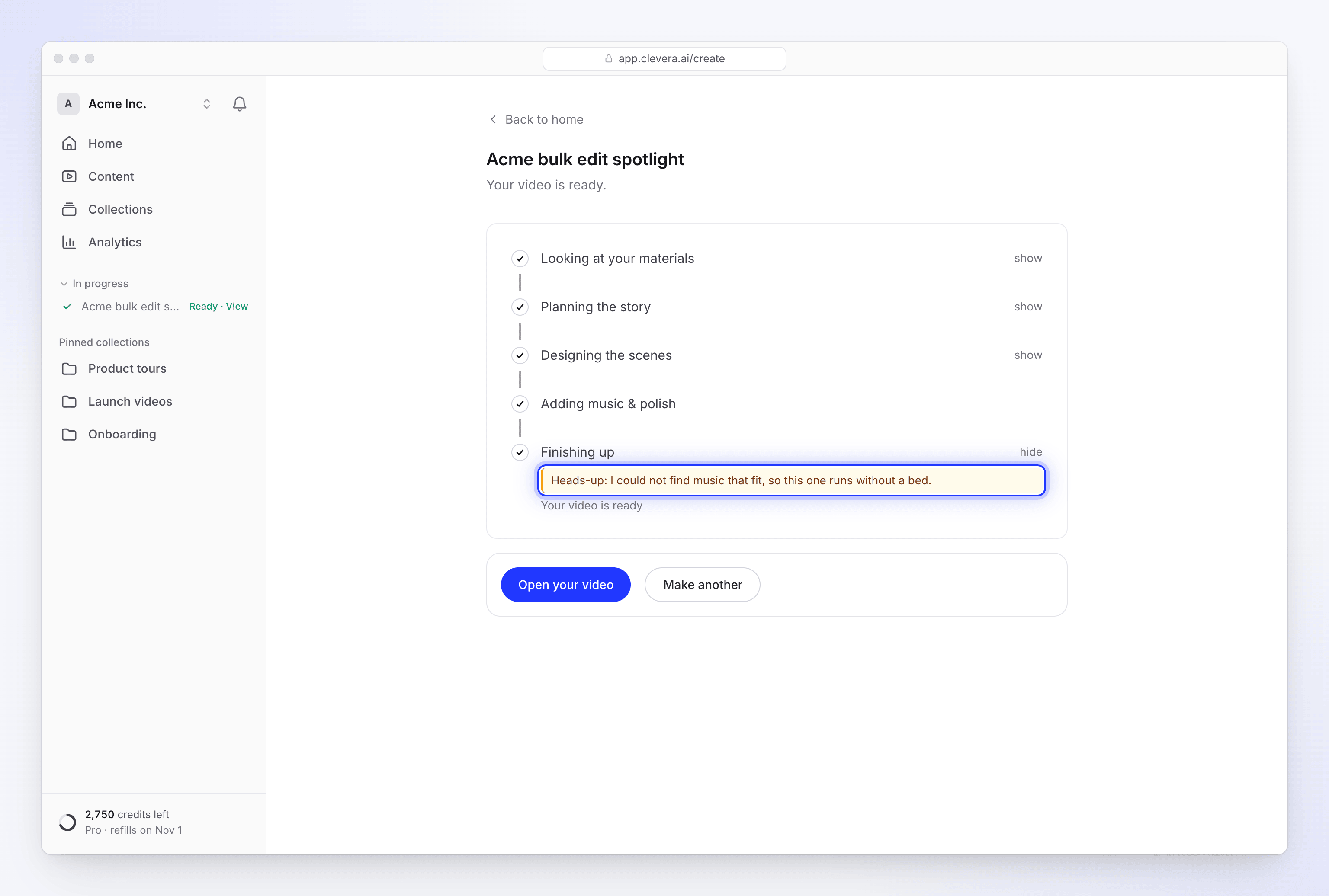
Consultez Suivre votre vidéo pendant sa génération.
Tous les avertissements et comment les corriger
Son et voix
| Avertissement | Pourquoi cela arrive | Comment le corriger |
|---|---|---|
| "Heads-up: the voice did not come out at all, so this one is silent." | La voix off était activée, mais aucun enregistrement n'a été intégré à la vidéo. | Ouvrez le clip et demandez à l'assistant d'enregistrer à nouveau la voix off. Ou ouvrez les Paramètres du clip : la carte Voix off liste chaque ligne. Cliquez sur Modifier la ligne sur une ligne, puis sur Enregistrer et parler pour l'enregistrer à nouveau ; Aller à cette ligne vous y emmène dans la vidéo. Si le clip n'a pas de lignes de voix off, recréez le clip. Voir Modifier un clip social. |
| "Heads-up: I could not find music that fit, so this one runs without a bed." | L'IA n'a pas pu choisir une piste musicale pour cette vidéo. | Ajoutez-en une vous-même : dans les Paramètres du clip, cliquez sur Musique de fond (indiqué comme Ajouter de la musique lorsqu'il n'y en a pas), puis choisissez une piste ou importez la vôtre. Ou demandez à l'assistant de la musique dans l'ambiance souhaitée. Voir Modifier un clip social. |
Avatar IA
| Avertissement | Pourquoi cela arrive | Comment le corriger |
|---|---|---|
| "Heads-up: I left the avatar out of this one." | L'avatar n'a pas pu être généré au moment voulu, par exemple parce que l'espace de travail n'avait plus assez de crédits pour le temps d'écran de l'avatar. Le clip est narré sur votre produit à la place. | Assurez-vous que l'espace de travail dispose de crédits, puis recréez le clip avec l'avatar. Vous pouvez également en ajouter un au clip terminé : + → Média → Personnage UGC. |
| "Heads-up: the avatar's voice did not work, so this one is narrated by a built-in voice, without the avatar." | La voix de l'avatar a échoué avant sa première ligne, le clip est donc passé à une voix intégrée sans présentateur. | La voix d'un clip terminé ne peut pas être modifiée. Recréez le clip si vous avez besoin de l'avatar. |
Un avatar qui n'a pas pu être généré n'est pas facturé. Voir Ajouter un avatar IA et définir son temps d'écran.
Sites web et liens
| Avertissement | Pourquoi cela arrive | Comment le corriger |
|---|---|---|
| "Heads-up: there was not much on that page, so the video leans on what you wrote." | La page contenait peu de texte ou d'images utilisables par l'IA, ou elle n'a appris que l'adresse et le titre du site. | Vérifiez les faits dans la vidéo. La prochaine fois, liez une page plus riche (une page produit ou fonctionnalité plutôt qu'une page de connexion), ou ajoutez des images et un brief plus complet. |
| "Heads-up: I couldn't read example.com, so I worked from what you wrote." | Un lien non essentiel à la vidéo, comme un lien donné en référence de style, n'a pas pu être ouvert. | Vérifiez l'aspect et les faits de la vidéo. Si le site est important, voir Corriger un site web que l'IA n'a pas pu lire. |
| "Heads-up: that site would not let me look around, so I worked from what you wrote." | L'adresse a été refusée avant d'être lue, par exemple une adresse privée ou interne, ou un port inhabituel. | Utilisez une adresse https:// publique accessible à tous. |
| "I read example.com, but I couldn't use what's on it: its content falls outside what our AI can work with. Try another link, or add pictures and a description instead." | Le site s'est ouvert, mais son contenu n'est pas exploitable par l'IA. | Utilisez un autre lien, ou joignez des images et décrivez le produit dans le brief. |
Un lien dont dépend la vidéo et qui ne peut être lu interrompt l'exécution. Voir Ma vidéo n'a pas pu être terminée. Un lien refusé d'emblée par Clevera, comme un lien YouTube, est rejeté avant le début de la vidéo : voir Pourquoi Clevera ne peut pas ouvrir un lien.
Enregistrements et vidéos jointes
| Avertissement | Pourquoi cela arrive | Comment le corriger |
|---|---|---|
| "Heads-up: I could not watch your recording closely, so the video uses it as one long take." | L'IA n'a pas pu cartographier les moments de votre enregistrement, elle n'a donc pas pu choisir les meilleurs passages. | Vérifiez les coupes et la caméra dans l'éditeur, ou demandez à l'assistant de se concentrer sur des moments précis. Si l'enregistrement était encore en cours de traitement, attendez qu'il soit prêt et refaites la vidéo. Un enregistrement plus court aide également. |
| "Heads-up: I could not watch the video you attached, so this one was made without seeing it or hearing what is said in it." | Une vidéo jointe n'a pas pu être lue du tout, l'IA a donc planifié le clip sans elle. | Vérifiez comment la séquence est utilisée. Assurez-vous que le fichier est lisible et respecte les limites indiquées dans Ajouter des éléments, puis recréez le clip. |
Une note qui n'est pas un avertissement
Les clips sociaux peuvent également se terminer par cette note dans la liste habituelle des mises à jour : « Je n'ai pas pu regarder chaque changement de scène, alors vérifiez les transitions ». Le réalisateur IA vérifie ses propres scènes au fur et à mesure de leur création ; cela signifie qu'il n'a pas pu examiner chaque transition. Lisez le clip et observez les moments où une scène passe à la suivante. Demandez à l'assistant de corriger celles qui sautent.
Dois-je payer à nouveau pour corriger cela ?
L'édition manuelle est gratuite. Les petites corrections demandées à l'assistant sont gratuites jusqu'à une limite d'utilisation équitable quotidienne ; les changements plus importants affichent leur coût avant confirmation. Réenregistrer une ligne de voix off et recréer la vidéo consomment des crédits, comme pour tout travail d'IA. Voir Savoir quand les crédits sont facturés.
Quand contacter le support
Contactez le support via le chat dans l'application si :
- le même avertissement revient à chaque fois que vous créez la même vidéo,
- votre voix off est à nouveau silencieuse après l'avoir réenregistrée,
- l'avatar est absent alors que l'espace de travail dispose de nombreux crédits.
Incluez le nom de la vidéo et le texte exact de l'avertissement.