

Maintenez votre centre d'aide à jour lors de vos déploiements
Maintenir mon centre d'aide à jour lors de nos déploiements surveille un dépôt, une page de journal des modifications ou un changement que vous décrivez. Chaque fois que quelque chose change, Clevera vérifie les vidéos et les articles de votre centre d'aide et planifie les correctifs pour que vous les approuviez. Rien ne change tant que vous ne cliquez pas sur Exécuter.
Maintenir mon centre d'aide à jour lors de nos déploiements est la recette Autopilot qui permet de garder un centre d'aide en phase avec votre produit. Elle surveille l'endroit où vos changements apparaissent : les versions ou les modifications fusionnées d'un dépôt, une page de journal des modifications, ou un changement que vous décrivez. Chaque fois que quelque chose change, Clevera lit les vidéos et les articles concernés du centre d'aide, décide de ce dont chacun a besoin et planifie les correctifs. Rien ne change tant que vous n'approuvez pas le plan.
Pour maintenir les vidéos à jour sans centre d'aide, utilisez plutôt Mettre à jour mes vidéos lorsque le produit change.
Avant de commencer
- Un centre d'aide. Sans lui, l'agent indique "Celui-ci nécessite d'abord un centre d'aide" et la carte affiche "Cela fonctionne sur un centre d'aide, et cet espace de travail n'en a pas encore. Créez-en un d'abord, puis configurez ceci." avec Créer mon centre d'aide, qui ouvre cette recette dans la même discussion. Voir Créer un centre d'aide à partir de votre application.
- Votre rôle. Vous avez besoin d'un rôle capable de créer du contenu. Pour mettre à jour des vidéos, vous devez également être autorisé à modifier des vidéos ; pour mettre à jour des articles, à modifier les pages du centre d'aide.
- Un dépôt, pour suivre les versions. Un propriétaire ou un administrateur connecte GitHub et autorise le dépôt sous Autopilot → Connexions en premier. Voir Connecter un dépôt. Une page de journal des modifications ou un changement que vous décrivez ne nécessite aucune connexion.
- L'adresse de votre application et une connexion, pour enregistrer à nouveau les écrans modifiés (facultatif). Voir Enregistrer une connexion à l'application.
Configuration
Ouvrir la recette
Dans Autopilot, cliquez sur Maintenir mon centre d'aide à jour lors de nos déploiements sous Ou commencez avec une recette, ou demandez-le dans Que doit faire Autopilot ?, par exemple "Chaque fois que nous déployons, mettez à jour le centre d'aide". Le panneau de l'agent s'ouvre avec la carte de configuration et un résumé de ce qu'il a rempli : Quand, Centre d'aide, Vérifier et Regarder.
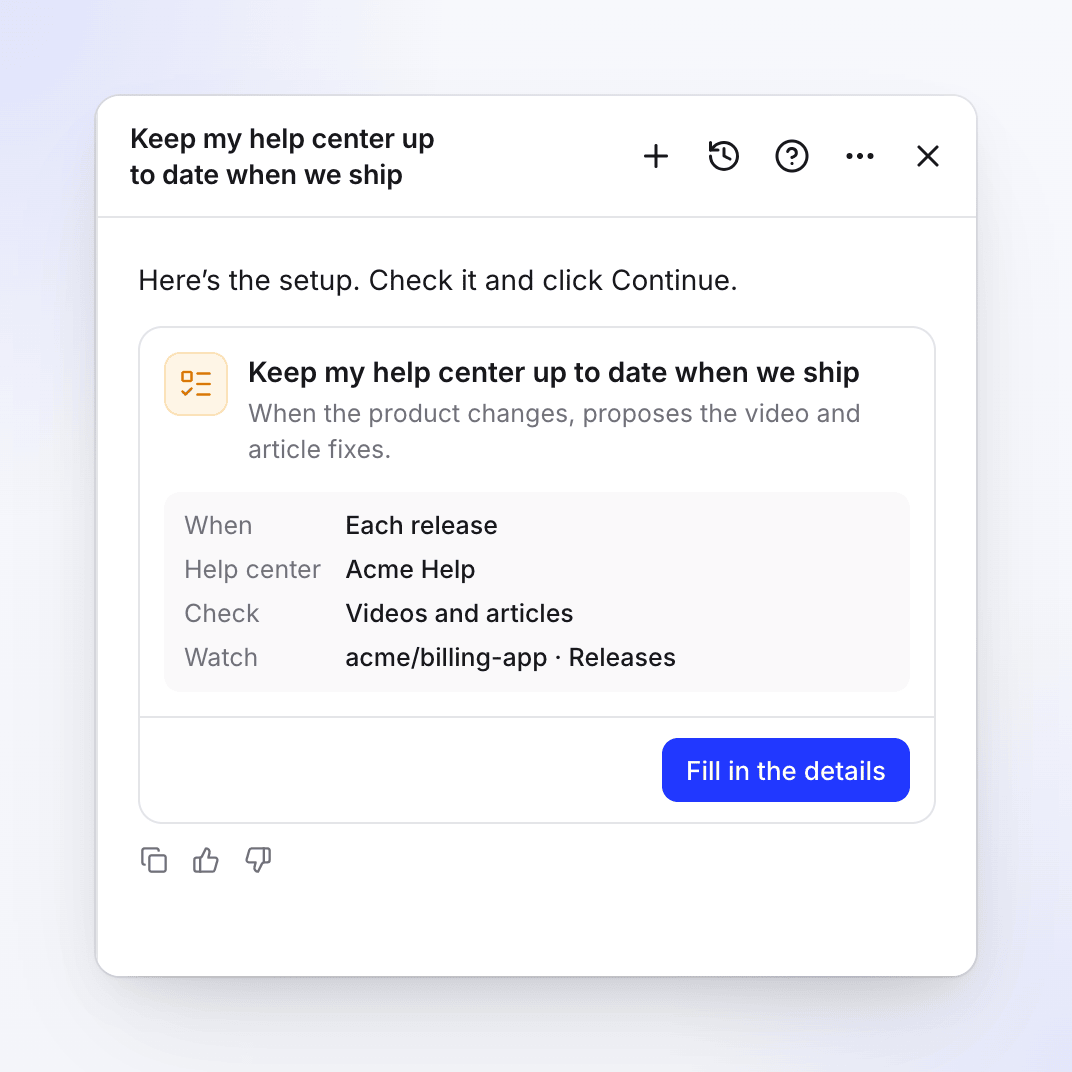
Avec un dépôt connecté, la carte commence sur Chaque version. Remplir les détails
Cliquez sur Remplir les détails (ou Modifier les détails lorsque tout le nécessaire est rempli). Choisissez quand cela s'exécute, le centre d'aide et ce qu'il faut surveiller, et décidez si Clevera peut utiliser votre application. Voir Le formulaire de configuration. Cliquez sur Continuer.
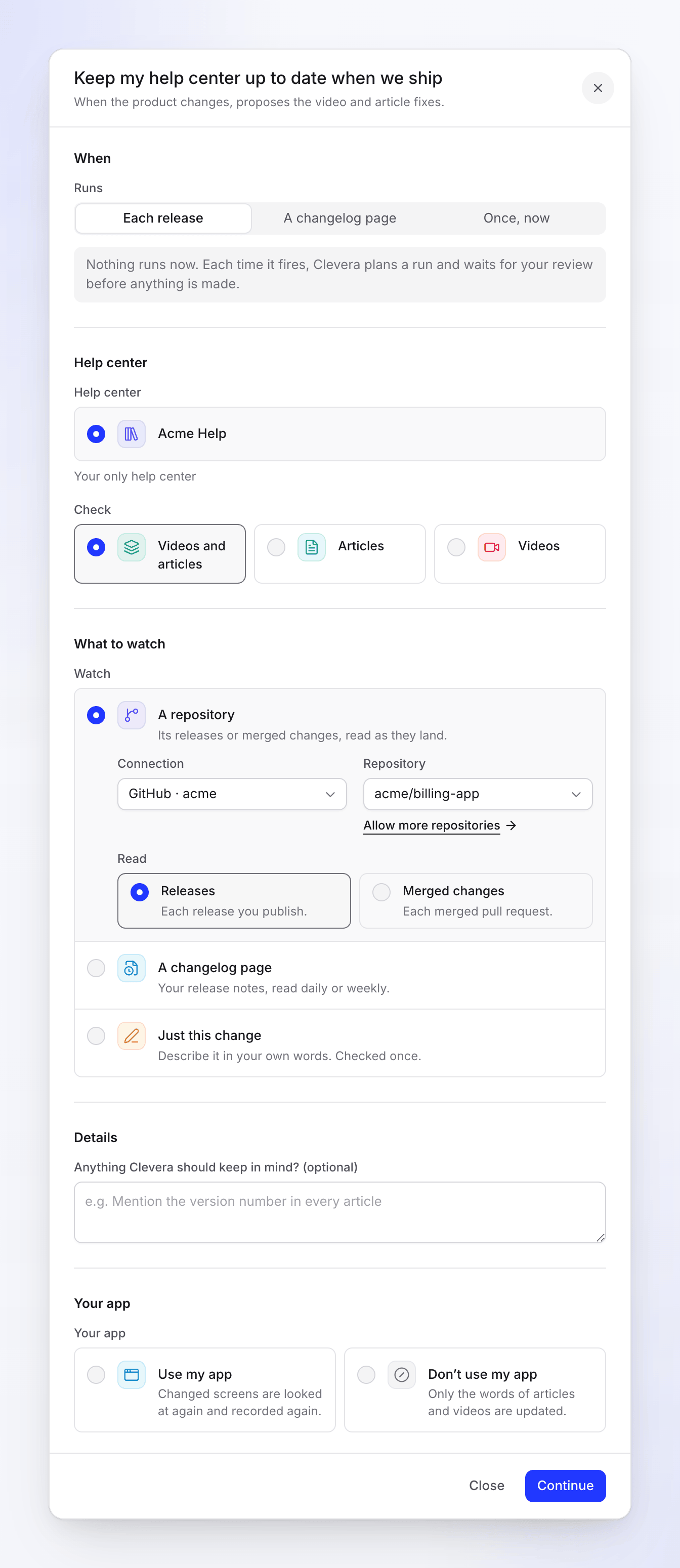
Les Exécutions et la Surveillance évoluent ensemble : Chaque version correspond à Un dépôt, Une page de journal des modifications correspond à la page, Une fois, maintenant correspond à Juste ce changement. Vérifier l'examen et créer la tâche
La révision affiche Quand (« Après chaque version », « Après chaque modification fusionnée », « Vérifie la page chaque jour », « Vérifie la page chaque semaine » ou « Exécuter une fois, maintenant »), Approbation (« Chaque exécution attend votre révision »), Exécution typique (« 10–150 crédits ») et Langue (par nom, par exemple « Anglais (États-Unis) »). Cliquez sur Créer une tâche.
Attendre le premier changement
Une tâche de surveillance ne s'exécute pas immédiatement. Elle affiche Actif et Aucune exécution pour le moment : "Rien ne s'est passé depuis sa configuration. La première exécution est planifiée quand cela arrivera." Sur la page d'accueil d'Autopilot, elle est répertoriée sous Toujours activé avec un badge Surveillance. Avec Une fois, maintenant, Clevera planifie les correctifs immédiatement à la place.
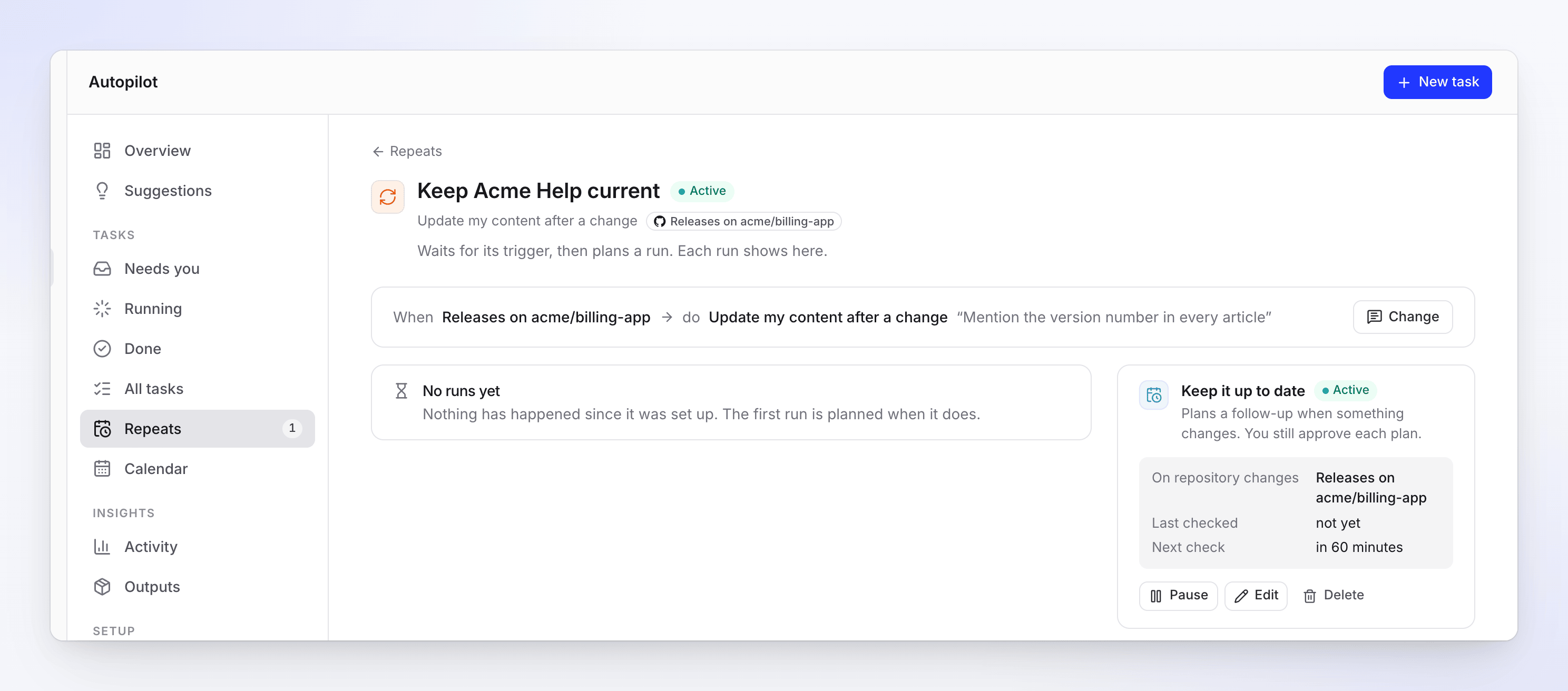
La carte Maintenir à jour affiche ce qu'elle surveille et quand elle vérifiera la prochaine fois.
Le formulaire de configuration
| Section | Champ | Options et valeurs par défaut |
|---|---|---|
| Quand | Exécutions | Chaque version (par défaut), Une page de journal des modifications ou Une fois, maintenant. "Rien ne s'exécute maintenant. Chaque fois qu'il se déclenche, Clevera planifie une exécution et attend votre examen avant que quoi que ce soit ne soit fait." s'affiche pour les deux premiers. |
| Centre d'aide | Centre d'aide | Choisi pour vous lorsque vous n'en avez qu'un ("Votre seul centre d'aide"). Seules ses pages, et les vidéos à partir desquelles elles ont été créées, sont vérifiées. |
| Vérifier | Vidéos et articles (par défaut), Articles ou Vidéos | |
| Ce qu'il faut surveiller | Regarder | Un dépôt ("Ses versions ou modifications fusionnées, lues au fur et à mesure."), Une page de journal des modifications ("Vos notes de version, lues quotidiennement ou hebdomadairement.") ou Juste ce changement ("Décrivez-le avec vos propres mots. Vérifié une fois."). Le changer modifie Exécutions pour correspondre, et vice versa. |
| Connexion et Dépôt (Un dépôt) | Votre première connexion et votre premier dépôt sont choisis. Autoriser plus de dépôts ouvre les Connexions. | |
| Lire (Un dépôt) | Versions (par défaut) : "Chaque version que vous publiez." Modifications fusionnées : "Chaque demande de fusion fusionnée." | |
| Page de journal des modifications (Une page de journal des modifications) | L'adresse de vos notes de version ou de votre journal des modifications. Il est lu à chaque vérification. | |
| Vérifier (Une page de journal des modifications) | Quotidien ("Lire une fois par jour.") ou Hebdomadaire (par défaut, "Lire une fois par semaine.") | |
| Détails | Ce qui a changé (Juste ce changement uniquement) | Requis. Jusqu'à 5 000 caractères, par exemple "Les paramètres ont été déplacés dans le menu du compte". |
| Quelque chose que Clevera doit garder à l'esprit ? (facultatif) | Jusqu'à 2 000 caractères. Chaque exécution le lit, par exemple "Mentionnez le numéro de version dans chaque article". | |
| Votre application | Votre application | Utiliser mon application : "Les écrans modifiés sont examinés à nouveau et enregistrés à nouveau." Ne pas utiliser mon application : "Seuls les mots des articles et des vidéos sont mis à jour." Vous devez en choisir un. |
| Adresse de l'application et Connexion (Utiliser mon application) | L'adresse commence par le site Web de votre marque. Connexion fonctionne comme dans chaque formulaire Autopilot : Utiliser une connexion ou Mon produit n'a pas besoin de connexion. |
Il n'y a pas de budget ni de choix d'approbation : chaque exécution de cette tâche attend votre examen.
Fréquence de vérification
| Surveillance | Quand une exécution est planifiée |
|---|---|
| Un dépôt, Versions | Après une nouvelle version. Le dépôt est vérifié environ toutes les heures. |
| Un dépôt, Modifications fusionnées | Après des pull requests fusionnées. Vérifié environ toutes les heures. |
| Une page de journal des modifications | Lorsque la page affiche quelque chose de nouveau. Lu une fois par jour ou une fois par semaine, selon votre choix ; la page de tâche l'affiche comme Chaque jour ou Chaque semaine. Plus tard, Modifier sur la carte Le maintenir à jour propose également Toutes les 2 semaines et Chaque mois. |
| Juste cette modification | Une fois, juste après la création de la tâche |
Clevera ne lit que les notes de version et les titres et textes des demandes de fusion, jamais votre code. Pendant qu'une exécution vous attend ou est en cours, les nouveaux changements ne déclenchent pas une seconde exécution : la prochaine exécution les couvre tous. Si un plan vous attend alors que d'autres changements arrivent, son rappel l'indique, par exemple "Une version ou une modification fusionnée supplémentaire est arrivée depuis."
Ce que fait chaque exécution
- Lit le changement. Les notes de version, les modifications fusionnées ou les entrées du journal des modifications depuis la dernière exécution, ou les mots que vous avez fournis.
- Trouve ce qu'il affecte. Il vérifie les vidéos et les articles du centre d'aide que vous pouvez modifier, jusqu'à 40 par exécution. Tout ce qui dépasse ce nombre est nommé dans le plan : "2 éléments supplémentaires peuvent être affectés : une tâche modifie jusqu'à 40."
- Lit chaque élément affecté en entier et décide de ce dont il a besoin :
| Verdict | Ce que le plan propose |
|---|---|
| Toujours correct | Rien. Le plan indique combien d'éléments ont été vérifiés en entier et sont toujours corrects. |
| Correctif de texte | Nouveaux mots pour l'article, ou la narration et les titres de la vidéo, affichés avant → après |
| Enregistrer à nouveau | La vidéo enregistrée à nouveau avec ses nouvelles étapes (nécessite Utiliser mon application). Le nouvel enregistrement remplace l'ancien sur sa page du centre d'aide et à son lien public. |
- Repère les nouvelles fonctionnalités. Avec Utiliser mon application, une fonctionnalité que rien ne couvre encore est répertoriée comme une nouvelle vidéo facultative, non cochée : "Une nouvelle fonctionnalité pourrait bénéficier de sa propre vidéo (non sélectionnée)."
Avec votre application, Clevera explore à nouveau uniquement les zones qui ont changé, de sorte que les écrans qui n'ont pas changé ne sont pas enregistrés à nouveau. Sans elle, une ligne qui nécessite un enregistrement indique "Pour l'enregistrer à nouveau, démarrez cette tâche à nouveau avec l'adresse et la connexion de votre application."
Lorsqu'une exécution ne trouve rien à changer, elle se termine par Terminé avec "Rien n'était nécessaire cette fois." et ne vous avertit pas.
Examiner et exécuter le plan
Chaque plan attend sous A besoin de vous, et la discussion dans laquelle vous l'avez configuré reçoit un message lorsqu'il est prêt. Les correctifs apportés au contenu existant sont cochés ; les vidéos des nouvelles fonctionnalités ne sont pas cochées. Chaque ligne affiche ses crédits. Décochez ce que vous ne voulez pas et cliquez sur Exécuter, ou Demander des modifications pour obtenir un nouveau plan. Un correctif d'article est enregistré comme une nouvelle révision de l'article ; un correctif peut être annulé avec Annuler sur sa ligne terminée.
Coût
La surveillance, la vérification et la planification sont gratuites. Chaque correctif affiche ses crédits sur sa ligne de plan avant que vous ne l'exécutiez, et vous êtes facturé pour ce qu'il utilise réellement. Une exécution typique coûte 10–150 crédits et prend 5–90 minutes : les correctifs de mots coûtent quelques crédits, enregistrer un écran à nouveau coûte plus cher.
Modifier, suspendre ou arrêter
Sur la page de la tâche, la carte Le maintenir à jour propose Mettre en pause / Reprendre, Modifier et Supprimer. Modifier ouvre l'agent, qui propose de changer ce que la tâche fait à chaque fois ou son budget, ou de la mettre en pause ou de l'exécuter maintenant. Ce qui déclenche la tâche (un dépôt, une page de journal des modifications) ne peut pas être modifié : l'agent propose de configurer une nouvelle tâche avec le nouveau déclencheur, puis vous supprimez celle-ci. Voir Modifier une tâche Autopilot.
Dépannage
| Ce que vous voyez | Ce qu'il faut faire |
|---|---|
| "This one needs a help center first." | Cliquez sur Build my help center, ou choisissez une autre recette. |
| "Pick a help center." | Choisissez le centre d'aide à maintenir à jour. |
| "No repository is allowed yet. Connect an account and choose the repositories Autopilot may read." | Cliquez sur Connexions ouvertes, connectez-vous et autorisez le dépôt. Ou surveillez A changelog page. |
| "Connect a repository first." | La même chose : aucun dépôt n'est encore autorisé pour Autopilot. |
| "Pick a repository." / "Pick a repository selected on one of this workspace’s connections." | Choisissez un dépôt, ou autorisez-en davantage sous Connexions. |
| "Add the changelog page’s address." | Remplissez Changelog page. |
| "Describe what changed." | Just this change nécessite Ce qui a changé. |
| "Choose whether Clevera may use your app." | Choisissez Use my app ou Don’t use my app. |
| "This task can’t be started that way. Pick one of the choices under When." | Choisissez l'une des options Runs. |
| "Your role can’t edit videos in this workspace, so this task can’t update them." | Réglez Vérifier sur Articles, ou demandez un rôle qui peut modifier des vidéos. Le même message existe pour les articles. |
| "None of these changes affects your videos or articles." | Rien à corriger cette fois-ci. |
| "Some items could not be checked. Ask for changes to check them again." | Cliquez sur Demander des modifications sur le plan. |
| The task shows Paused: connection | La connexion au dépôt a cessé de fonctionner. Connectez-la à nouveau sous Connexions, puis reprenez. |