

Vérifier où sont passés vos crédits
Utilisez la page **Utilisation** pour voir combien de crédits votre espace de travail a utilisés, pour quoi, par qui et à partir de quel type de crédits, comparer chaque tâche avec son estimation, prévoir si les crédits dureront tout le cycle et exporter l'historique au format CSV.
La page Utilisation affiche chaque crédit que votre espace de travail a utilisé et reçu : combien, pour quoi, par qui et à partir de quel type de crédits. Utilisez-la pour voir ce qu'une vidéo a réellement coûté, qui utilise le plus de crédits et si vos crédits dureront jusqu'au prochain renouvellement.
Ouvrir la page Utilisation
Vous pouvez y accéder de plusieurs manières :
- Cliquez sur le nom de votre espace de travail en haut de la barre latérale, puis sur Utilisation.
- Cliquez sur le compteur de crédits en bas de la barre latérale (l'anneau de crédits lorsque la barre latérale n'affiche que les icônes), puis sur Voir l'utilisation.
- Sur la page d'accueil, cliquez sur Ouvrir l'utilisation sur la tuile des crédits.
- Dans Facturation, cliquez sur Voir l'utilisation sur la carte Crédits.
Ce que vous voyez dépend de votre rôle :
| Qui | Ce que la page affiche |
|---|---|
| Propriétaire, administrateurs et membres avec accès à la facturation | L'ensemble de l'espace de travail : portefeuille, utilisation de chaque membre, crédits ajoutés et expirés, et les prévisions. La page s'appelle Utilisation. |
| Tous les autres | Uniquement leur propre utilisation, ainsi qu'un statut Crédits d'équipe (Crédits disponibles, Niveau faible ou Crédits épuisés). La page s'appelle Votre utilisation. |
Les collections que vous ne pouvez pas ouvrir sont regroupées dans « Collections que vous ne pouvez pas ouvrir », et leurs éléments ne sont pas nommés.
Choisir une période
Le sélecteur de période en haut définit ce que chaque section affiche : 1 jour, 7 jours, 30 jours, ce cycle (par défaut, du dernier renouvellement à aujourd'hui), cycle précédent ou Personnalisé. Chaque période est comparée à la précédente, par exemple « cycle précédent, à ce jour ».
Lire le résumé
| Carte | Ce qu'elle affiche |
|---|---|
| crédits utilisés | Crédits dépensés pour les générations sur la période, moins les crédits que nous avons remboursés. Les exportations et les modifications manuelles sont gratuites, elles n'apparaissent donc jamais ici. |
| Restant ce cycle / Crédits restants | Crédits inclus, bonus et achetés dont dispose votre espace de travail actuellement. |
| Payé depuis | Quel type de crédits a payé l'utilisation de la période : Forfait, Bonus ou Acheté. Les crédits inclus sont utilisés en premier, puis les bonus, puis les achetés ; les bonus n'apparaissent donc qu'une fois les crédits du forfait pour le cycle utilisés. |
| Moyenne par jour | Crédits utilisés divisés par le nombre de jours de la période jusqu'à présent. Aujourd'hui compte comme un jour. |
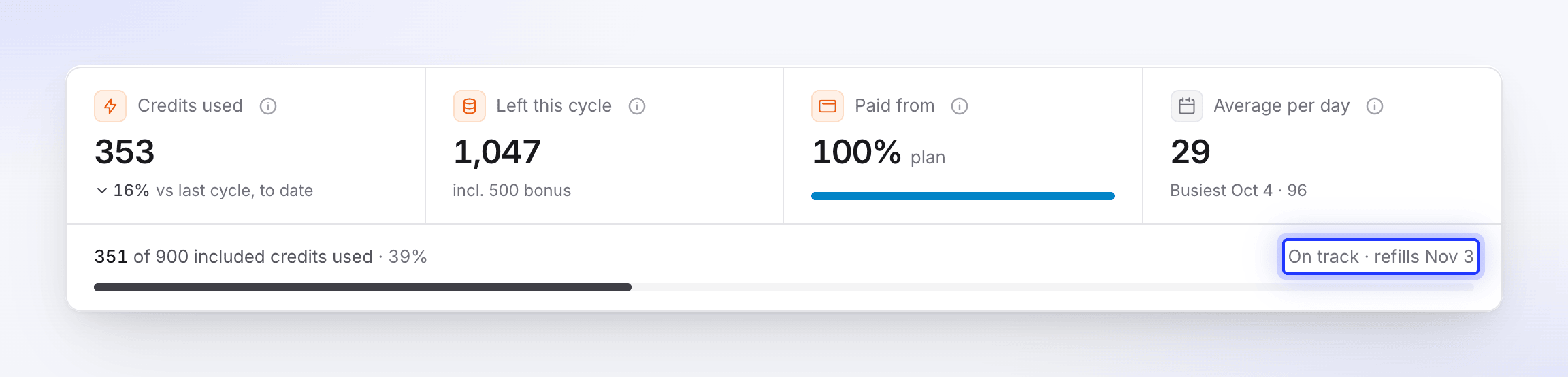
Sous les cartes, une barre indique combien de crédits inclus du cycle sont utilisés, et une courte prévision vous indique si vos crédits dureront, par exemple En bonne voie · renouvellement le 3 nov. Survolez-la pour obtenir la prévision complète :
- « En bonne voie : à ce rythme, vous utiliserez environ 600 des 900 crédits inclus d'ici le 3 nov. »
- « Les crédits inclus seront épuisés vers le 28 oct. ; après cela, environ 150 crédits bonus et achetés vous couvriront jusqu'au 3 nov. »
- « À ce rythme, vous serez à court vers le 30 oct., 4 jours avant le renouvellement de vos crédits inclus le 3 nov. »
Lorsque les crédits semblent insuffisants, la prévision propose un bouton tel que Acheter 1 × 1 000 crédits (propriétaire) ou Mettre à niveau. La prévision apparaît après quelques jours d'utilisation.
Voir ce qui a utilisé vos crédits
Regarder le graphique
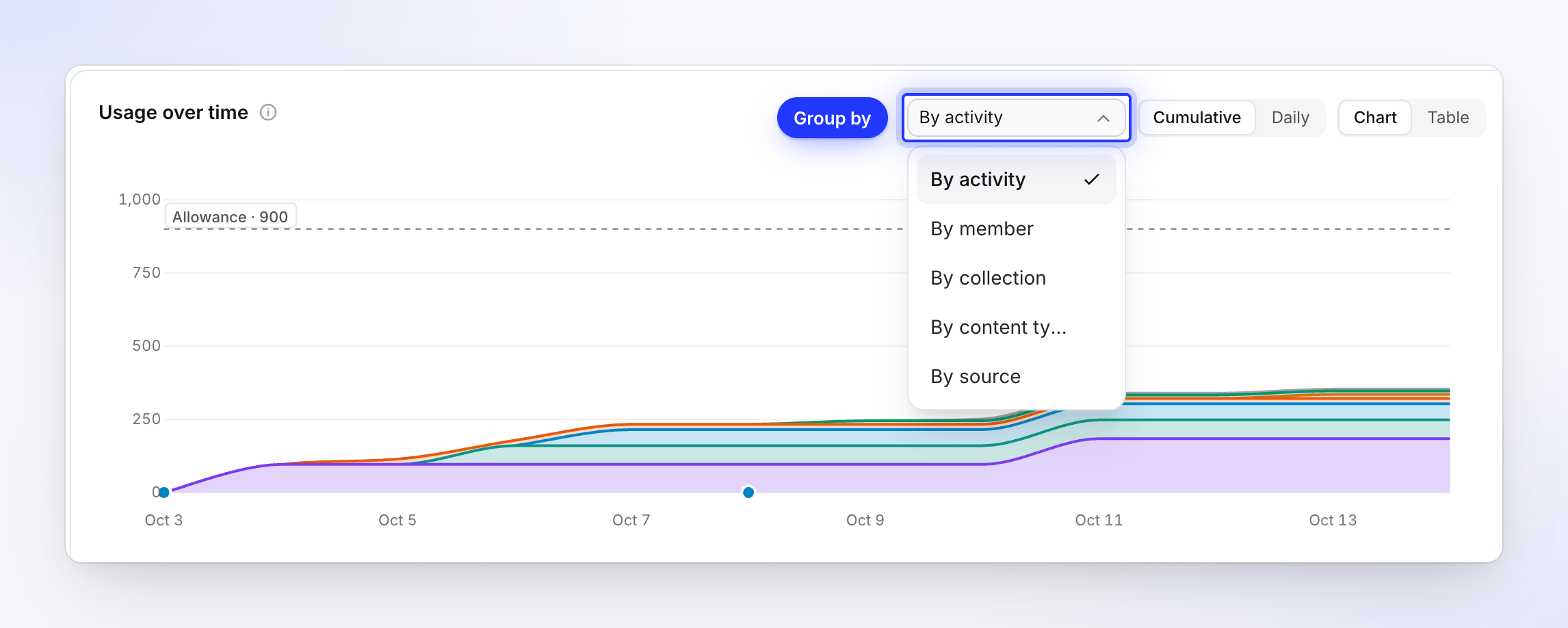
Utilisation au fil du temps affiche les crédits par jour (ou par semaine pour les longues périodes). Utilisez Grouper par pour diviser le graphique Par activité, Par membre, Par collection, Par type de contenu ou Par source, et passez en mode Cumulatif pour voir le total cumulé. Les six plus grands groupes obtiennent leur propre couleur ; les autres sont regroupés sous Autre.
Vérifier les tâches les plus importantes
Ce qui les a utilisés répertorie les éléments et les exécutions qui ont utilisé le plus de crédits. Chaque tâche affiche la fourchette typique que nous avons estimée avant son exécution, et si elle est arrivée « Dans l'estimation de 50–120 » ou « Au-dessus de l'estimation de 50–120 ». Changez d'onglet pour Activités ou Types de contenu pour obtenir un graphique en anneau à la place.
Comparer les membres et les collections
Par membre affiche les crédits de chaque personne et le nombre d'éléments sur lesquels elle a travaillé ; Automatisé couvre le travail qu'aucune personne n'a lancé. Par collection affiche les crédits dépensés dans chaque collection, comptés là où se trouvait l'élément au moment où les crédits ont été utilisés.
Lire l'historique
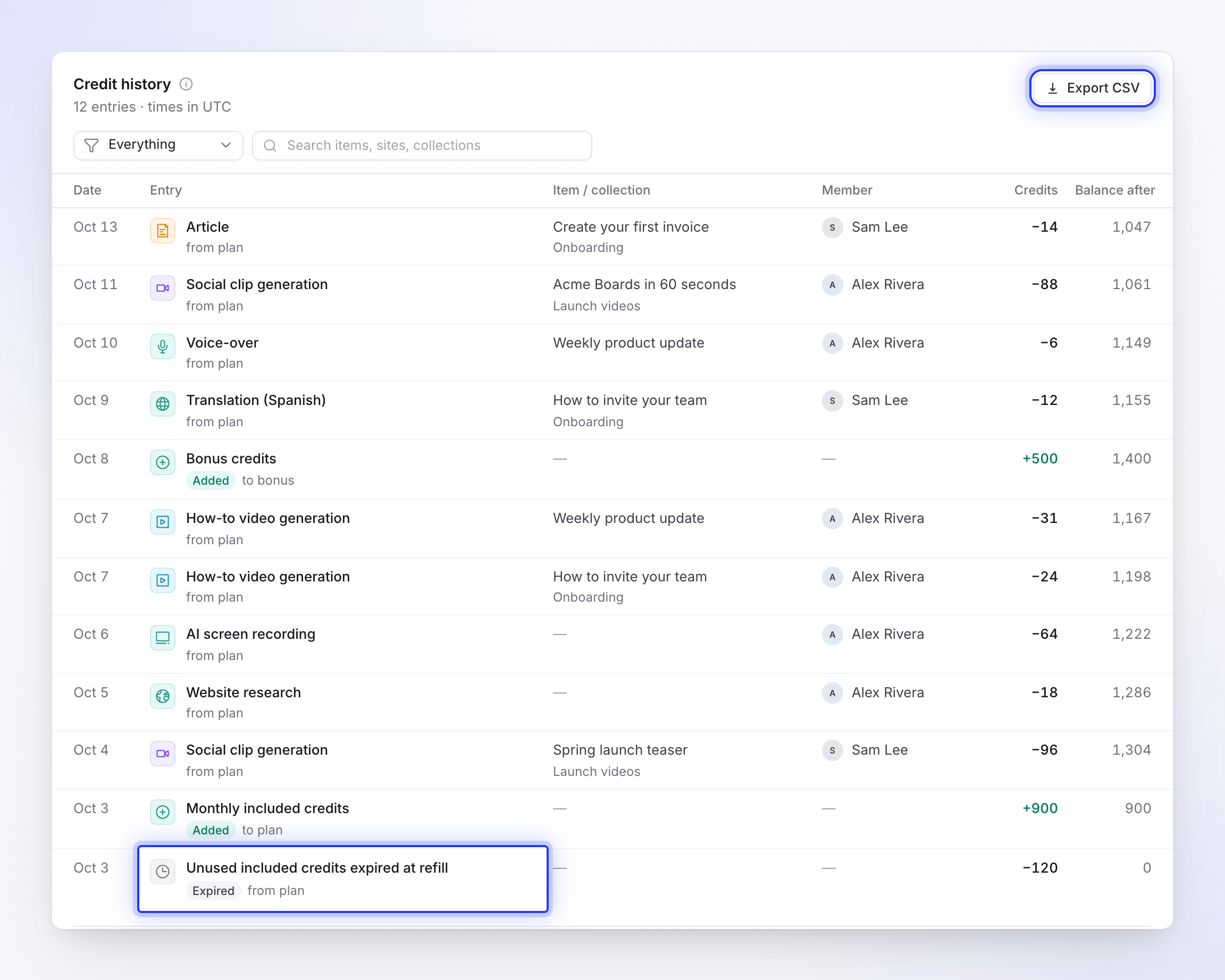
Historique des crédits répertorie chaque mouvement, du plus récent au plus ancien, avec Date, Entrée, Élément / collection, Membre, Crédits, Payé depuis et Solde après. L'utilisation est regroupée par élément, activité et jour. Filtrez par membre, collection ou activité, affichez uniquement Utilisation, Crédits ajoutés, Expiré ou Révisions, ou recherchez des éléments, des sites et des collections. Les filtres restent en haut de la page pendant que vous faites défiler. Cliquez sur une ligne pour ouvrir ses détails.
Ce que signifie chaque activité
Chaque débit dans l'historique est étiqueté avec ce que l'IA a fait :
| Activité | Ce que c'est |
|---|---|
| Génération de vidéo explicative | Création d'une vidéo explicative à partir d'un enregistrement |
| Génération de démo produit | Création d'une démo produit |
| Génération de clip teaser | Création d'un court teaser à partir d'un enregistrement |
| Nettoyage et stylisation vidéo | Nettoyage ou restylisation d'un enregistrement avec Polish |
| Génération de clip social | Création d'un clip pour les réseaux sociaux |
| Article | Rédaction d'un article |
| Article IA | Le menu IA dans l'éditeur d'article : réécritures et suggestions |
| Traduction | Traduction d'une vidéo ou d'un article |
| Avatar IA | Création de la vidéo de l'avatar |
| Voix off | Enregistrement d'une narration IA, y compris la voix off d'une vidéo explicative et les nouvelles voix off après modification du script |
| Images et musique IA | Images ou musique créées par l'IA pour la vidéo |
| Modification par l'assistant IA | Une modification que vous avez demandée à l'assistant |
| Enregistrement d'écran IA | Enregistrer avec l'IA |
| Recherche sur site web | L'IA lisant un site web que vous avez lié |
| Lecture de document | Lecture de PDF et documents que vous avez joints |
| Analyse d'enregistrement | Compréhension de ce qui se passe dans votre enregistrement |
| Vérification de prémisse | Vérification que le brief contient les faits nécessaires à une vidéo, comme l'offre dans une promo d'offre |
| Autre | Tout le reste |
Les petites modifications de l'assistant dans le cadre de l'utilisation équitable quotidienne sont gratuites, elles n'apparaissent donc pas dans l'historique. Voir Savoir quand les crédits sont facturés.
Les entrées qui ajoutent des crédits sont marquées Ajouté, par exemple Crédits inclus mensuels à chaque renouvellement, Crédits bonus ou un pack de crédits. Crédits inclus inutilisés expirés au renouvellement, marqué Expiré, affiche les crédits inclus qui ont expiré lors d'un renouvellement, et Révision affiche un ajustement.
Remboursements pour les exécutions ayant échoué
Lorsqu'une génération, une traduction, un Enregistrement avec IA ou une recherche sur site web échoue de notre côté, chaque crédit utilisé est retourné au type de crédits dont il provient (inclus, bonus ou acheté). Le retour apparaît comme sa propre ligne dans l'historique, nommée d'après l'activité qu'elle rembourse, par exemple Exécution échouée remboursée · Génération de clip social ou Exécution échouée remboursée · Avatar IA. Une exécution qui a utilisé plusieurs activités obtient une ligne par activité. Les crédits utilisés dans le résumé déduisent déjà le remboursement. Voir Savoir quand les crédits sont facturés pour savoir quelles exécutions sont remboursées.
Exporter l'historique au format CSV
Cliquez sur Exporter en CSV au-dessus de l'historique des crédits. Le fichier couvre la période et les filtres que vous avez choisis, avec ces colonnes : Date, Heure, Entrée, Activité, Élément, Collection, Type de contenu, Membre, Depuis / vers, Crédits inclus, Crédits bonus, Crédits achetés, Crédits, Frais, Solde après.
Dépannage
| Vous voyez | Que faire |
|---|---|
| « Aucune activité de crédit pour le moment » | Rien n'a encore utilisé de crédits dans cet espace de travail. Les crédits sont utilisés lorsque vous générez des vidéos, des clips, des articles et des traductions. |
| « Aucun crédit utilisé sur cette période » | Choisissez une plage plus longue. |
| « Trop d'entrées à rechercher à la fois » | Choisissez une plage de dates plus courte, ou effacez la recherche ou le filtre d'activité. |
| « Nous n'avons pas pu charger le résumé. » | Rechargez la page. Vos chiffres sont en sécurité. |