

Rechercher un site web pour un clip social
Ajoutez un site web à un clip social et l'IA le visite, lit jusqu'à cinq pages et enregistre les images, vidéos et faits dont votre clip a besoin. Apprenez à démarrer une recherche, à l'orienter avec une note, à réutiliser des recherches passées et à lire les résultats.
La recherche de site web envoie l'IA sur un site que vous nommez. Elle lit jusqu'à cinq pages, ouvre ce qui est masqué et enregistre les images, vidéos et faits dont votre clip social a besoin. Utilisez-la lorsque votre produit, offre ou preuve se trouve sur une page web publique et que vous préférez ne pas le copier dans le brief.
Avant de commencer
- La recherche de site web est disponible sur les Clips sociaux. Les vidéos de type tutoriel, démonstration de produit, polissage et article ne prennent pas de liens. Pour filmer votre produit dans un navigateur pour ces derniers, utilisez Enregistrer avec l'IA.
- L'adresse doit être une page
https://publique. L'IA ne se connecte pas pendant la recherche, les pages derrière une connexion ne peuvent donc pas être lues. - La recherche utilise des crédits pour le travail effectué par l'IA. Voir ce que coûte la recherche.
- Les propriétaires, administrateurs et créateurs de contenu peuvent démarrer une recherche. Les éditeurs ne peuvent pas créer de nouveau contenu, ils ne peuvent donc pas le faire.
- Clevera vérifie l'adresse avant que l'IA ne s'y rende. Les adresses YouTube, les sites avec du contenu pour adultes, les sites de jeux d'argent, les domaines parqués ou à vendre, les adresses sur une liste publique de phishing et les pages qui répondent par une page de connexion ou "non trouvé" sont refusés. Voir Messages que vous pourriez voir.
Rechercher un site web
Ouvrir Rechercher un site web
Sur la page de composition d'un clip social, cliquez sur + Ajouter dans la zone de brief et choisissez Rechercher un site web dans le groupe Avec l'IA. L'astuce de la ligne indique "L'IA visite le site et collecte des images, des vidéos et des faits."
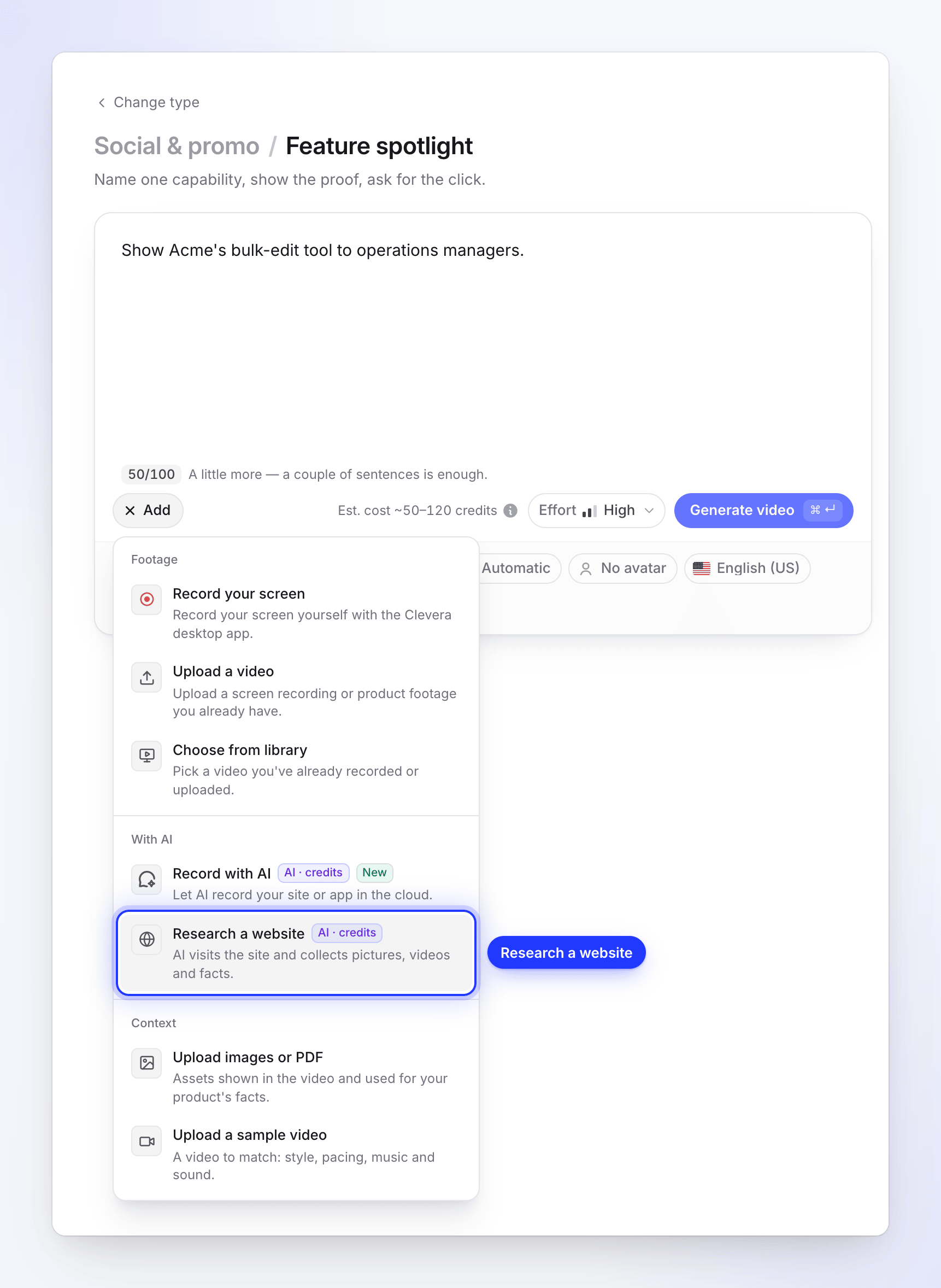
Rechercher un site web se trouve dans le groupe Avec l'IA du menu + Ajouter. Saisir l'adresse
Saisissez la page dans Adresse du site web, par exemple
https://acme.com/pricing. Si vous tapezacme.com, Clevera ajoutehttps://pour vous et affiche "Nous ouvrirons https://acme.com" sous la zone.Commencez par la page la plus importante. L'IA commence par là, et cette page est toujours lue en premier.
Dites à l'IA ce qu'elle doit examiner (facultatif)
Dans Que devons-nous examiner ?, écrivez ce dont le clip a besoin de la part du site, avec vos propres mots et dans n'importe quelle langue. Par exemple : "Ouvrez la page Tarification et l'onglet des avis", ou "Le plan Équipes et son prix annuel".
Vous disposez de 600 caractères maximum. Sans note, l'IA recherche ce qu'est le produit, ses fonctionnalités, la tarification ou l'offre, et ce que disent les clients.
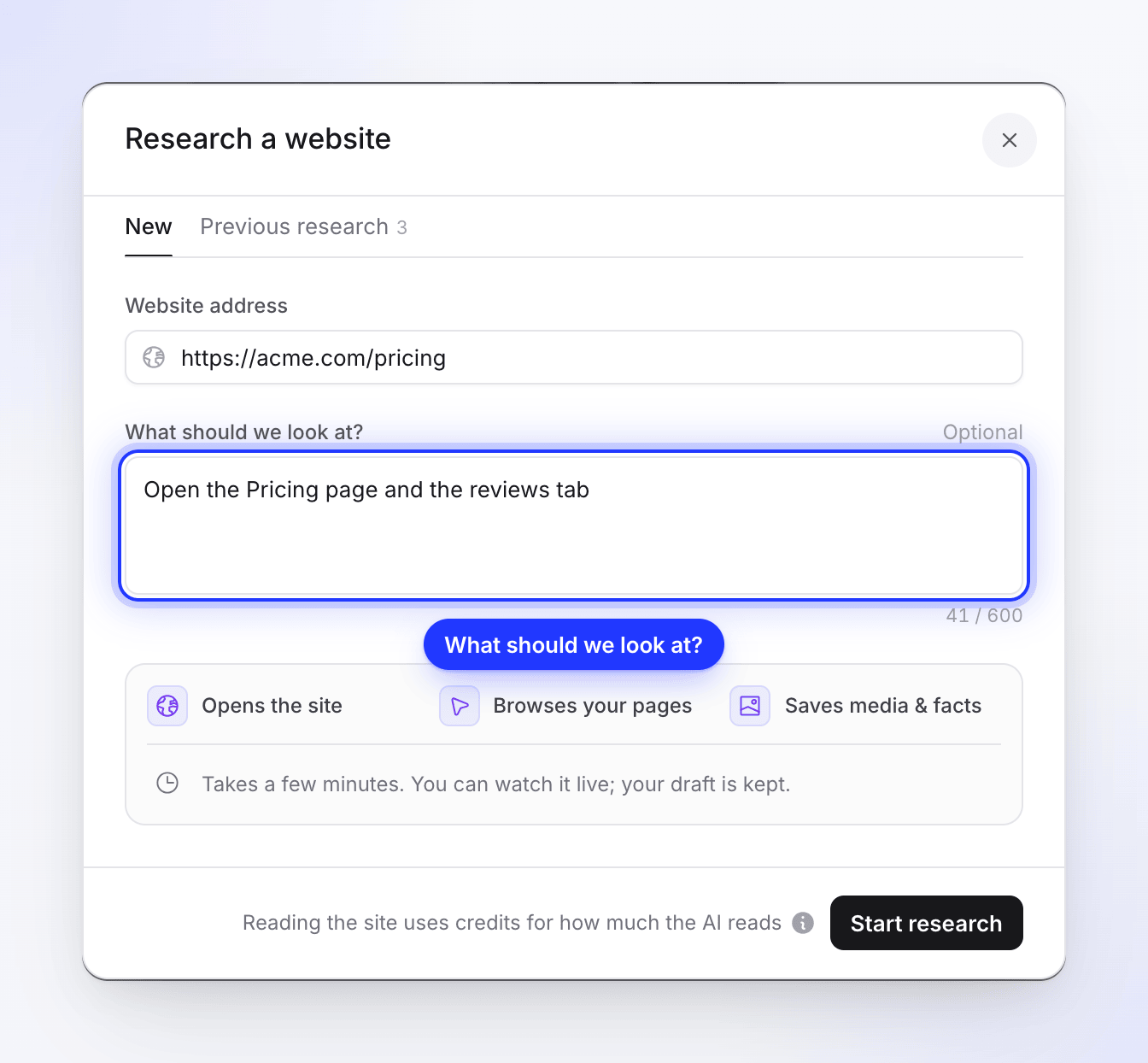
Votre note indique à l'IA où regarder en premier. Démarrer la recherche
Cliquez sur Démarrer la recherche. Clevera vérifie d'abord l'adresse ; si elle est refusée, la boîte de dialogue indique pourquoi et rien n'est facturé. Sinon, la boîte de dialogue se ferme, une tuile pour le lien apparaît sous votre brief avec le statut Collecte en cours…, et l'IA ouvre le site.
La boîte de dialogue montre ce qui se passe ensuite : Ouvre le site, Parcourt vos pages, Enregistre les médias et les faits. Cela "Prend quelques minutes. Vous pouvez regarder en direct ; votre brouillon est conservé."
Regarder ou continuer à travailler
Ouvrez la tuile du lien et cliquez sur Regarder pour voir l'IA naviguer en direct, ou continuez avec votre brief et vos paramètres. Lorsque la tuile indique Collecté, cliquez sur Voir ce que nous avons collecté pour vérifier les résultats.
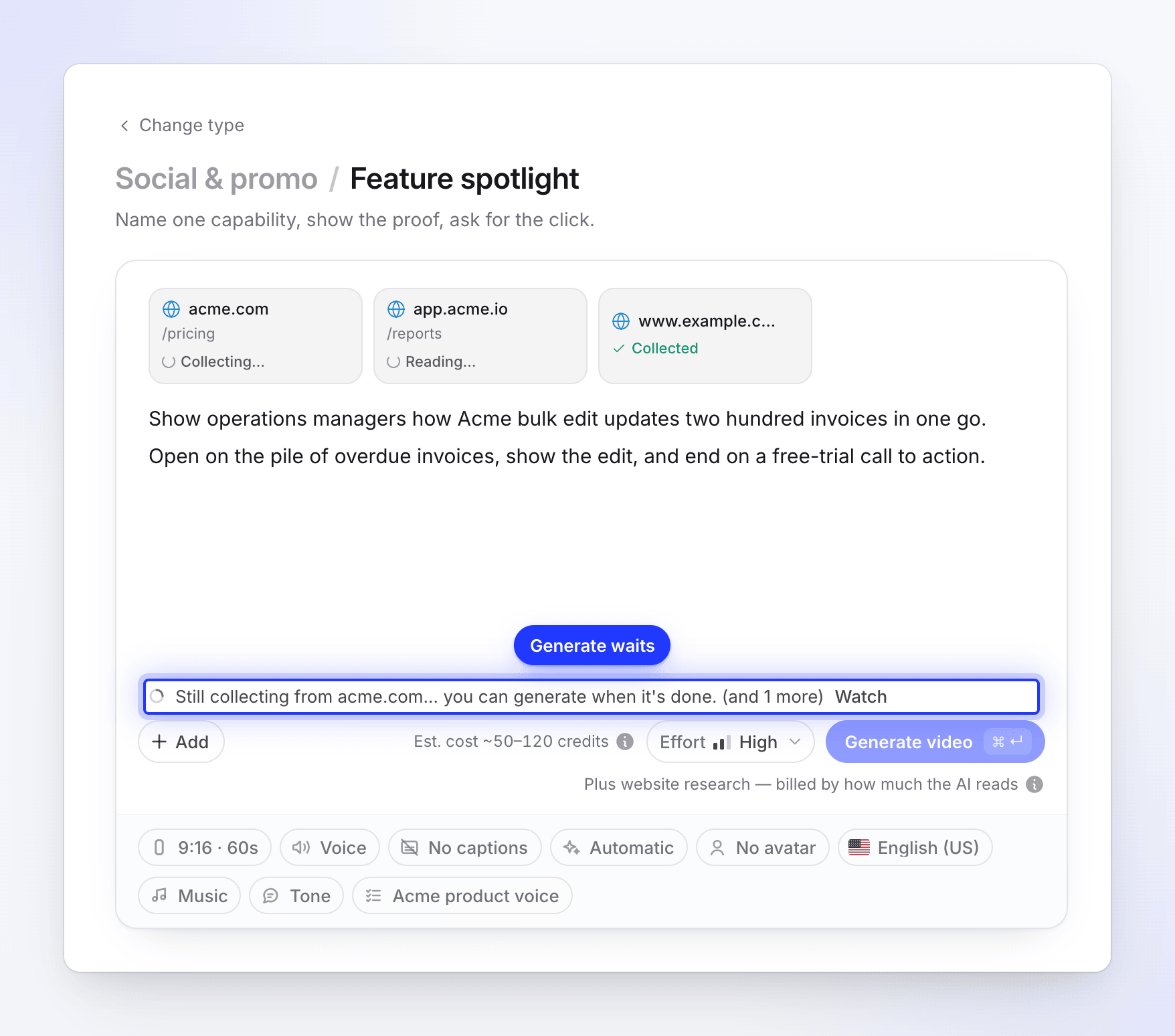
Chaque lien montre l'avancement de sa recherche. Générer attend que les liens finissent de collecter. Générer
Appuyez sur Générer la vidéo. Votre clip utilise ce que la recherche a collecté. L'IA ne visite plus le site.
Ce que l'IA collecte
| Quoi | Détails |
|---|---|
| Pages lues | Jusqu'à 5, en commençant par l'adresse que vous avez donnée. Les onglets, accordéons, éléments de FAQ, bascules de prix et boutons "afficher plus" sont ouverts afin que le texte masqué soit également lu. |
| Captures d'écran | Prises de vue nettes de chaque page et de ses sections principales. |
| Images | Images de produits, photos et illustrations des pages, jusqu'à 48. Les icônes, les petites images et les graphiques d'en-tête ou de pied de page sont exclus. |
| Logotype | Votre logotype, recherché sur la première page. |
| Vidéos | Jusqu'à 4 vidéos hébergées sur le site lui-même (MP4 ou WebM, jusqu'à 80 Mo chacune). Les intégrations YouTube et Vimeo ne sont pas téléchargées. |
| Faits | Ce que fait le produit, pour qui il est, ses fonctionnalités, preuve (avis, clients, chiffres), l'offre ou la tarification et l'appel à l'action. |
| Voix et apparence | Comment le site sonne et apparaît, afin que le clip puisse correspondre à son ton. |
L'IA reste sur les pages et sous-domaines du site. Elle ne suit pas les liens vers d'autres sites, ne se connecte pas, ne remplit pas de formulaires et n'ajoute rien à un panier.
Pour la version étape par étape, voir comment fonctionne la recherche de site web.
Lire les résultats
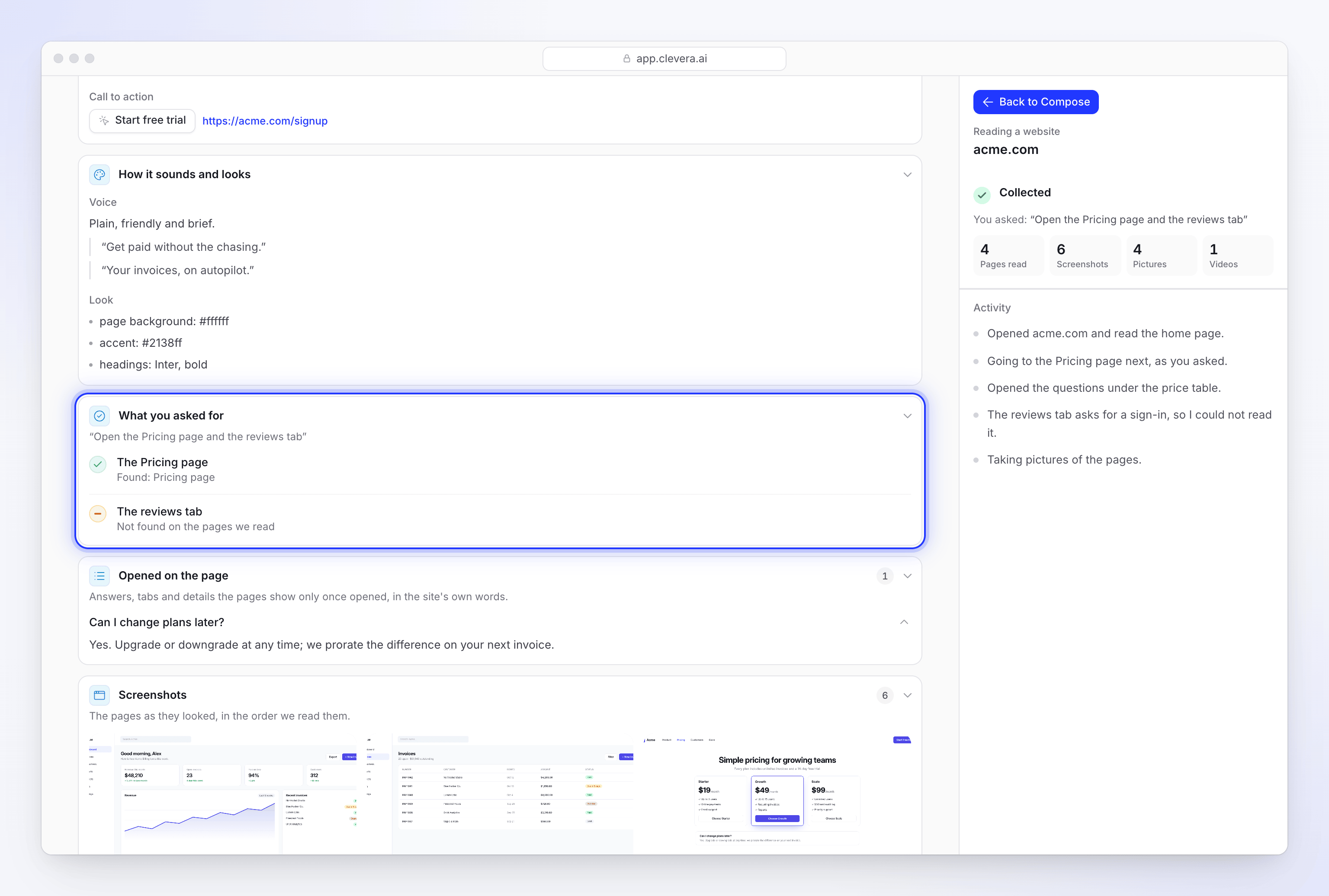
Ouvrez la tuile du lien et cliquez sur Voir ce que nous avons collecté, ou ouvrez-la depuis Regarder une fois l'exécution terminée. La page de résultats comporte ces sections :
| Section | Ce qu'elle montre |
|---|---|
| Ce que dit le site | Fonctionnement, Pour qui, Fonctionnalités, Preuve, Offre ou tarification et Appel à l'action. |
| Ce que vous avez demandé | Une ligne par élément demandé dans votre note, marqué Trouvé (avec la page sur laquelle il se trouvait) ou "Non trouvé sur les pages que nous avons lues". Affiché uniquement lorsque vous avez écrit une note. |
| Apparence et son | La Voix et l'Apparence du site. |
| Captures d'écran, Images, Logotype, Vidéos | Ce qui a été enregistré. Cliquez sur n'importe quel élément pour l'agrandir. |
| Pages lues | Les adresses que l'IA a visitées. |
Cliquez sur Retour à la composition pour revenir à votre brouillon.
Tuiles de lien dans la composition
Chaque lien recherché est une tuile sous le brief. Son statut vous indique où en est la recherche :
| Statut | Ce que cela signifie | Ce que vous pouvez faire |
|---|---|---|
| Collecte en cours… | L'IA est sur le site. | Regarder en direct. |
| Lecture… | La visite est terminée et Clevera lit ce qui a été collecté. | Regarder, ou attendre. |
| Collecté | Prêt à l'emploi. | Voir ce que nous avons collecté. |
| Impossible de lire | Le site n'a pas pu être lu. La raison est indiquée sur la tuile. | Voir ce qui s'est passé, Réessayer ou Supprimer. Voir Corriger un site web que l'IA n'a pas pu lire. |
Pendant qu'un lien est encore en cours de collecte, Générer la vidéo attend et indique "Collecte en cours depuis acme.com… vous pourrez générer une fois terminé." Si un lien n'a pas pu être lu, il indique "Nous n'avons pas pu lire acme.com." avec Réessayer et Supprimer.
Modifier la note après la recherche
Ouvrez la tuile pour modifier Que devons-nous examiner ?. La modification de la note ne change pas ce qui a déjà été collecté, le bouton devient donc Collecter à nouveau. Cliquez dessus pour rechercher à nouveau le site avec la nouvelle note, ou fermez la boîte de dialogue pour conserver les résultats que vous avez.
Réutiliser une recherche antérieure
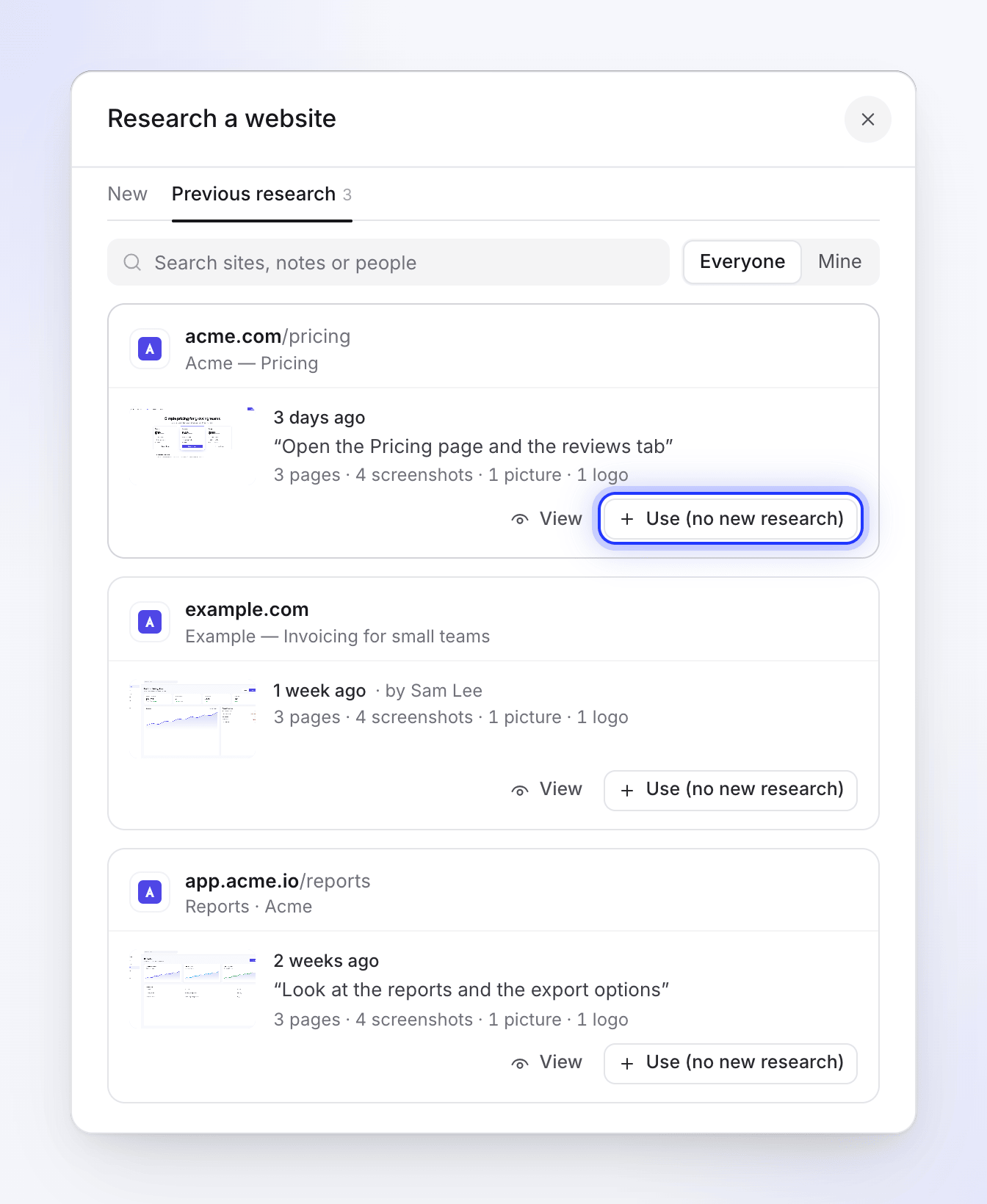
Les recherches que vous avez déjà effectuées sont conservées pour votre espace de travail. Pour les utiliser à nouveau sans payer pour une nouvelle visite :
- Ouvrez + Ajouter → Rechercher un site web.
- Cliquez sur l'onglet Recherche précédente. Il répertorie les 60 dernières recherches réussies de votre espace de travail, de la plus récente à la plus ancienne.
- Cliquez sur Utiliser (pas de nouvelle recherche) sur la carte d'un site, ou ouvrez le site pour parcourir ce qu'il a collecté et cliquez sur Utiliser cette prise.
Le lien est ajouté avec ses résultats, sans frais supplémentaires.
Liens que vous collez dans le brief
Vous pouvez également coller une adresse directement dans le brief. Elle devient une tuile de lien sans démarrer de recherche. Lorsque vous appuyez sur Générer la vidéo, Clevera recherche une lecture du même site, avec la même note, effectuée par votre espace de travail au cours des 7 derniers jours. S'il y en a une, elle est réutilisée. Sinon, l'IA recherche le site à ce moment-là, et votre clip l'attend.
Une adresse YouTube ne peut pas être utilisée, dans le brief ou ailleurs : "Les liens YouTube ne peuvent pas être utilisés. Si la vidéo est la vôtre, téléchargez le fichier à la place." Les liens collés passent par la même vérification d'adresse que la recherche au démarrage du clip.
Limites
| Limite | Valeur |
|---|---|
| Liens par clip social | 10 |
| Pages lues par site | 5 |
| Longueur de la note | 600 caractères |
| Recherches en cours simultanément | 2 par espace de travail |
| Temps sur le site | Environ 4 minutes, puis une courte étape de lecture |
| Réutilisation d'une lecture lors de la génération | 7 jours, même site et même note |
| Liste Recherche précédente | Vos 60 dernières recherches réussies |
Messages que vous pourriez voir
| Message | Que faire |
|---|---|
| "Enter a full address, like acme.com" | Saisissez une adresse complète avec un point et une extension de domaine. |
| "That link is already attached." | Le site est déjà associé à ce clip. Ouvrez plutôt sa vignette. |
| "No slots left for links." | Supprimez d'abord un lien. Un clip peut en contenir jusqu'à 10. |
| "Use an https:// address." | Utilisez la version https:// de la page. |
| "We can only open public internet pages over https." | L'adresse n'est pas publique, par exemple un intranet d'entreprise ou une adresse locale. |
| "Your team is already collecting as many websites as it can at once. Wait for one to finish, then try again." | Deux recherches sont déjà en cours dans votre espace de travail. Attendez qu'une se termine. |
| "All our browsers are busy right now. Try again in a few minutes." | Clevera est occupé. Réessayez dans quelques instants. |
| "Recording with AI is switched off right now. Try again later." | La recherche et l'Enregistrement avec IA sont suspendus pour maintenance. Réessayez plus tard. |
| "YouTube links can't be used. If the video is yours, upload the file instead." | Utilisez un autre site ou téléversez le fichier vidéo. |
| "We can't open this site." suivi d'une raison, telle que "Clevera doesn’t support sites with adult content.", "…gambling sites.", "…parked or for-sale domains." ou "It doesn’t meet our acceptable use rules." | Clevera ne traite pas ce type de site. Utilisez-en un autre. |
| "This address is on a public list of phishing sites." | Vérifiez l'adresse. S'il s'agit de votre site, contactez le support. |
| "We couldn’t reach this address. Check that it’s typed correctly and that the site is online, then try again." | Vérifiez l'orthographe et assurez-vous que le site est en ligne. Un site simplement lent n'est pas refusé. |
| "This page needs a login (it returned “401 Unauthorized”)…" | Utilisez une page publique ou filmez la page avec Enregistrer avec l'IA. |
| "This page returned “404 Not Found”…" ou "…“410 Gone”…" | L'adresse est incorrecte ou la page n'existe plus. Vérifiez-la. |
Les refus concernant le type de site se terminent par "If you think this is a mistake, contact us at [email protected]." Plus d'informations dans Pourquoi Clevera ne peut pas ouvrir un lien.
Pour les messages concernant le site lui-même, comme une vérification de sécurité ou une page de connexion, consultez Corriger un site web que l'IA n'a pas pu lire.