Recevoir les rapports de l'espace de travail par e-mail
Recevez un rapport hebdomadaire, bimensuel ou mensuel sur votre espace de travail, un récapitulatif de vos propres vidéos et un rappel lorsque du travail vous attend. Choisissez le jour, l'heure et le fuseau horaire, envoyez un test ou mettez-les en pause.
Clevera peut vous envoyer par e-mail un rapport régulier sur votre espace de travail, un récapitulatif de vos propres vidéos et un rappel lorsque du travail vous attend. Cet article couvre chaque e-mail, qui le reçoit par défaut, quand il arrive et comment le modifier ou l'arrêter.
Les e-mails
| Contenu | Qui peut le recevoir | Par défaut | |
|---|---|---|---|
| Rapport de l'espace de travail | Vidéos, vues, top contenu, qui a créé quoi et crédits. | Propriétaires et administrateurs | Hebdomadaire pour le propriétaire, Désactivé pour les administrateurs |
| Votre récapitulatif | Vos vidéos, leurs vues et vos crédits. Ignoré s'il n'y a rien de nouveau. | Tout le monde | Hebdomadaire |
| Nécessite votre attention | Travail échoué ou inachevé et crédits en fin de vie. Au maximum tous les 3 jours. | Tout le monde | Activé |
| Conseils dans vos rapports | Un court conseil lorsqu'une fonctionnalité pourrait vous aider. | Tout le monde | Désactivé |
| Ce que vous avez manqué | Une note lorsque votre espace de travail a été actif pendant votre absence. | Tout le monde | Activé si Actualités et conseils produit est activé, sinon désactivé |
Chaque rapport provient de [email protected], vous pouvez donc filtrer ou autoriser cette adresse.
Modifier vos rapports par e-mail
Ouvrir la carte Résumés et rapports
Cliquez sur le nom de votre espace de travail en haut de la barre latérale, choisissez Paramètres du compte et ouvrez l'onglet Notifications. Faites défiler jusqu'à Résumés et rapports.
Choisir la portée
Si vous êtes dans plusieurs espaces de travail, le sélecteur Paramètres pour en haut de l'onglet s'applique également ici. Tous les espaces de travail définit vos paramètres par défaut ; choisir un espace de travail modifie les e-mails pour cet espace uniquement (« Ces choix s'appliquent uniquement à cet espace de travail. Tout le reste suit vos paramètres pour tous les espaces de travail »). Les lignes que vous avez modifiées indiquent Défini pour cet espace de travail.
Choisir la fréquence
Chaque e-mail possède son propre menu :
- Rapport de l'espace de travail et Votre récapitulatif : Hebdomadaire, Deux fois par semaine, mensuel ou Désactivé.
- Nécessite votre attention : Activé ou Désactivé.
- Conseils dans vos rapports et Ce que vous avez manqué : un interrupteur.
Les modifications sont enregistrées au fur et à mesure (« Enregistré »).
Définir le jour, l'heure et le fuseau horaire
Jour (affiché lorsqu'un e-mail est hebdomadaire), À et Fuseau horaire déterminent quand les e-mails arrivent. Les paramètres par défaut sont le lundi à 9h00 dans votre fuseau horaire. Ils s'appliquent à tous vos rapports, dans chaque espace de travail.
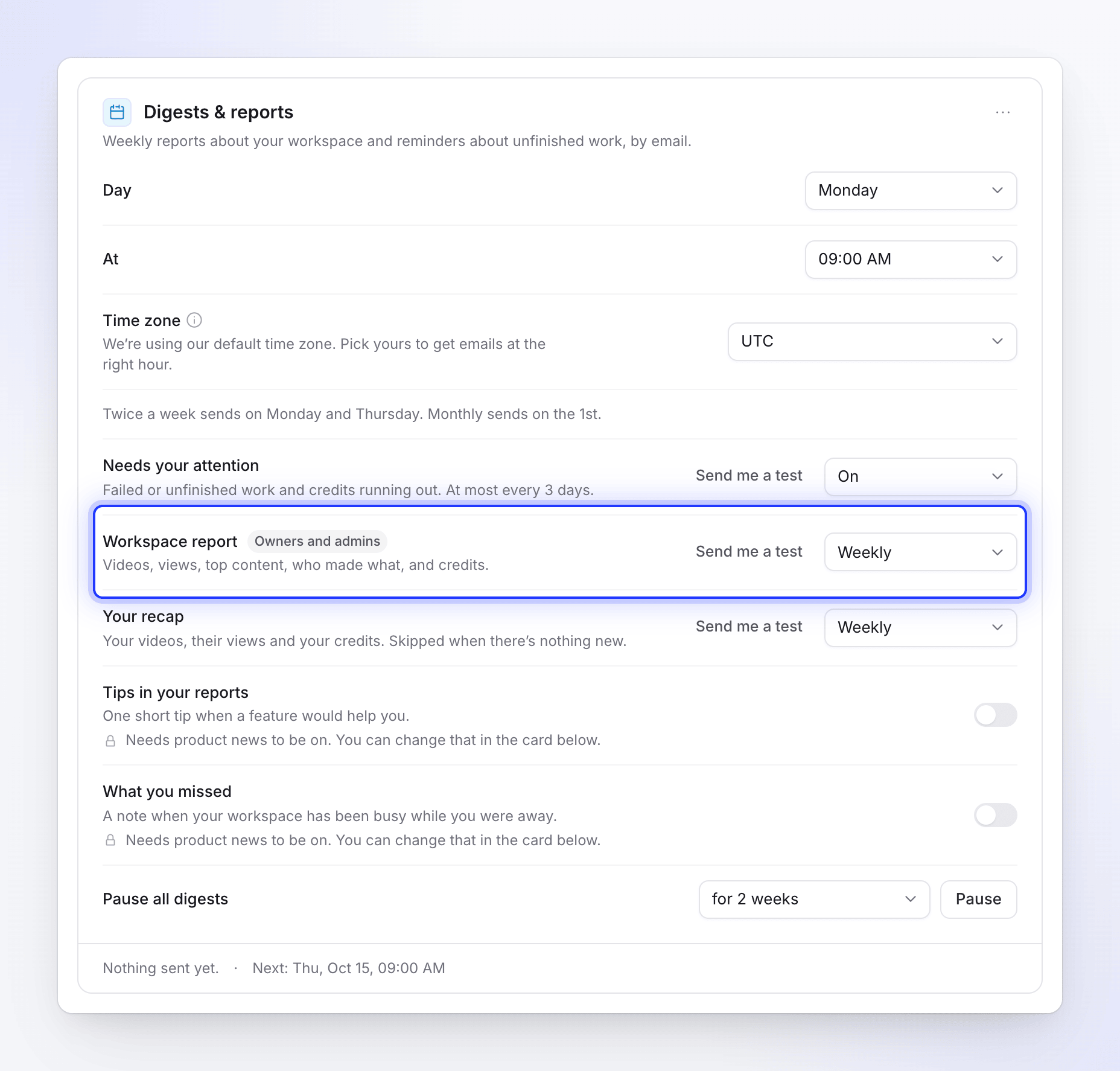
Le pied de page de la carte affiche Dernier envoi (quel e-mail et quand) et Suivant (quand le prochain est prévu).
Quand ils arrivent
| Choix | Envoyé |
|---|---|
| Hebdomadaire | Le jour choisi, à l'heure choisie |
| Deux fois par semaine | Lundi et jeudi, à l'heure choisie |
| mensuel | Le 1er du mois, à l'heure choisie |
| Nécessite votre attention | Vérifié chaque jour à l'heure choisie ; envoyé uniquement quand quelque chose de nouveau vous concerne, et au maximum tous les 3 jours |
- Fuseau horaire : par défaut, il suit l'endroit d'où vous vous connectez. Si votre navigateur signale une zone différente, la carte propose de l'utiliser (par exemple « Utiliser Europe/Berlin ») ; vous pouvez également choisir n'importe quelle zone dans la liste. Utilisation détectée revient à la zone détectée.
- Au maximum 2 e-mails de rapport par jour : vous ne recevez pas plus de deux de ces e-mails par jour, sur l'ensemble de vos espaces de travail. Si d'autres sont prévus, Nécessite votre attention est prioritaire, suivi du rapport de l'espace de travail, puis de votre récapitulatif ; les autres sont couverts par l'e-mail de la période suivante.
Contenu de chaque e-mail
Rapport de l'espace de travail
L'objet résume la période, par exemple « Acme Inc., 6–12 oct. : 6 nouveaux éléments, 214 vues ». À l'intérieur :
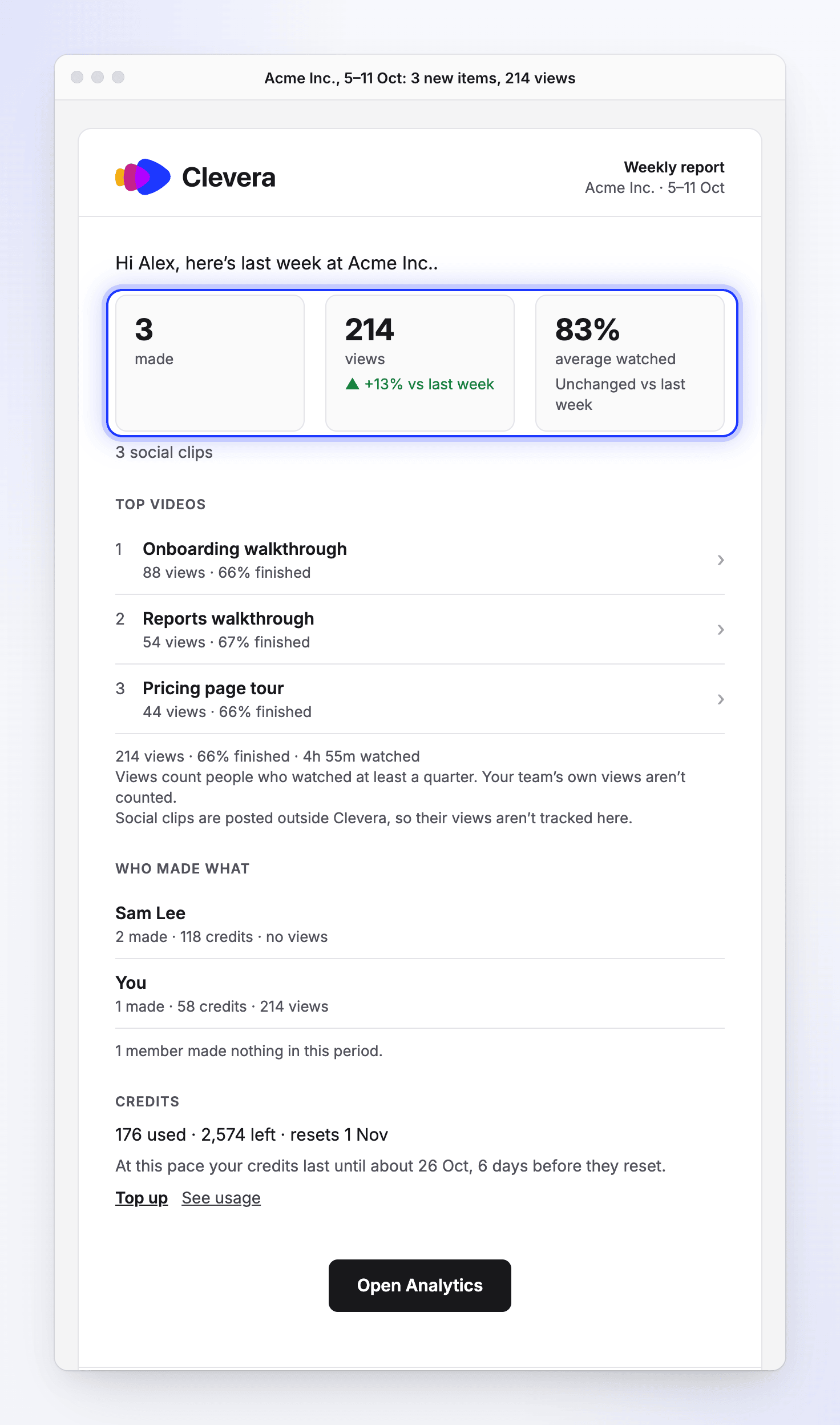
- Tuiles : éléments créés, vues et moyenne visionnée. Sous une tuile, une ligne compare avec la période précédente, par exemple « ▲ 12 % vs semaine dernière ». La ligne est omise lorsque la période précédente est trop courte pour être comparée.
- Ce que vous avez créé : vidéos, clips sociaux, articles et traductions, et combien de minutes ont été terminées.
- Comment cela a été visionné : vues, combien ont terminé et temps visionné. Les vues comptent les personnes ayant regardé au moins un quart. Les vues de votre équipe ne sont pas comptées. Les clips sociaux sont publiés en dehors de Clevera, leurs vues ne sont donc pas suivies ici.
- Top vidéos : les trois plus vues, chacune avec un lien Ouvrir.
- Qui a créé quoi : les éléments, crédits et vues de chaque personne.
- crédits : crédits utilisés, crédits restants et date de réinitialisation, plus une prévision telle que « À ce rythme, vos crédits dureront jusqu'au 24 oct. environ, 6 jours avant leur réinitialisation ». Lorsque les crédits s'épuisent, un lien Recharger apparaît. Voir Acheter des crédits supplémentaires.
- Exportations et Parrainages, lorsqu'il y en a eu. Les exportations n'utilisent jamais de crédits.
- Ouvrir les analyses à la fin. Voir Lire les analyses vidéo.
Le rapport ne nomme que les vidéos que vous pouvez ouvrir.
Votre récapitulatif
Votre propre travail dans un espace de travail : ce que vous avez créé, les vues sur votre contenu, les crédits que vous avez utilisés, votre meilleur élément et tout ce qui est en cours ou en attente de votre réponse. Il est envoyé uniquement lorsque vous avez créé quelque chose, obtenu des vues ou avez quelque chose en cours ou en attente.
Nécessite votre attention
Un e-mail pour tous vos espaces de travail, regroupés par espace, avec un bouton pour chaque élément :
| Élément | Bouton |
|---|---|
| Une vidéo ou exportation ayant échoué et non relancée | Voir ce qui s'est passé |
| Une question de l'IA en attente de votre réponse | Répondre |
| Un paiement ayant échoué | Mettre à jour le paiement |
| Une vidéo prête mais non encore exportée ou partagée | Ouvrir |
| Crédits s'épuisant dans la semaine, ou déjà épuisés | Recharger |
| Sièges sur votre forfait inoccupés | Gérer les sièges |
| Une collection que vous avez créée et qui est encore vide | Ouvrir la collection |
Il est envoyé uniquement lorsqu'au moins un élément est nouveau depuis le dernier, et il omet tout ce pour quoi l'application vous a déjà envoyé un e-mail au cours des dernières 24 heures. Voir Choisir les notifications que vous recevez.
Conseils et Ce que vous avez manqué
Conseils dans vos rapports ajoute une courte ligne dans votre rapport d'espace de travail ou récapitulatif ; ce n'est jamais un e-mail séparé. Ce que vous avez manqué est envoyé si vous n'avez pas consulté un espace de travail actif depuis un moment, avec ce qui a été terminé depuis. Nous en envoyons au maximum deux.
Les deux nécessitent que Actualités et conseils produit soit activé dans la carte E-mail ci-dessous. Sans cela, la ligne indique « Nécessite l'activation des actualités produit. Vous pouvez modifier cela dans la carte ci-dessous ».
M'envoyer un test
Cliquez sur M'envoyer un test à côté du rapport de l'espace de travail, de votre récapitulatif ou de Nécessite votre attention pour voir à quoi il ressemble.
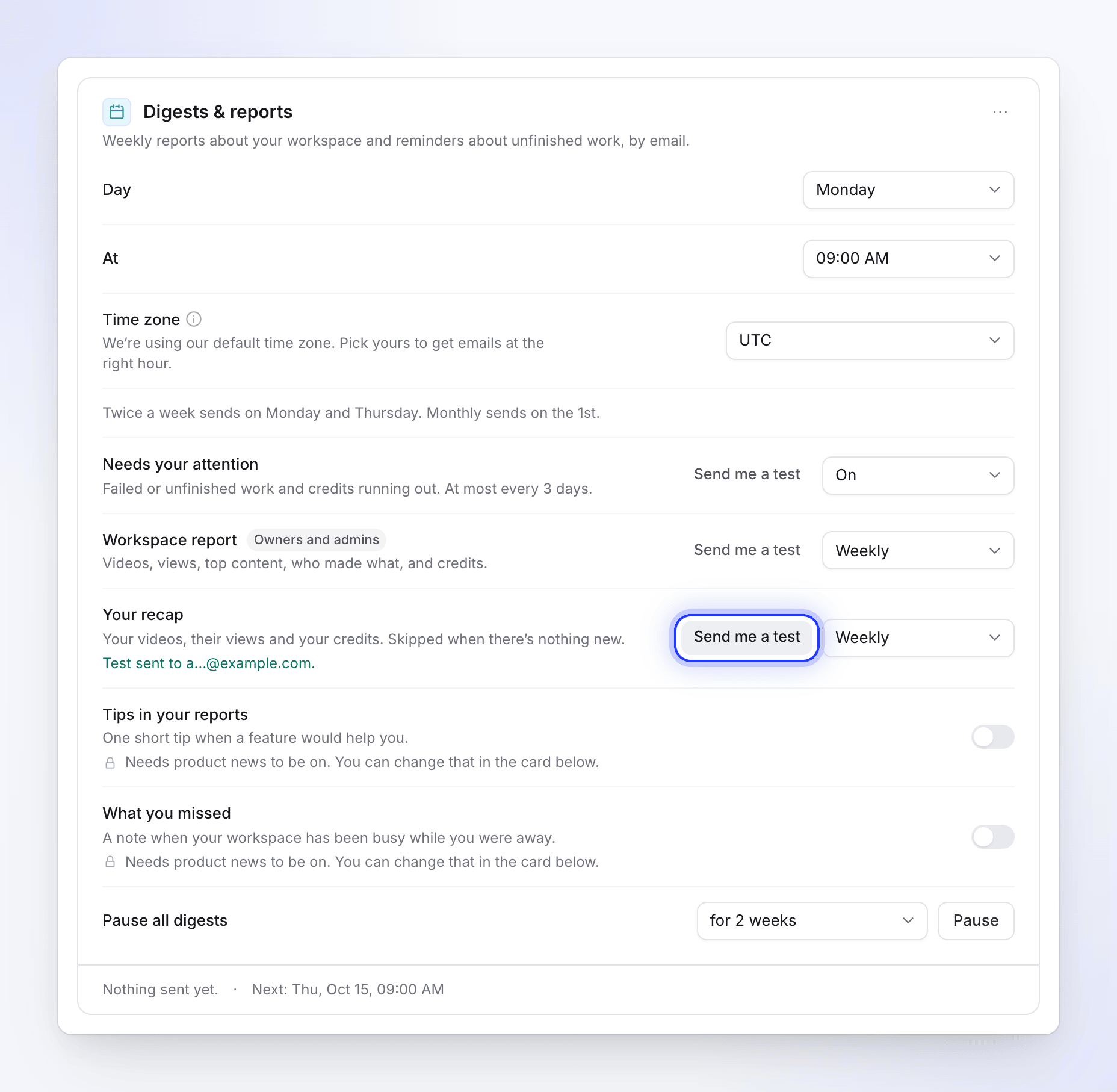
- Il est envoyé uniquement à votre adresse e-mail, et la carte indique « Test envoyé à a…@example.com ».
- Il couvre la période actuelle et est envoyé même si rien ne s'est passé, avec une bannière indiquant qu'il s'agit d'un test. L'objet commence par « [Test] ».
- Vous pouvez envoyer 3 tests par heure. Après cela : « Vous avez déjà envoyé quelques tests. Réessayez dans environ 20 min ».
- Avec Tous les espaces de travail sélectionné, les tests du rapport de l'espace de travail et du récapitulatif utilisent l'espace de travail dans lequel vous vous trouvez.
Les conseils et Ce que vous avez manqué ne peuvent pas être envoyés sous forme de tests.
Mettre en pause ou arrêter tous les rapports
- Mettre en pause tous les résumés : choisissez pendant 1 semaine, pendant 2 semaines, pendant 4 semaines ou jusqu'à ce que je les réactive, puis Pause. Vos choix sont conservés et reprennent lorsque vous cliquez sur Reprendre.
- Désactiver tous les résumés : dans le menu ⋯ de la carte. Rien n'est envoyé par e-mail jusqu'à ce que vous cliquiez sur Réactiver les résumés.
Depuis l'e-mail lui-même
Chaque rapport se termine par une ligne expliquant pourquoi vous l'avez reçu, par exemple « Vous recevez ce rapport car vous êtes propriétaire d'Acme Inc. », et deux liens qui fonctionnent sans connexion :
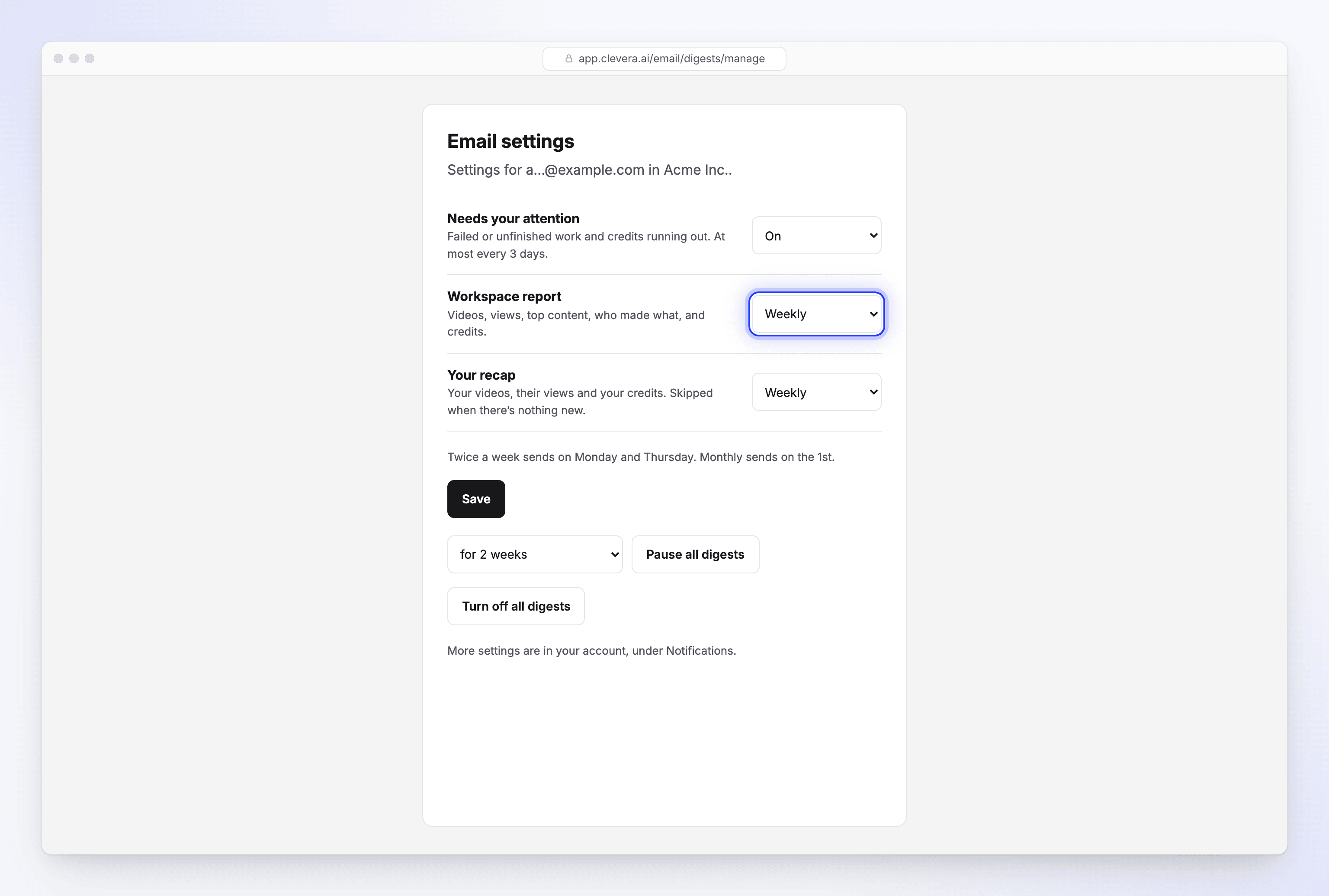
- Gérer les paramètres d'e-mail ouvre une page Paramètres d'e-mail pour cet espace de travail, où vous pouvez modifier la fréquence de chaque e-mail, mettre en pause ou tout désactiver. Cela peut désactiver les e-mails marketing mais pas les activer.
- Se désabonner de cet e-mail vous demande de confirmer avec Désactiver le rapport de l'espace de travail pour Acme Inc. (ou l'e-mail que vous lisez). Le bouton de désabonnement de votre application de messagerie fait la même chose en un clic.