

Enregistrer un iPhone ou un iPad
Enregistrez l'écran d'un iPhone ou d'un iPad connecté à votre Mac avec un câble USB : prérequis, autorisation de la <b>Caméra</b>, faire confiance au Mac, la tuile iPhone/iPad, le son, la rotation, ce qui est capturé, les limites et tous les messages que vous pourriez voir. Mac uniquement.
Avec Clevera pour Mac, vous pouvez enregistrer l'écran d'un iPhone ou d'un iPad connecté via un câble USB et parler par-dessus avec le microphone de votre Mac. L'enregistrement est importé dans votre espace de travail comme n'importe quel autre, prêt à devenir une vidéo explicative, une démonstration de produit ou un article.
Avant de commencer
| Ce dont vous avez besoin | Détails |
|---|---|
| Un Mac avec Clevera | macOS 12.3 ou version ultérieure, connecté et configuré. Voir Installer l'application de bureau Clevera. |
| Un câble USB qui transfère les données | Certains câbles ne servent qu'à charger. Connectez l'appareil directement à votre Mac, pas via un hub. Le Wi-Fi ne fonctionne pas. |
| L'autorisation <b>Caméra</b> de Clevera | macOS traite un iPhone ou un iPad connecté comme une caméra, donc Clevera a besoin d'un accès à la caméra pour voir son écran. macOS vous le demandera la première fois que vous cliquerez sur <b>Démarrer l'enregistrement</b>. Voir Accorder les autorisations dont Clevera a besoin pour enregistrer. |
| Un appareil déverrouillé et approuvé | Déverrouillez-le. S'il demande « Faire confiance à cet ordinateur ? », appuyez sur <b>Se fier</b> et saisissez votre code. Gardez-le déverrouillé pendant que vous enregistrez. |
| Autorisation <b>Microphone</b> (facultatif) | Uniquement si vous souhaitez parler par-dessus l'enregistrement. |
L'<b>Enregistrement d'écran</b>, l'<b>Accessibilité</b> et la <b>Surveillance de l'entrée</b> ne sont pas nécessaires pour un enregistrement d'iPhone ou d'iPad : Clevera enregistre l'écran de l'appareil, pas celui de votre Mac.
Enregistrer votre iPhone ou iPad
Connecter l'appareil
Connectez l'iPhone ou l'iPad à votre Mac avec le câble et déverrouillez-le. S'il demande s'il faut faire confiance à ce Mac, touchez Faire confiance et saisissez votre code d'accès.
Choisir iPhone/iPad dans l'enregistreur
Ouvrez l'enregistreur et cliquez sur <b>iPhone/iPad</b> (<b>⌘4</b>). Pendant un instant, la carte indique « Recherche de votre iPhone ou iPad… ». Lorsqu'il trouve l'appareil, la carte affiche le nom de l'appareil et « Connecté avec un câble ». Si le nom n'indique pas iPhone ou iPad, Clevera l'ajoute, par exemple « Téléphone pro · iPhone ».
Si plusieurs appareils sont connectés, cliquez sur <b>Modifier</b> pour en choisir un. Clevera se souvient de l'appareil que vous avez utilisé en dernier.
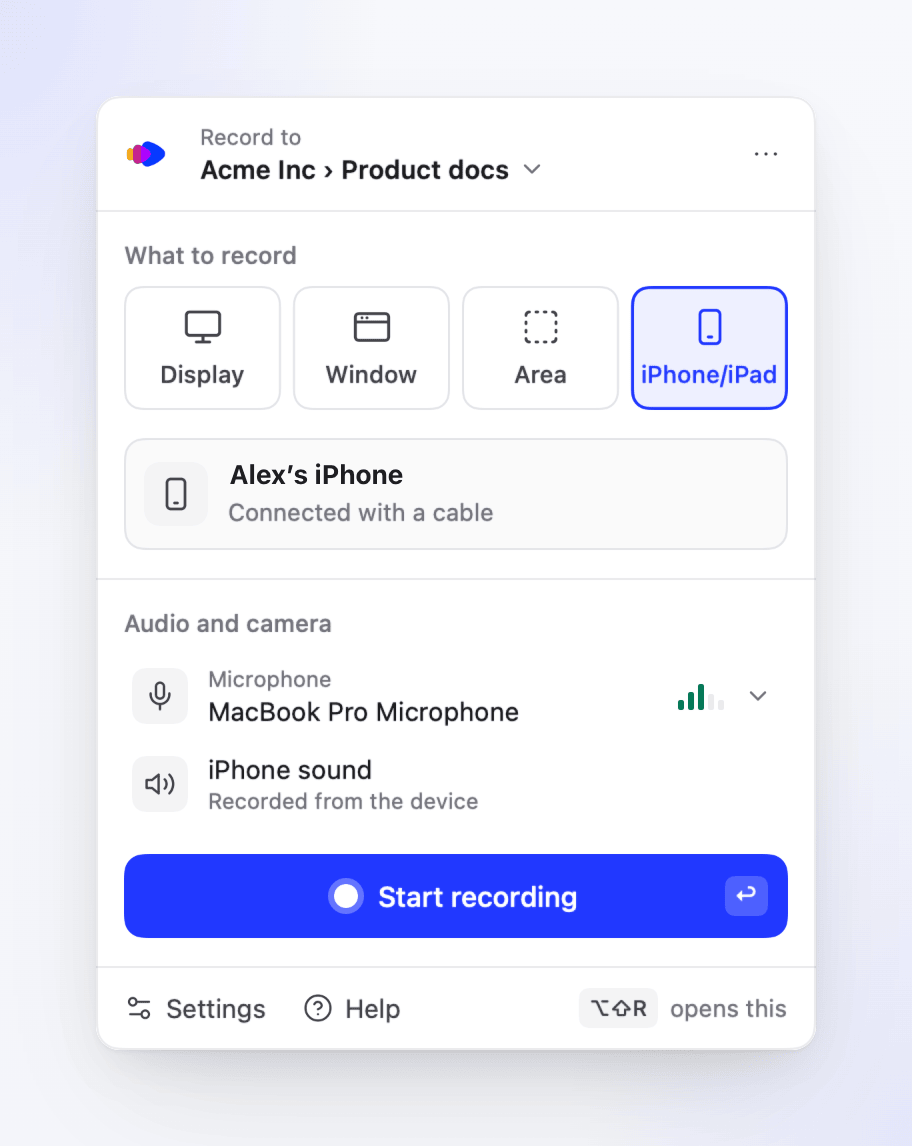
La ligne du son de l'iPhone remplace les lignes de la caméra et de l'audio système. Vérifier le son
Sous <b>Audio et caméra</b>, choisissez le microphone de votre Mac si vous souhaitez parler par-dessus l'enregistrement. Le son de l'appareil lui-même est toujours enregistré lorsqu'il en produit : la ligne <b>Son de l'iPhone</b> (ou <b>Son de l'iPad</b>) indique « Enregistré depuis l'appareil » et ne peut pas être désactivée.
Démarrer l'enregistrement
Cliquez sur <b>Démarrer l'enregistrement</b>. Le compte à rebours apparaît sur l'écran où se trouve votre pointeur, par exemple « Enregistrement de l'iPhone d'Alex · utilisez-le quand ceci se termine ». Une fois terminé, utilisez votre iPhone ou iPad comme vous le faites normalement. Avec <b>Paramètres → Enregistrement → Compte à rebours</b> réglé sur <b>désactivé</b>, l'enregistrement démarre immédiatement.
Arrêter
Cliquez sur <b>Arrêter</b> sur la barre d'enregistrement, ou appuyez sur <b>⌥⇧S</b>. La carte d'importation s'affiche, par exemple « Enregistrement iPhone du 26 oct., 14:02 », et l'enregistrement est importé comme n'importe quel autre. Voir Trouver votre enregistrement après son importation.
Ce qui est différent d'un enregistrement d'écran
| Enregistrement d'iPhone ou d'iPad | |
|---|---|
| Image | L'écran de l'appareil lui-même à sa propre résolution (jusqu'à 4096 pixels sur le côté le plus long, donc même le plus grand iPad est enregistré en taille réelle). |
| Son | Le son de l'appareil, plus le microphone de votre Mac s'il est activé. |
| Taps et saisie | Non enregistrés. Clevera ne reçoit que l'image de l'appareil, il n'y a donc pas d'étapes de clic, pas de texte saisi et pas de zooms suivant vos clics. L'IA travaille à partir de la vidéo et de votre voix. |
| Bulle caméra | Non disponible. |
| Audio système | Non disponible ; le son de l'appareil le remplace. |
| Barre d'enregistrement | <b>Mettre en pause</b>, <b>Arrêter</b>, <b>Supprimer l'enregistrement…</b> et <b>Notes</b> fonctionnent, et la barre affiche le nom de l'appareil. Il n'y a pas de <b>Redémarrer…</b>, et le raccourci de redémarrage ne fait rien. |
| Rotation | La vidéo conserve la forme de l'orientation dans laquelle vous avez commencé. Si vous tournez l'appareil, l'autre orientation est mise à l'échelle pour s'adapter à ce cadre, avec des bandes noires. |
| Votre Mac | Clevera empêche votre Mac de se mettre en veille pendant l'enregistrement. |
Si l'appareil se verrouille ou si son écran s'éteint pendant un enregistrement, l'enregistrement continue et affiche la dernière image jusqu'à ce que l'écran se rallume. Gardez-le déverrouillé pour que la vidéo ne se fige pas.
Limites
| Limite | Ce qui se passe |
|---|---|
| <b>60 minutes</b> de temps d'enregistrement | À 55:00, la barre indique « 5 minutes restantes. L'enregistrement s'arrête et est importé à 60:00. » À 60:00, Clevera s'arrête et importe (« Arrêté à la limite de 60 minutes. »). Le temps en pause n'est pas compté. |
| Moins de <b>2,5 secondes</b> | L'enregistrement est supprimé : « C'était trop court pour être enregistré. » |
| Espace disque | Les mêmes avertissements que pour un enregistrement d'écran. Voir Enregistrer votre écran ou un affichage. |
Si l'enregistrement est interrompu
Si le câble est débranché, que macOS arrête la capture ou que votre Mac se met en veille, Clevera conserve tout ce qui a été enregistré jusqu'à présent. La vidéo est enregistrée sur votre Mac au fur et à mesure, donc au pire, seul le dernier instant est perdu. La carte d'importation indique <b>Nous avons conservé votre enregistrement</b> avec la raison, « Tout ce qui a été enregistré est sauvegardé. Importez-le, ou supprimez-le si vous n'en avez pas besoin. », et un bouton <b>Importer</b>.
| Raison sur la carte | Ce que cela signifie |
|---|---|
| « Votre iPhone a été déconnecté, l'enregistrement s'est donc arrêté. » | Le câble a été débranché ou la connexion a été perdue. Vérifiez le câble et connectez-le directement à votre Mac. |
| « Votre Mac s'est mis en veille, l'enregistrement s'est donc arrêté. » | Gardez votre Mac actif pendant l'enregistrement, par exemple ne fermez pas le capot. |
| « macOS a arrêté l'enregistrement de votre iPhone ou iPad (…). » | macOS a mis fin à la capture. Déconnectez l'appareil, reconnectez-le et enregistrez à nouveau. |
| « Clevera n'a pas pu continuer à enregistrer la vidéo (…). » | Souvent dû à un disque plein. Libérez de l'espace. |
| « La vidéo n'a pas pu être terminée correctement, les derniers instants peuvent être manquants. » | La fin de la vidéo peut être coupée. Le reste est importé normalement. |
Voir Récupérer un enregistrement qui n'a pas fini d'être importé.
Messages dans l'enregistreur
| La carte indique | Que faire |
|---|---|
| « Connectez votre iPhone ou iPad avec un câble USB. » | Connectez-le. « S'il est déjà connecté, essayez un autre câble (certains ne servent qu'à charger) et connectez-le directement à votre Mac, pas via un hub. » |
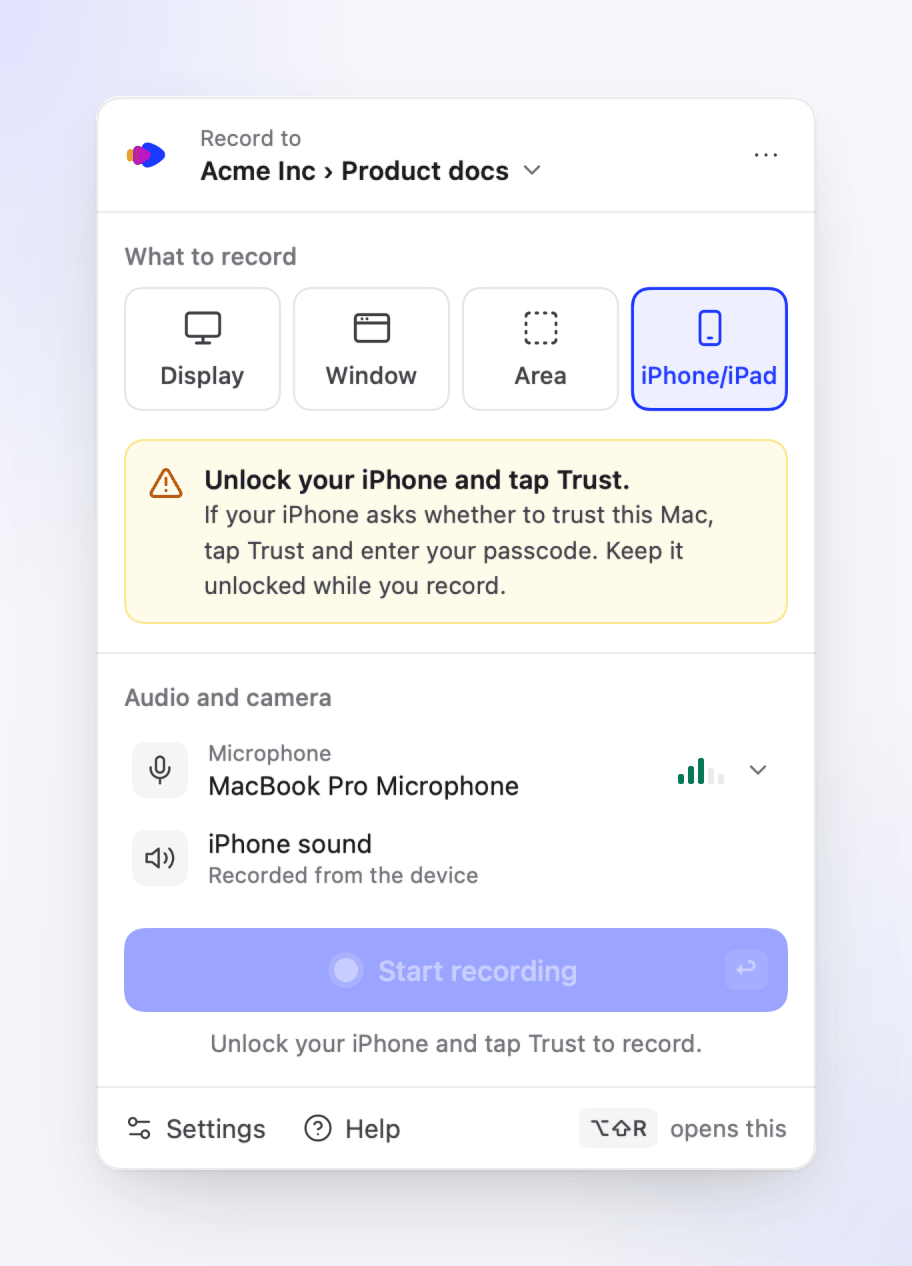
| « Déverrouillez votre iPhone et appuyez sur Se fier. » | Déverrouillez l'appareil. S'il demande s'il faut faire confiance à ce Mac, appuyez sur <b>Se fier</b> et saisissez votre code. Clevera ne peut pas distinguer un appareil verrouillé d'un appareil qui n'a pas encore fait confiance à ce Mac, donc un seul message couvre les deux cas. |
| « L'accès à la caméra est désactivé » | « macOS traite un iPhone ou un iPad connecté comme une caméra. Activez Clevera dans Confidentialité et sécurité › Caméra. » Cliquez sur <b>Ouvrir les Réglages Système</b>. |
Tant qu'il manque quelque chose, Démarrer l'enregistrement est désactivé et la légende en dessous en indique la raison : "Connectez un iPhone ou un iPad pour enregistrer.", "Déverrouillez votre iPhone et touchez Faire confiance pour enregistrer." ou "Activez l'accès à la caméra pour enregistrer."
Dépannage
Si un enregistrement ne peut pas démarrer, la carte de compte à rebours indique <b>Impossible de démarrer l'enregistrement</b> avec la raison et « Rien n'a été enregistré. Réessayer, ou copiez les détails pour le support. » Cliquez sur <b>Réessayer</b>, ou sur <b>Copier les détails</b> pour les envoyer au support.
| Raison | Que faire |
|---|---|
| « Clevera ne trouve pas votre iPhone ou iPad. Vérifiez qu'il est connecté et déverrouillé. » | Reconnectez le câble et déverrouillez l'appareil. |
| « Clevera ne reçoit pas d'image de votre iPhone. Déverrouillez-le, gardez l'écran allumé et réessayez. » | Clevera attend jusqu'à 10 secondes pour la première image. Déverrouillez l'appareil, gardez son écran allumé et recommencez. |
| « Clevera a besoin d'un accès à la caméra pour enregistrer votre iPhone ou iPad. … » | Activez Clevera dans <b>Réglages Système → Confidentialité et sécurité → Caméra</b>. |
| « Clevera n'a pas pu démarrer l'enregistrement de votre iPhone ou iPad (…). Déconnectez-le, reconnectez-le et réessayez une fois. » | Débranchez l'appareil, rebranchez-le et recommencez. |
| « L'enregistrement d'un iPhone ou d'iPad n'est pas encore disponible pour votre compte. » | Assurez-vous que Clevera est à jour (<b>Paramètres → Mises à jour</b>). Si le message persiste, contactez le support. |
| « Terminez l'enregistrement en cours avant d'en démarrer un nouveau. » | Arrêtez d'abord l'enregistrement en cours. |
| L'appareil n'est pas listé du tout | Essayez un autre câble, connectez-le directement à votre Mac, déverrouillez l'appareil et appuyez sur <b>Se fier</b>. |
| Des parties de l'écran sont noires | Certaines applications et vidéos bloquent l'enregistrement d'écran sur iPhone et iPad, et elles apparaissent en noir dans tout enregistrement. Clevera ne peut pas les enregistrer. |
| Aucun son provenant de l'appareil | Le son de l'appareil n'est enregistré que lorsqu'il produit du son. Vérifiez qu'il n'est pas en sourdine et que son volume est élevé. |
| Aucune narration | La carte d'importation indique « L'audio du microphone n'a pas pu être sauvegardé, cet enregistrement n'a donc pas de narration. » Vérifiez le microphone de votre Mac et l'autorisation <b>Microphone</b>, puis enregistrez à nouveau. |