

Intégrer une vidéo ou un article sur votre site
Intégrez une vidéo ou un article Clevera sur votre site web, WordPress, Webflow, Framer, Notion ou Confluence. Ce guide couvre le code HTML et les options de lien, tous les paramètres d'intégration et les valeurs par défaut, le dimensionnement, l'image de marque, et les raisons pour lesquelles une intégration peut cesser de fonctionner.
Placez une vidéo ou un article Clevera sur votre site web, centre d'aide, page Notion ou espace Confluence. Le lecteur intégré affiche toujours la dernière version, et les vues générées sont comptabilisées dans vos analyses.
Avant de commencer
- Les intégrations utilisent le lien de partage de la vidéo. Si le lien est désactivé, l'onglet Intégrer affiche « Les intégrations utilisent le lien de partage » avec Activer le lien. Voir Partager une vidéo avec un lien.
- Vous devez disposer des autorisations nécessaires pour modifier la vidéo ou l'article.
- Pour effectuer une intégration, votre site ou outil doit accepter un extrait de code HTML ou un lien d'intégration.
Intégrer une vidéo ou un article
Ouvrir l'onglet Intégrer
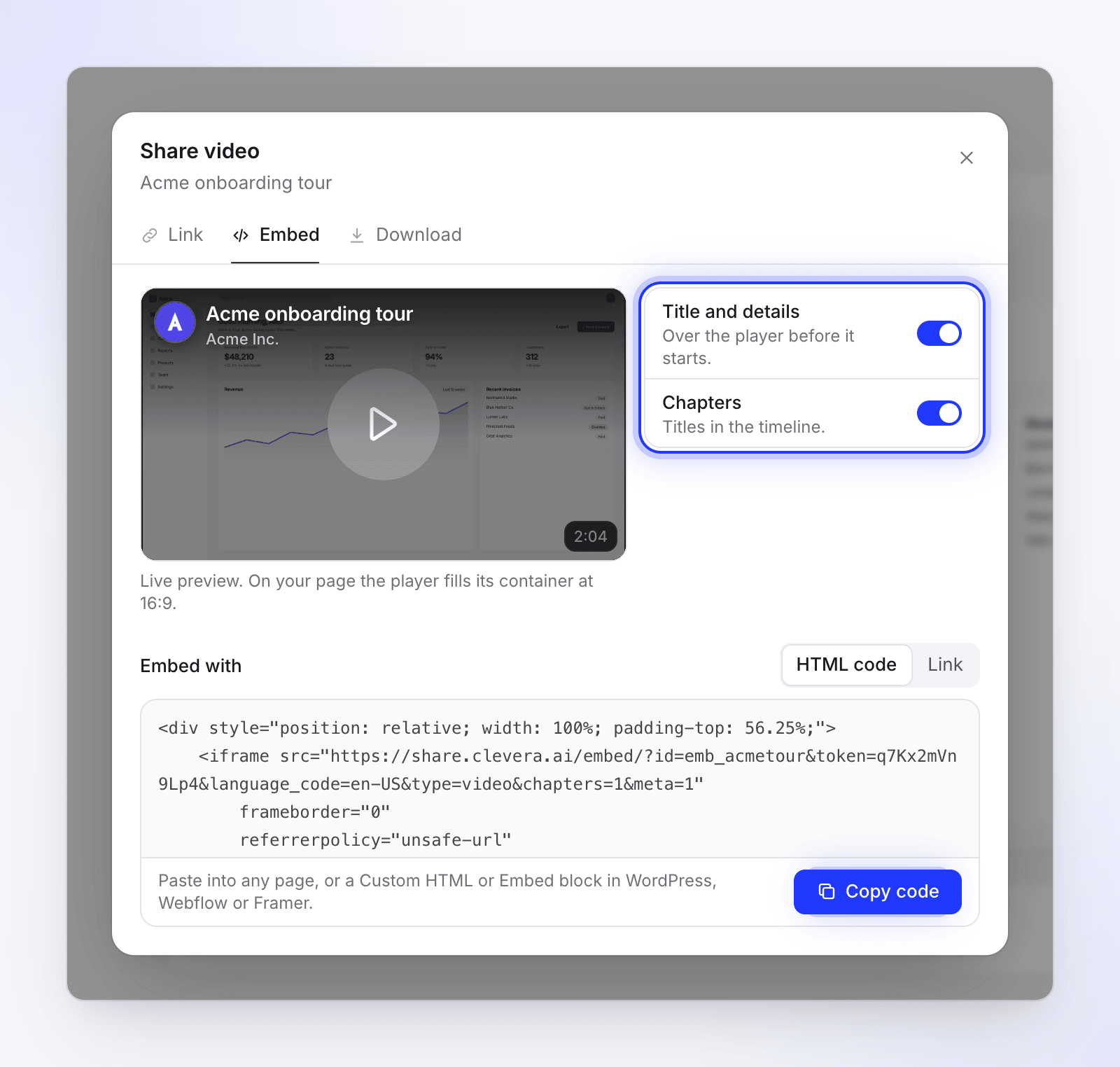
Dans l'éditeur, cliquez sur Partager, puis sur Intégrer. Un aperçu en direct s'affiche à gauche et les options à droite.
Définir les options
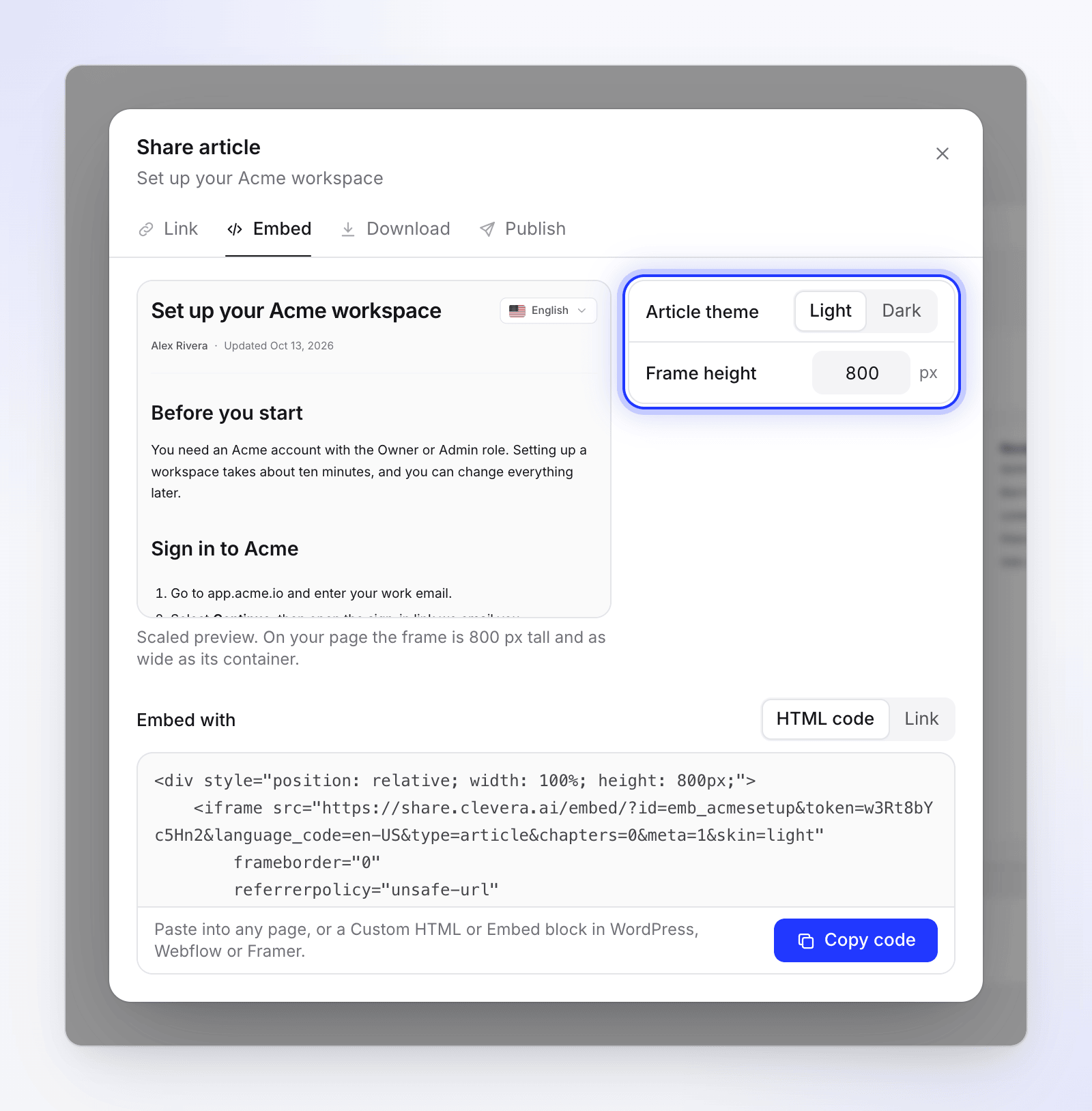
Activez ou désactivez Titre et détails ou Chapitres, ou choisissez le thème et la hauteur de l'article. L'aperçu se met à jour au fur et à mesure. Voir Options d'intégration.
Choisir le mode d'intégration
Sous Intégrer avec, choisissez :
- Code HTML — « À coller dans n'importe quelle page, ou dans un bloc HTML personnalisé ou d'intégration dans WordPress, Webflow ou Framer. »
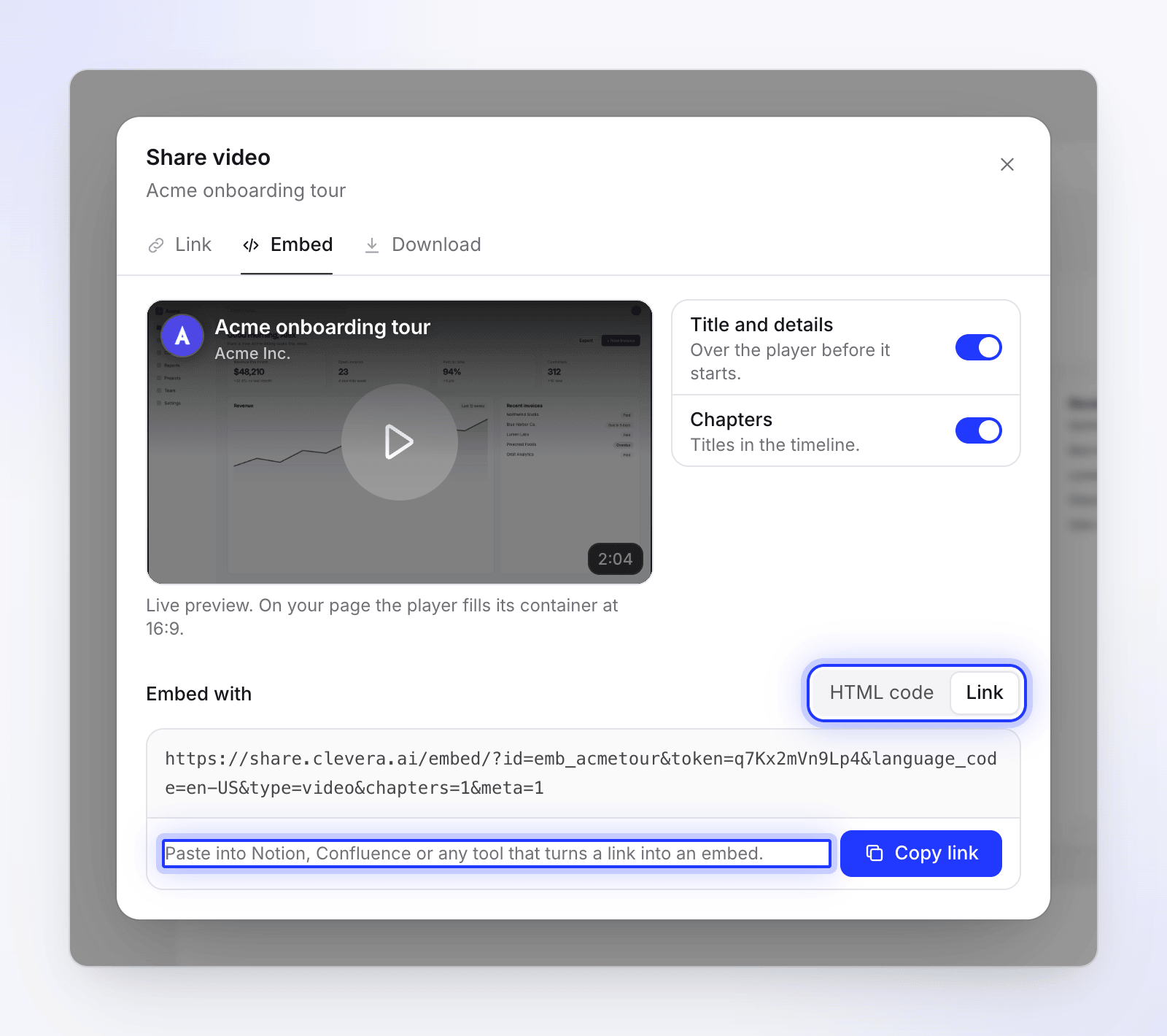
- Lien — « À coller dans Notion, Confluence ou tout outil transformant un lien en intégration. »
Copier et coller
Cliquez sur Copier le code ou Copier le lien. Le bouton devient Copié. Collez-le là où vous souhaitez placer le lecteur. Voir Où le coller.
Options d'intégration
Les options disponibles dépendent de ce que vous intégrez.
| Option | Fonction | Par défaut | Affiché pour |
|---|---|---|---|
| Titre et détails | Affiche le titre et les détails « Au-dessus du lecteur avant le début. » | Activé | Vidéos |
| Chapitres | Affiche les « Titres des chapitres dans la chronologie. » | Activé | Vidéos de démonstration et tutoriels avec chapitres |
| Thème de l'article | Page d'article Clair ou Sombre | Clair | Articles |
| Hauteur du cadre | Hauteur du cadre en pixels, 300–2 000 | 800 px | Articles |
Les clips sociaux, teasers et enregistrements soignés ne comportent pas de chapitres, le commutateur Chapitres n'apparaît donc pas pour eux.
Certaines anciennes vidéos contiennent à la fois une vidéo et un article. Leur onglet Intégrer ajoute afficher, avec vidéo, vidéo et article ou article. Si l'article est inclus, les options d'article s'appliquent également.
Comment l'intégration se dimensionne
| Vous intégrez | Sur votre page |
|---|---|
| Une vidéo | Le lecteur remplit la largeur de son conteneur et conserve un format 16:9 quelle que soit la taille. « Aperçu en direct. Sur votre page, le lecteur remplit son conteneur au format 16:9. » Une vidéo portrait ou carrée est placée sur une copie douce et floue de sa propre image au lieu de bandes noires. |
| Un article | Un cadre aussi large que son conteneur et aussi haut que la Hauteur du cadre. Un petit script dans le code agrandit ensuite le cadre pour qu'il s'adapte à l'article entier, afin qu'il se lise comme faisant partie de votre page. Les vidéos Clevera à l'intérieur de l'article conservent leur propre forme. |
Si votre site supprime les scripts du code collé, le cadre de l'article conserve sa hauteur fixe et l'article défile à l'intérieur. Augmentez la Hauteur du cadre si cela semble à l'étroit.
Pour placer une vidéo à l'intérieur d'un article que vous intégrez, ajoutez-la à l'article en tant que bloc vidéo Clevera. Voir Afficher une vidéo dans un article.
Où le coller
| Où | Quoi coller | Comment |
|---|---|---|
| N'importe quel site web | Code HTML | Collez-le dans le HTML de la page là où le lecteur doit aller. |
| WordPress | Code HTML | Ajoutez un bloc HTML personnalisé et collez le code. |
| Webflow | Code HTML | Ajoutez un élément Intégrer et collez le code. |
| Framer | Code HTML | Ajoutez un composant Intégrer et collez le code. |
| Notion | Lien | Tapez /embed, choisissez Intégrer, collez le lien et cliquez sur Intégrer le lien. |
| Confluence | Lien | Collez le lien sur sa propre ligne et choisissez la vue Intégrer, ou utilisez une macro iframe si votre site en possède une. |
| Autres outils | Lien ou code HTML | Recherchez un bloc « intégrer », « iframe » ou « HTML personnalisé ». |
Maintenir les intégrations fonctionnelles
- Les modifications apparaissent automatiquement. L'intégration lit la version actuelle. Il n'est pas nécessaire de coller un nouveau code après avoir effectué des modifications.
- Désactiver le lien arrête toutes les intégrations. Elles affichent « Cette vidéo n'est pas disponible » et « Le propriétaire a cessé de partager cette vidéo. » Réactivez le lien et les mêmes intégrations fonctionneront à nouveau.
- Réinitialiser le lien arrête définitivement toutes les intégrations. L'ancien code affiche « Cette vidéo n'est pas disponible ». Copiez le nouveau code depuis l'onglet Intégrer et collez-le à nouveau. Les vues accumulées sont conservées. Voir Réinitialiser le lien.
- Supprimer la vidéo arrête ses intégrations. Elles affichent « Cette vidéo a été supprimée. »
- Image de marque. Le lecteur vidéo ne comporte aucun badge Clevera sur aucun forfait. Sur le forfait Gratuit, la vidéo elle-même porte le filigrane « Made with Clevera » ; un forfait payant le supprime, et vous pouvez ajouter votre propre logo au lecteur. Un article intégré se termine par un petit lien « Made with Clevera » sur tous les forfaits. Voir Supprimer le filigrane Clevera.
- Les vues sont comptabilisées. Les lectures dans une intégration comptent comme des vues, tout comme sur la page de partage. L'aperçu en direct dans l'onglet Intégrer n'est pas comptabilisé. Voir Lire les analyses vidéo.
Dépannage
| Problème | Que faire |
|---|---|
| L'onglet Intégrer affiche uniquement Activer le lien | Le lien de partage est désactivé. Activez-le, puis copiez le code. |
| « Copie impossible. Sélectionnez le texte et copiez-le manuellement. » | Votre navigateur a bloqué le presse-papiers. Sélectionnez le code dans la zone et copiez-le avec ⌘ C ou Ctrl C. |
| L'intégration affiche « Cette vidéo n'est pas disponible » | Le lien est désactivé ou a été réinitialisé, la vidéo a été supprimée, ou une partie du code est manquante. Vérifiez l'onglet Lien, puis copiez à nouveau le code. |
| La page affiche le code sous forme de texte | Vous avez collé dans un bloc de texte normal. Utilisez le bloc HTML, HTML personnalisé ou Intégrer du site. |
| Notion ou Confluence affiche un lien simple | Utilisez Lien (pas le code HTML), et choisissez l'option d'intégration lors du collage. |
| L'article est coupé | Votre site a supprimé le script de redimensionnement. Augmentez la Hauteur du cadre. |