

Définir le format, la taille et la longueur
Définissez la forme et la longueur d'un clip social avec la pastille Format : quatre formats d'image courants, quatre tailles supplémentaires, une taille personnalisée en pixels et des longueurs allant d'environ 35 secondes à environ 4 minutes. Certaines longueurs sont masquées pour les formes dont les plateformes limitent la durée de la vidéo.
La pastille Format définit deux éléments pour un clip social : sa forme (format d'image ou taille personnalisée en pixels) et sa longueur approximative. Chaque type commence avec sa propre valeur par défaut, par exemple 9:16 pour environ 60 secondes pour une mise en avant de fonctionnalité. Modifiez-les avant de générer, car le réalisateur IA conçoit chaque scène pour ce cadre et cette durée.
Modifier le format
Ouvrir la pastille Format
Sur la page Composer, cliquez sur la première pastille sous le brief. Elle affiche la forme et la longueur actuelles, par exemple 9:16 · 60s. Le panneau s'ouvre avec « Forme et longueur approximative. » sous son titre.
Choisir un format d'image
Cliquez sur l'une des quatre tuiles sous Format d'image. Chaque tuile dessine la forme à l'échelle. Survolez une tuile pour voir où cette forme est visionnée, par exemple « Vertical — TikTok, Reels, Shorts, Stories ».
Pour d'autres formes, cliquez sur Plus de tailles (la liste affiche 4:3 · 3:4 · 2:3 · 12:5 · Personnalisé) et choisissez-en une. Une fois ouverte, la ligne indique Moins de tailles.
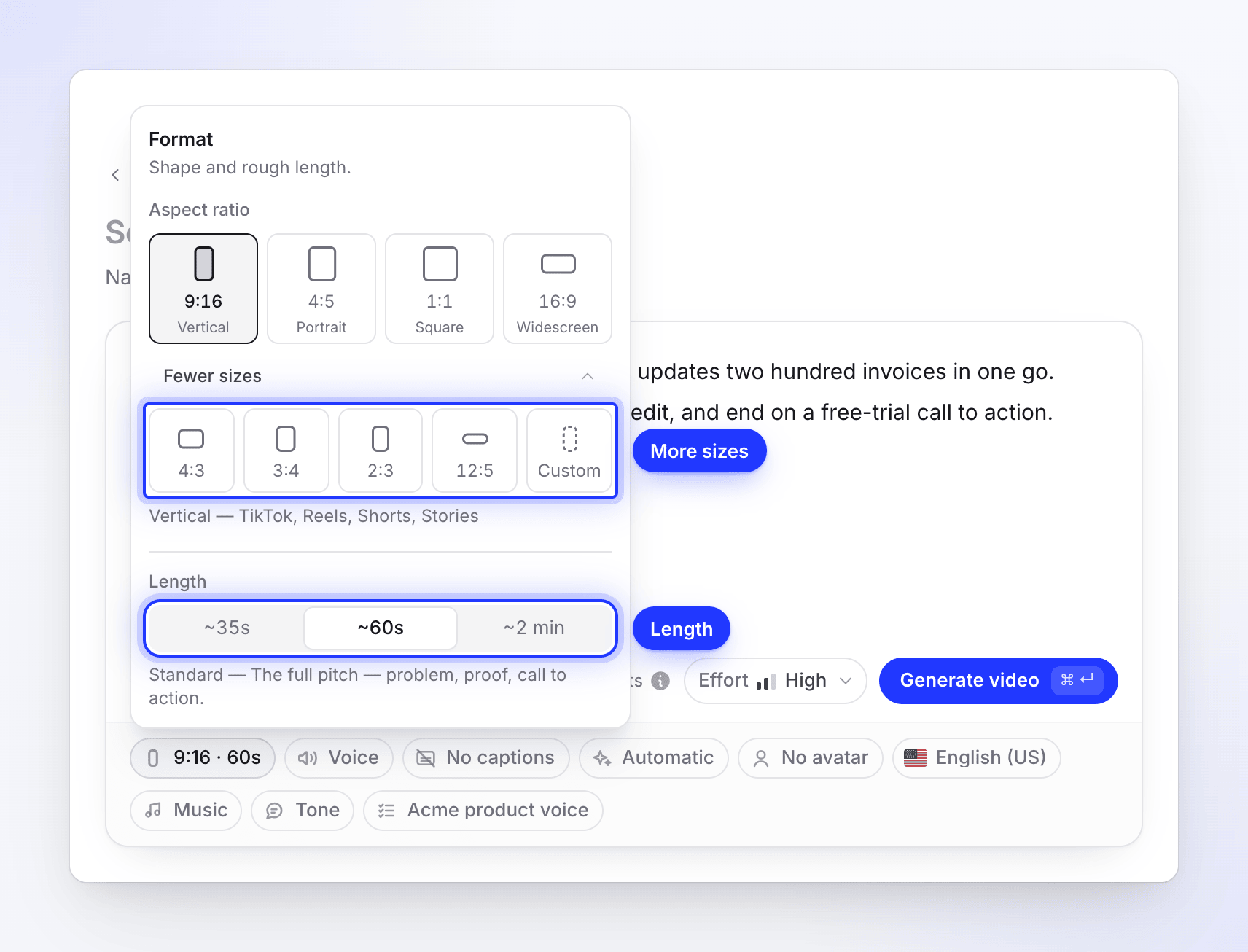
À 9:16, la longueur ~4 min est masquée. Choisir une longueur
Cliquez sur une longueur sous Longueur : ~35s, ~60s, ~2 min ou ~4 min. La ligne en dessous indique à quoi correspond cette longueur. La pastille se met à jour immédiatement, par exemple en 16:9 · 2 min.
Cliquez en dehors du panneau pour le fermer. Une pastille que vous avez modifiée s'affiche comme étant définie par vous ; cliquez sur son ✕ pour revenir à la valeur par défaut du type.
Formats d'image
| Tuile | Nom | Où il est visionné | Canevas |
|---|---|---|---|
| 9:16 | Vertical | TikTok, Reels, Shorts, Stories | 1080 × 1920 |
| 4:5 | Portrait | Publications de flux Instagram et LinkedIn | 1080 × 1350 |
| 1:1 | Carré | Publications de flux qui fonctionnent partout | 1080 × 1080 |
| 16:9 | Écran large | YouTube, votre site et e-mail | 1920 × 1080 |
| 4:3 (Plus de tailles) | Classique | Présentations et paysage classique | 1440 × 1080 |
| 3:4 (Plus de tailles) | Vertical | Présentation portrait et proche de l'impression | 1080 × 1440 |
| 2:3 (Plus de tailles) | Haut | 1080 × 1620 | |
| 12:5 (Plus de tailles) | Bannière | Bannières héroïques larges pour un site | 1920 × 800 |
| Personnalisé (Plus de tailles) | Taille personnalisée | Toute largeur et hauteur, en pixels | Vous choisissez |
Le canevas est la taille à laquelle le clip est conçu. Sur un forfait payant, vous le téléchargez en 1080p, 2K (Starter) ou 4K (Pro et Custom), et le clip est mis à l'échelle pour s'adapter à cette résolution, donc un clip 9:16 peut toujours être exporté en 4K. Voir Exporter une vidéo au format MP4.
Taille personnalisée
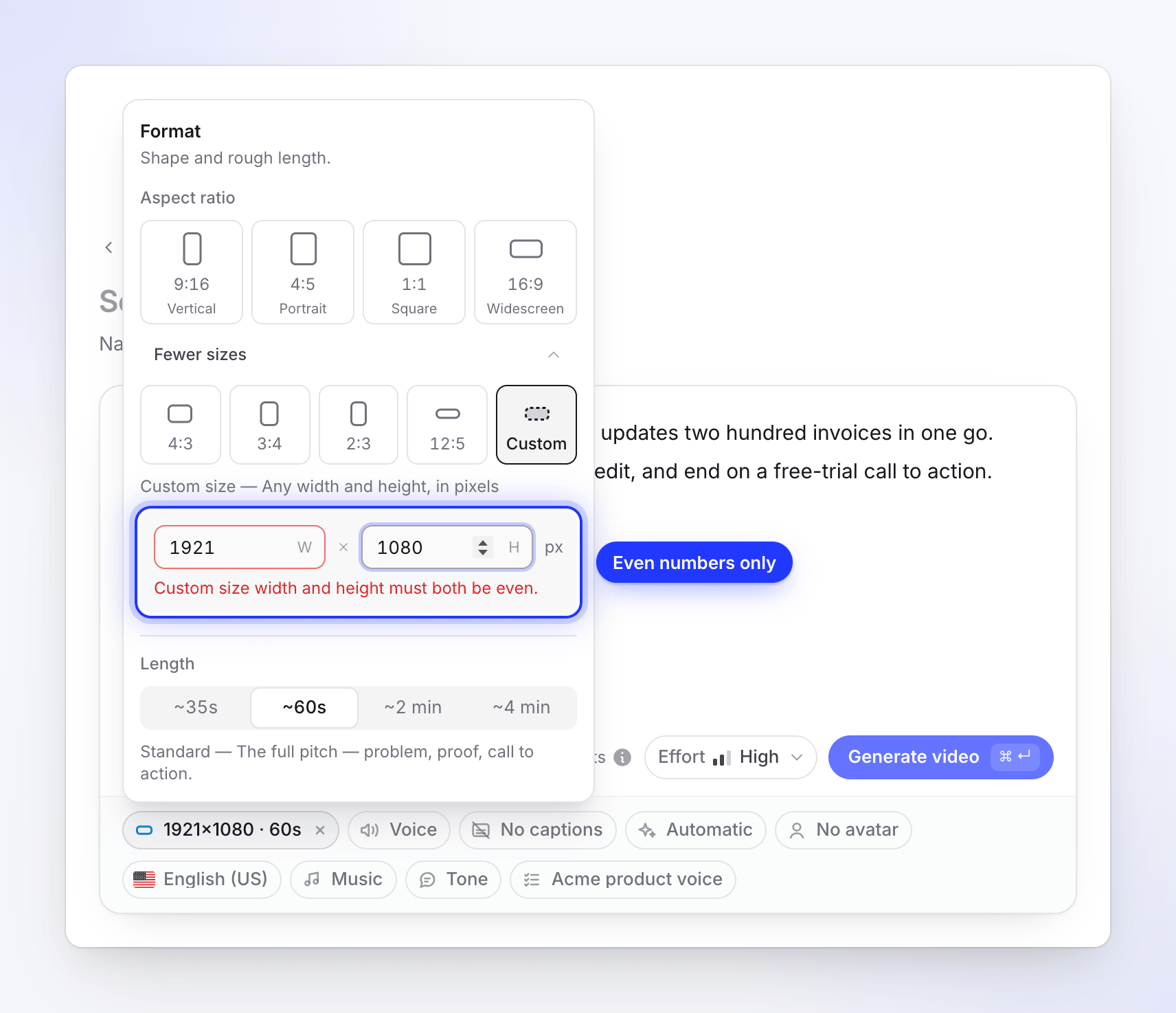
Choisissez Personnalisé sous Plus de tailles et saisissez une largeur (L) et une hauteur (H) en pixels. Les champs commencent à partir de la forme sur laquelle vous étiez, avec le côté long à 1920 px : 16:9 s'ouvre à 1920 × 1080, 9:16 à 1080 × 1920.
| Règle | Limite | Message en cas d'erreur |
|---|---|---|
| Les deux champs remplis | — | « Saisissez à la fois la largeur et la hauteur. » |
| Chaque côté | 256–3840 px | « Les dimensions de la taille personnalisée doivent être comprises entre 256 et 3840. » |
| Nombres pairs | Largeur et hauteur toutes deux paires | « La largeur et la hauteur de la taille personnalisée doivent être paires. » |
| Taille totale | Au maximum 3840 × 2160 pixels au total (environ 8,3 millions) | « La taille personnalisée dépasse le budget de pixels maximum. » |
| Forme | Entre 1:3 (haut) et 3:1 (large) | « Le format d'image de la taille personnalisée doit être compris entre 1:3 et 3:1. » |
Le champ en faute devient rouge. La pastille affiche une taille personnalisée sous la forme 1080×1920 · 60s.
Longueurs
| Bouton | Nom | Fenêtre cible | À quoi cela sert-il ? |
|---|---|---|---|
| ~35s | Court | 30–45 secondes | « Une idée, une accroche. Conçu pour le flux. » |
| ~60s | Standard | 45–90 secondes | « Le pitch complet — problème, preuve, appel à l'action. » |
| ~2 min | Format long | 90 secondes–3 minutes | « Parcourez les fonctionnalités et leur fonctionnement. » |
| ~4 min | Visite guidée complète | 3–5 minutes | « Tout, étape par étape, rien n'est omis. » |
La longueur est une cible, pas une coupe exacte. Le réalisateur IA planifie le nombre de scènes et la quantité de voix off pour atterrir dans la fenêtre, et sur les forfaits payants, chaque clip dure au moins 30 secondes.
La longueur affecte l'estimation (« Basé sur l'effort, la longueur et ce que vous ajoutez. »). Avec un avatar IA, cela compte davantage, car l'avatar est facturé en fonction de son temps à l'écran.
Pourquoi une longueur disparaît
Certaines plateformes arrêtent la lecture des vidéos verticales après 3 minutes, donc 9:16 masque Visite guidée complète (~4 min). Si vous passez à 9:16 alors que Visite guidée complète est sélectionné, la longueur passe à la plus longue qui convient, Format long. Toutes les autres formes, y compris les tailles personnalisées, proposent les quatre longueurs.
Avant et après avoir généré
- Définissez la forme avant d'appuyer sur Générer. Le réalisateur IA dispose chaque scène pour ce cadre, donc une forme différente est un clip différent.
- L'assistant de l'éditeur peut modifier les mots, le timing, les images et le son, mais il ne peut pas modifier le format d'image. Pour obtenir le même message dans une autre forme, créez un nouveau clip avec le même brief et les mêmes paramètres.
- Besoin à la fois de 9:16 et 16:9 ? Créez deux clips. Utiliser un effort Moyen pour le second permet de réduire le coût. Voir Choisir un niveau d'effort.