

Accorder les autorisations dont Clevera a besoin pour enregistrer
Activez les autorisations dont Clevera a besoin pour enregistrer : Enregistrement d'écran, Accessibilité et Surveillance de l'entrée sur Mac, Enregistrement d'écran et Capture de souris et clavier sur Windows, ainsi que le Microphone et la Caméra si vous les utilisez. Corrigez une autorisation qui ne s'applique pas.
Clevera nécessite quelques autorisations avant de pouvoir enregistrer votre écran et vos clics, ainsi que deux autorisations facultatives pour votre microphone et votre caméra. Sur Mac, vous activez trois autorisations macOS. Sur Windows, il n'y a généralement rien à accorder pour l'écran et l'entrée ; vous autorisez uniquement le microphone et la caméra si vous les utilisez. Cet article explique chaque autorisation, pourquoi Clevera en a besoin et comment l'activer.
À quoi sert chaque autorisation
| Autorisation | Requise ? | Pourquoi Clevera en a besoin |
|---|---|---|
| Enregistrement d'écran | Requise | Pour capturer ce qui s'affiche sur votre écran. La capture ne se produit que pendant un enregistrement. |
| Accessibilité | Requise | Pour lire vos clics de souris et le contexte du clavier, afin que l'IA puisse ajouter des zooms, des surbrillances de clics et des sous-titres précis. |
| Surveillance de l'entrée | Requise | Pour capturer les frappes au clavier de manière fiable, même dans les applications qui protègent leur saisie. Sans cela, le texte que vous tapez peut être manqué. |
| Microphone | Facultative | Pour enregistrer votre voix, ce qui donne à l'IA un contexte pour narrer et sous-titrer votre vidéo. |
| Caméra | Facultative | Pour enregistrer votre webcam en tant que piste vidéo distincte. |
Vous ne pouvez pas enregistrer sur un Mac sans les trois autorisations requises.
| Autorisation | Requise ? | Pourquoi Clevera en a besoin |
|---|---|---|
| Enregistrement d'écran | Requise | Pour capturer ce qui s'affiche sur votre écran. Sur Windows 11 et les versions récentes de Windows 10 (20348 et ultérieures), Windows peut vous demander de l'autoriser. Sur les anciennes versions de Windows 10, il n'y a rien à accorder. |
| Capture de souris et clavier | Requise | Pour lire les mouvements de souris, les clics, les glissements et les touches, afin que l'IA puisse ajouter des zooms, des surbrillances de clics et des sous-titres précis. Windows autorise cela automatiquement pour les comptes utilisateur normaux ; aucun droit d'administrateur n'est nécessaire. |
| Microphone | Facultative | Pour enregistrer votre voix, ce qui donne à l'IA un contexte pour narrer et sous-titrer votre vidéo. |
| Caméra | Facultative | Pour enregistrer votre webcam en tant que piste vidéo distincte. |
Un logiciel de sécurité, une session Bureau à distance ou une stratégie de groupe d'entreprise peut bloquer la Capture de souris et clavier. Si la ligne ne devient pas Activé, vérifiez ces points en premier.
Vous pouvez enregistrer sans microphone ni caméra. Pour savoir ce que Clevera fait avec ce qu'il capture, consultez Comprendre ce que l'application de bureau capture.
Activer les autorisations
Après votre connexion, Clevera ouvre la fenêtre Bienvenue dans Clevera — Activez les autorisations pour commencer chaque fois qu'une autorisation requise est manquante. Chaque ligne dispose d'un bouton Activer. Lorsqu'une autorisation est activée, le bouton se transforme en une puce verte Activé. Survolez le ⓘ à côté d'une ligne pour lire pourquoi Clevera en a besoin.

Activer le Microphone et la Caméra (facultatif)
Cliquez sur Activer à côté de Microphone et Caméra si vous prévoyez de les utiliser. La première fois, macOS affiche sa propre invite ; cliquez sur Autoriser (ou OK). Si vous avez précédemment refusé l'accès, Clevera ouvre Réglages Système → Confidentialité et sécurité → Microphone (ou Caméra) à la place ; activez Clevera à cet endroit.
Activer l'Accessibilité
Cliquez sur Activer à côté de Accessibilité. macOS vous demande d'ouvrir les Réglages Système. Dans Confidentialité et sécurité → Accessibilité, activez Clevera. Vous devrez peut-être saisir votre mot de passe Mac ou utiliser Touch ID.
Activer la Surveillance de l'entrée
Cliquez sur Activer à côté de Surveillance de l'entrée. Clevera ouvre Confidentialité et sécurité → Surveillance de l'entrée. Activez Clevera. Si Clevera ne figure pas dans la liste, cliquez sur +, choisissez Clevera dans Applications et cliquez sur Ouvrir.
Activer l'Enregistrement d'écran
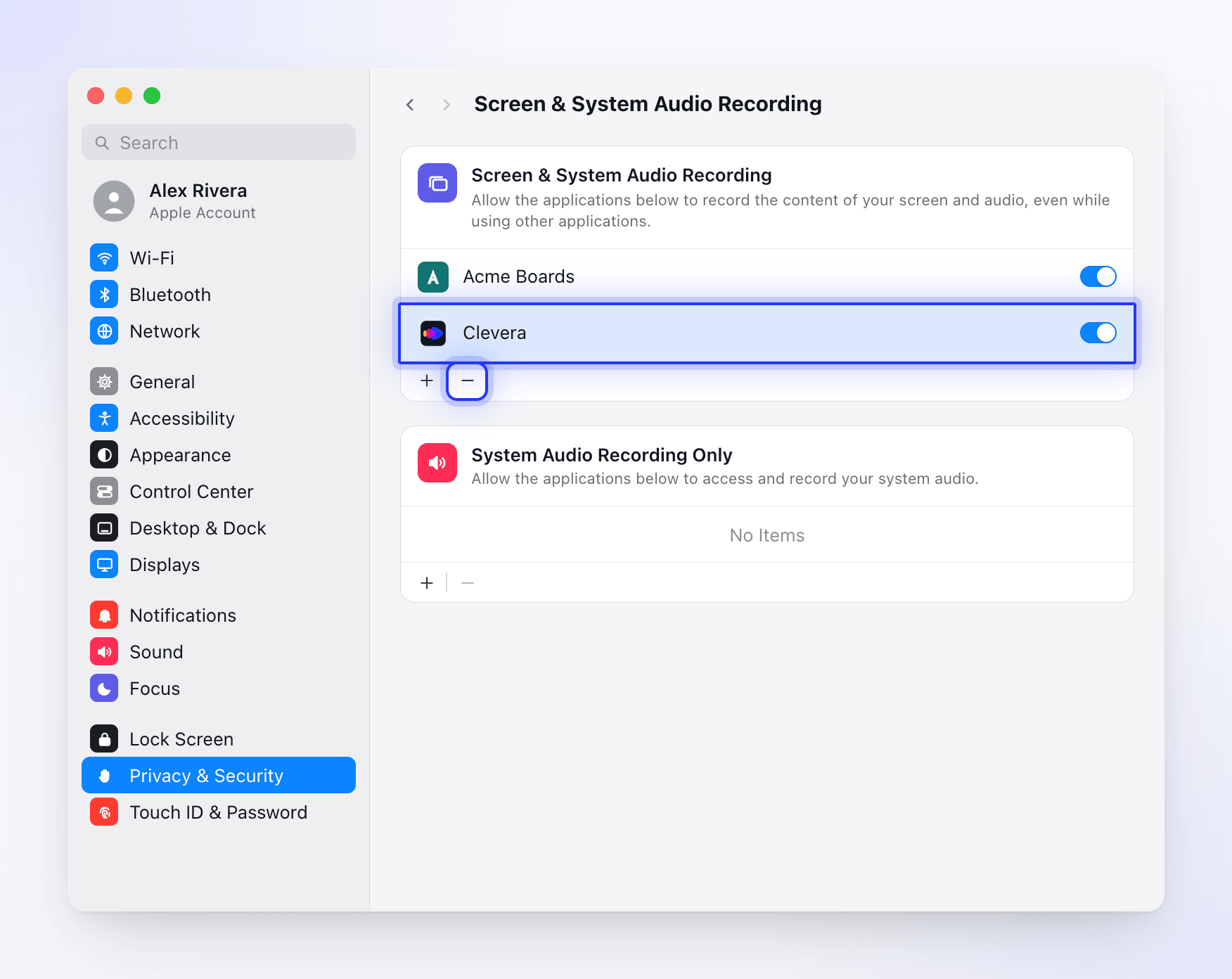
Cliquez sur Activer à côté de Enregistrement d'écran. Clevera demande l'accès à macOS et ouvre Confidentialité et sécurité → Enregistrement d'écran (appelé Enregistrement de l'écran et de l'audio système sur les versions récentes de macOS). Activez Clevera.
Relancer Clevera si demandé
macOS peut indiquer que Clevera doit quitter et rouvrir avant que le changement ne prenne effet. Choisissez Quitter et rouvrir, ou quittez Clevera vous-même et ouvrez-le à nouveau. La fenêtre vérifie chaque seconde, donc les lignes deviennent Activé dès que macOS les signale.
Cliquer sur Continuer
Continuer devient disponible une fois que les trois autorisations requises sont activées. La fenêtre d'enregistrement s'ouvre.
Après votre connexion, Clevera ouvre la fenêtre Bienvenue dans Clevera — Activez les autorisations requises pour commencer chaque fois qu'une autorisation requise est manquante. Chaque ligne dispose d'un bouton Activer qui se transforme en une puce verte Activé. Survolez le ⓘ à côté d'une ligne pour lire pourquoi Clevera en a besoin. La fenêtre indique "Cet écran se met à jour automatiquement à mesure que vous accordez chaque autorisation."

Vérifier l'Enregistrement d'écran et la Capture de souris et clavier
Sur la plupart des PC, les deux lignes affichent déjà Activé. Si Enregistrement d'écran affiche Activer, cliquez dessus et autorisez Clevera lorsque Windows le demande. Si vous l'avez refusé auparavant, Clevera propose d'ouvrir les paramètres de confidentialité de capture d'écran de Windows, où vous pouvez l'autoriser.
Activer le Microphone et la Caméra (facultatif)
Cliquez sur Activer à côté de Microphone ou Caméra. Clevera ouvre Paramètres → Confidentialité et sécurité → Microphone (ou Caméra). Activez Accès au microphone (ou Accès à la caméra) et Autoriser les applications de bureau à accéder à votre microphone (ou caméra). Sur Windows 10, ces pages se trouvent sous Paramètres → Confidentialité.
Cliquer sur Continuer
Continuer devient disponible une fois que les deux lignes requises sont activées. La fenêtre d'enregistrement s'ouvre.
Vérifier ou modifier les autorisations plus tard
- Ouvrez la fenêtre des autorisations à tout moment depuis plus → Autorisations dans la fenêtre d'enregistrement, ou depuis le menu Clevera → Autorisations.
@tab Windows
- Ouvrez la fenêtre des autorisations à tout moment depuis plus → Autorisations dans la fenêtre d'enregistrement, ou faites un clic droit sur l'icône Clevera dans la zone de notification (barre d'état système) → Autorisations.
- Chaque fois que la fenêtre d'enregistrement s'ouvre, Clevera vérifie à nouveau les autorisations requises. Si l'une d'elles est manquante, il affiche la fenêtre des autorisations au lieu de la fenêtre d'enregistrement.
- Si l'autorisation du microphone ou de la caméra est désactivée, sa ligne dans la fenêtre d'enregistrement indique Autorisation requise. Cliquez sur la ligne pour ouvrir la fenêtre des autorisations.
Dépannage
L'autorisation est activée mais Clevera ne peut toujours pas enregistrer
C'est le problème le plus courant sur Mac, généralement après une mise à jour ou après avoir déplacé l'application. macOS conserve une ancienne entrée pour Clevera qui ne correspond plus à l'application.
- Quittez Clevera.
- Ouvrez Réglages Système → Confidentialité et sécurité → Enregistrement d'écran.
- Sélectionnez Clevera et cliquez sur − pour le supprimer.
- Cliquez sur +, choisissez Clevera dans Applications et activez-le.
- Faites de même pour Accessibilité et Surveillance de l'entrée si l'enregistrement échoue toujours.
- Ouvrez à nouveau Clevera.
- Quittez Clevera (clic droit sur l'icône de la barre d'état → Quitter) et ouvrez-le à nouveau.
- Si Capture de souris et clavier n'est toujours pas activé, vérifiez si un logiciel de sécurité, une session Bureau à distance ou une politique d'entreprise empêche les applications de lire les entrées. Demandez à votre équipe informatique si vous utilisez un PC géré.
- Si l'enregistrement échoue avec un message d'autorisation, ouvrez plus → Autorisations et autorisez ce que la fenêtre demande.
Les clics dans certaines fenêtres ne sont pas capturés (Windows)
Si vous enregistrez une application qui s'exécute en tant qu'administrateur, Windows ne permet pas à une application normale de lire les clics et les touches à l'intérieur. Clevera continue d'enregistrer et affiche Capture d'événements d'entrée limitée. Le message mentionne de redémarrer Clevera en tant qu'administrateur depuis Paramètres > Autorisations, mais cette option n'existe pas. Pour capturer ces clics, quittez Clevera, puis faites un clic droit sur Clevera dans le menu Démarrer et choisissez Exécuter en tant qu'administrateur, ou exécutez l'autre application sans droits d'administrateur.
Messages d'erreur
Sur Mac, ceux-ci apparaissent dans une alerte Erreur d'enregistrement ; cliquez sur Copier les détails pour envoyer les détails au support. Sur Windows, les boîtes d'erreur se terminent par "Souhaitez-vous copier les détails de l'erreur dans le presse-papiers ?" ; cliquez sur Oui pour les copier.
| Message | Que faire |
|---|---|
| "Screen capture permission is required for recording" | Activez l'Enregistrement d'écran pour Clevera, puis réessayez. |
| "Accessibility permission is required for recording" (macOS) | Activez l'Accessibilité pour Clevera, puis réessayez. |
| "Required permissions are not granted" | Ouvrez Plus → Autorisations et activez les autorisations requises. |
| Permission Required (Windows) | Le message indique l'autorisation nécessaire. Ouvrez Plus → Autorisations et accordez-la. |
| "Unable to verify screen recording permission" (macOS) | Supprimez Clevera de l'Enregistrement d'écran, ajoutez-le à nouveau, puis relancez l'application. Consultez les étapes ci-dessus. |
| "Screen content is unavailable" (macOS) | Généralement, l'autorisation d'enregistrement d'écran doit être accordée à nouveau. Supprimez Clevera de l'Enregistrement d'écran, ajoutez-le à nouveau et redémarrez l'application. |
Pour tout autre problème, consultez Clevera ne peut pas enregistrer mon écran.