

Utiliser plusieurs enregistrements, images et PDF dans une seule vidéo
Un guide pratique ou une démo produit peut combiner jusqu'à 3 enregistrements, 20 images ou pages PDF et 3 PDF. Définissez l'ordre des vidéos, indiquez ce que contient chaque fichier et choisissez les images et les pages à afficher à l'écran.
Une vidéo explicative ou une démonstration de produit ne doit pas nécessairement provenir d'un seul enregistrement. Vous pouvez fournir plusieurs prises, captures d'écran, diapositives et fichiers PDF, et l'IA raconte une histoire cohérente à travers eux : elle lit les vidéos dans l'ordre que vous avez défini, affiche les images et les pages là où la narration en a besoin et lit les PDF pour en extraire des faits.
Cela fonctionne pour les vidéos Guide pratique et Démo produit. Les options de polissage et les articles n'utilisent qu'une seule vidéo.
Ce que vous pouvez ajouter
| Matériel | Jusqu'à | Taille par fichier | Utilisé pour |
|---|---|---|---|
| Vidéos | 3 | MP4 jusqu'à 250 Mo | Affichées dans l'ordre. La première est l'enregistrement principal. |
| Images | 20 images et pages PDF affichées au total | 8 Mo | Affichées par défaut, maintenues à l'écran pour leur narration. |
| 3 | 40 Mo, 30 pages | Lus pour les faits par défaut. Vous pouvez choisir d'afficher des pages spécifiques à la place. |
Une image ou une page de PDF que vous réglez sur Faits uniquement ne compte pas parmi les 20 éléments affichés. Les vidéos explicatives et de démonstration ne comportent pas de tuile de lien vers un site web.
Ajouter vos supports
Ajouter les vidéos
Sous De quoi devons-nous le créer ?, cliquez sur Enregistrer votre écran, Téléverser une vidéo ou Choisir depuis la bibliothèque une fois pour chaque vidéo. Lorsque vous en avez 3, ces tuiles deviennent grises et indiquent « Jusqu'à 3 vidéos ».
Ajouter des images et des PDF
Cliquez sur Téléverser des images ou un PDF, ou déposez des fichiers sur la page. Pendant la lecture d'un PDF, sa carte l'indique, et Générer attend avec le message « Votre PDF est en cours de lecture — un instant. »
Mettre les vidéos dans l'ordre
Chaque vidéo est une carte sous Vos sources avec un menu déroulant de position (1ère, 2ème, 3ème). Choisissez une position et les autres vidéos se décaleront pour faire de la place. La 1ère est l'enregistrement principal, et la narration suit l'histoire dans cet ordre. Dans Ce qu'elle affiche (optionnel), ajoutez une courte note que le narrateur lira, par exemple "La vue administrateur".
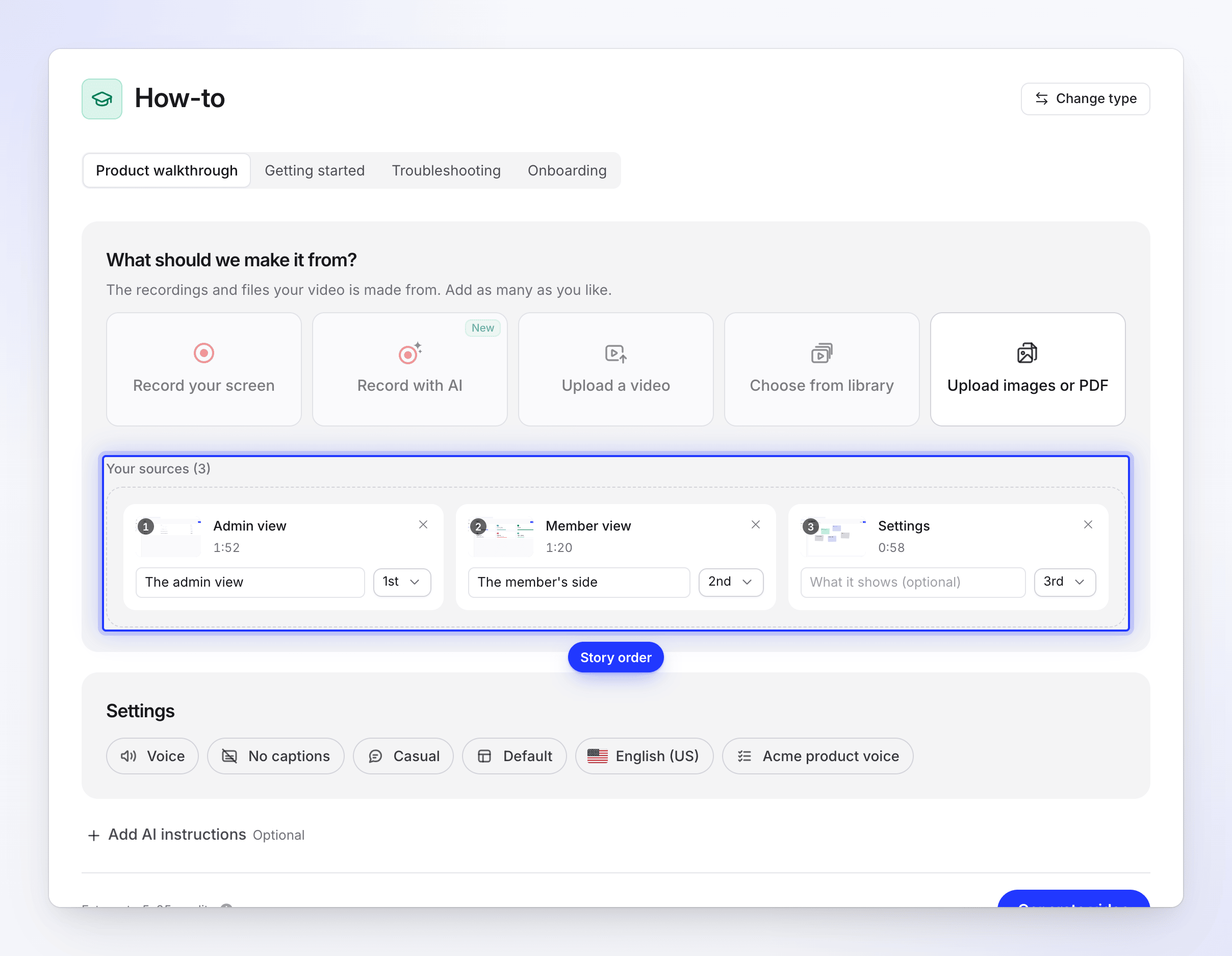
Indiquer ce que sont chaque image et PDF
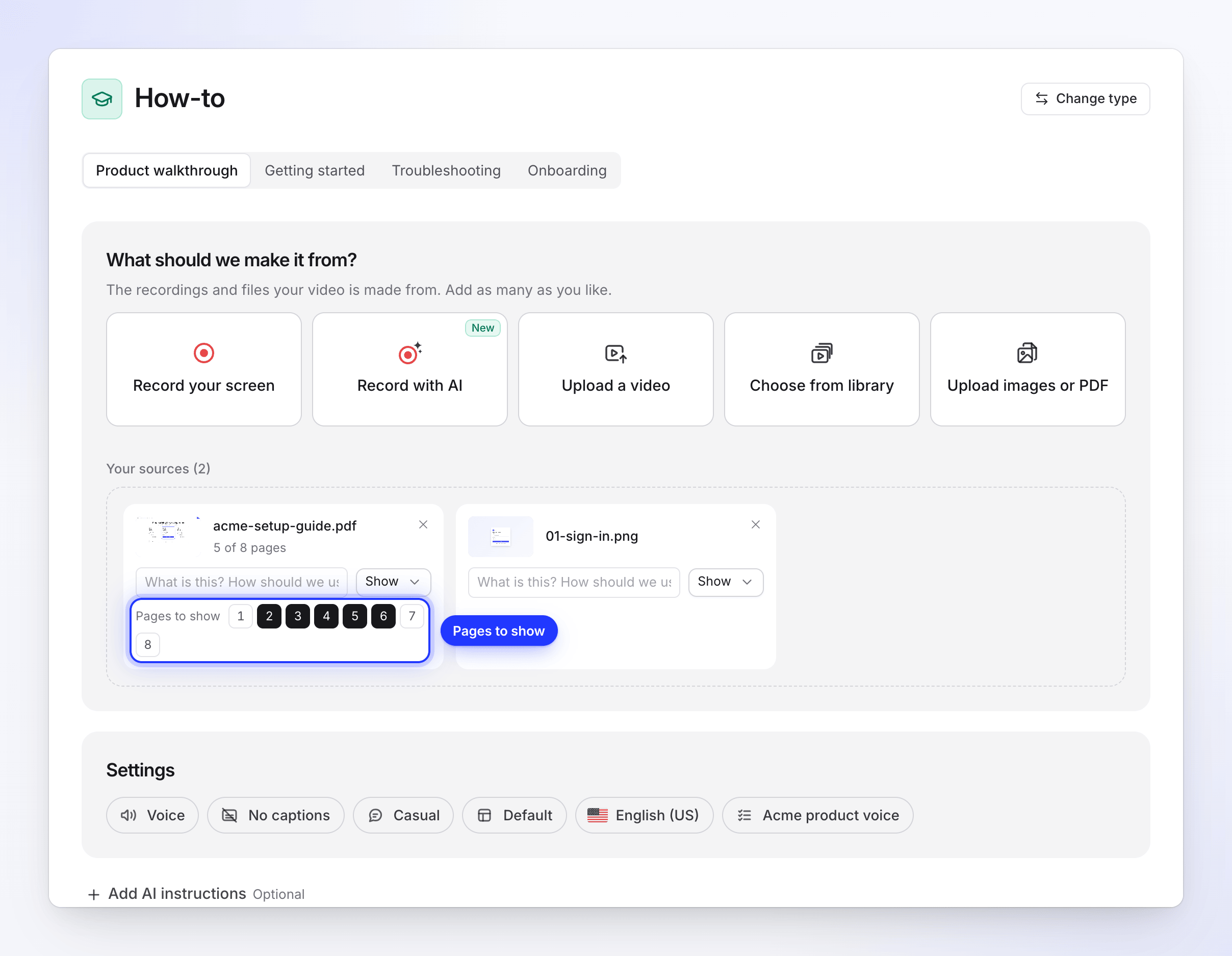
Chaque image et chaque PDF est une carte avec un menu déroulant Afficher / Faits uniquement et une zone de note : "Qu'est-ce que c'est ? Comment devons-nous l'utiliser ?". Les notes peuvent contenir jusqu'à 600 caractères. Une fois que l'IA a deviné ce qu'est un fichier, la zone de note est repliée derrière Ajouter une note. Pour un PDF affiché, utilisez Pages à afficher pour sélectionner les pages ; voir Quelles pages sont affichées.
Générer
Cliquez sur Générer la vidéo. Si l'IA n'a pas pu déterminer comment utiliser certains fichiers, une fenêtre s'ouvre d'abord ; consultez Lorsque l'IA n'est pas sûre.
Comment l'IA lit vos fichiers
Dès que vous joignez une image ou un PDF, l'IA l'examine. La carte affiche « Lecture en cours… », puis une suggestion telle que « On dirait votre page de tarification. L'afficher dans la vidéo ? » avec sa suggestion déjà sélectionnée. Modifiez-la si elle est incorrecte.
| Choix | Ce qui se passe |
|---|---|
| Afficher | L'image ou la page apparaît dans la vidéo, maintenue à l'écran pendant que la narration en parle. Chaque fichier que vous réglez sur Afficher obtient au moins une place dans la vidéo. |
| Faits uniquement | Le fichier n'est pas affiché. L'IA le lit pour en extraire les noms, les chiffres et les formulations à utiliser dans le script. |
Les images commencent sur Afficher et les PDF sur Faits uniquement, sauf lorsqu'il n'y a ni vidéo ni image affichée : dans ce cas, un PDF commence sur Afficher et ses pages deviennent la vidéo. La narration ne lit jamais le nom d'un fichier. Votre note compte plus que le nom du fichier : "Ceci est l'ancienne mise en page, mentionnez qu'elle a disparu" indique à l'IA quelque chose qu'aucun fichier ne peut transmettre.
Lorsqu'une page ou une image est affichée, l'IA la lit partie par partie (un graphique, un écran de produit, une ligne clé) et commente ces éléments. La page entière reste visible et un cercle met en surbrillance la partie sur laquelle porte la voix. Les éléments les plus importants, comme un graphique ou un tableau, peuvent devenir des scènes animées à part entière dans le style de votre modèle.
Quelles pages sont affichées
- Vous ne choisissez rien : un PDF affiché montre la page 1 et les pages qui correspondent le mieux à votre brief. La carte l'indique, par exemple "Affiche 5 pages sur 18 : la page 1 et celles qui correspondent le mieux à votre brief. Décochez des pages pour choisir vous-même."
- Un PDF long : seules ses premières pages peuvent être lues : "Seules les 30 premières pages sur 42 peuvent être utilisées."
- Au-delà de la limite : "Une vidéo peut afficher au maximum 20 images et pages de PDF. Décochez certaines pages ou réglez un fichier sur Faits uniquement."
Tout ce qui est laissé de côté est listé sur la page de génération sous Tout ce que vous nous avez fourni n'est pas dans cette vidéo.
Lorsque l'IA n'est pas sûre
Si l'IA n'a pas pu placer un fichier, sa carte est marquée Attend votre réponse. Lorsque vous appuyez sur Générer la vidéo, une feuille intitulée « Quelques questions rapides » liste ces fichiers avec « Cela ressemble à …, mais nous n'en sommes pas sûrs. L'afficher dans la vidéo ? ». Choisissez L'afficher ou Faits uniquement pour chacun, et ajoutez une note si vous le souhaitez. Laisser l'IA décider accepte toutes les suggestions. Le bouton indique « 2 restants à répondre » jusqu'à ce que chacun soit traité, puis Générer.
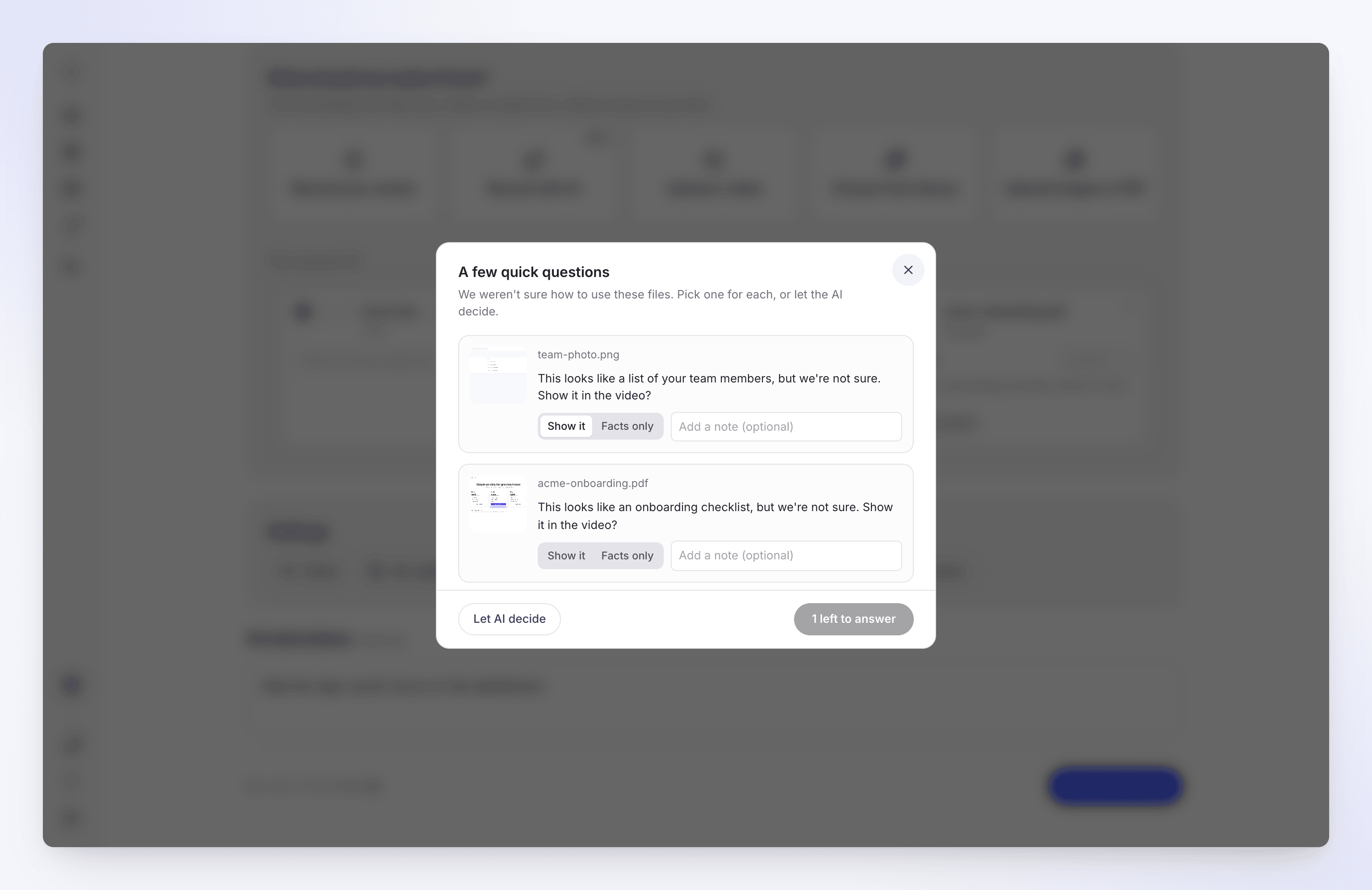
L'IA peut également demander pendant la génération : "Ce fichier doit-il apparaître dans la vidéo ?". Si vous ne répondez pas dans les 10 minutes, elle conserve les choix que vous avez déjà faits. Consultez Répondre aux questions de l'IA pendant la génération.
Coût et durée
L'estimation est basée sur la durée totale de tout ce qui est affiché : les vidéos plus quelques secondes pour chaque image ou page affichée. Une vidéo explicative ou de démonstration coûte généralement 20 à 50 crédits pour un maximum de 5 minutes de métrage. Avec le forfait Gratuit, la vidéo complète peut durer jusqu'à 3 minutes.
Les sous-titres, la voix, le ton et le modèle fonctionnent de la même manière que pour un enregistrement unique.
Messages que vous pourriez voir
| Message | Que faire |
|---|---|
| "Utilisez au maximum 3 vidéos dans une vidéo explicative ou de démonstration." | Supprimez une vidéo. |
| "Affichez au maximum 20 images et pages de PDF dans une vidéo. Décochez certaines pages ou réglez un fichier sur "Faits uniquement"." | Réglez certaines images ou pages sur Faits uniquement, ou choisissez moins de Pages à afficher. |
| "Attachez au maximum 3 PDF à une vidéo." | Supprimez un PDF ou combinez-les en un seul fichier. |
| "La vidéo 2 est en cours de traitement. Attendez qu'elle soit prête." | Attendez que le traitement de cette vidéo soit terminé. |
| "La vidéo 2 est déjà dans cette vidéo. Supprimez la copie." | Le même enregistrement a été ajouté deux fois. |
| "La vidéo 2 a elle-même été créée à partir d'images ou d'autres vidéos. Ajoutez les originaux à la place." | Ajoutez les enregistrements et images originaux. |
| "Nous n'avons pas pu préparer la vidéo 2 pour l'analyse par l'IA. Téléchargez-la à nouveau." | Téléchargez à nouveau ce fichier. |
| "Les images SVG ne peuvent pas encore être affichées dans la vidéo. Exportez-les au format PNG ou réglez-les sur "Faits uniquement"." | Exportez le SVG en PNG ou réglez-le sur Faits uniquement. |
| "Nous n'avons pas pu afficher les pages de …, donc le fichier est utilisé pour les faits uniquement." | Les pages du PDF n'ont pas pu être converties en images. Exportez les pages en tant qu'images et téléchargez-les. |