

Traduire une vidéo terminée
Traduisez une vidéo explicative, une démonstration de produit ou un clip pour les réseaux sociaux déjà terminé depuis le menu de langue de l'éditeur. Chaque langue devient sa propre version avec une nouvelle voix off. Comptez généralement 3 à 10 crédits par langue.
Traduisez une vidéo terminée dans d'autres langues depuis la barre supérieure de l'éditeur. Chaque langue devient sa propre version de la même vidéo, avec une nouvelle voix off dans cette langue, et vous pouvez basculer entre elles depuis le menu de langue.
Avant de commencer
- Vous devez disposer des droits de modification sur la vidéo.
- La traduction fonctionne pour les vidéos explicatives, les démonstrations de produits et les clips pour les réseaux sociaux. Les vidéos créées avec Peaufiner (nettoyées ou stylisées pour le partage) ne possèdent pas de menu de langue et ne peuvent pas être traduites.
- La traduction utilise des crédits : généralement 3 à 10 crédits par langue, selon la durée de la vidéo et la présence d'une voix off à réenregistrer. La boîte de dialogue affiche l'estimation avant que vous ne commenciez.
- 74 langues sont disponibles sur chaque forfait.
Traduire une vidéo
Ouvrir le menu de langue
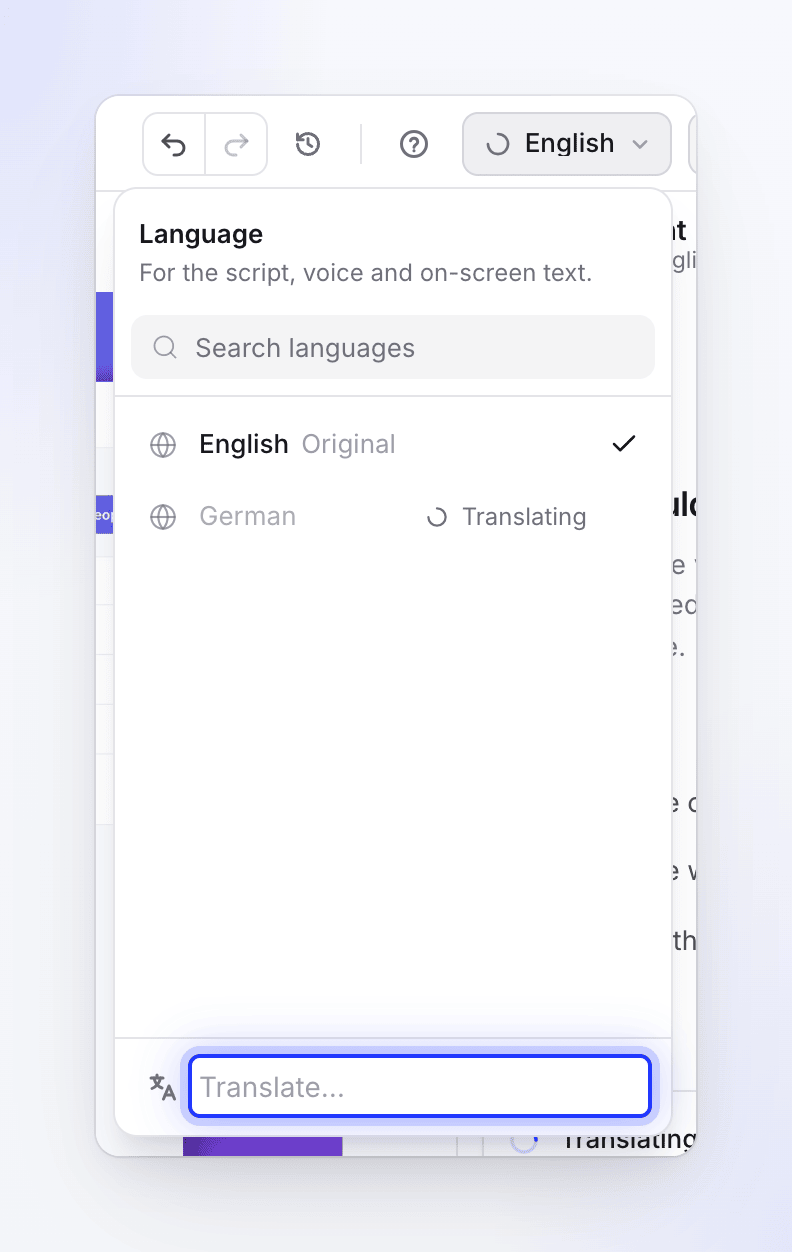
Dans la barre supérieure de l'éditeur, cliquez sur le bouton de langue (il affiche le nom de la langue actuelle). Le menu liste les langues que la vidéo possède déjà ; celle dans laquelle elle a été créée est marquée Original.
Choisir Traduire…
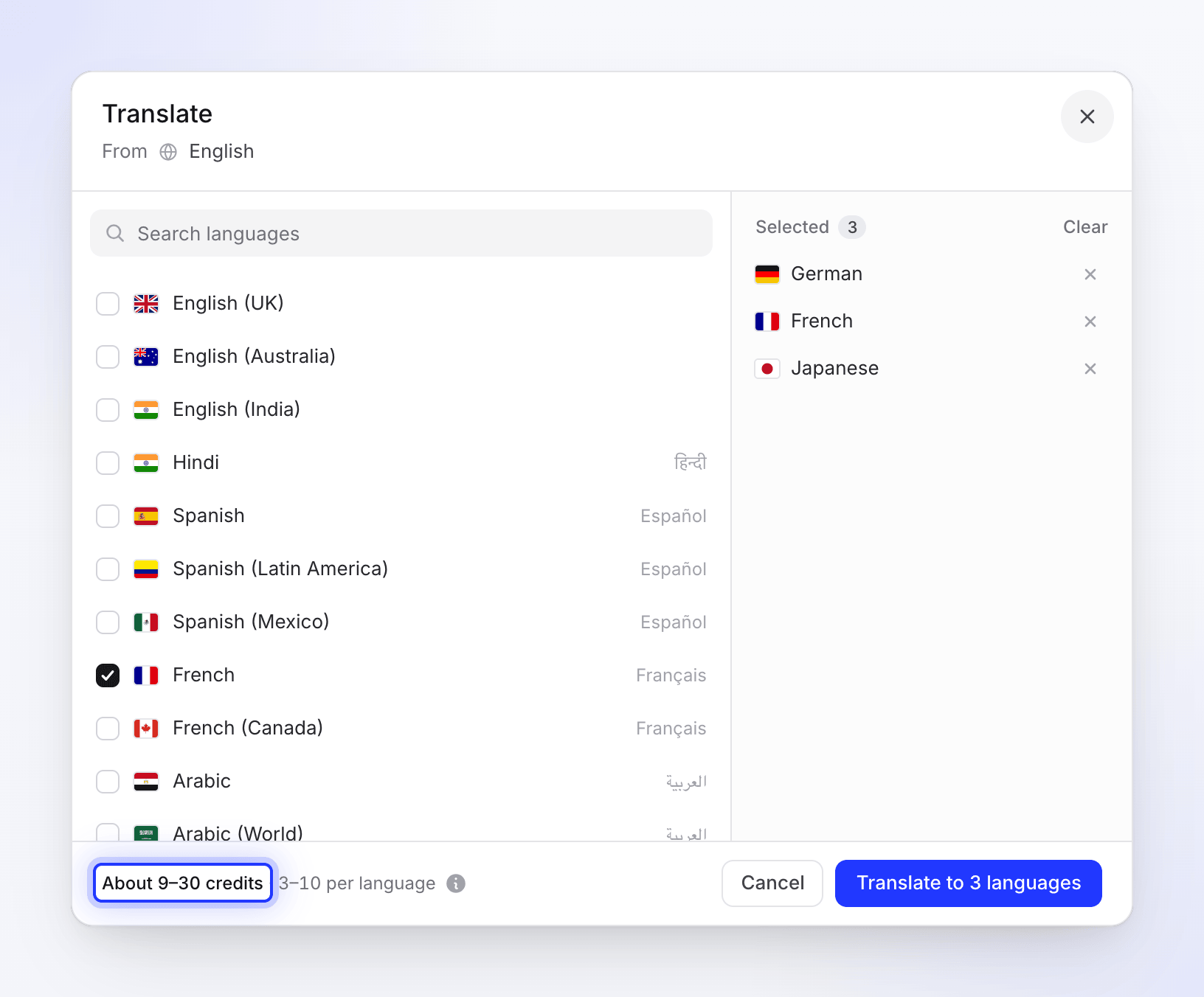
Cliquez sur Traduire… en bas du menu. La boîte de dialogue Traduire s'ouvre et affiche la langue source sous le titre (« De » et la langue).
Sélectionner une ou plusieurs langues
Recherchez ou faites défiler la liste et cliquez sur chaque langue souhaitée. Vos choix apparaissent sous Sélectionné ; chacune « devient sa propre version de cette vidéo ». Les langues que vous avez utilisées récemment sont listées en premier sous Récent. Les langues que la vidéo possède déjà affichent Traduit ou Traduction en cours… et ne peuvent pas être sélectionnées à nouveau.
Vérifier l'estimation des crédits
Le pied de page affiche le total, par exemple « Environ 9–30 crédits », et la fourchette par langue. Le symbole ⓘ explique ce qui fait varier le coût.
Chaque langue devient sa propre version de la vidéo. Cliquer sur Traduire
Le bouton indique Traduire en allemand pour une langue ou Traduire en 3 langues pour plusieurs. Chaque langue affiche En attente, Démarrage, puis Démarré, et la boîte de dialogue se ferme une fois qu'elles ont toutes commencé.
Vous pouvez continuer à travailler pendant que les traductions s'exécutent. Le menu de langue affiche une icône de chargement et Traduction en cours à côté de chaque langue en cours de traitement. Lorsqu'une traduction est terminée, vous recevez une notification dans votre boîte de réception (la cloche), par exemple « La version allemande de Visite de présentation est prête ». Cliquez sur Ouvrir pour y accéder, ou basculez vers celle-ci dans le menu de langue.
Ce qui est traduit
Vidéos créées à partir d'un enregistrement
| Élément | Ce qui se passe |
|---|---|
| Voix off | Chaque ligne de narration est traduite et réenregistrée dans la nouvelle langue. Le choix de la voix est enregistré par langue. |
| Synchronisation des scènes | Les images de chaque étape sont ajustées à la nouvelle voix off selon les mêmes règles que lors de la création de la vidéo, et les éléments sur la chronologie sont déplacés pour suivre les scènes. |
| Zooms et éléments | Copiés depuis l'original dans la nouvelle langue, puis déplacés pour suivre les scènes resynchronisées. |
| Titre et chapitres | Traduits. |
| Cartes d'intro, de titre et de logo | Leur texte à l'écran est traduit. |
| Sous-titres | Chaque langue possède les siens, et ils peuvent nécessiter une régénération. Si la traduction n'en contient aucun, basculez vers celle-ci et cliquez sur Générer les sous-titres dans l'onglet Style. |
Le texte que vous avez ajouté vous-même en tant qu'éléments, comme les zones de texte, est copié mais pas traduit. Basculez vers la nouvelle langue et modifiez-le à cet endroit.
Clips pour les réseaux sociaux
Les mots à l'écran et la voix off sont traduits, et chaque ligne de voix off est réenregistrée dans la nouvelle langue et ajustée à sa place existante : les scènes ne bougent jamais. Lorsque du texte traduit ne tient plus comme avant, la notification vous en informe, par exemple « Une scène à vérifier avant de la partager. » ou « 3 scènes à vérifier avant de les partager. », afin que vous puissiez les examiner en premier.
Modifier une traduction
Chaque langue est modifiée indépendamment. Basculez vers celle-ci dans le menu de langue et utilisez l'éditeur comme d'habitude : les modifications apportées dans une langue n'affectent pas les autres, et chaque langue possède son propre historique des révisions.
Si vous modifiez l'original après la traduction, les traductions ne se mettent pas à jour automatiquement. Pour les vidéos créées à partir d'un enregistrement, vous pouvez demander à l'assistant de mettre à jour une traduction ; il affiche le coût en crédits avant de commencer et ne se lance que lorsque vous cliquez sur Traduire.
Vous ne pouvez pas changer de langue pendant que l'éditeur enregistre. Le menu indique « Enregistrement de vos modifications. Vous pourrez changer dans un instant. »
Refaire une traduction
Il n'existe pas de bouton pour retraduire. Pour recréer une langue à partir de zéro, supprimez cette traduction, puis traduisez à nouveau dans la même langue. La nouvelle version copie à nouveau les zooms et les éléments de l'original, donc les modifications que vous avez effectuées uniquement dans l'ancienne traduction ne sont pas conservées.
Supprimer une traduction
Basculez vers la langue, ouvrez le menu ⋯ dans la barre supérieure et choisissez Supprimer la traduction allemande (avec le nom de cette langue). Confirmez avec Supprimer la traduction.
Limites
| Limite | Valeur |
|---|---|
| Langues par vidéo | N'importe laquelle des 74, sauf celle de la vidéo |
| Clips sociaux traduits simultanément | 5 langues |
| Même langue deux fois | Impossible pendant la traduction ou une fois terminée ; une traduction ayant échoué peut être relancée. Pour refaire une traduction terminée, supprimez-la d'abord. |
| Forfait gratuit | Une génération à la fois, y compris les traductions |
Coûts
Chaque langue est facturée selon ce que sa traduction consomme réellement. La fourchette indiquée dans la boîte de dialogue est une estimation, pas une limite. Le processus ne démarre que si votre solde couvre le bas de la fourchette estimée ; si ce n'est pas le cas, la boîte de dialogue indique « Crédits insuffisants pour cette opération. » avec votre solde et un lien Acheter des crédits (ou Mettre à niveau). Les traductions apparaissent sur la page Utilisation sous le nom Traduction. Si une traduction échoue de notre côté, les crédits utilisés sont recrédités sur votre solde. Voir Comprendre les crédits.
Dépannage
| Message | Que faire |
|---|---|
| La traduction a échoué : « Nous n'avons pas pu terminer la traduction en allemand. Veuillez réessayer. » | Cliquez sur Réessayer. Dans la boîte de dialogue Traduire, une langue ayant échoué affiche Échec avec Réessayer sous Dans cette vidéo. |
| « Impossible de démarrer l'allemand. Veuillez réessayer. » | Cette langue n'a pas démarré. Réessayez ; les autres ont bien démarré. |
| « Un processus de traduction est déjà en cours pour cette langue. » | Attendez qu'il se termine. |
| « Cette langue est déjà traduite. » | Basculez vers celle-ci dans le menu de langue. Pour la refaire, supprimez la traduction et traduisez à nouveau. |
| « Au maximum 5 langues peuvent être traduites simultanément ; 2 le sont déjà. » | Clips sociaux uniquement. Attendez que certaines se terminent, puis sélectionnez les autres. |
| « Le forfait gratuit exécute une génération à la fois… » | Attendez que la génération actuelle se termine, ou mettez à niveau. |
| Traduire… est grisé | Une autre traduction est en cours de démarrage, ou vous n'avez pas les droits de modification. |