

Ajouter des éléments : enregistrements, séquences, images, PDF et liens
Donnez à l'IA une base de travail sur la page Composer : partez de votre site web, enregistrez votre écran vous-même ou avec l'IA, téléversez ou réutilisez une vidéo, ajoutez des images et des PDF. Découvrez la méthode prioritaire par type et toutes les limites.
Les matériaux constituent la base de travail de l'IA : un enregistrement d'écran, d'autres séquences, des images, des PDF, un site web ou un enregistrement que l'IA réalise pour vous. Vous les ajoutez sous Que devons-nous utiliser pour créer la vidéo ? sur la page Composer. Les méthodes qui s'affichent, celle qui est prioritaire et le nombre d'éléments que vous pouvez ajouter dépendent du type de vidéo.
Ce que chaque type peut utiliser
| Type de vidéo | Vidéos | Images | Sites web | |
|---|---|---|---|---|
| Clips sociaux (tous les types Social & promo et Partir de zéro) | Jusqu'à 3 | Jusqu'à 40 | Jusqu'à 3 | Jusqu'à 10 |
| Guide pratique et Démo produit | Jusqu'à 3, lus dans l'ordre défini | Jusqu'à 20 | Jusqu'à 3 | Pas de champ site web |
| Peaufiner (Nettoyage, Stylisé pour le partage) | 1 | Non | Non | Non |
| Article | 1 | Non | Non | Non |
Les clips sociaux peuvent également prendre une vidéo de référence : une vidéo pour correspondre au style, qui n'est jamais montrée dans le clip.
Un clip social peut être réalisé à partir de n'importe quelle combinaison de ces éléments, ou uniquement à partir du brief. Les types Guide pratique et Démo produit nécessitent au moins une vidéo, ou des images ou pages PDF qui en tiennent lieu : l'IA crée alors un diaporama narré qui affiche chaque image pour sa partie de la narration, avec jusqu'à 20 images et pages PDF combinées. Les types Peaufiner et Article sont réalisés à partir d'une seule vidéo et rien d'autre.
Disposition des sources
Chaque type place en premier la méthode que vous êtes le plus susceptible d'utiliser. La première option est une carte large en haut, les suivantes sont des cartes en dessous, et le reste se trouve sur une ligne après ou. Rien n'est caché : toutes les méthodes utilisables pour ce type sont présentes sur la page.
| Type de vidéo | Carte large en haut | Cartes | Après ou |
|---|---|---|---|
| Clips sociaux | Créer à partir d'un site web : un champ pour l'adresse et Ajouter | Téléverser des images ou un PDF, Téléverser une vidéo de référence | Téléverser une vidéo, Choisir depuis la bibliothèque, Enregistrer avec l'IA, Enregistrer votre écran |
| Guide pratique, Démo produit et Article | Enregistrer votre écran, avec Enregistrer moi-même et Enregistrer avec l'IA | — | Téléverser une vidéo, Choisir depuis la bibliothèque et Téléverser des images ou un PDF (pas sur Article) |
| Peaufiner | Ajouter l'enregistrement, avec Choisir depuis la bibliothèque et Téléverser une vidéo | — | Enregistrer votre écran, Enregistrer avec l'IA |
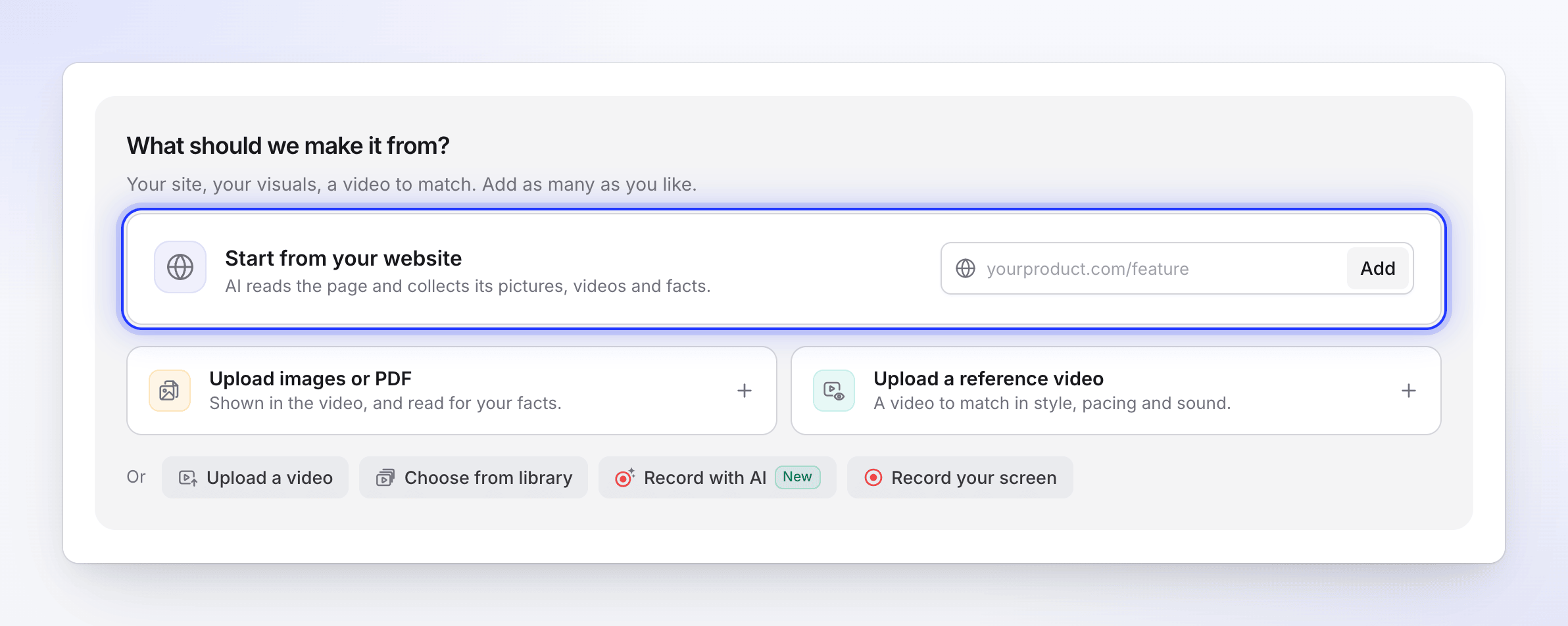
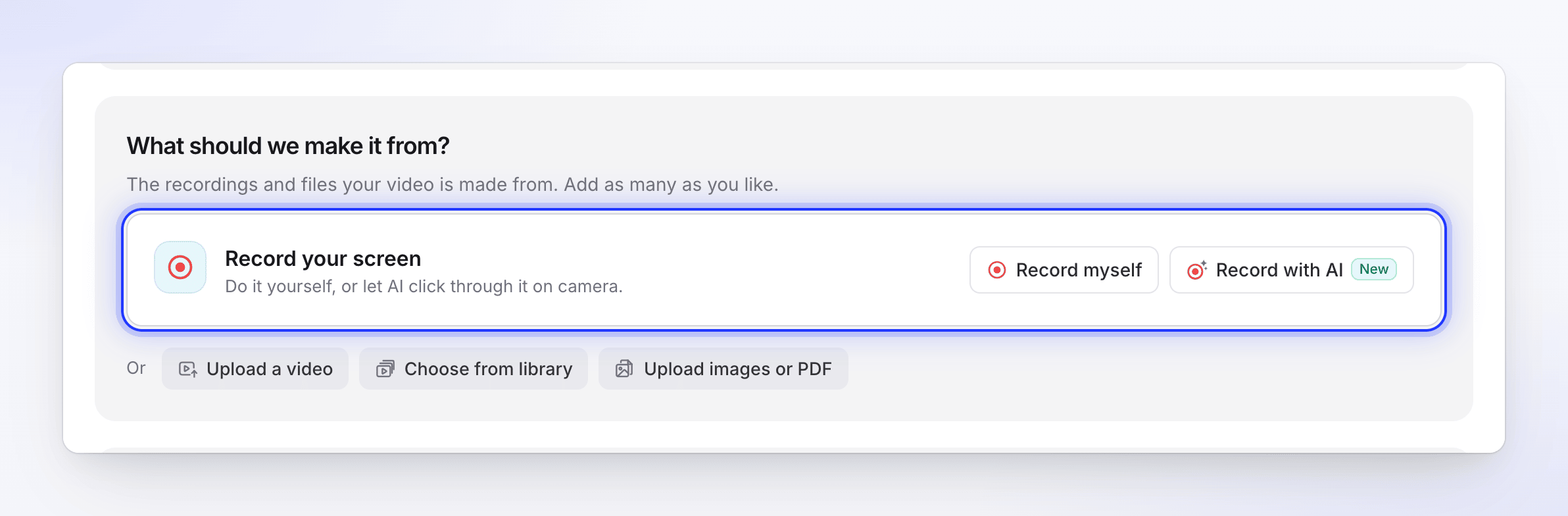
Survolez l'une d'entre elles pour obtenir une explication en une ligne. Enregistrer avec l'IA porte un badge nouveau et n'apparaît que lorsqu'il est activé pour votre espace de travail. Une méthode dont vous avez atteint la limite reste en place mais devient grise, et son info-bulle en explique la raison, par exemple « Jusqu'à 3 vidéos » ou « Vidéo exemple ajoutée ». Rien ne se déplace lorsque vous ajoutez des éléments.
Les éditeurs ne peuvent pas ajouter d'éléments ni téléverser de fichiers, car leur rôle consiste à modifier le contenu existant sans pouvoir créer de nouveau contenu.
Ajouter un élément
Choisir une méthode
Cliquez sur une carte ou un bouton, ou sur un clip social, saisissez l'adresse dans Créer à partir d'un site web et cliquez sur Ajouter (ou appuyez sur Entrée). Chaque option ouvre sa propre fenêtre ; les sections ci-dessous expliquent chacune d'elles. Vous pouvez également déposer des fichiers directement sur la page Composer (« Déposer pour ajouter »).
Vérifier vos sources
Tout ce que vous ajoutez apparaît sous Vos sources (n) sous forme de carte, avec sa progression. Chaque carte dispose d'une croix × pour la supprimer. Vous pouvez continuer à rédiger pendant le téléversement des fichiers.
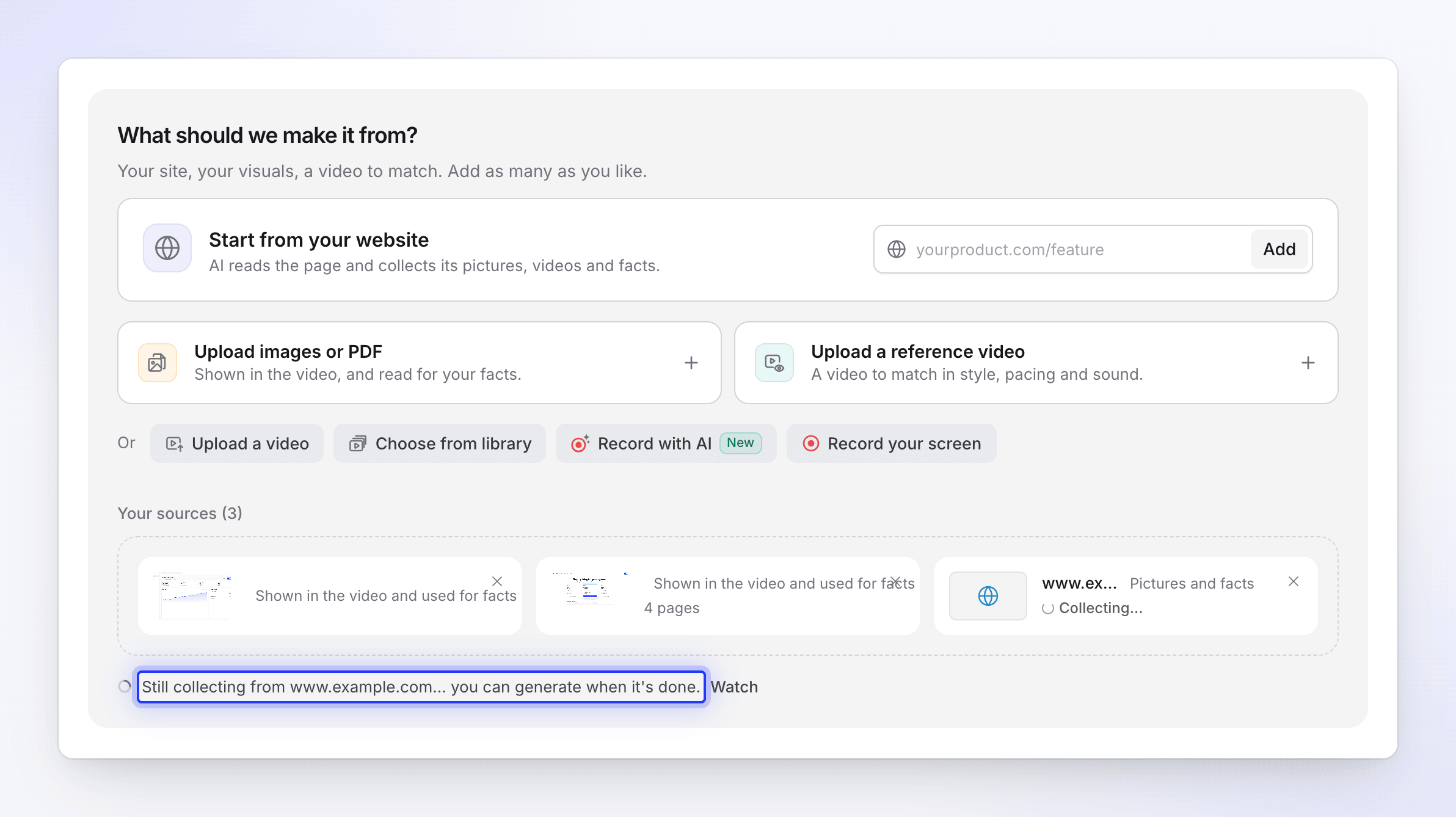
Pendant la collecte d'un site web, une ligne sous vos sources l'indique, avec un lien Regarder. Générer quand tout est prêt
Les téléversements, enregistrements et recherches doivent être terminés avant que la vidéo puisse commencer. Si quelque chose est encore en cours, la ligne sous vos sources l'indique, par exemple « Collecte en cours depuis example.com… vous pourrez générer une fois terminé. »
Séquences
Enregistrer votre écran
Enregistrer moi-même (ou Enregistrer votre écran sur un clip social) ouvre l'application de bureau Clevera pour vous permettre d'enregistrer immédiatement. La page affiche Continuer depuis l'application de bureau Clevera avec Ouvrir l'application Clevera, et un bouton de téléchargement si vous n'avez pas encore l'application. L'enregistrement terminé est téléversé dans votre bibliothèque, et vous l'ajoutez ici avec Choisir depuis la bibliothèque. Voir Installer l'application de bureau Clevera.
L'application de bureau enregistre les clics et les mouvements du curseur séparément de l'image, ce qui permet à Clevera d'ajouter des zooms fluides qui suivent vos actions. Si vous avez enregistré avec un autre outil, téléversez plutôt le fichier MP4.
Vous pouvez également enregistrer depuis Chrome avec l'extension Chrome Clevera. Vos enregistrements arrivent aussi dans votre bibliothèque, et vous pouvez les ajouter via Choisir depuis la bibliothèque. Pour choisir entre les deux, consultez Choisir entre l'application de bureau et l'extension Chrome.
Téléverser une vidéo
| Type de vidéo | Formats | Taille par fichier |
|---|---|---|
| Guide pratique, Démo produit, Peaufiner, Article | MP4 uniquement | Jusqu'à 250 Mo |
| Clips sociaux | MP4 uniquement | Jusqu'à 100 Mo |
Chaque vidéo que vous importez rejoint également votre bibliothèque, afin que vous puissiez la réutiliser depuis Choisir depuis la bibliothèque. Un fichier dans un autre format, tel que MOV ou WebM, est refusé dès que vous le sélectionnez, avec le motif suivant : "Seules les vidéos .mp4 sont prises en charge — ce fichier est au format .mov. Convertissez-le en .mp4 et importez-le à nouveau." Exportez-le ou convertissez-le en MP4, puis importez-le à nouveau. Un .mp4 enregistré par un enregistreur d'écran Mac est accepté tel quel.
Sur un clip social, vous pouvez ajouter plusieurs vidéos à la fois. Elles se téléversent une par une : la carte de la vidéo suivante indique En attente… jusqu'à ce que la précédente soit terminée.
Vous pouvez fermer la fenêtre de téléversement pendant qu'il s'effectue : « Vous pouvez fermer ceci ; le téléversement continue sur la page. » En cas d'échec, utilisez Réessayer sur la fenêtre ou sur la carte de la vidéo.
Les vidéos volumineuses sont téléversées par parties, et une partie qui échoue est retentée seule. Si votre réseau bloque le téléversement direct, comme le font certains pare-feux d'entreprise et VPN, Clevera bascule sur l'envoi du fichier via ses propres serveurs. Si le téléversement ne passe toujours pas, la carte indique Échec du téléversement avec une courte raison, telle que Connexion bloquée, Connexion interrompue ou Stockage inaccessible. Survolez la carte pour voir le message complet.
Choisir depuis la bibliothèque
Choisissez un enregistrement que vous avez déjà réalisé ou téléversé. Vous pouvez effectuer une recherche par nom et filtrer par origine. Un enregistrement en cours de traitement peut être sélectionné ; Composer indique qu'il est en cours de traitement et Générer attend qu'il soit prêt.
Les enregistrements qu'aucune vidéo n'utilise pendant 15 jours sont supprimés automatiquement, alors créez quelque chose à partir d'un enregistrement peu de temps après l'avoir réalisé. Vos enregistrements sont également listés dans Contenu → Enregistrements, où un enregistrement inutilisé affiche la date à laquelle il sera supprimé (« Inutilisé · supprimé » et une date). Voir Trouver et réutiliser vos enregistrements.
Plusieurs vidéos dans un guide pratique ou une démo
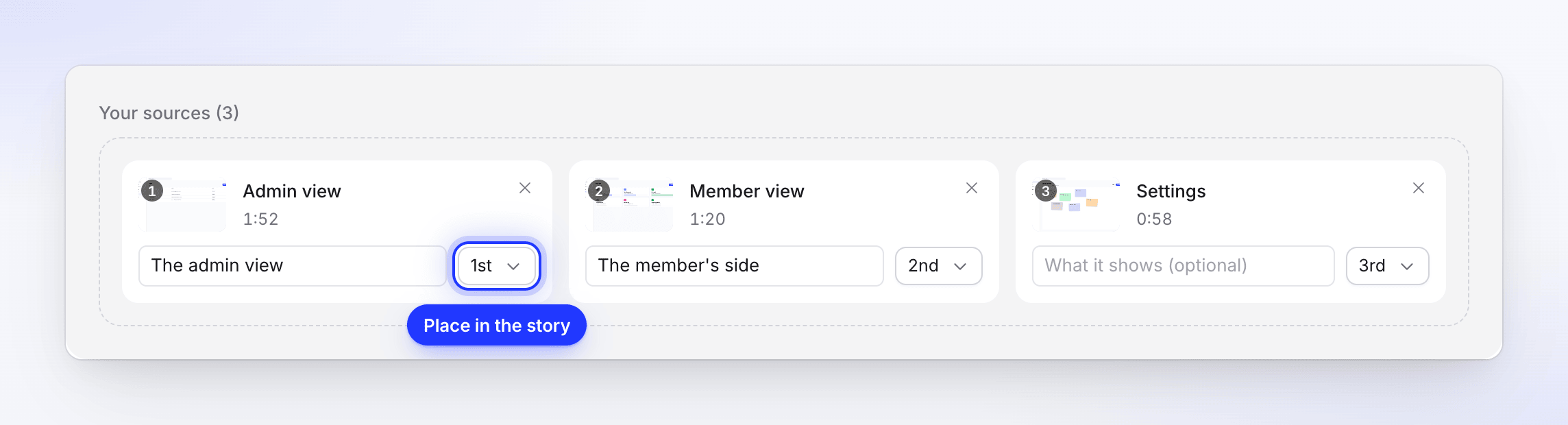
Sur Guide pratique et Démo produit, chaque vidéo est une carte avec une note Ce qu'elle montre (facultatif) et un menu déroulant de position (1ère, 2e, 3e). Les vidéos sont lues dans cet ordre, et la 1ère est l'enregistrement principal. Choisissez une position dans le menu déroulant et les autres vidéos se décalent pour faire de la place ; survolez-le pour comprendre pourquoi l'ordre est important. La note (jusqu'à 600 caractères) aide la narration à présenter correctement chaque vidéo. Voir Utiliser plusieurs enregistrements, images et PDF dans une seule vidéo.
Avec l'IA
| Méthode | Ce qu'elle fait | Coût |
|---|---|---|
| Enregistrer avec l'IA (badge nouveau) | « Laissez l'IA enregistrer votre site ou application dans le cloud. » La fenêtre s'intitule Enregistrer automatiquement avec l'IA. Vous décrivez ce qu'il faut montrer ; l'IA pilote un navigateur et l'enregistre. Le résultat compte comme l'une de vos vidéos. | Facturé selon la durée de travail de l'IA, en plus de l'estimation. |
| Créer à partir d'un site web (clips sociaux uniquement) | « Donnez-nous un lien. L'IA visite le site, collecte ses images, vidéos et faits, et nous créons la vidéo à partir de ceux-ci. » Saisissez l'adresse et cliquez sur Ajouter : la fenêtre Créer à partir d'un site web s'ouvre avec l'adresse pré-remplie et Que devons-nous examiner ? prêt pour que vous précisiez ce qui est important. | Facturé selon la quantité de contenu du site lue par l'IA, en plus de l'estimation. |
Guide pratique et Démo produit ne disposent pas de champ pour site web. Si un lien atteint l'un d'eux par un autre moyen, les images collectées sur le site comptent dans la limite des 20 images.
Avant que l'un ou l'autre ne commence, Clevera vérifie l'adresse. Les adresses YouTube, les sites au contenu pour adultes, les sites de jeux d'argent, les domaines parqués ou à vendre, les adresses figurant sur une liste publique de phishing et les pages qui répondent par une page de connexion ou « non trouvé » sont refusés, avec un message expliquant pourquoi. Voir Pourquoi Clevera ne peut pas ouvrir un lien.
Les deux prennent quelques minutes et vous pouvez les regarder en direct. Voir Laisser l'IA enregistrer votre produit et Rechercher un site web pour un clip social.
Vidéo de référence
Sur les clips sociaux, Téléverser une vidéo de référence (« Une vidéo pour correspondre : style, rythme, musique et son. ») ajoute une vidéo dont le style est suivi par le réalisateur IA : rythme, caméra et type, ambiance colorée, musique et son. « Ce n'est qu'une référence ; elle n'est jamais montrée dans votre vidéo. » Le réalisateur ne copie jamais son contenu ou sa marque.
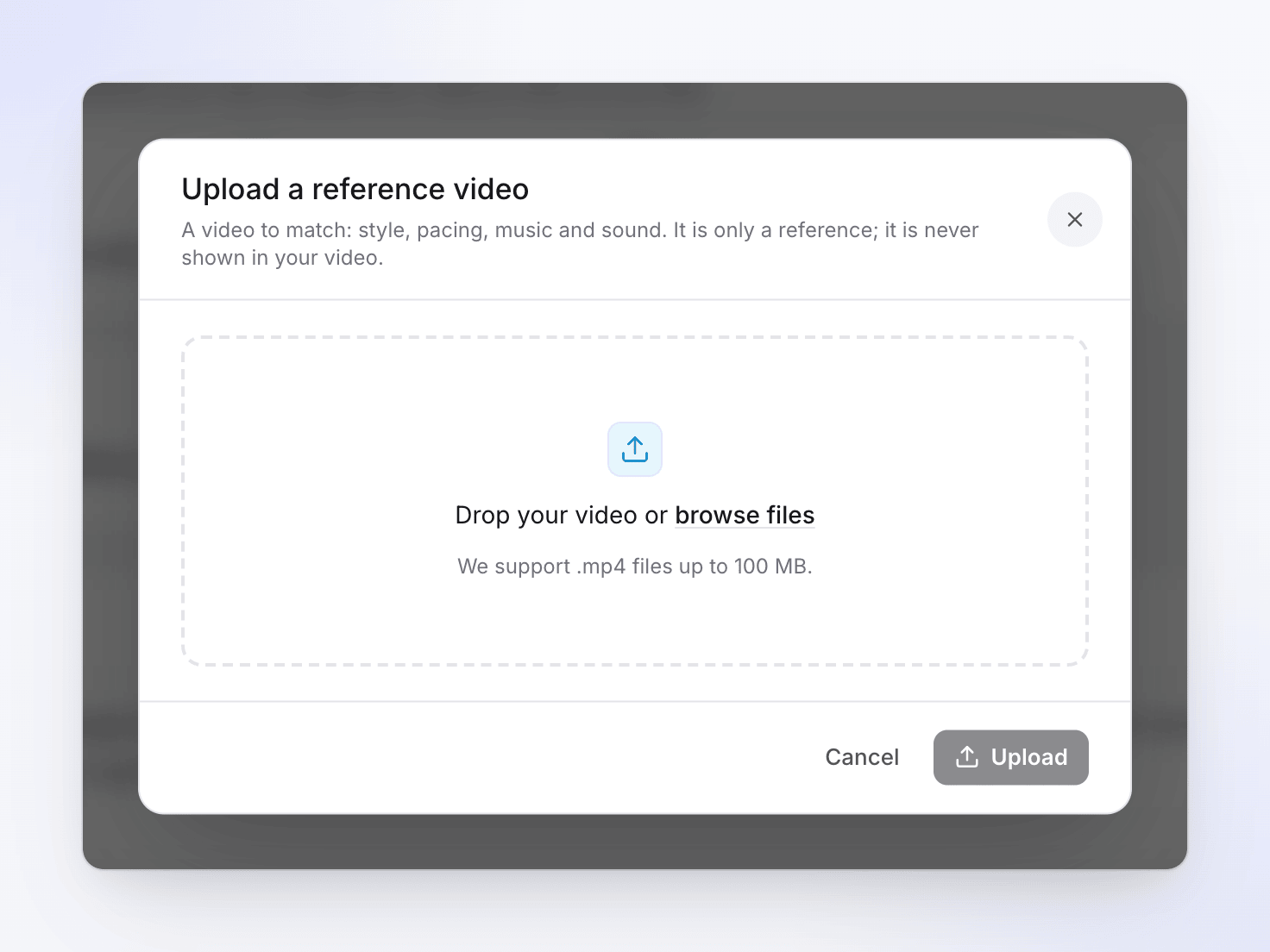
- MP4 uniquement, un par clip. Une fois ajouté, sa carte devient grise (« Vidéo exemple ajoutée »). Supprimez la carte source pour en ajouter une autre.
- Sa carte porte un badge Exemple et la mention « Style, rythme et musique à assortir · non montré dans la vidéo ».
- S'il est encore en cours de téléversement lorsque vous appuyez sur Générer, Composer indique « Attendez que la vidéo exemple finisse de se téléverser. »
Voir Utiliser une vidéo de référence pour définir le style d'un clip.
Images et PDF
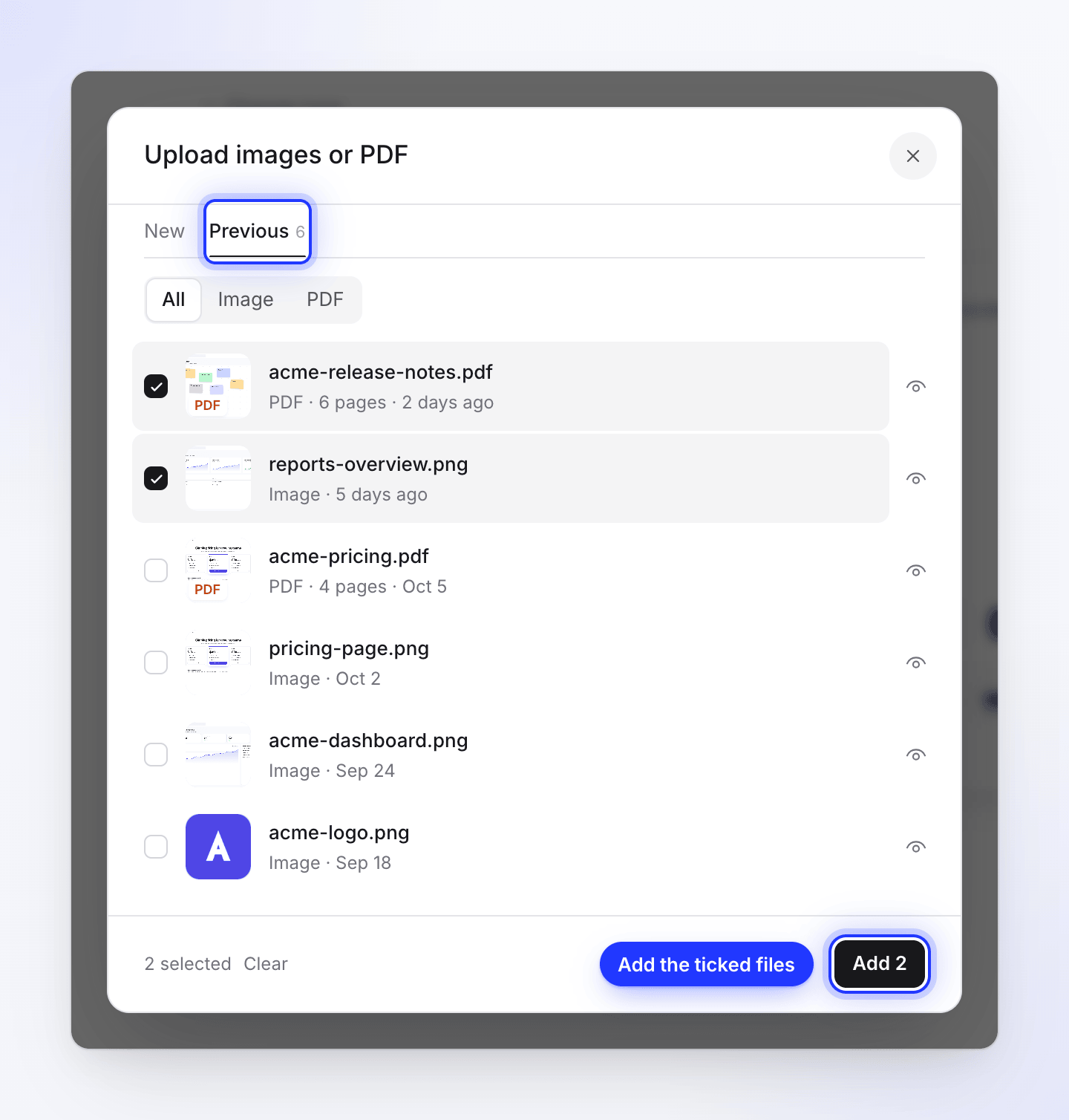
Choisissez Téléverser des images ou un PDF. La fenêtre comporte deux onglets :
- nouveau : déposez des fichiers ou parcourir les fichiers. Utilisez des images JPG, PNG ou WebP. Les fichiers SVG se téléversent, mais ils ne peuvent pas être affichés dans la vidéo.
- Précédent : tout ce que vous avez téléversé ici auparavant, avec un filtre Type de fichier et une recherche. « Les images que vous téléversez ici apparaissent également pour la vidéo suivante. » Cochez les fichiers et cliquez sur Ajouter.
| Limite | Valeur |
|---|---|
| Taille d'image | Jusqu'à 8 Mo chacune |
| Taille de PDF | Jusqu'à 40 Mo chacun |
| Pages de PDF | Jusqu'à 30 pages chacune |
| Texte de PDF lu | Jusqu'à 20 000 caractères par PDF |
| Pages de PDF utilisées comme images dans un clip social | Jusqu'à 10 par PDF ; l'IA choisit les plus utiles |
| Images et pages de PDF montrées dans un guide ou une démo | Jusqu'à 20 au total |
La façon dont l'IA les utilise dépend du type :
- Clips sociaux : la carte indique « Montré dans la vidéo et utilisé pour les faits ». Le réalisateur IA décide quelles images apparaissent et où.
- Guide pratique et Démo produit : « Les images sont montrées dans la vidéo ; les PDF sont lus pour les faits, ou montrés si vous le choisissez. » Chaque carte dispose d'un menu déroulant afficher / Faits uniquement, d'une note et, pour un PDF montré, des pages à afficher. Composer vous informe avant la génération si un élément ne peut pas être inclus, par exemple si seules les premières pages d'un long PDF peuvent être utilisées. Voir Indiquer à l'IA comment utiliser une image ou un PDF.
Messages que vous pourriez voir
| Message | Signification |
|---|---|
| « Vous avez ajouté le nombre maximal d'images utilisables. » | Vous avez atteint la limite d'images pour ce type. Supprimez-en une pour en ajouter une autre. |
| « Nous prendrons les N premières — c'est tout ce que nous pouvons ajouter. » | Vous avez déposé plus de fichiers que la capacité autorisée ; les premiers ont été ajoutés. |
| « Nous ne pouvons pas utiliser {file} ici. » | Le type de fichier n'est pas accepté dans cette fenêtre. |
| « {file} dépasse 8 Mo. » | Le fichier dépasse la limite de taille. Compressez-le ou redimensionnez-le. |
| « Seules les vidéos .mp4 sont prises en charge — ce fichier est au format .mov. Convertissez-le en .mp4 et téléversez-le à nouveau. » | Seules les vidéos MP4 peuvent être téléversées. Convertissez le fichier en MP4 et téléversez-le à nouveau. |
| « Votre téléversement a calé : aucune donnée n'a atteint notre stockage depuis une minute. » | Rien n'a été transmis pendant une minute. Vérifiez votre connexion, VPN ou pare-feu, ou essayez un autre réseau, puis cliquez sur Réessayer. |
| « Ce type fonctionne uniquement avec votre vidéo — les images et PDF ne sont pas utilisés. » | Vous avez déposé des images ou des PDF sur une page Peaufiner ou Article. |
| « Les images, PDF et liens ont été supprimés — ce type de vidéo fonctionne uniquement avec votre vidéo. » | Vous êtes passé au type Peaufiner avec d'autres matériaux joints. Ils ont été retirés. |
| « Les liens ont été supprimés — non pris en charge pour ce type de vidéo. » | Vous êtes passé à un type qui n'accepte pas de site web. |
| « Une vidéo peut montrer 20 images et pages de PDF au maximum. Décochez certaines pages ou réglez un fichier sur Faits uniquement. » | Un guide ou une démo contient plus d'images et de pages de PDF montrées que la capacité autorisée. |
| « Votre PDF est en cours de lecture — un instant. » | Générer attend que le PDF soit lu. |
| « Ce téléversement a échoué — réessayez ou supprimez-le. » | Réessayez la carte ou supprimez-la pour continuer sans elle. |
| « Les liens YouTube ne peuvent pas être utilisés. Si la vidéo est la vôtre, téléversez le fichier à la place. » | Les adresses YouTube sont refusées partout. Téléversez le fichier s'il vous appartient. |
| « Nous ne pouvons pas ouvrir ce site. » (avec la raison) | L'adresse correspond à un type de site non pris en charge par Clevera, ou ne respecte pas les règles d'utilisation acceptable. |
| « Nous n'avons pas pu atteindre cette adresse. Vérifiez qu'elle est correctement saisie et que le site est en ligne, puis réessayez. » | Le site n'a pas répondu. Vérifiez l'adresse. |
| « Cette page nécessite une connexion (elle a renvoyé « 401 Unauthorized »)… » ou « Cette page a renvoyé « 404 Not Found »… » | Utilisez une page publique à la place. |