

Se connecter ou prendre la main pendant Enregistrer avec l'IA
Prenez le contrôle du navigateur à la place de l'IA pendant Enregistrer avec l'IA pour vous connecter, saisir un code ou corriger une erreur, puis rendez-lui la main avec une note. Couvre les trois options de connexion, les connexions enregistrées, ce que l'IA vous demande et les limites de temps.
Pendant Enregistrer avec l'IA, vous pouvez prendre le contrôle du navigateur à tout moment, et l'IA vous le rend lorsqu'elle atteint une étape que vous seul pouvez effectuer, comme une connexion ou un code à usage unique. Une fois terminé, vous lui rendez la main et l'IA reprend là où vous avez laissé la page. Cet article explique comment se connecter, prendre la main, rendre la main et ce qui est inclus dans votre vidéo.
Pour démarrer un enregistrement, consultez Laisser l'IA enregistrer votre produit avec Enregistrer avec l'IA.
Choisir comment l'IA se connecte
Lorsque vous démarrez un enregistrement, le paramètre Connexion détermine comment l'IA passe une page de connexion.
| Option | Idéal pour | Ce qui se passe |
|---|---|---|
| aucun | Pages publiques | L'IA ne se connecte pas. Si elle rencontre une page de connexion, elle vous passe le navigateur. |
| Utiliser une connexion | Un compte de démonstration ou de test partageable | Vous saisissez l'E-mail ou nom d'utilisateur et le Mot de passe et cochez "J'autorise Clevera à accéder à ce compte." L'IA se connecte elle-même. "Chiffré, utilisé uniquement pour cet enregistrement." |
| Je me connecterai moi-même | Votre propre compte, ou les connexions avec un code ou une authentification unique | "L'IA s'arrête à la connexion ; ouvrez Regarder et connectez-vous." L'IA ne saisit jamais rien dans le formulaire de connexion : elle s'arrête et vous passe le navigateur sur la page de connexion. |
Exclure la connexion de la vidéo
Chaque fois que l'enregistrement se connecte, avec Utiliser une connexion, Je me connecterai moi-même ou une connexion enregistrée, la boîte de dialogue affiche Ne pas inclure la connexion dans la vidéo. Elle est cochée par défaut : "La vidéo commence une fois que vous êtes connecté."
Pendant la connexion, la page en direct affiche Connexion en cours · Pas dans votre vidéo au-dessus du navigateur, sans REC, et la carte indique "Vous avez demandé à exclure la connexion, donc votre vidéo commence après cela." Une fois la connexion effectuée, l'activité indique "Connecté. La vidéo commence ici." et REC apparaît.
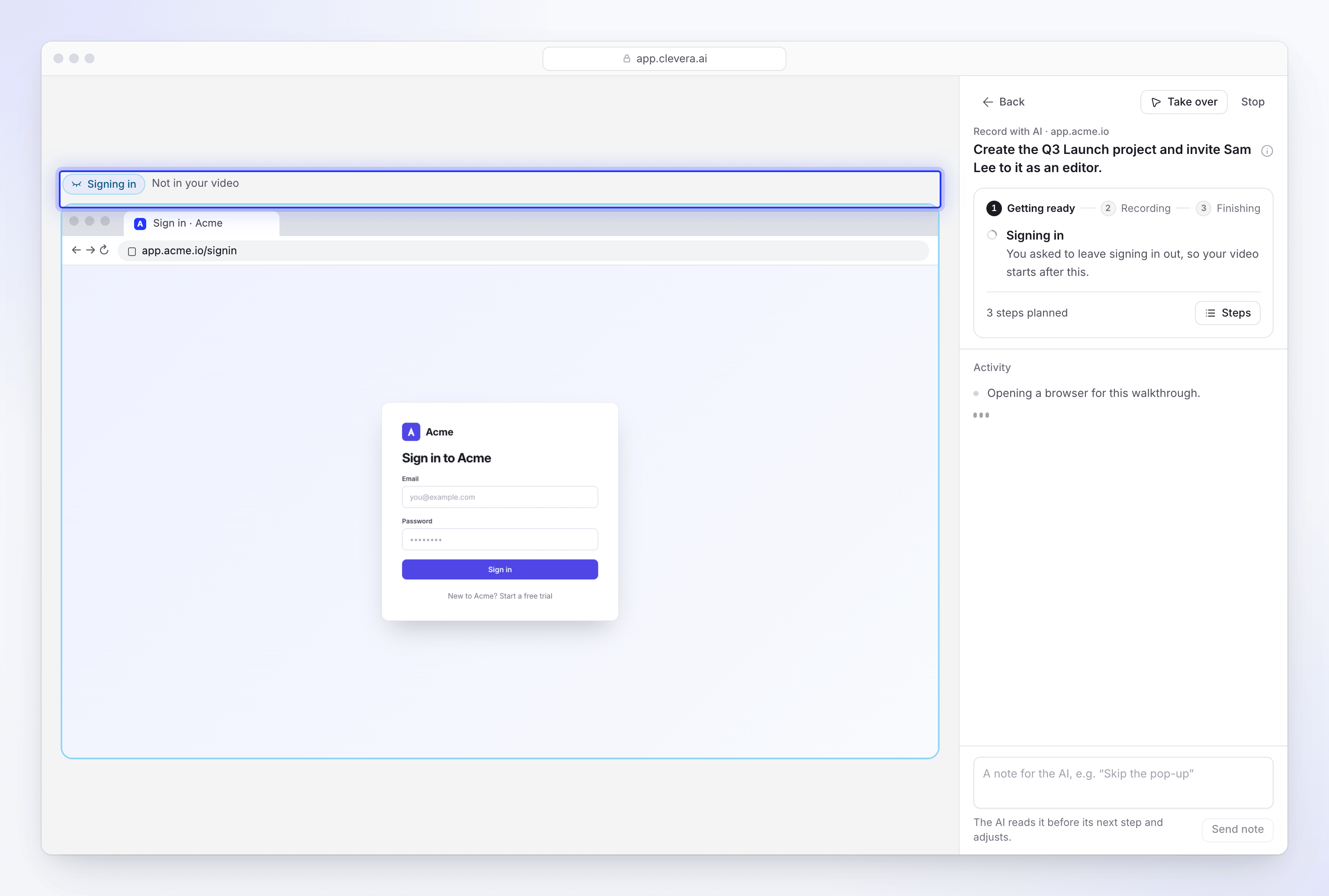
Décochez la case si la connexion doit faire partie de la vidéo, par exemple dans un tutoriel sur la connexion. La carte du chat de configuration comporte la même case lorsque vous choisissez Je me connecterai moi-même.
Enregistrer une connexion pour la prochaine fois
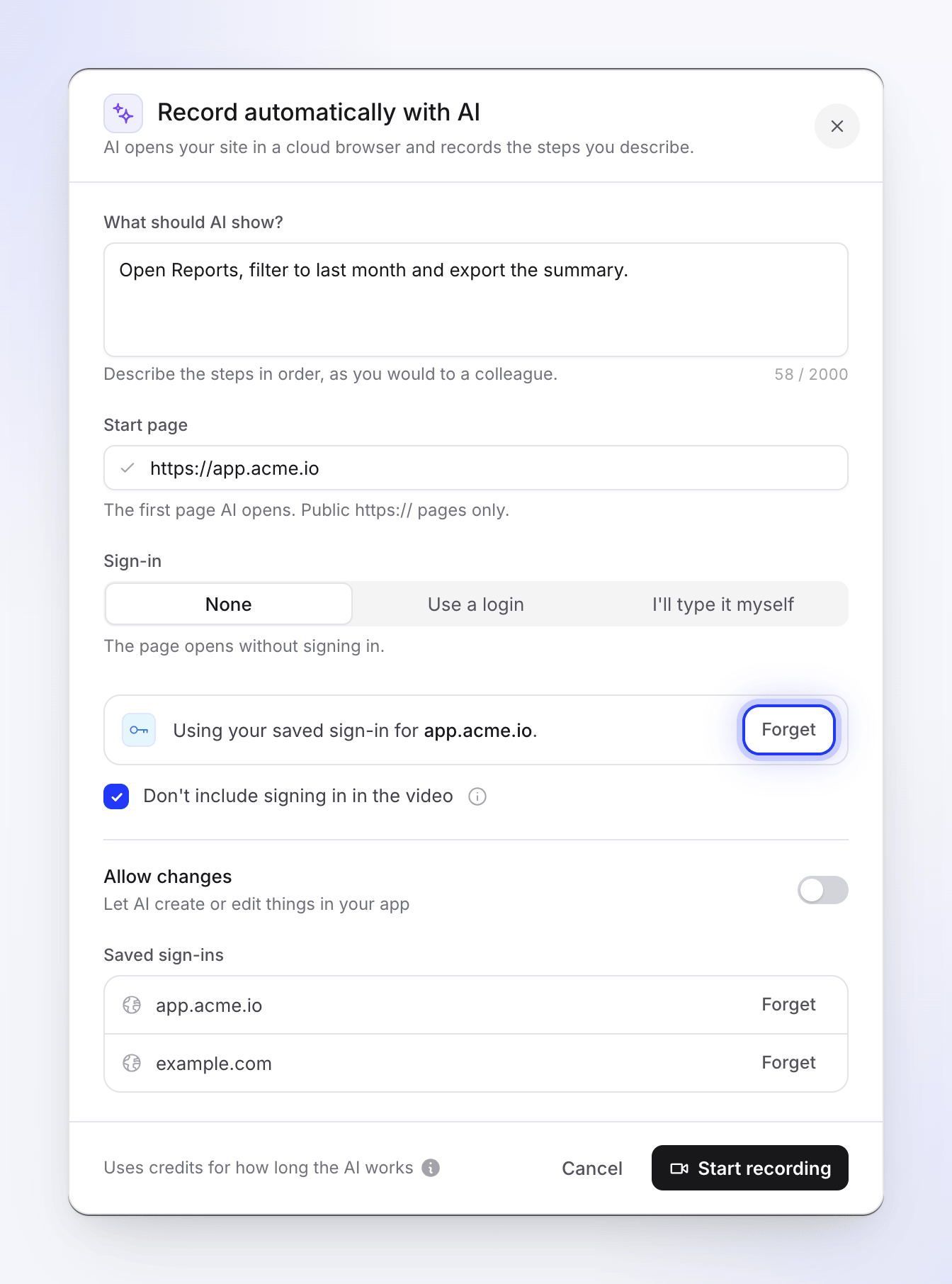
Une fois que vous avez saisi une page de démarrage, la boîte de dialogue peut proposer Se souvenir de ma connexion pour app.acme.io : "Conserve les cookies de ce site avec notre fournisseur de navigateur, afin que le prochain enregistrement de votre équipe démarre connecté. Supprimé après 30 jours d'inactivité." Quiconque se connecte pendant cet enregistrement, vous ou l'IA, laisse le site connecté pour la prochaine fois.
- Une connexion enregistrée appartient à votre espace de travail et à ce site précis. Une connexion enregistrée pour
app.acme.ion'est pas utilisée pouradmin.acme.io. - La prochaine fois qu'une personne de votre espace de travail enregistrera ce site, la boîte de dialogue indiquera "Utilisation de votre connexion enregistrée pour app.acme.io." et l'IA démarrera connectée.
- Clevera conserve votre consentement et une référence à la session de navigateur enregistrée, jamais les cookies eux-mêmes.
- Pour en supprimer une, cliquez sur Oublier à côté de celle-ci sous Connexions enregistrées dans la boîte de dialogue. Elle est supprimée immédiatement.
Quand l'IA a besoin de vous
L'IA s'arrête et vous passe le navigateur lorsqu'elle atteint une étape que vous seul pouvez effectuer :
- une connexion pour laquelle elle n'a pas de détails, ou une connexion refusée par le site
- un code à usage unique ou de vérification, comme un code envoyé par e-mail ou une application d'authentification
- un CAPTCHA ou une vérification "êtes-vous humain"
- un consentement que seul le propriétaire du compte peut donner, ou un fichier que vous seul possédez
Avant de demander, l'IA corrige ses propres erreurs. Si un clic a échoué ou si un formulaire n'a pas été envoyé, elle réessaie d'une autre manière, et l'activité indique "Cette étape n'a pas abouti. Nouvelle tentative."
Quand elle a besoin de vous :
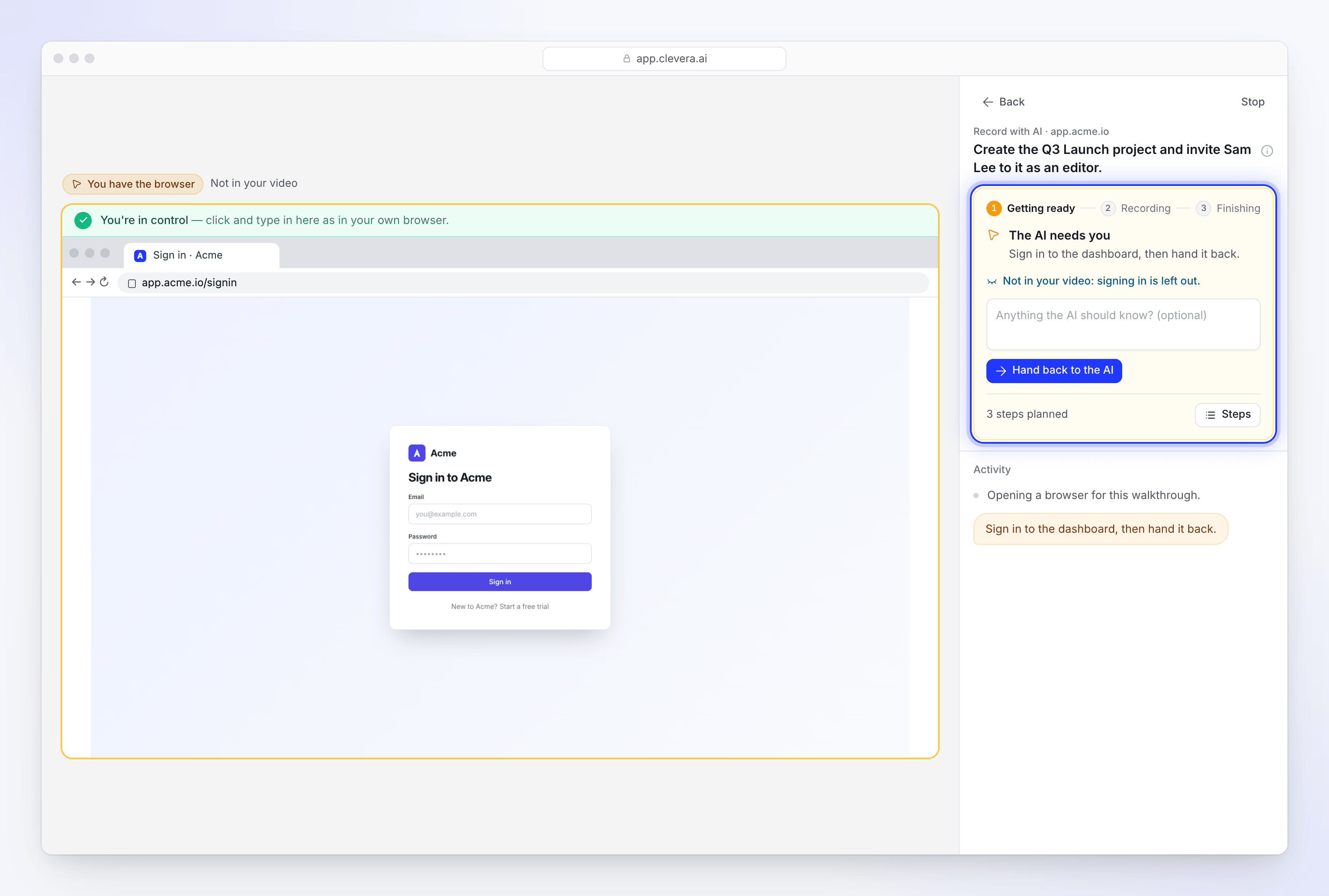
- La carte sur la droite devient orange et indique L'IA a besoin de vous, suivi de ce dont l'IA a besoin dans ses propres mots, par exemple "Connectez-vous au tableau de bord, puis rendez-moi la main." La tuile Composer indique En attente de votre action.
- Au-dessus du navigateur, Vous avez le navigateur apparaît, avec Pas dans votre vidéo pendant que vous vous connectez et que la connexion est exclue, ou Enregistrement en cours sinon. La carte indique la même chose : "Pas dans votre vidéo : la connexion est exclue." ou "Enregistrement en cours : ce que vous faites fait partie de votre vidéo."
- La page émet un signal sonore, l'onglet du navigateur affiche un point et son titre clignote. Sur les autres pages Clevera, le bouton Votre enregistrement IA indique "Nous avons besoin d'une réponse rapide".
Ouvrir la page en direct
Cliquez sur Regarder sur la tuile de l'enregistrement dans Composer, ou sur le bouton Votre enregistrement IA.
Effectuer l'étape dans le navigateur
Cliquez et saisissez dans le navigateur sur la gauche, comme vous le feriez dans le vôtre. Une barre verte "Vous avez le contrôle" s'affiche au-dessus lorsqu'il est à vous, la barre d'adresse du navigateur est visible et le collage fonctionne.
Rendre la main
Ajoutez éventuellement une note dans "Quelque chose que l'IA doit savoir ? (facultatif)", puis cliquez sur Rendre la main à l'IA. L'activité indique "Merci — je reprends à partir d'ici." et l'IA continue depuis la page où vous l'avez laissée.
Lorsqu'une étape nécessite Autoriser les modifications
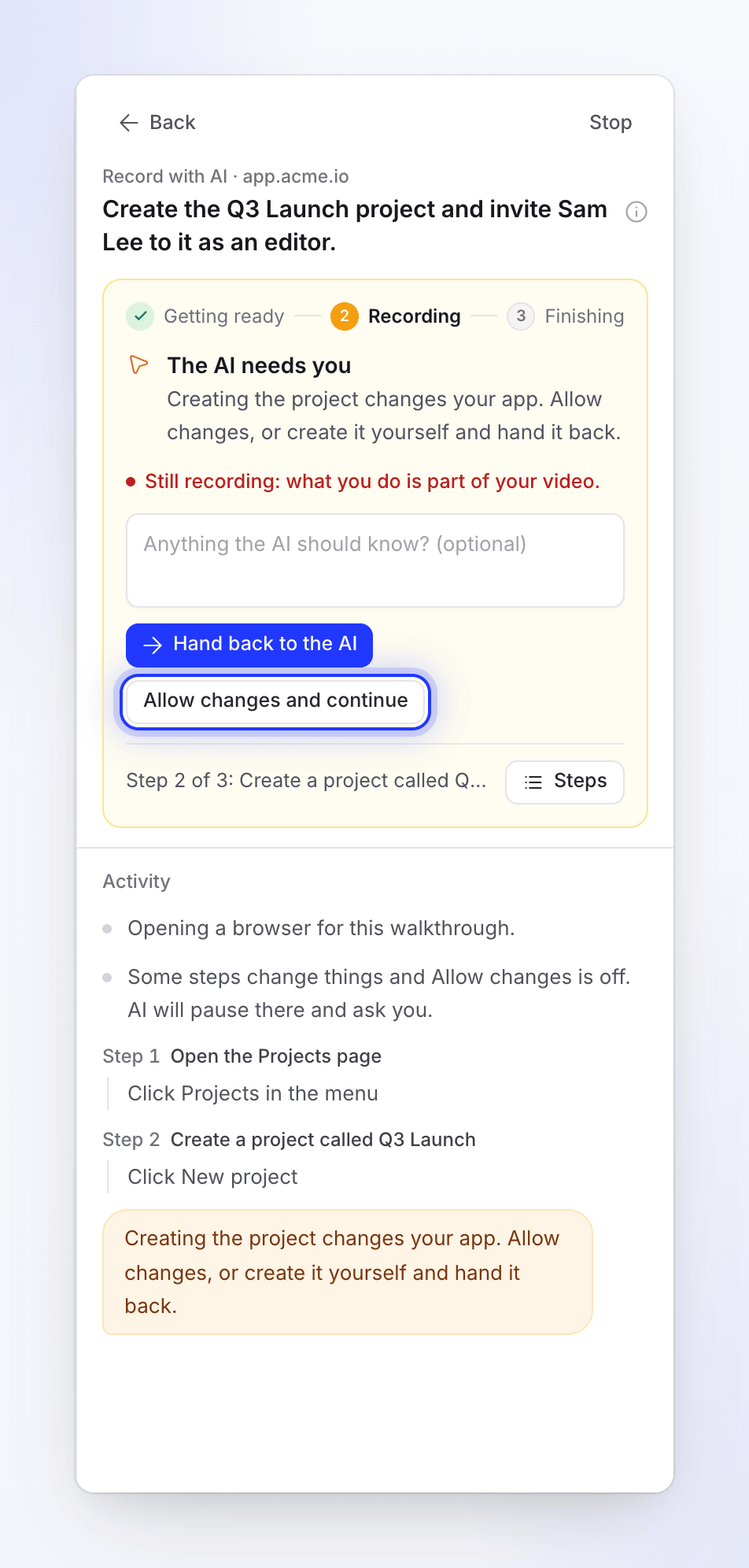
Si vos étapes modifient quelque chose, comme la création d'un projet ou le passage d'une commande, et que vous avez commencé avec Autoriser les modifications désactivé, l'activité l'indique au début : "Certaines étapes modifient des éléments et Autoriser les modifications est désactivé. L'IA fera une pause et vous demandera."
Lorsque l'IA vous passe alors le navigateur, la carte comporte un deuxième bouton, Autoriser les modifications et continuer ("Permet à l'IA d'enregistrer, de soumettre ou de créer ce dont les étapes ont besoin."). Cliquez dessus pour laisser l'IA effectuer la modification et continuer ; l'activité indique "Modifications autorisées. Je reprends." Ou cliquez sur Rendre la main à l'IA pour garder le mode lecture seule. Le bouton apparaît également chaque fois que l'IA vous demande de l'aide alors qu'Autoriser les modifications est désactivé.
Prendre la main vous-même
Vous pouvez prendre le navigateur à tout moment, pour n'importe quelle raison : l'IA fait fausse route, elle est sur le point de cliquer sur quelque chose qu'elle ne devrait pas, elle ne parvient pas à utiliser un contrôle comme un glisser-déposer ou un sélecteur de date, ou vous voulez que la page soit configurée à votre façon d'abord.
- Sur la page en direct, cliquez sur Prendre la main ("Utilisez le navigateur vous-même. L'IA attend que vous lui rendiez la main."). L'IA s'arrête en quelques secondes.
- La carte indique Vous avez le navigateur : "Cliquez et saisissez dans le navigateur. Rendez la main quand vous avez terminé." L'activité ajoute "Le navigateur est à vous. Rendez la main quand vous avez terminé."
- Faites ce que vous avez à faire, puis ajoutez une note facultative et cliquez sur Rendre la main à l'IA.
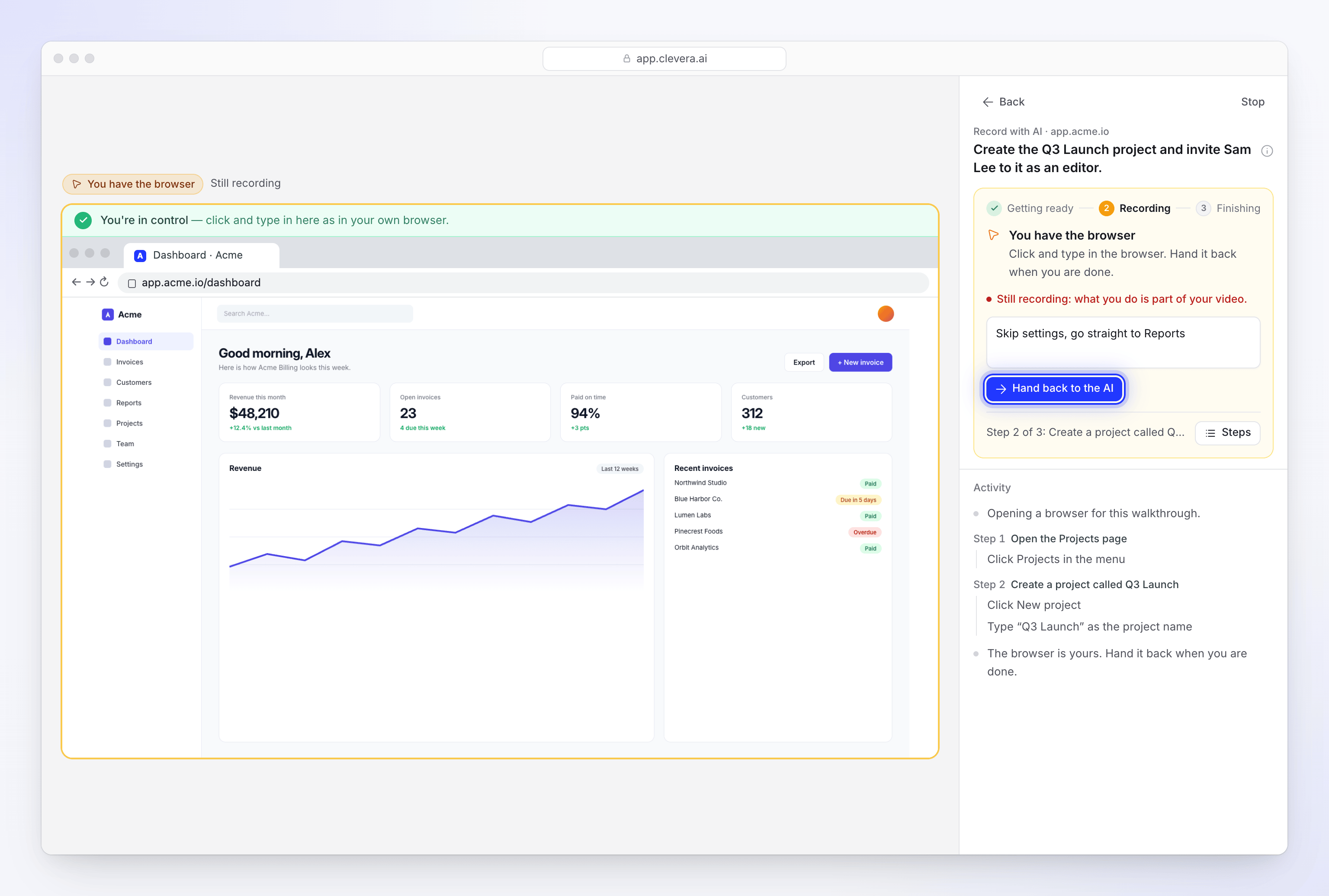
Laissez le navigateur sur la page où l'IA doit reprendre. Si vous allez ailleurs, l'IA regarde la page que vous avez laissée et continue à partir de là.
Notes lors du rendu de la main
La zone de note peut contenir jusqu'à 280 caractères : "L'IA la lit lorsque vous rendez le navigateur." Utilisez-la pour rediriger l'IA : "Ignorez la page des paramètres, allez directement aux Rapports", ou "J'ai déjà créé le projet, maintenant invitez Sam".
Les notes s'accumulent. Chaque note que vous envoyez, pendant que l'IA travaille ou lorsque vous rendez la main, est transmise à l'IA pour le reste de l'enregistrement, et elles prévalent sur vos étapes initiales. Vous pouvez envoyer jusqu'à 20 notes par enregistrement.
Ce qui finit dans l'enregistrement
Enregistrer avec l'IA filme en une seule fois, donc le navigateur est enregistré tout le temps, sauf ce que Clevera coupe :
| Lorsque vous avez le navigateur | Est-ce dans la vidéo ? |
|---|---|
| Pour se connecter, avec Ne pas inclure la connexion dans la vidéo cochée (par défaut) | Non. La vidéo commence une fois que vous êtes connecté. |
| À tout autre moment | Oui, dans le cadre de la visite guidée. La carte indique "Enregistrement en cours : ce que vous faites fait partie de votre vidéo." |
| Vous l'avez pris et ne l'avez jamais rendu | Cette séquence est coupée de l'enregistrement. |
Lorsque la connexion est conservée dans la vidéo :
- Les champs de mot de passe affichent des points, comme dans n'importe quel navigateur.
- Une adresse e-mail, un nom d'utilisateur ou un code que vous saisissez est visible au fur et à mesure de la frappe.
Consultez Assurez la sécurité de vos comptes pendant Enregistrer avec l'IA pour tout savoir sur ce que l'IA peut et ne peut pas voir.
Limites de temps
| Limite | Valeur |
|---|---|
| Temps pendant lequel le navigateur peut rester avec vous | 15 minutes au total, toutes prises en main confondues dans un même enregistrement |
| Prises en main par enregistrement | Jusqu'à 6 |
| Temps de l'IA après que vous lui ayez rendu la main | Au moins 2 minutes, quelle que soit la durée pendant laquelle vous avez eu le navigateur |
Le temps que vous passez avec le navigateur n'utilise pas le temps de travail propre à l'IA et n'est pas comptabilisé dans la limite de temps de l'étape sur laquelle se trouvait l'IA.
Si les 15 minutes sont écoulées :
- L'IA vous avait sollicité : l'enregistrement s'arrête avec le message « Personne n'a pris le contrôle du navigateur à temps, l'enregistrement s'est donc arrêté ici. » Recommencez.
- Vous aviez pris le contrôle : l'enregistrement se termine avec ce qui a été filmé jusqu'à ce moment-là. L'activité indique « Personne n'est revenu sur le navigateur, l'enregistrement s'arrête donc ici. »
Messages que vous pourriez voir
| Message | Signification |
|---|---|
| « Mise en pause de l'agent pour lui transmettre votre note. » | Votre note est en cours d'envoi à l'IA. |
| « L'agent a reçu votre note et poursuit son travail. » | L'IA a reçu votre note. |
| « L'IA la lira lorsque vous rendrez le navigateur. » | Vous avez le navigateur. Votre note sera transmise lors de la restitution. |
| « L'agent avait déjà terminé, votre dernière note ne lui est donc pas parvenue. » | L'IA a terminé avant l'arrivée de la note. |
| « Votre note n'a pas pu être transmise à l'agent. » | Essayez de l'envoyer à nouveau ou prenez le contrôle. |
| « Les notes ne parviennent à un enregistrement que si son agent est toujours actif. » | L'enregistrement est terminé. |
| « Le navigateur ne peut pas être transmis pour le moment. » | L'enregistrement démarre ou se termine. Attendez un instant et réessayez. |
| « Il n'y a pas de vue en direct pour cette session. » | L'enregistrement est terminé. |
| « Seule la personne ayant démarré cette session, ou un propriétaire ou administrateur de l'espace de travail, peut l'ouvrir ou la contrôler. » | Quelqu'un d'autre l'a démarrée. Demandez-lui, ou adressez-vous à un propriétaire ou administrateur de l'espace de travail. |
| « Impossible de se connecter avec les informations fournies. » | La connexion a échoué. Vérifiez les informations ou utilisez Je vais le saisir moi-même. |
| « Toujours sur la page de connexion. Ouvrez la vue en direct, connectez-vous, puis réessayez. » | Personne ne s'est connecté. Recommencez et connectez-vous lorsque le navigateur vous est transmis. |
Dans le chat de configuration, le navigateur en direct au-dessus du chat fonctionne de la même manière avec ses propres libellés : À vous de jouer lorsque l'IA a besoin de vous, Le navigateur est à vous après avoir cliqué sur Prendre le contrôle, et J'ai terminé — rendre la main pour le restituer.