

Modifier le script et la voix off
Modifiez la ligne de voix off de n'importe quelle étape d'une vidéo pratique ou d'une démonstration de produit et Clevera l'enregistre à nouveau avec la voix de la vidéo. Ajoutez une narration sur une image fixe, un clip ou votre propre vidéo, coupez ou supprimez le son, et consultez les coûts.
L'onglet Script répertorie les étapes narrées d'une vidéo pratique ou d'une démonstration de produit, chacune avec sa ligne de voix off. Modifiez une ligne et Clevera l'enregistre à nouveau avec la voix de la vidéo ; vous pouvez également ajouter, couper, masquer ou supprimer la narration et choisir quelle partie de l'enregistrement est jouée sous chaque étape.
Avant de commencer
- L'onglet Script se trouve dans l'éditeur vidéo pour les vidéos pratiques et les démonstrations de produit. Les vidéos de finition n'ont pas de voix off, elles n'ont donc pas d'onglet Script. Pour les clips sociaux, consultez Modifier un clip social.
- Toute personne pouvant ouvrir la vidéo peut lire le script. La modification nécessite des droits d'édition ; sans eux, les actions de ligne n'apparaissent pas.
- L'enregistrement d'une ligne utilise des crédits. Consultez Quels sont les coûts.
Lire le script
L'en-tête affiche les totaux, par exemple « 4 chapitres · 12 étapes · 3:54 ». Les étapes sont regroupées par chapitres, dans l'ordre de lecture. La première et la dernière étape peuvent être marquées Introduction et Conclusion. Une étape peut afficher Muet ou Masqué.
Cliquez sur une étape pour la sélectionner et déplacer le lecteur à cet endroit. Sélectionner une étape sur la timeline l'ouvre également ici.
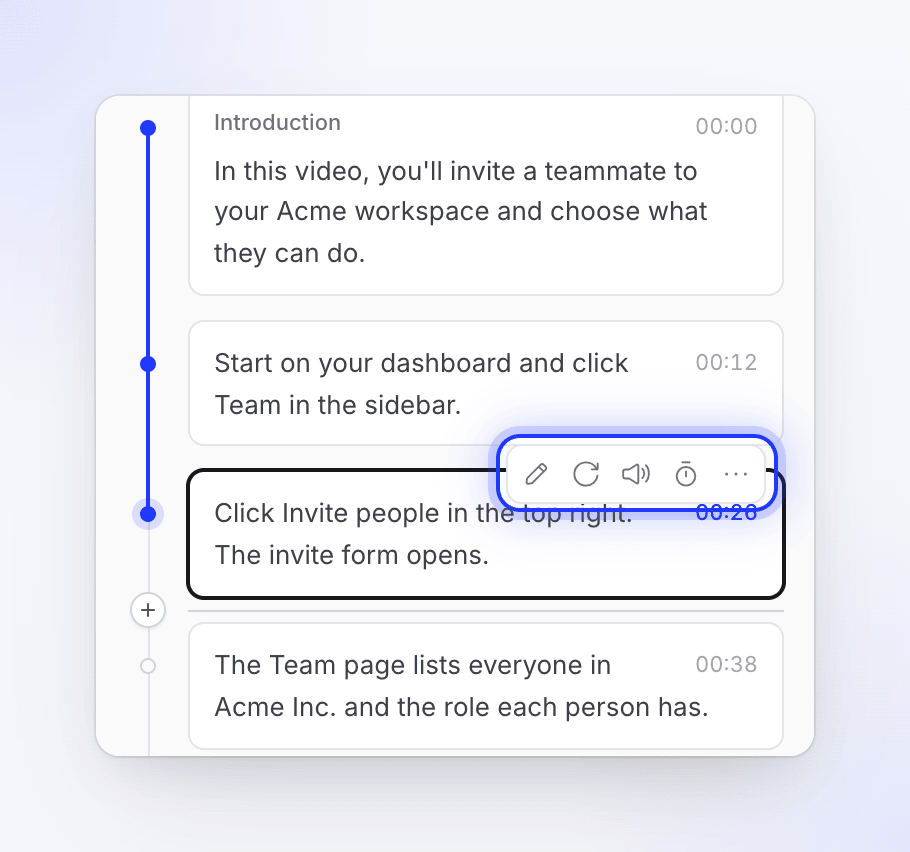
Survolez une étape (ou sélectionnez-la) pour voir ses actions :
| Action | Ce qu'elle fait |
|---|---|
| Modifier la narration | Ouvre le texte de la ligne pour le modifier |
| Ajouter une voix off | Ajoute une narration à une étape qui n'en a pas |
| Régénérer la voix | Enregistre à nouveau les mêmes mots |
| Couper la narration / Réactiver la narration | Coupe le son de la ligne sans la supprimer. Une étape muette dure aussi longtemps que ses images au lieu de sa narration, la vidéo est donc généralement plus courte. Non disponible pour l'introduction et la conclusion. |
| Modifier la synchronisation et le rythme | Choisit quelles parties de l'enregistrement sont jouées sous l'étape, et à quelle vitesse |
| Paramètres de l'événement | Enregistrements plus anciens uniquement : vitesse et visibilité par clic ou événement enregistré |
| ⋯ → Masquer de la vidéo / Afficher dans la vidéo | Introduction et conclusion uniquement. Une étape masquée est retirée de la vidéo, avec sa durée. |
| ⋯ → Supprimer la narration | Supprime la ligne et sa voix off |
Modifier une ligne de voix off
Ouvrir la ligne
Survolez l'étape et cliquez sur Modifier la narration.
Changer les mots
Tapez la nouvelle ligne. Elle doit contenir entre 6 et 1 024 caractères. Pour changer la façon dont un mot est prononcé, ajoutez une balise vocale : cliquez sur le bouton de balise (Ajouter une balise vocale (ou tapez /)) ou tapez / et choisissez-en une, comme une courte pause. « Chaque moteur vocal lit ces balises à sa manière. » Consultez Utiliser des balises vocales dans la narration.
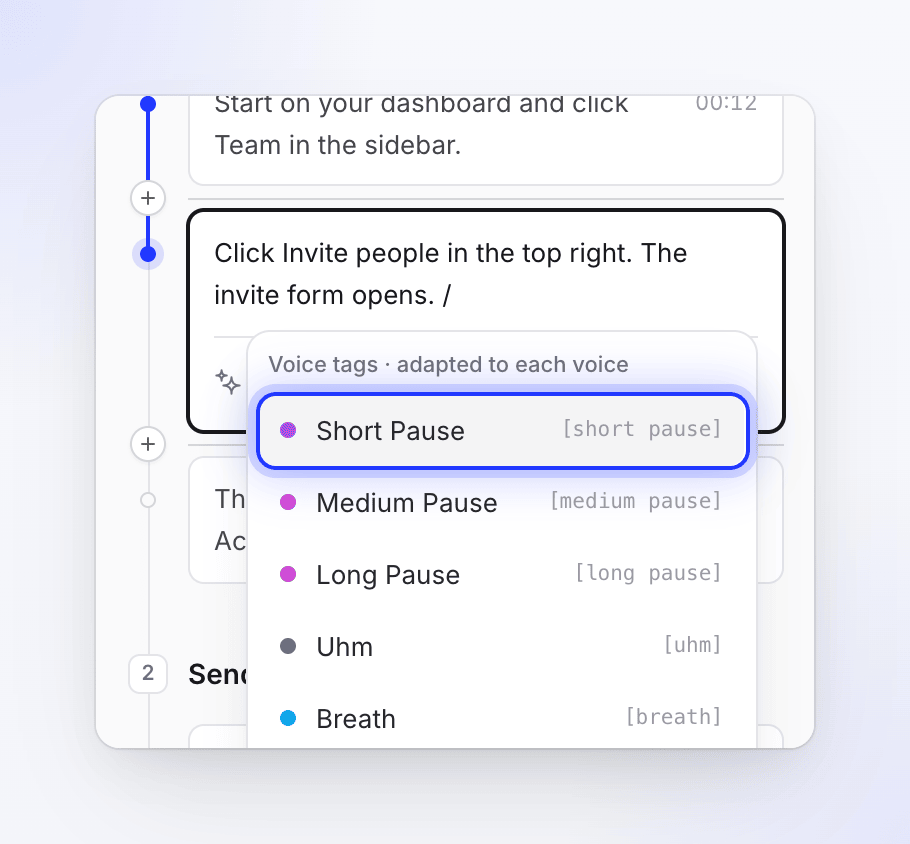
Tapez / pour ajouter une pause ou une autre balise vocale. Enregistrer
Cliquez sur Enregistrer, ou appuyez sur ⌘ Entrée (Mac) / Ctrl Entrée (Windows). Appuyez sur Échap ou Annuler pour quitter sans enregistrer.
Attendre le nouvel enregistrement
La ligne s'assombrit et pulse pendant que sa nouvelle voix off est enregistrée en arrière-plan. Lorsqu'elle est prête, les images de l'étape sont ajustées à la nouvelle longueur, avec les mêmes règles que celles utilisées par l'IA lors de la création de la vidéo (consultez Comment l'IA ajuste les images). Les zooms que vous n'avez pas touchés se déplacent avec, et ses sous-titres, s'il y en a, sont recréés. Si vous avez modifié manuellement la synchronisation et le rythme de l'étape, ses images restent telles que vous les avez définies : vérifiez-les après le nouvel enregistrement.
L'enregistrement réactive également une ligne coupée. Si vous enregistrez les mêmes mots sans changement, rien n'est enregistré. Si le nouvel enregistrement échoue, le précédent est restauré : « La mise à jour de la voix off a échoué. La voix off précédente a été restaurée. »
Pour modifier plusieurs lignes à la fois, par exemple « rendre toute la voix off plus conviviale », demandez à l'assistant. Il peut également couper ou accélérer les images d'une étape. Un changement sur plus de 5 lignes affiche d'abord un plan avec une estimation de crédit.
Enregistrer à nouveau une ligne
Régénérer la voix enregistre à nouveau les mêmes mots, par exemple après avoir changé la voix ou si un mot semble incorrect. Chaque prise peut sonner légèrement différemment.
Ajouter une narration
Ajouter une étape de voix off
Utilisez le bouton + dans la barre d'outils de la timeline (Ajouter à la timeline au niveau de la tête de lecture) et choisissez Voix off, ou cliquez sur Ajouter une voix off sur une étape sans narration. Pour les enregistrements d'écran, la boîte de dialogue Ajouter une voix off s'ouvre :
| Champ | Ce qu'il fait |
|---|---|
| Ce que dit la voix | La ligne, au moins 6 caractères. Un compteur affiche « environ N s parlées ». |
| Ce que voient les spectateurs | Image fixe : une image de l'enregistrement maintenue pendant que la ligne est jouée ; Changer d'image… en choisit une autre. Lire un clip : choisissez la partie de l'enregistrement à lire avec Choisir un clip…. Téléverser une vidéo : lisez votre propre fichier vidéo, choisi avec Choisir une vidéo…. |

Cliquez sur Ajouter une voix off (ou appuyez sur ⌘ Entrée). La nouvelle étape est ajoutée à ce point du script. Pendant que la ligne est enregistrée, le bouton indique Ajout….
Le bouton reste désactivé jusqu'à ce que la boîte de dialogue ait ce dont elle a besoin, et indique ce qui manque : « Choisissez un endroit dans le script pour l'ajouter. », « Choisissez un clip à lire. » ou « Choisissez une vidéo à lire. » Pendant que la durée d'une vidéo choisie est lue, il indique « Lecture de la vidéo… ».
Choisir l'image fixe
Image fixe commence sur l'image au point où vous ajoutez l'étape. Pour maintenir une image différente, cliquez sur Changer d'image…. La fenêtre Choisir l'image affiche l'enregistrement avec une pellicule en dessous.

| Pour | Faites ceci |
|---|---|
| Choisir une image | Cliquez ou faites glisser le long de la pellicule |
| Déplacer d'une image | ← / → |
| Déplacer d'une seconde | Maj avec ← / → |
| Aller à la première ou dernière image | Origine / Fin |
Cliquez sur Utiliser cette image pour la conserver, ou Annuler pour la laisser telle quelle.
Narrer sur votre propre vidéo
Téléverser une vidéo narre sur un clip qui vous appartient, comme un teaser de produit. Cliquez sur Choisir une vidéo…, puis choisissez une vidéo dans votre bibliothèque multimédia ou téléversez un MP4 à cet endroit. Lorsque vous cliquez sur Ajouter une voix off, Clevera ajoute une étape Vidéo qui lit le fichier, avec votre ligne enregistrée comme voix off, en une seule fois.
L'étape dure aussi longtemps que le clip ou la voix, selon la plus longue des deux (la voix bénéficie d'un court début et d'une fin). Une voix plus courte ne coupe jamais le clip : le clip est lu en entier et la voix est jouée sur son début. Si la voix est plus longue que le clip, l'étape est prolongée : le clip maintient sa dernière image, ou continue de boucler si Boucle est activé. Pendant que la voix parle, le son du clip est atténué. Consultez Vidéo pour les paramètres de l'étape Vidéo, y compris Couper le son du clip.
Vous pouvez également ajouter ou modifier une voix off plus tard : ouvrez l'étape Vidéo et utilisez sa section Voix off.
Ajouter une carte d'introduction
Cliquez sur Ajouter une carte d'introduction (« Un écran de titre avant la première étape ») en haut du script pour placer un écran de titre avant la première étape. Il disparaît de la liste une fois que vous en avez un. Consultez Modifier les scènes et les cartes.
Choisir ce qui est joué sous une étape
Modifier la synchronisation et le rythme ouvre la fenêtre Sync & rythme : « Choisissez quelles parties de l'enregistrement sont jouées pendant que la narration de cette étape est prononcée, et à quelle vitesse. » Elle est disponible pour les enregistrements réalisés avec l'application de bureau actuelle et pour les vidéos téléversées. Vous pouvez également double-cliquer sur l'étape sur la timeline.
En bref :
| Pour | Faites ceci |
|---|---|
| Ajouter une partie de l'enregistrement | Faites glisser sur l'enregistrement, puis Ajouter un clip |
| Couper une partie | Sélectionnez-la et faites glisser ses bords |
| Accélérer ou ralentir une partie | Sélectionnez-la et choisissez une vitesse, de Très lent (0,5×) à Ultra rapide (8×) |
| Maintenir une image | Faites un clic droit sur l'enregistrement pour ajouter une image fixe, puis définissez Maintient pendant |
| Supprimer une partie | Supprimer le clip ou Supprimer l'image fixe |
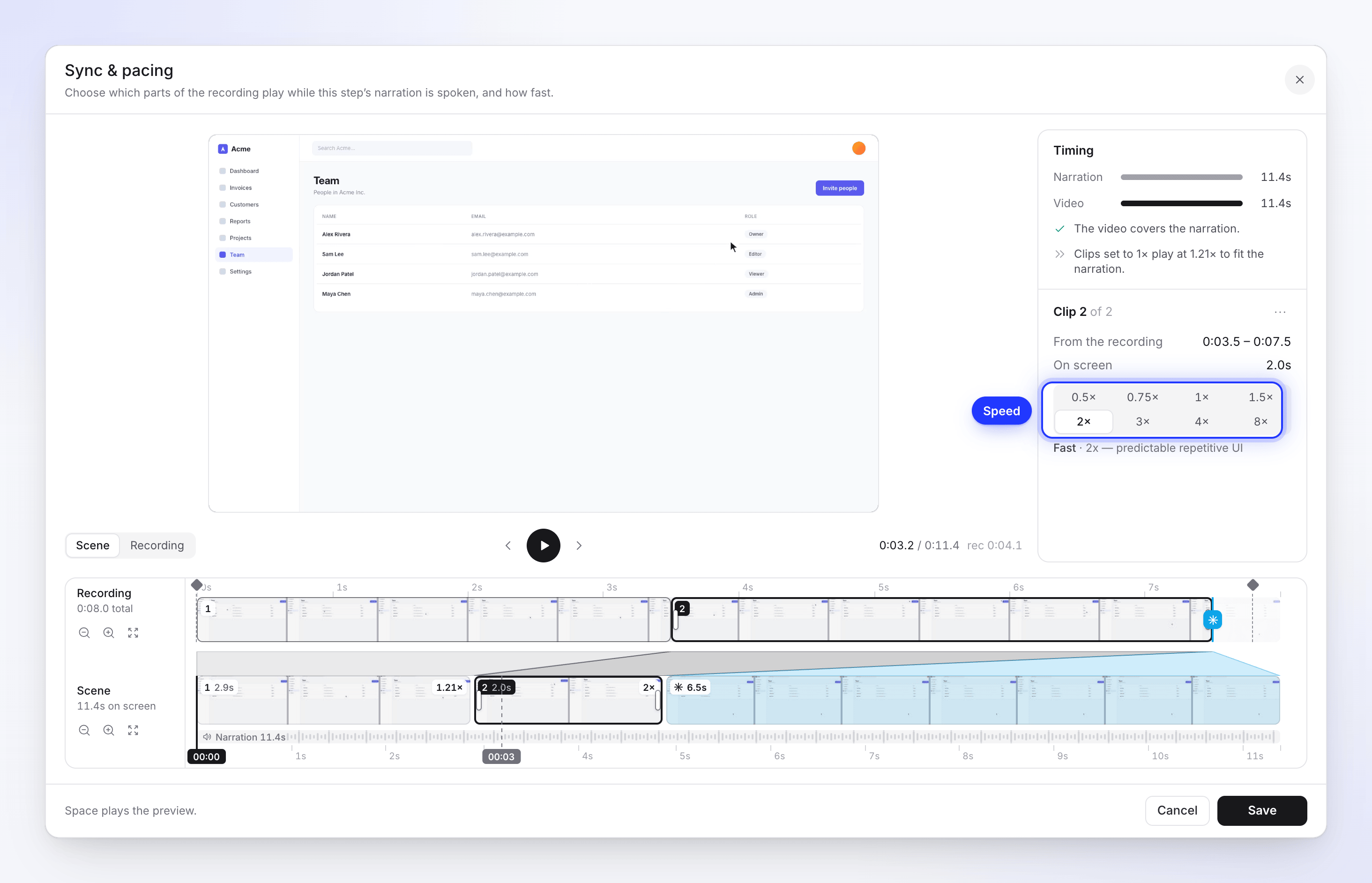
Le panneau de synchronisation vous indique comment la vidéo et la narration s'accordent, par exemple « La vidéo couvre la narration. » ou « La vidéo dépasse la narration de 3,0 s. Raccourcissez un clip ou accélérez-le. » Cliquez sur Enregistrer lorsque vous avez terminé, ou sur Réinitialiser les modifications pour recommencer. La narration n'est pas réenregistrée, c'est donc gratuit.
Pour le guide complet, avec chaque message et un exemple concret, consultez Utiliser la synchronisation et le rythme pour adapter les images à la narration. Les enregistrements plus anciens utilisent les Paramètres de l'événement : consultez Modifier la vitesse et la visibilité de l'événement dans les anciens enregistrements.
Supprimer la narration
Choisissez ⋯ → Supprimer la narration et confirmez. « La voix off et son texte seront supprimés de votre chronologie. » Si l'étape contient une partie de votre enregistrement, vous choisissez ce qu'il advient de celle-ci :
- Déplacer la vidéo vers la voix off précédente
- Déplacer la vidéo vers la voix off suivante
- Supprimer également la vidéo
Chapitres
Les chapitres regroupent les étapes sous un titre. Utilisez Renommer le chapitre ou Supprimer le chapitre sur un titre de chapitre, ou faites-le glisser pour le déplacer. Pour en ajouter un, utilisez + dans la barre d'outils de la chronologie et choisissez Chapitre. La suppression d'un chapitre conserve ses étapes.
Coûts
| Modification | Crédits |
|---|---|
| Enregistrer une ligne modifiée, ou Régénérer la voix | Utilise des crédits pour enregistrer à nouveau la ligne. Apparaît sur la page Utilisation sous Voix off. |
| Une ligne dans une voix provenant de votre propre compte ElevenLabs | Aucun crédit Clevera ; votre compte ElevenLabs est débité |
| Ajouter une étape de voix off, y compris sur une vidéo importée | Utilise des crédits pour enregistrer la nouvelle ligne, comme toute autre voix off |
| Mettre en sourdine, masquer, supprimer, synchronisation et rythme, vitesses, chapitres, choisir une image fixe | Gratuit |
Il n'y a pas d'estimation avant l'enregistrement. Une ligne coûte généralement très peu ; le coût augmente avec la longueur de la ligne. Si votre espace de travail n'a plus de crédits, l'enregistrement d'une ligne affiche « Vous avez utilisé tous vos crédits pour cette période de facturation… » et rien n'est enregistré.
Dépannage
| Message | Que faire |
|---|---|
| « Le texte doit comporter au moins 6 caractères » / « Le texte ne doit pas dépasser 1024 caractères » | Allongez ou divisez la ligne. |
| « Échec de la mise à jour de la voix off. Voix off précédente restaurée. » | Essayez à nouveau Régénérer la voix. |
| « Erreur ElevenLabs : … » | Le message provient d'ElevenLabs. Vérifiez votre clé dans profil → Connexions. |
| « Impossible d'ajouter la voix off. Réessayez. » | Réessayez ; vérifiez votre connexion. |
| « Nous n'avons pas pu enregistrer la voix off. Veuillez réessayer. » | S'affiche lorsque vous enregistrez une étape vidéo avec une voix off. Rien n'a été enregistré ; enregistrez à nouveau. |
| Ajouter une voix off est désactivé et indique « Choisissez une vidéo à lire. » | Cliquez sur Choisir une vidéo… et sélectionnez d'abord une vidéo. |
| « Ignorer vos modifications ? » | Vous avez fermé une ligne avec des modifications non enregistrées. Choisissez Continuer à modifier pour revenir en arrière. |