

Utiliser Clevera depuis la barre des menus ou la zone de notification
Clevera se trouve dans la barre des menus macOS ou la zone de notification Windows. Découvrez ce que son icône indique, ce que font le clic et le clic droit, chaque élément de son menu, vos téléchargements récents, ainsi que l'icône du Dock sur Mac ou le bouton de la barre des tâches et la liste de raccourcis sur Windows.
L'application de bureau Clevera se trouve dans la barre des menus sur Mac et dans la zone de notification (barre d'état système) sur Windows. Son icône permet d'ouvrir l'enregistreur, d'afficher l'état de Clevera et d'accéder à un menu contenant vos téléchargements récents, vos notes, vos paramètres et plus encore.
Trouver l'icône Clevera
L'icône Clevera se situe à droite de la barre des menus, en haut de votre écran. Elle est toujours présente lorsque Clevera est ouvert et ne peut pas être masquée.
Sur un MacBook avec une encoche, macOS masque les icônes de la barre des menus qui ne tiennent pas. Si vous ne voyez pas Clevera, quittez une application possédant une icône dans la barre des menus ou appuyez sur ⌥⇧R pour ouvrir l'enregistreur malgré tout.
L'icône Clevera se trouve dans la zone de notification, à côté de l'horloge. Windows 11, ainsi que Windows 10 lorsque l'espace est limité, peuvent la déplacer dans la zone de débordement : cliquez sur ^ pour voir les icônes masquées.
Pour garder Clevera visible, ouvrez Paramètres Windows → Personnalisation → Barre des tâches, puis activez Clevera sous Autres icônes de la zone de notification (Windows 11) ou sous Sélectionner les icônes à afficher dans la barre des tâches (Windows 10). Avec Afficher Clevera dans la barre des tâches activé, vous pouvez également utiliser son bouton de barre des tâches.
Ce que l'icône indique
| Icône | Signification |
|---|---|
| Le logo Clevera | Clevera est prêt. |
| Le logo avec un point | Une action est requise : vous êtes déconnecté, la configuration n'est pas terminée ou un enregistrement est en attente de téléchargement. |
| Un chiffre | Le compte à rebours avant le début de l'enregistrement. |
| Un point rouge et un minuteur | Vous enregistrez. Le minuteur affiche la durée enregistrée. |
| Un signe de pause et une durée | L'enregistrement est en pause. |
| Une durée restante, par exemple "4:59 restant" (Mac) | Les 5 dernières minutes avant la limite de 60 minutes. |
| Un anneau de progression | Un enregistrement est en cours de téléchargement. Sur Mac, le pourcentage s'affiche à côté. |
Sur Windows, pointez sur l'icône pour voir l'état sous forme de texte, par exemple "Enregistrement, 12:34" ou "Téléchargement, 42 pour cent".
Clic ou clic droit
- Clic sur l'icône lorsque Clevera est inactif pour ouvrir l'enregistreur. Cliquez à nouveau, ou appuyez sur Esc, pour le fermer.
- Clic droit (sur Mac, également Contrôle-clic) pour ouvrir le menu.
- Pendant que Clevera effectue le compte à rebours, enregistre, enregistre sur le disque ou télécharge, n'importe quel clic ouvre le menu, afin d'éviter de lancer un second enregistrement par erreur.
Le menu

Le menu change en fonction de ce que fait Clevera.
Lorsque Clevera est inactif
| Élément | Action |
|---|---|
| Nouvel enregistrement | Ouvre l'enregistreur. Sur Mac, son raccourci est ⌥⇧R. |
| Terminer la configuration… | Apparaît jusqu'à ce que la configuration soit terminée. Ouvre les étapes restantes. |
| En attente de téléchargement | Enregistrements conservés sur votre ordinateur qui n'ont pas été téléchargés. Voir Récupérer un enregistrement dont le téléchargement n'a pas abouti. |
| Récent | Vos cinq derniers téléchargements. Voir Enregistrements récents. |
| Notes | Affiche ou masque vos notes de présentation. |
| Paramètres… | Ouvre les Paramètres. |
| Aide | Ouvre le centre d'aide Clevera dans votre navigateur. |
| Redémarrer pour mettre à jour (Mac) | Apparaît lorsqu'une mise à jour est téléchargée et qu'aucun téléchargement n'est en cours. |
| Quitter Clevera | Ferme l'application. |
Lorsque vous êtes déconnecté, Se connecter… remplace Nouvel enregistrement, et En attente de téléchargement ainsi que Récent ne sont pas affichés.
Pendant le téléchargement d'un enregistrement
La ligne supérieure affiche la progression, par exemple "Téléchargement · 42% · environ 1 min restante". Afficher le téléchargement fait réapparaître la carte de téléchargement si vous l'aviez masquée. Le reste du menu est identique à celui en mode inactif, et Quitter Clevera… demande confirmation, car quitter met le téléchargement en pause jusqu'à ce que vous ouvriez à nouveau Clevera.
Pendant l'enregistrement
La ligne supérieure affiche l'état, par exemple "● Enregistrement · 12:34" ou "❚❚ En pause · 12:34".
| Élément | macOS | Windows |
|---|---|---|
| Mettre en pause / Reprendre | ⌥⇧P | Ctrl+Alt+Shift+P |
| Arrêter et télécharger | ⌥⇧S | Ctrl+Alt+Shift+Enter |
| Redémarrer… | Non défini | Ctrl+Alt+Shift+R |
| Supprimer l'enregistrement… | Non défini | Ctrl+Alt+Shift+X |
| Masquer la barre d'enregistrement | ⌥⇧H | Ctrl+Alt+Shift+C |
| Focus sur la barre d'enregistrement | ⌥⇧B | — |
| Notes | ⌥⇧N | Ctrl+Alt+Shift+N |
| Quitter Clevera… |
Redémarrer… et Supprimer l'enregistrement… demandent confirmation avant toute action. Pendant le compte à rebours sur Mac, le menu propose Annuler et Quitter Clevera…. Voir Mettre en pause, redémarrer ou annuler un enregistrement.
Le menu ⋯ de l'enregistreur contient également les éléments moins courants : Notes, Terminer la configuration…, En attente de téléchargement, Récent, Redémarrer pour mettre à jour et Quitter Clevera.
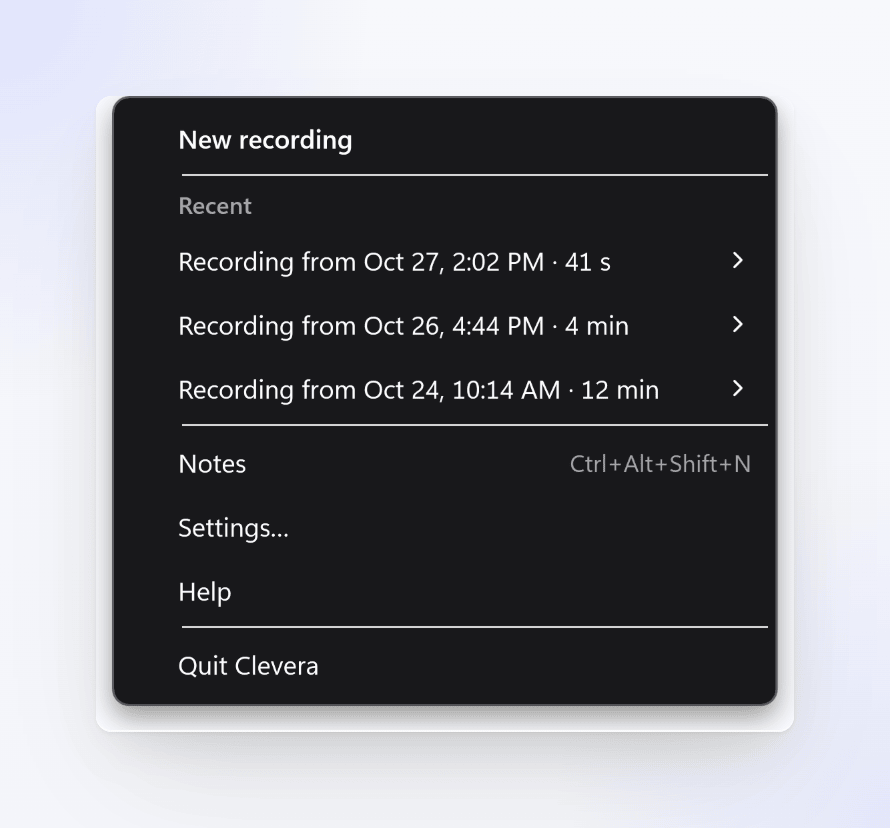
Le menu ⋯ de l'enregistreur contient également les éléments moins courants : Notes, Terminer la configuration…, En attente de téléchargement, Récent et Quitter Clevera.
Enregistrements récents
Récent liste les cinq derniers enregistrements que vous avez téléchargés depuis cet ordinateur, chacun avec son nom et sa durée. Pointez sur l'un d'eux et choisissez :
- Ouvrir dans Clevera pour l'ouvrir dans votre navigateur.
- Copier le lien pour copier son lien. Clevera confirme "Lien copié" et "Seules les personnes de cet espace de travail peuvent l'ouvrir."
Sur Windows, cliquer sur la ligne de l'enregistrement permet également de l'ouvrir. Se déconnecter ou changer de compte efface la liste Récent. Les enregistrements plus anciens se trouvent dans Contenu → Enregistrements sur le web ; voir Trouver votre enregistrement après son téléchargement.
Le Dock et la barre des tâches
L'icône de Clevera apparaît dans le Dock uniquement lorsqu'une de ses fenêtres est ouverte, comme l'enregistreur, les Paramètres ou la fenêtre de configuration. La barre d'enregistrement, le compte à rebours et les cartes de téléchargement ne l'ajoutent pas.
Pour garder Clevera dans le Dock en permanence, activez Paramètres → Général → Afficher Clevera dans le Dock (désactivé par défaut).
Lorsqu'une fenêtre Clevera est ouverte, la barre des menus en haut affiche également le menu de l'application Clevera, avec À propos de Clevera, Paramètres… (⌘,) et Quitter Clevera (⌘Q).
Bouton de la barre des tâches et liste de raccourcis
Avec Paramètres → Général → Afficher Clevera dans la barre des tâches activé (par défaut), Clevera possède son propre bouton dans la barre des tâches :
- Cliquez dessus pour ouvrir l'enregistreur. Pendant que vous enregistrez, cela ouvre le menu à la place.
- Il affiche un point rouge pendant l'enregistrement et la progression du téléchargement lorsqu'un enregistrement est en cours de transfert.
- Clic droit dessus pour accéder à la liste de raccourcis : Nouvel enregistrement, Paramètres et Aide. Fermer la fenêtre quitte Clevera, en demandant confirmation si vous êtes en train d'enregistrer ou de télécharger.
Désactivez ce paramètre pour ne conserver Clevera que dans la zone de notification. Ses fenêtres s'affichent toujours dans la barre des tâches lorsqu'elles sont ouvertes. Ouvrir à nouveau Clevera depuis le menu Démarrer ouvre également l'enregistreur.
Quitter Clevera
Choisissez Quitter Clevera dans le menu (⌘Q sur Mac lorsqu'une fenêtre Clevera est au premier plan). Si vous êtes en train d'enregistrer ou de télécharger, Clevera demande d'abord confirmation : "Vous êtes toujours en train d'enregistrer." ou "Votre enregistrement est toujours en cours de téléchargement." Un téléchargement interrompu reprendra la prochaine fois que vous ouvrirez Clevera.
Dépannage
| Problème | Action à effectuer |
|---|---|
| Je ne vois pas l'icône Clevera (Mac) | Faites de la place dans la barre des menus, ou appuyez sur ⌥⇧R. Si Clevera n'est pas en cours d'exécution, ouvrez-le depuis Applications. |
| Je ne vois pas l'icône Clevera (Windows) | Cliquez sur ^ à côté de l'horloge, ou configurez Clevera pour qu'il s'affiche toujours (voir Trouver l'icône Clevera). Si Clevera n'est pas en cours d'exécution, ouvrez-le depuis le menu Démarrer. |
| Cliquer sur l'icône ouvre le menu, pas l'enregistreur | Clevera effectue un compte à rebours, enregistre, enregistre sur le disque ou télécharge. Utilisez le menu ou attendez la fin du téléchargement. |
| L'icône a un point | Ouvrez le menu : Terminer la configuration…, Se connecter… ou En attente de téléchargement vous indique ce qui nécessite votre attention. |
| Récent est manquant | Vous êtes déconnecté ou vous n'avez effectué aucun téléchargement depuis cet ordinateur depuis votre connexion. |