

Laissez l'IA enregistrer votre produit avec Enregistrer avec l'IA
Enregistrer avec l'IA ouvre votre site ou votre application dans un navigateur cloud et enregistre les étapes que vous décrivez, pendant que vous regardez en direct. Apprenez comment démarrer un enregistrement, ce que fait chaque option, ce que montre la page en direct, combien de temps cela prend et que faire si l'enregistrement ne se termine pas.
Enregistrer avec l'IA filme votre produit pour vous. Vous décrivez les étapes, et l'IA ouvre votre site ou votre application dans un navigateur dans le cloud de Clevera, les exécute en une seule passe enregistrée et vous fournit un enregistrement d'écran pour votre vidéo. Vous pouvez regarder en direct, envoyer des notes et prendre le contrôle du navigateur quand vous le souhaitez.
Utilisez cette fonction lorsque vous n'avez pas le temps de vous enregistrer vous-même, que vous n'avez pas l'application de bureau sous la main, ou que vous souhaitez une démonstration propre et stable d'une application web.
Avant de commencer
- Vous avez besoin d'une adresse web que l'IA peut ouvrir : une page publique
https://. Les applications de bureau et les pages situées sur votre propre ordinateur ou sur le réseau de votre entreprise ne peuvent pas être enregistrées de cette manière. Utilisez l'application de bureau pour celles-ci. - Si les étapes se déroulent après une connexion, décidez comment l'IA y accède. Consultez Se connecter ou prendre le contrôle pendant Enregistrer avec l'IA.
- Utilisez un compte de démonstration ou de test si possible. Tout ce qui apparaît à l'écran sera inclus dans l'enregistrement.
- Un rôle qui permet de créer. Les éditeurs ne peuvent pas lancer Enregistrer avec l'IA : l'option est désactivée avec le message "Votre rôle permet de modifier le contenu existant mais pas d'en créer un nouveau."
- Seule la personne ayant lancé l'enregistrement, le propriétaire de l'espace de travail et les administrateurs peuvent ouvrir la page en direct, envoyer des notes, prendre le contrôle ou arrêter l'enregistrement.
- Enregistrer avec l'IA utilise des crédits en fonction du temps de travail de l'IA. Voir les tarifs.
Démarrer un enregistrement
Ouvrir Enregistrer avec l'IA
Sur la page de composition de n'importe quel type de vidéo, cliquez sur + Ajouter dans la boîte de brief et choisissez Enregistrer avec l'IA dans le groupe Avec l'IA. L'infobulle indique "Laissez l'IA enregistrer votre site ou votre application dans le cloud."
La boîte de dialogue Enregistrer automatiquement avec l'IA s'ouvre : "L'IA ouvre votre site dans un navigateur cloud et enregistre les étapes que vous décrivez."
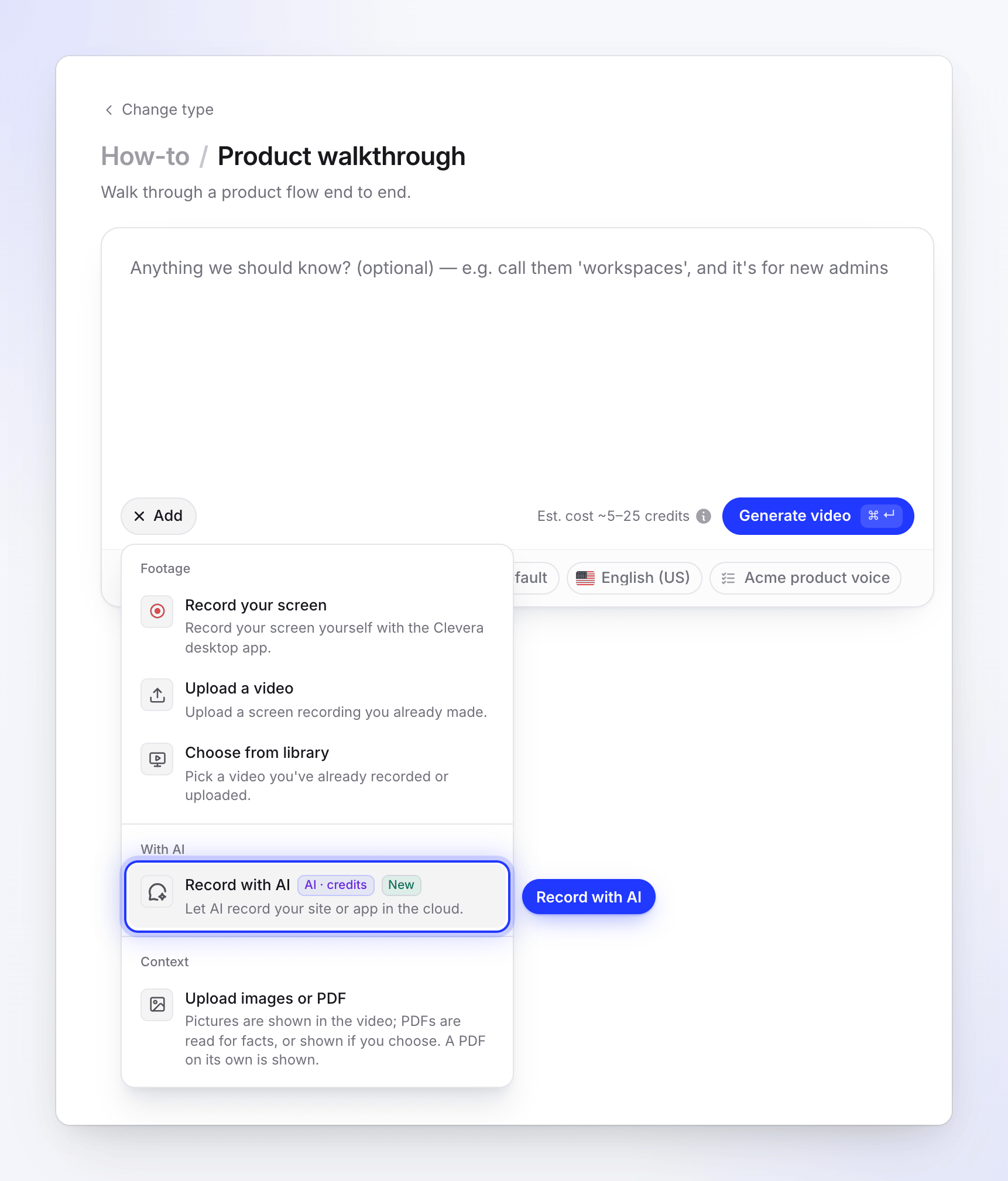
Enregistrer avec l'IA se trouve dans le groupe Avec l'IA pour chaque type de vidéo. Décrire ce qu'il faut montrer
Dans Que doit montrer l'IA ?, écrivez les étapes dans l'ordre, comme vous le feriez pour un collègue. Par exemple : "Ouvrez Projets, créez un projet nommé Lancement T3, puis invitez [email protected] en tant qu'éditeur." Vous disposez de 2 000 caractères maximum.
L'IA effectue uniquement ces étapes, dans cet ordre, puis s'arrête. Elle n'explore pas d'autres pages ou menus d'elle-même.
Ajouter la page de démarrage
Dans Page de démarrage, saisissez la première page que l'IA doit ouvrir, par exemple
https://app.acme.io/projects. "Pages https:// publiques uniquement." Commencer sur la bonne page permet d'économiser du temps et des crédits.Choisir comment l'IA se connecte
Sous Connexion, choisissez une option :
Option Ce qui se passe aucun "La page s'ouvre sans connexion." Pour les pages publiques. Utiliser une connexion "L'IA se connecte avec un compte que vous lui fournissez." Saisissez l'E-mail ou nom d'utilisateur et le Mot de passe, puis cochez "J'autorise Clevera à accéder à ce compte." Je vais le saisir moi-même "L'IA s'arrête à la connexion ; ouvrez Regarder et connectez-vous vous-même." Le navigateur vous est confié sur la page de connexion. Si votre espace de travail possède une connexion enregistrée pour ce site, la boîte de dialogue indique "Utilisation de votre connexion enregistrée pour app.acme.io." et l'IA commence en étant connectée. Détails dans Se connecter ou prendre le contrôle pendant Enregistrer avec l'IA.
Chaque fois que l'enregistrement nécessite une connexion, Ne pas inclure la connexion dans la vidéo apparaît, coché : "La vidéo commence une fois que vous êtes connecté." Décochez cette option si vous souhaitez que la connexion fasse partie de la vidéo.
Décider si l'IA peut effectuer des modifications
Autoriser les modifications ("Laisser l'IA créer ou modifier des éléments dans votre application") est désactivé par défaut. Activez-le lorsque vos étapes créent ou modifient quelque chose, comme un projet, un enregistrement ou un paramètre.
Lorsqu'elle est désactivée, l'IA se contente d'observer : elle peut ouvrir, visualiser, faire défiler, rechercher, filtrer, trier, changer d'onglet et se connecter, mais elle ne crée, ne modifie, ne supprime, n'envoie, ne publie, n'invite, n'achète, ne paie ni ne modifie aucun paramètre, et elle ne confirme aucune boîte de dialogue qui le ferait. Si l'une de vos étapes nécessite une modification, l'IA montre où elle est effectuée, par exemple en ouvrant le formulaire ou le menu, puis s'arrête avant d'enregistrer ou de soumettre et passe à l'étape suivante.
Lorsque vos étapes modifient quelque chose et que Autoriser les modifications est désactivé, la page en direct l'indique dès le début de l'enregistrement : "Certaines étapes modifient des éléments et Autoriser les modifications est désactivé. L'IA fera une pause et vous demandera." Si l'IA vous confie le navigateur à cette étape, cliquez sur Autoriser les modifications et continuer pour lui permettre d'effectuer la modification.
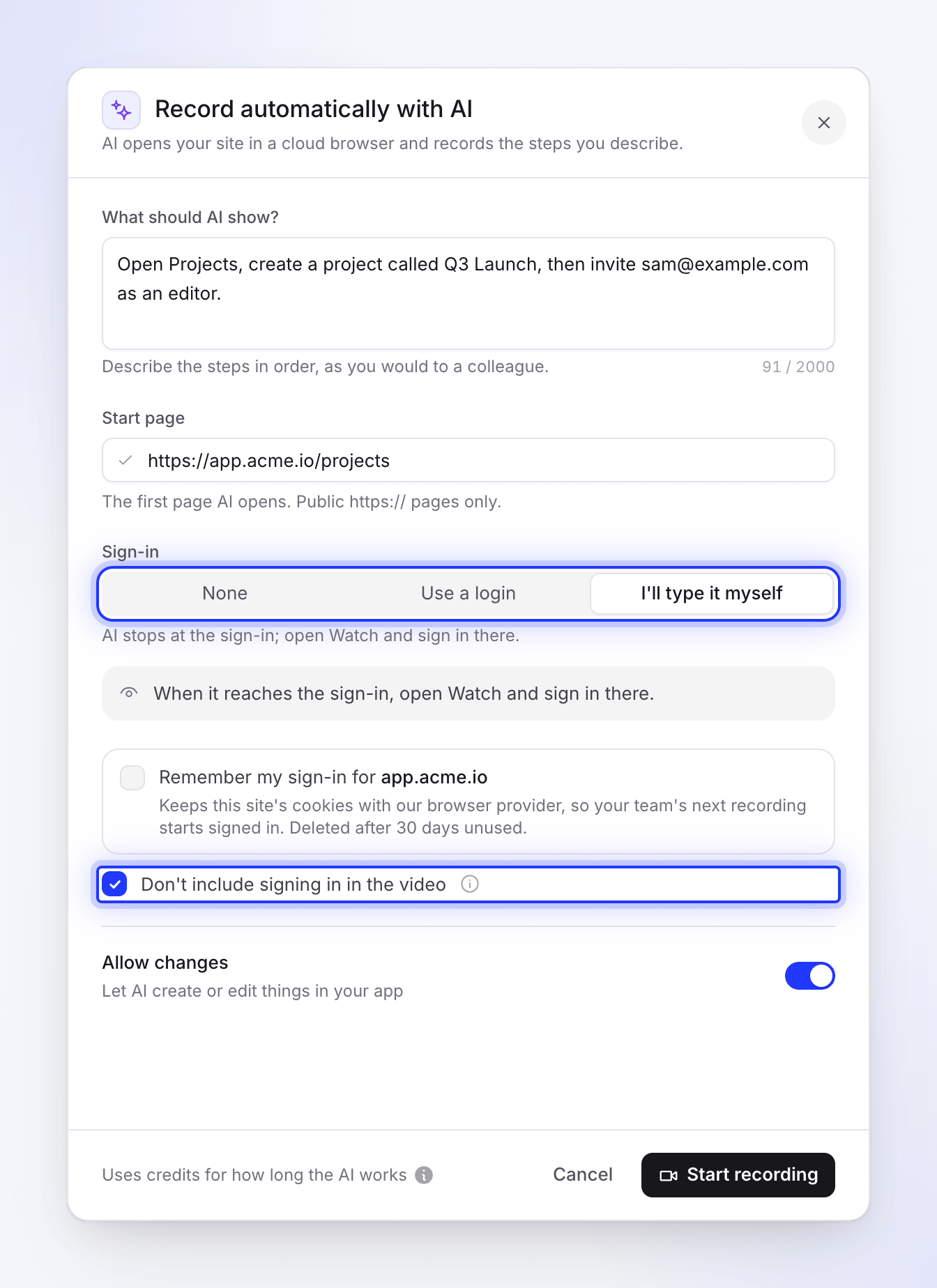
Décrivez les étapes, définissez la page de démarrage, choisissez comment l'IA se connecte et si la connexion doit être incluse dans la vidéo. Démarrer l'enregistrement
Cliquez sur Démarrer l'enregistrement. Une vignette apparaît sous votre brief avec le statut Enregistrement… et un bouton Regarder.
Comment l'enregistrement est réalisé
L'IA exécute vos étapes une fois, dans un seul navigateur, et cette passe constitue votre enregistrement. Avant de commencer, elle transforme vos étapes en un plan court : un objectif et des étapes numérotées, que vous pouvez ouvrir sur la page en direct. Clevera façonne ensuite le film pour qu'il ressemble à une démonstration assurée :
- Il commence à votre première étape. L'ouverture du navigateur et l'attente du chargement du site sont exclues, tout comme la connexion lorsque Ne pas inclure la connexion dans la vidéo est coché.
- Le temps de réflexion de l'IA est supprimé. Pendant que l'IA lit une page ou décide de la suite, l'écran reste immobile. Clevera supprime ces moments d'immobilité et conserve un court instant avant chaque action et une pause lisible après, afin que vous voyiez chaque clic, défilement et résultat. Le film s'ouvre sur votre premier écran et se termine peu après l'apparition du dernier résultat, sans attente prolongée.
- L'IA agit directement. Elle va directement sur une page dont elle connaît l'adresse, fait défiler une page lorsqu'une étape le demande, et attend un moment après chaque modification pour que le résultat soit à l'écran.
- La saisie s'affiche à l'écran. L'IA tape dans les champs lettre par lettre, afin que les spectateurs puissent suivre ce qui est saisi, et un formulaire rempli reste à l'écran un moment avant d'être envoyé.
- Les pop-ups et publicités sont supprimés. L'IA ferme les bannières de cookies et de consentement, les pop-ups d'inscription, les bulles de chat et les publicités couvrantes dès qu'elles apparaissent, toujours avec le choix le plus privé (comme le refus du suivi). Elle ne clique jamais sur une publicité. Une publicité ou un écran de consentement qui couvre la page et que l'IA n'a pas ouvert est coupé du film.
- Elle corrige ses propres erreurs. Si un clic a échoué ou si un formulaire n'a pas été envoyé, elle réessaie d'une autre manière, et l'activité indique "Cette étape n'a pas abouti. Nouvelle tentative."
- Une étape bloquée est ignorée. Chaque étape reçoit deux fois sa part équitable du temps de travail, entre 1,5 et 4 minutes. Si l'IA est toujours sur une étape après ce délai et n'a pas progressé au cours des 45 dernières secondes, Clevera passe à l'étape suivante dans le même navigateur. Une étape en cours d'exécution dispose d'un délai allant jusqu'à 45 secondes après sa dernière action, et jamais plus d'une fois et demie son temps initial. L'activité indique alors, par exemple, "L'étape 3 sur 5 a pris trop de temps et a été ignorée." Si cela se produit à la dernière étape, l'enregistrement se termine là : "L'étape 5 sur 5 a pris trop de temps, l'enregistrement se termine donc ici." Ce qui a été filmé jusqu'alors est conservé.
Comme les moments d'immobilité sont supprimés, l'enregistrement présente de légers sauts là où l'IA a fait une pause. Votre vidéo est plus courte que le temps que l'IA a passé à travailler.
Regarder en direct
Cliquez sur Regarder sur la vignette de l'enregistrement pour ouvrir la page en direct. Le navigateur occupe la partie gauche. Le panneau de droite est intitulé avec l'objectif de l'IA (ou "Enregistrement de app.acme.io" avant qu'elle n'en ait un) ; survolez l'icône ⓘ à côté pour voir "Ce que vous avez demandé".
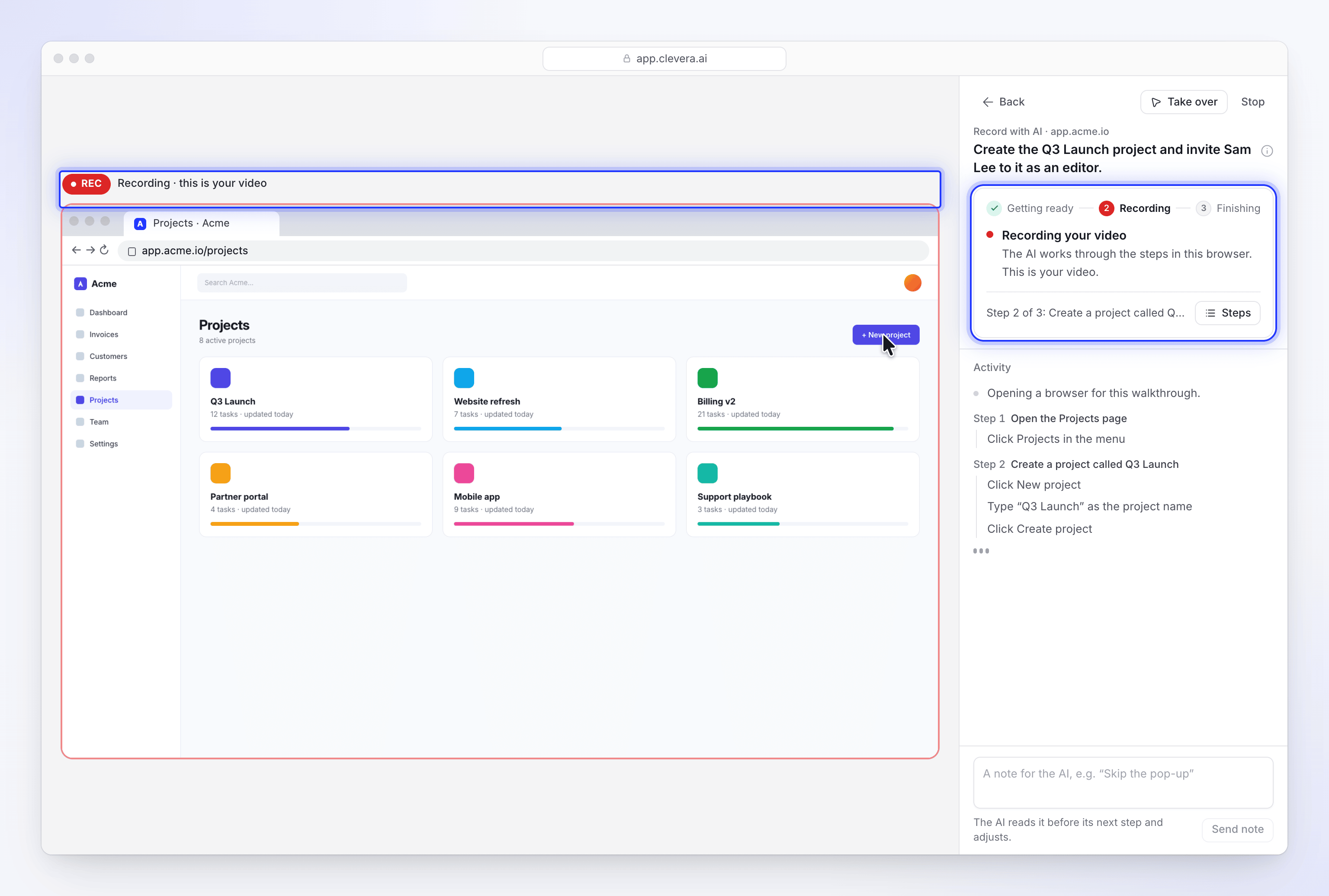
Au-dessus du navigateur, une ligne indique si ce que vous voyez est en cours de filmage :
| Vous voyez | Ce que cela signifie |
|---|---|
| Préparation en cours | Le navigateur s'ouvre. Rien n'est encore dans votre vidéo. |
| Connexion en cours · Pas dans votre vidéo | L'IA (ou vous) se connecte, et Ne pas inclure la connexion dans la vidéo est coché. Votre vidéo commence après cela. |
| ENR · Enregistrement · ceci est votre vidéo | Tout ce qui se trouve dans le navigateur est filmé. |
| Vous avez le navigateur · Enregistrement en cours | Vous avez pris le contrôle. Ce que vous faites fait partie de votre vidéo. |
| Vous avez le navigateur · Pas dans votre vidéo | Vous vous connectez, et la connexion est exclue. |
À droite, une carte affiche l'étape, Préparation en cours → Enregistrement → Finalisation, avec un titre et une ligne expliquant pourquoi :
| Titre | Signification |
|---|---|
| Préparation du navigateur | "L'enregistrement démarre dès que le site est ouvert." |
| Connexion en cours | "Vous avez demandé à ignorer la connexion, votre vidéo commence donc après cette étape." |
| Enregistrement de votre vidéo | L'IA effectue vos étapes dans ce navigateur. |
| L'IA a besoin de vous | Elle s'est arrêtée sur quelque chose que vous seul pouvez faire, comme un code, et explique pourquoi avec ses propres mots. Voir prendre la main. |
| Vous avez le navigateur | Vous avez pris la main. L'IA attend que vous lui rendiez le contrôle. |
| Finalisation de votre enregistrement | "Assemblage en cours. Cela prend une ou deux minutes." |
| Votre enregistrement est prêt | "Regardez-le sur la gauche, puis revenez en arrière pour créer votre vidéo." L'enregistrement remplace le navigateur en direct. |
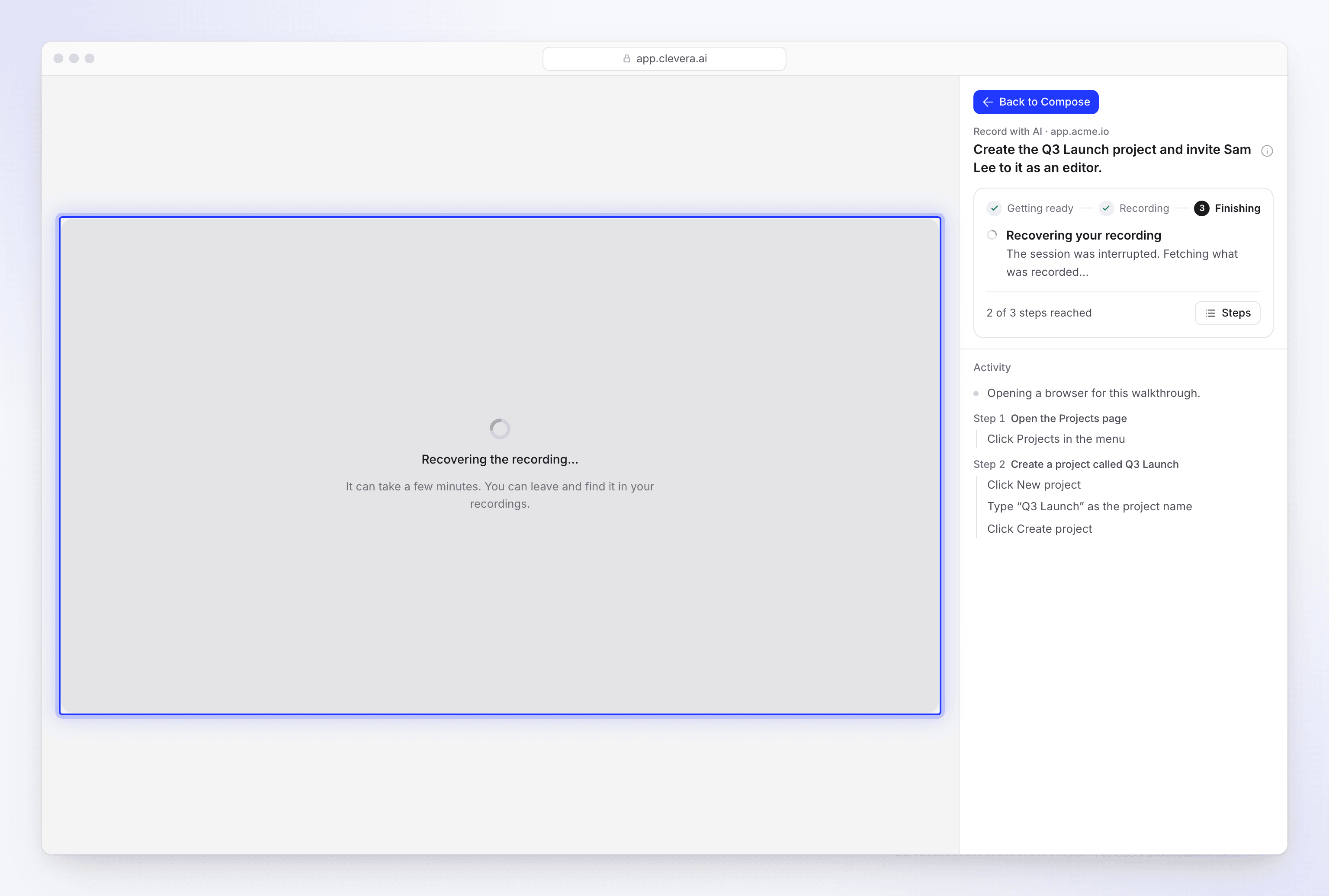
| Récupération de votre enregistrement / Enregistrement récupéré | La session a été interrompue et Clevera récupère ce qui a été filmé. Voir Si la session est interrompue. |
| Cette session ne s'est pas terminée | Aucun enregistrement n'a été réalisé. La raison est indiquée. |
| Vous avez arrêté cette session / Cette session a expiré | "Rien d'autre n'a été enregistré." |
Sous le titre, une ligne indique l'étape en cours pour l'IA, par exemple "Étape 2 sur 3 : Créer un projet appelé Lancement T3". Cliquez sur Étapes pour ouvrir Le plan de l'IA : l'objectif, vos étapes numérotées avec une coche pour chaque étape terminée et "En cours" pour l'étape actuelle, ainsi que ce que l'IA Garde en mémoire. Le plan est élaboré à partir de votre demande.
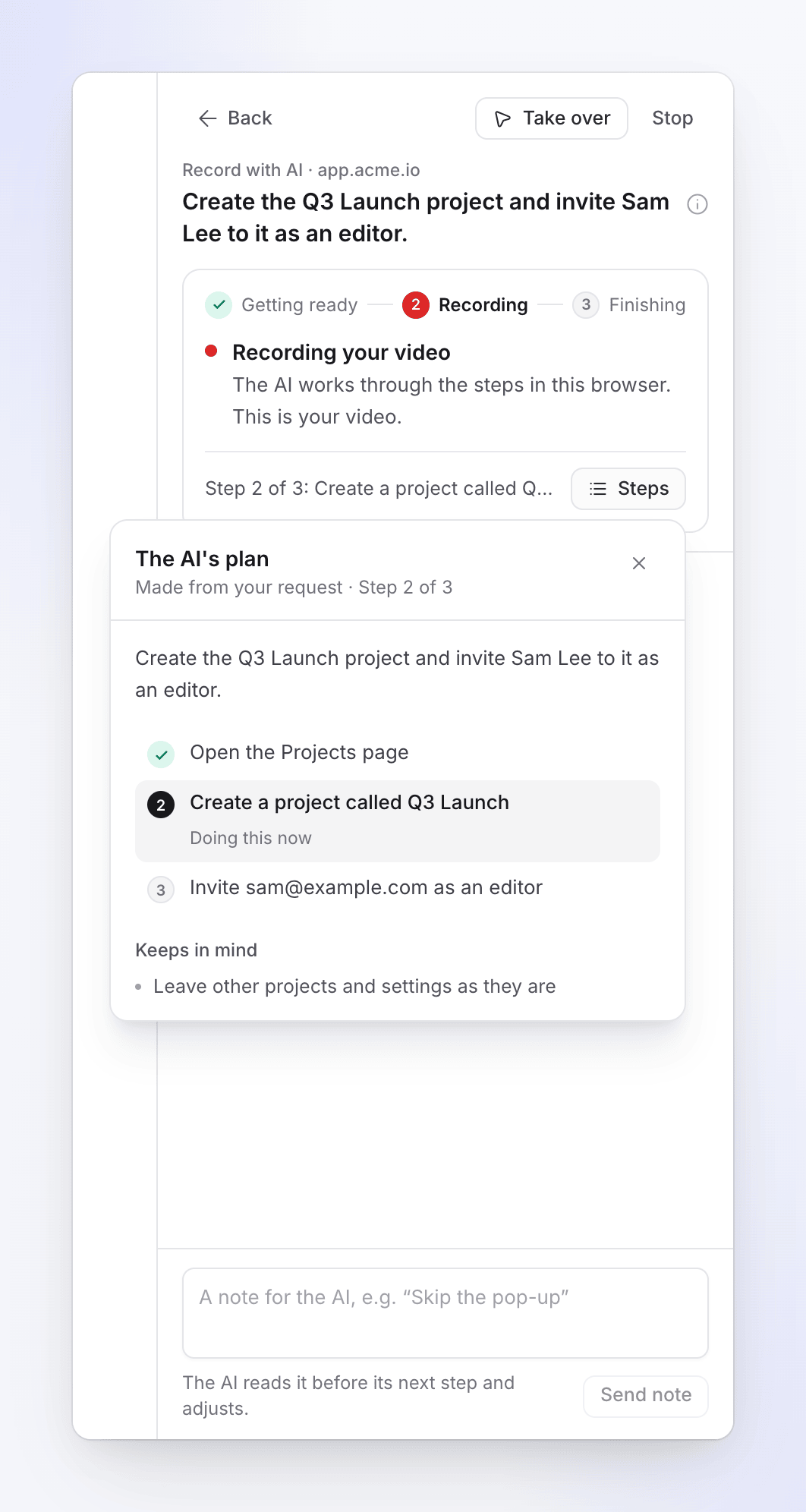
Sous la carte, Activité liste ce que l'IA a fait, regroupé par étape. Les étapes longues replient leurs lignes précédentes derrière Afficher n éléments antérieurs. Si vous faites défiler vers le haut, un bouton Nouvelle activité vous ramène vers le bas lorsqu'un nouvel élément arrive.
Vous n'êtes pas obligé de regarder. Cliquez sur Retour, continuez à travailler sur votre brief ou allez ailleurs dans Clevera : "L'IA continue. Vous pouvez revenir sur cette page." Pendant que l'enregistrement s'exécute, un bouton Votre enregistrement IA reste dans le coin des autres pages. Si l'IA a besoin de vous, elle émet un signal sonore, un point apparaît sur l'onglet et le bouton indique "Nous avons besoin d'une réponse rapide".
Envoyer une note à l'IA
Pendant que l'IA travaille, tapez une note dans la zone en bas à droite, par exemple "Essayez l'onglet Rapports ensuite", et cliquez sur Envoyer la note (ou appuyez sur Entrée). "L'IA la lit avant son étape suivante et s'ajuste." Les notes peuvent contenir jusqu'à 280 caractères chacune et prévalent sur vos étapes initiales.
Prendre la main ou arrêter
- Prendre la main vous donne le contrôle du navigateur, pour taper des informations privées, corriger une erreur ou configurer la page : "Utilisez le navigateur vous-même. L'IA attend que vous lui rendiez le contrôle." Cliquez sur Rendre la main à l'IA lorsque vous avez terminé. Voir Se connecter ou prendre la main pendant Enregistrer avec l'IA.
- Arrêter met fin à l'enregistrement. Cliquez sur Arrêter, puis sur Arrêter la session à la question "Arrêter cette session ?" ("L'IA s'arrête et la session prend fin. Vous ne pouvez pas la reprendre."), ou sur Continuer pour poursuivre. Il n'y a pas de bouton de pause : pour faire attendre l'IA, prenez la main. Un enregistrement que vous arrêtez est facturé pour le temps que l'IA a travaillé avant que vous ne l'arrêtiez.
Lorsque l'enregistrement est prêt, cliquez sur Retour à la composition pour revenir à votre brief.
Ce que vous obtenez
Lorsque l'enregistrement est prêt, sa vignette dans Composer indique Prêt, et votre vidéo l'utilise comme n'importe quel enregistrement d'écran :
- Les vidéos de tutoriels, de démonstration de produit, de polissage et d'articles l'utilisent comme l'enregistrement à partir duquel la vidéo est créée.
- Les clips sociaux l'utilisent comme séquence de produit, aux côtés de vos images et liens. Il compte comme l'une des 3 vidéos qu'un clip peut contenir.
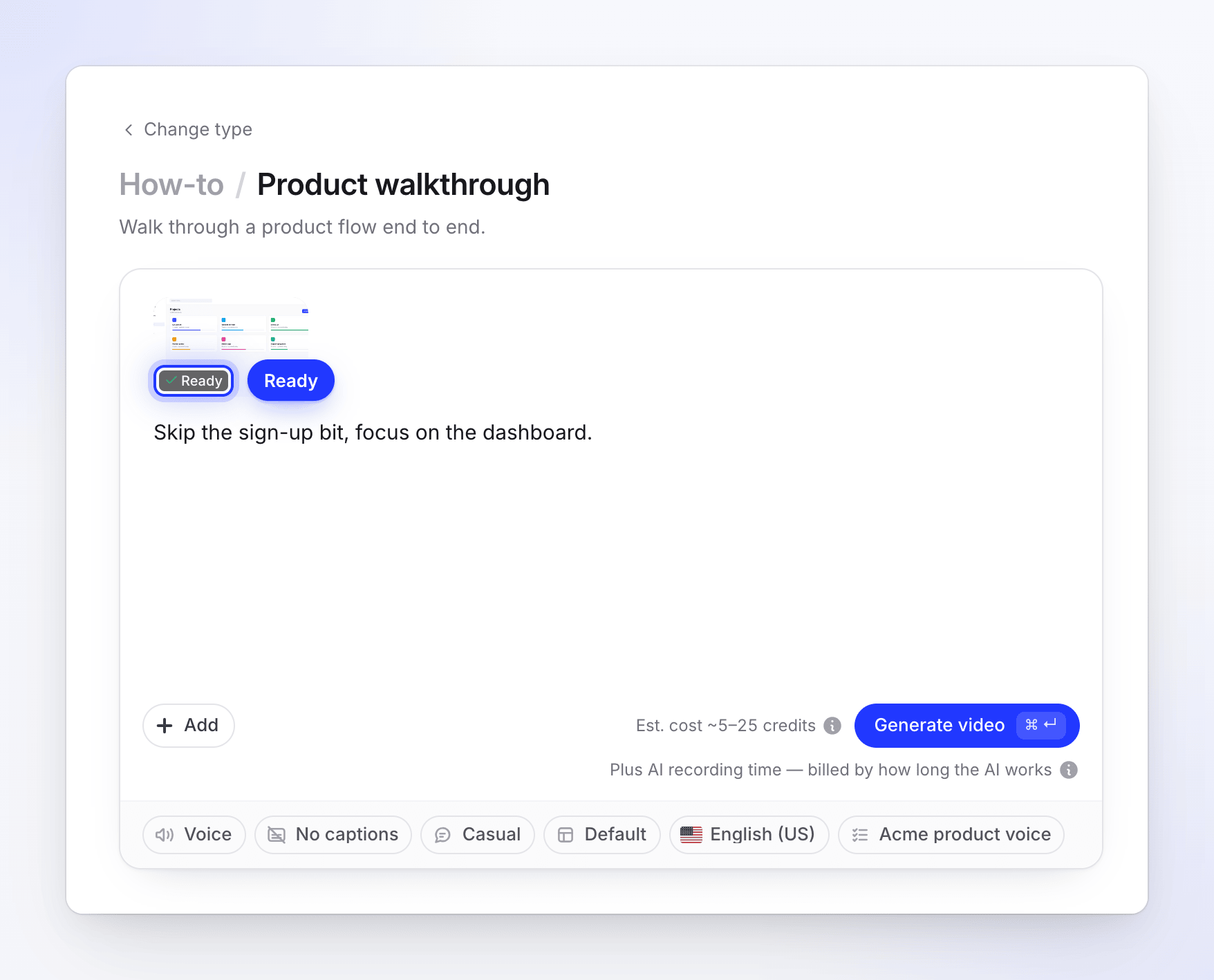
L'enregistrement est nommé avec un titre court que l'IA rédige à partir de vos étapes, de 3 à 8 mots dans la langue dans laquelle vous les avez écrites, plutôt que les étapes elles-mêmes. Vous le voyez sur la vignette et dans vos enregistrements.
Le curseur est redessiné de manière fluide à partir des clics réels de l'IA, de sorte que les zooms et les effets de clic fonctionnent comme sur un enregistrement que vous faites vous-même. Ce que vous faites pendant que vous avez le navigateur reste également dans l'enregistrement, sauf si vous vous connectez alors que Ne pas inclure la connexion dans la vidéo est coché.
L'enregistrement est également enregistré avec les enregistrements de votre espace de travail, afin que vous puissiez l'utiliser à nouveau.
Utilisation depuis le chat de configuration
Le chat de configuration peut suggérer d'enregistrer votre produit. Il affiche une carte avec Page de démarrage, Ce qu'il devrait montrer, Connexion (Aucune connexion ou Je me connecterai moi-même) et une case Il peut créer ou modifier des éléments, puis Démarrer l'enregistrement. La case fonctionne comme Autoriser les modifications : elle est décochée par défaut, et l'IA reste alors en lecture seule. Avec Je me connecterai moi-même, la carte propose également Ne pas inclure la connexion dans la vidéo, coché par défaut. Le navigateur en direct s'ouvre au-dessus du chat, avec Prendre la main et Arrêter (confirmez avec Oui). "Sur la page de connexion, le navigateur devient le vôtre. Connectez-vous ici, jamais dans le chat." Pour donner plutôt une connexion à l'IA, utilisez Enregistrer avec l'IA depuis Composer.
Limites
| Limite | Valeur |
|---|---|
| Enregistrements simultanés | 1 par espace de travail |
| Description des étapes | 2 000 caractères |
| Temps de travail de l'IA | Environ 6 minutes par enregistrement, plus pour une longue liste d'étapes (jusqu'à 15 minutes) |
| Temps sur une étape | Deux fois sa part égale du temps de travail, entre 1,5 et 4 minutes. Après cela, l'IA passe à l'étape suivante une fois qu'elle n'a fait aucun progrès pendant 45 secondes, et au plus tard à une fois et demie ce temps. |
| Temps où vous avez le navigateur | Jusqu'à 15 minutes au total, en plus du temps de l'IA |
| Prises de main par enregistrement | Jusqu'à 6 |
| Notes | Jusqu'à 20 par enregistrement, 280 caractères chacune |
| Page de démarrage | Pages publiques https:// uniquement |
Le temps que vous passez à utiliser le navigateur n'utilise pas le temps de travail de l'IA. Après que vous lui ayez rendu le contrôle, l'IA obtient toujours au moins deux minutes supplémentaires.
Quand cela ne se termine pas
Sur Composer, un enregistrement qui ne s'est pas terminé affiche Non terminé avec la raison, et Générer indique "L'enregistrement de app.acme.io ne s'est pas terminé." Cliquez sur Réessayer pour rouvrir le formulaire avec vos étapes remplies, Supprimer pour le retirer, ou Voir ce qui s'est passé pour ouvrir la page en direct.
Si un enregistrement échoue de notre côté et ne peut pas être récupéré, chaque crédit utilisé est recrédité selon le type de crédit d'origine, et la page Utilisation affiche une ligne "Exécution échouée remboursée · Enregistrement d'écran IA". Un enregistrement que vous avez arrêté reste facturé pour le temps que l'IA a travaillé.
| Message | Que faire |
|---|---|
| "Impossible de se connecter avec les informations fournies." | Vérifiez l'e-mail et le mot de passe, ou choisissez Je le taperai moi-même. |
| "Toujours sur la page de connexion. Ouvrez la vue en direct, connectez-vous, puis réessayez." | Recommencez avec Je le taperai moi-même, et connectez-vous lorsque le navigateur vous est confié. |
| "Cette page nécessite une connexion. Choisissez Utiliser une connexion ou Je le taperai moi-même, puis réessayez." | La page de démarrage nécessite une connexion. Choisissez Utiliser une connexion ou Je le taperai moi-même et recommencez. |
| "Les informations de connexion n'étaient pas disponibles. Réessayez et entrez la connexion sous Utiliser une connexion." | L'enregistrement a attendu trop longtemps pour démarrer, et votre connexion a été effacée par sécurité. Entrez-la à nouveau avec Utiliser une connexion. |
| "Personne n'a pris le contrôle du navigateur à temps, donc cet enregistrement s'est arrêté là." | L'IA a demandé de l'aide et personne n'a pris le contrôle dans les 15 minutes. Recommencez et soyez attentif au signal sonore. |
| "La visite guidée n'a pas produit d'enregistrement." ou "L'IA n'a rien pu enregistrer cette fois." | Rien n'a été filmé. Vérifiez la page de démarrage et clarifiez les étapes, puis réessayez. |
| "L'enregistrement a été arrêté avant d'être terminé." | Quelqu'un a cliqué sur Arrêter. |
| "L'enregistrement a expiré avant d'être terminé." | Il a attendu trop longtemps pour démarrer. Réessayez. |
| "Le processus d'enregistrement n'est pas disponible pour le moment. Réessayez plus tard." ou "Le service d'enregistrement n'est pas configuré pour le moment. Réessayez plus tard." | Un problème de notre côté. Réessayez dans quelques minutes. |
| "Nous n'avons pas pu préparer l'enregistrement." | L'enregistrement a été filmé mais n'a pas pu être traité. Réessayez ou contactez le support. |
| "Nous ne trouvons plus cet enregistrement. Enregistrez-le à nouveau." | L'enregistrement n'est plus disponible. Cliquez sur Réessayer. |
Un enregistrement où une étape a été sautée se termine tout de même et est Prêt. Regardez-le avant de générer : si une étape sautée est importante, enregistrez cette étape seule avec des instructions plus claires, ou prenez la main et faites-le vous-même la prochaine fois.
Messages au démarrage
| Message | Que faire |
|---|---|
| "Tell AI what to show." | Remplissez What should AI show?. |
| "Add the page we should open first." | Remplissez Start page. |
| "Enter a full web address, like https://app.acme.io." or "Enter a public web address, like https://app.acme.io." | Saisissez l'adresse complète d'une page publique. |
| "Use an https:// address." | Utilisez la version https:// de l'adresse. |
| "We can only open public internet pages over https." | L'adresse est privée (intranet, adresse locale). Enregistrez-la plutôt avec l'application de bureau. |
| "Enter the sign-in for this account." | Remplissez E-mail ou nom d'utilisateur et Mot de passe, ou choisissez une autre option de connexion. |
| "Confirm you're allowed to share this sign-in." | Cochez la case de consentement. |
| "A recording is already running for your team. Wait for it to finish, or stop it, then try again." | Un seul enregistrement à la fois par espace de travail. |
| "Another recording is being started for your team. Try again in a moment." | Quelqu'un de votre équipe vient d'en démarrer un. |
| "All our browsers are busy right now. Try again in a few minutes." | Réessayez dans quelques instants. |
| "Recording with AI is switched off right now. Try again later." | Suspendu pour maintenance. Réessayez plus tard. |
| "We couldn't start that. Give it another go." | Réessayez. |
| "We can't open this site." with "Clevera doesn't support sites with adult content.", "…gambling sites.", "…parked or for-sale domains.", "This address is on a public list of phishing sites." or "It doesn't meet our acceptable use rules." | Clevera vérifie chaque adresse de départ avant une exécution et n'enregistrera pas ces sites. Si vous pensez qu'il s'agit d'une erreur, contactez le support. |
| "This page needs a login (it returned "401 Unauthorized"), so we can't open it. Check the address, or use a page that's public." | Commencez depuis la page de connexion ou une autre page publique, et laissez l'IA se connecter. |
| "This page returned "404 Not Found", so the link may be wrong or the page may not be public…" | Vérifiez l'adresse. Les pages qui répondent "non trouvé" ou "disparu" ne peuvent pas être utilisées. |
| "We couldn't reach this address. Check that it's typed correctly and that the site is online, then try again." | Vérifiez l'adresse et assurez-vous que le site est en ligne. Un site lent n'est pas refusé, seul celui qui ne répond pas l'est. |
| "YouTube links can't be used. If the video is yours, upload the file instead." | Les pages YouTube ne peuvent pas être enregistrées. Téléversez plutôt votre propre fichier vidéo. |
| "Only the person who started this session, or a workspace owner or admin, can open or control it." | Demandez à la personne qui l'a démarré, ou à un propriétaire ou administrateur de l'espace de travail. |
Si la session est interrompue
Il arrive qu'un enregistrement soit écourté par un problème de notre côté, par exemple lorsque le navigateur cloud ou le serveur exécutant l'enregistrement s'arrête en cours de route. Le navigateur cloud filme tout ce qu'il affiche, donc Clevera peut généralement récupérer ces images.
| Où | Ce que vous voyez |
|---|---|
| Page en direct | Récupération de votre enregistrement ("The session was interrupted. Fetching what was recorded…") et, au-dessus du navigateur, "Récupération en cours…" : "It can take a few minutes. You can leave and find it in your recordings." |
| Composition | La vignette indique Récupération en cours…. La génération attend la fin : "Still recovering the recording of app.acme.io… you can generate when it's done." |
| Une fois récupéré | La carte indique Enregistrement récupéré, la vignette indique Prêt, et l'enregistrement est lu sur la page en direct. |
Un enregistrement récupéré fonctionne comme n'importe quel autre et est découpé de la même manière : il commence à votre première étape, omet une connexion que vous avez demandé d'ignorer, et supprime le temps de réflexion de l'IA. Il ne contient que ce qui a été filmé avant l'interruption. L'IA ne poursuit pas les étapes qu'elle n'avait pas atteintes, alors visionnez-le avant de générer. Si les dernières étapes manquent, démarrez un nouvel enregistrement avec vos étapes, ou seulement avec celles manquantes. Dans les deux cas, l'enregistrement récupéré reste dans votre bibliothèque. Si vous aviez pris le contrôle du navigateur sans jamais le rendre, cette partie est coupée.
Un enregistrement récupéré est facturé comme un enregistrement terminé, car vous obtenez ses images. Pendant que Clevera tente de le récupérer, les crédits restent débités ; s'il ne parvient pas à récupérer les images, l'exécution est comptée comme un échec de notre côté et les crédits sont remboursés.
Seules les interruptions de notre côté sont récupérées. Un enregistrement que vous avez arrêté, un qui n'a jamais dépassé la connexion, ou un où l'IA n'a rien filmé se termine par Non terminé comme d'habitude. Si Clevera ne peut pas récupérer les images, la page en direct indique "No recording to watch" ("This session did not leave a video. You can still go back.") et la vignette affiche Non terminé. Cliquez sur Réessayer pour l'enregistrer à nouveau avec vos étapes remplies.
Réutiliser un enregistrement
Chaque enregistrement Record with AI terminé, y compris un enregistrement récupéré, est enregistré avec les enregistrements de votre espace de travail. Pour créer une autre vidéo à partir de celui-ci, vous n'avez pas besoin que l'IA filme à nouveau les mêmes étapes :
- Sur la page de composition, cliquez sur + Ajouter et choisissez Choisir depuis la bibliothèque ("Pick a video you've already recorded or uploaded.").
- Définissez le filtre de source sur Navigateur IA ("Recorded for you by AI"), ou recherchez l'enregistrement par son nom.
- Cliquez sur l'enregistrement pour le prévisualiser, puis cliquez sur Utiliser ce fichier.
Choisir un enregistrement précédent ne démarre aucune nouvelle session dans le navigateur cloud, donc cela n'ajoute aucun temps d'enregistrement IA. La création de la vidéo coûte la même chose qu'à partir de n'importe quel enregistrement. N'importe qui dans votre espace de travail peut le choisir. Dans Contenu → Enregistrements, il est marqué Enregistré pour vous dans un navigateur IA. Voir Trouver et réutiliser vos enregistrements.