

Demander à l'assistant de modifier votre article
Demandez à l'assistant d'article de réécrire, raccourcir, corriger, ajouter des sections, des captures d'écran ou des liens, de répondre à des questions sur l'article ou l'enregistrement, et de le traduire. Ce qu'il peut et ne peut pas faire, les plans pour les changements importants, l'annulation, les limites et les crédits.
L'assistant d'article est un chat situé à côté de votre article. Dites-lui ce qu'il faut modifier (« raccourcis l'introduction », « ajoute un tableau de dépannage ») ou posez-lui une question, et il modifiera l'article directement. Cet article couvre ce qu'il peut faire, comment les changements importants sont planifiés, comment annuler ou examiner ses modifications, ses limites et ce qu'il coûte.
Avant de commencer
- L'article doit être rédigé. Avant cela, le panneau indique « Aucun article pour le moment » ou, pendant sa rédaction, « Votre article est en cours de création ».
- Vous devez disposer d'un accès en modification à l'article. Les éditeurs, les créateurs de contenu, les administrateurs et le propriétaire peuvent tous utiliser l'assistant sur les articles qu'ils peuvent modifier.
- Les petites demandes sont gratuites jusqu'à une limite quotidienne ; les plus importantes utilisent des crédits de l'espace de travail. Voir Ce que cela coûte.
Demander une modification
Ouvrir l'assistant
Cliquez sur Assistant dans la barre supérieure de l'éditeur (infobulle « Afficher l'assistant »). Le panneau s'ouvre sur la droite, intitulé Assistant avec la langue de l'article en dessous, par exemple « Article · Anglais (États-Unis) ».
Rédiger votre demande
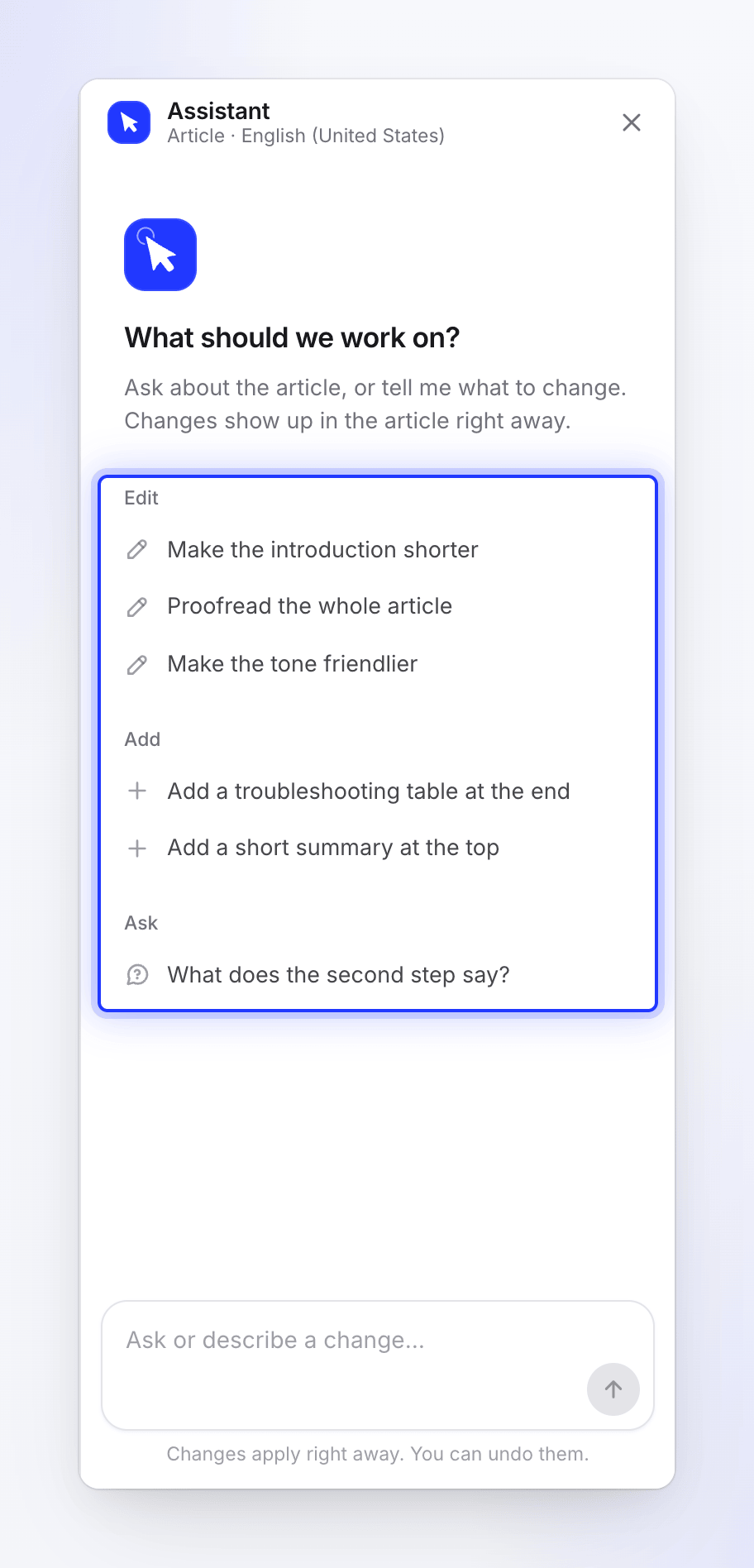
Tapez dans la zone (« Demander ou décrire une modification… ») ou choisissez une suggestion. La première fois, vous verrez « Sur quoi devons-nous travailler ? » avec trois groupes :
Groupe Suggestions Modifier « Raccourcis l'introduction », « Corrige tout l'article », « Rends le ton plus amical » Ajouter « Ajoute un tableau de dépannage à la fin », « Ajoute un court résumé en haut » Demander « Que dit la deuxième étape ? » Un message peut contenir jusqu'à 4 000 caractères. Appuyez sur Entrée pour envoyer.
Regarder le travail en cours
Le panneau indique ce qu'il fait : Réflexion, Lecture de l'article, Modification de l'article ou Rédaction d'une réponse. Après 30 secondes, vous verrez « Cela prend plus de temps que d'habitude… ». Pour annuler, cliquez sur Arrêter ; rien ne change dans l'article.
Vérifier le résultat
Une modification apportée à une partie de l'article s'applique immédiatement : « Les modifications s'appliquent immédiatement. Vous pouvez les annuler. » Les parties modifiées sont surlignées dans l'article, et la réponse indique ce qui a changé, par exemple « Terminé. Les parties modifiées sont surlignées dans l'article. » Sous la réponse, vous pouvez obtenir jusqu'à trois suggestions de demandes suivantes ; cliquer sur l'une d'elles la place dans la zone sans l'envoyer.
Les changements plus importants sont d'abord présentés sous forme de plan. Voir Les changements importants sont présentés sous forme de plan.
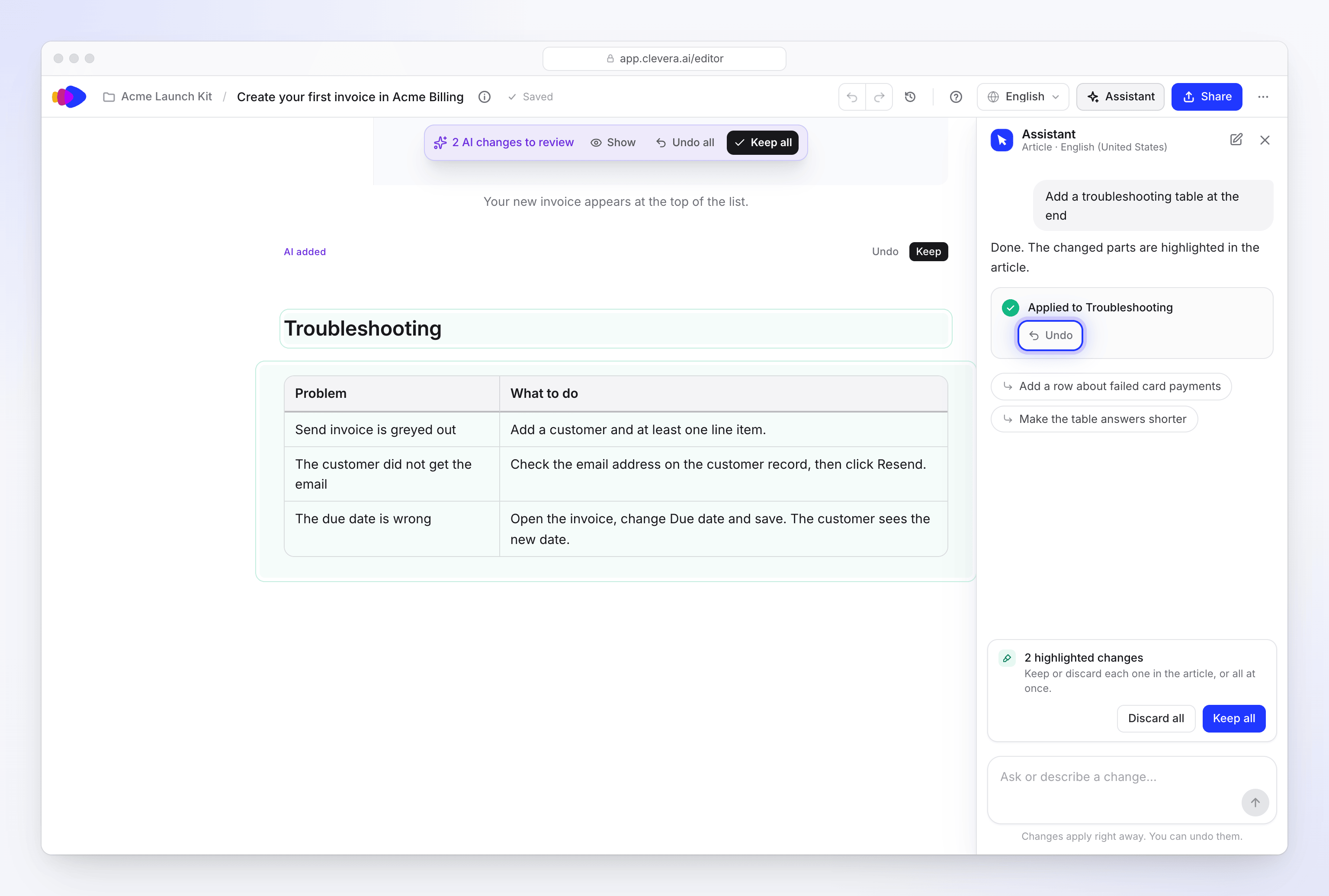
Les modifications s'appliquent immédiatement ; Annuler fonctionne jusqu'à votre prochain message.
Ce qu'il peut et ne peut pas faire
| Il peut | Il ne peut pas |
|---|---|
| Modifier n'importe quelle partie de l'article : réécrire, raccourcir, développer, ajouter ou supprimer des sections, des étapes, des tableaux, des encadrés et des blocs de code | Publier ou exporter. Utilisez Partager. |
| Modifier tout l'article en une fois : ton, niveau de lecture, correction | Modifier la vidéo réalisée à partir du même enregistrement |
| Ajouter des captures d'écran prises à partir de l'enregistrement, modifier les légendes des captures d'écran et déplacer les captures d'écran | Dessiner vos propres marqueurs sur une capture d'écran. Utilisez Capturer depuis la vidéo. |
| Renommer l'article et modifier son titre de recherche, sa description et son adresse. Vous pouvez l'annuler. | Modifier la facturation ou votre forfait |
| Créer un lien vers d'autres articles de votre espace de travail et placer le lecteur vidéo dans l'article | Travailler sur deux demandes à la fois pour le même article |
| Répondre à des questions sur l'article et sur l'enregistrement à partir duquel il a été créé, y compris ce que vous avez dit pendant l'enregistrement | |
| Traduire l'article, ou mettre à jour ses traductions après une modification, après avoir affiché le coût |
L'assistant est « l'assistant de Clevera ». Il ne partage pas la technologie qui l'alimente.
Les changements importants sont présentés sous forme de plan
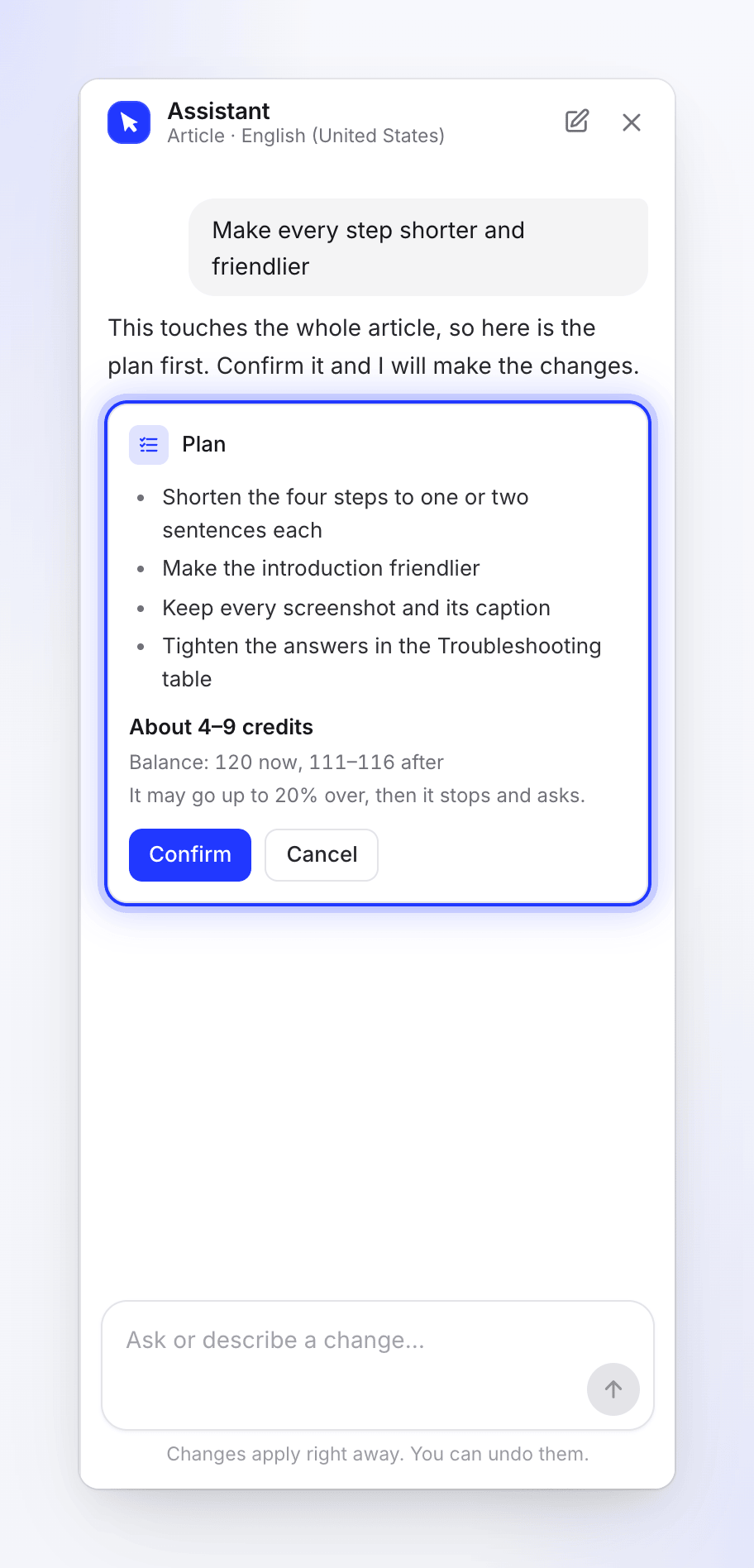
Lorsqu'une demande touche de nombreuses parties de l'article (plus de 12 blocs, ou une demande comme « améliore ceci » ou « raccourcis chaque étape »), l'assistant ne modifie rien pour le moment. Il répond avec une carte Forfait :
- chaque modification qu'il apporterait, en termes simples
- le coût, par exemple « Environ 4–9 crédits », et « Solde : 120 maintenant, 111–116 après »
- « Cela peut augmenter jusqu'à 20 %, puis il s'arrête et demande. »
- Confirmer et Annuler
Cliquez sur Confirmer pour l'exécuter, ou répondez dans le chat (« oui », « ignore la dernière section ») : « Votre prochain message répond à ceci. » Un plan auquel vous ne répondez pas expire après 24 heures : « Ce plan a expiré. Demandez à nouveau pour en obtenir un nouveau. »
Voir Examiner et confirmer un plan de l'assistant pour tous les détails de la carte.
Annuler et examiner les modifications
| Ce que vous voulez | Comment |
|---|---|
| Annuler la dernière modification | Cliquez sur Annuler sur la modification dans le chat. Cela fonctionne jusqu'à ce que vous envoyiez votre prochain message. « Annulé. L'article est revenu tel qu'il était avant cette modification. » |
| Annuler après que quelqu'un a modifié l'article | Le chat demande d'abord. Choisissez Annuler quand même ou Le conserver. |
| Annuler une modification plus ancienne | Le chat indique « Cette modification ne peut plus être annulée depuis le chat. Utilisez les révisions dans l'éditeur pour une version antérieure. » Ouvrez l'historique des révisions. |
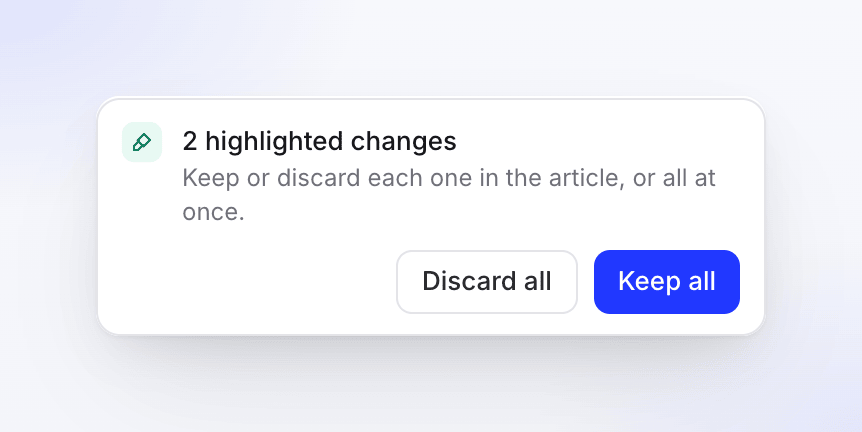
| Examiner les modifications surlignées | Lorsque des modifications sont encore marquées pour examen, une bande s'affiche, par exemple « 3 modifications surlignées » et « Conserver ou ignorer chacune d'elles dans l'article, ou toutes à la fois. » Utilisez Tout conserver, Tout ignorer, ou conservez et ignorez chaque bloc dans l'article. |
Chaque modification de l'assistant est également enregistrée dans l'historique des révisions, étiquetée « Modification par l'assistant IA » ou « L'assistant a modifié “Nom de la section” », afin que vous puissiez toujours revenir en arrière.
Traduire avec l'assistant
Demandez « Traduis ceci en allemand et en français ». L'assistant répond avec une carte Traduction qui liste les langues et les crédits estimés, avec Traduire et Pas maintenant.
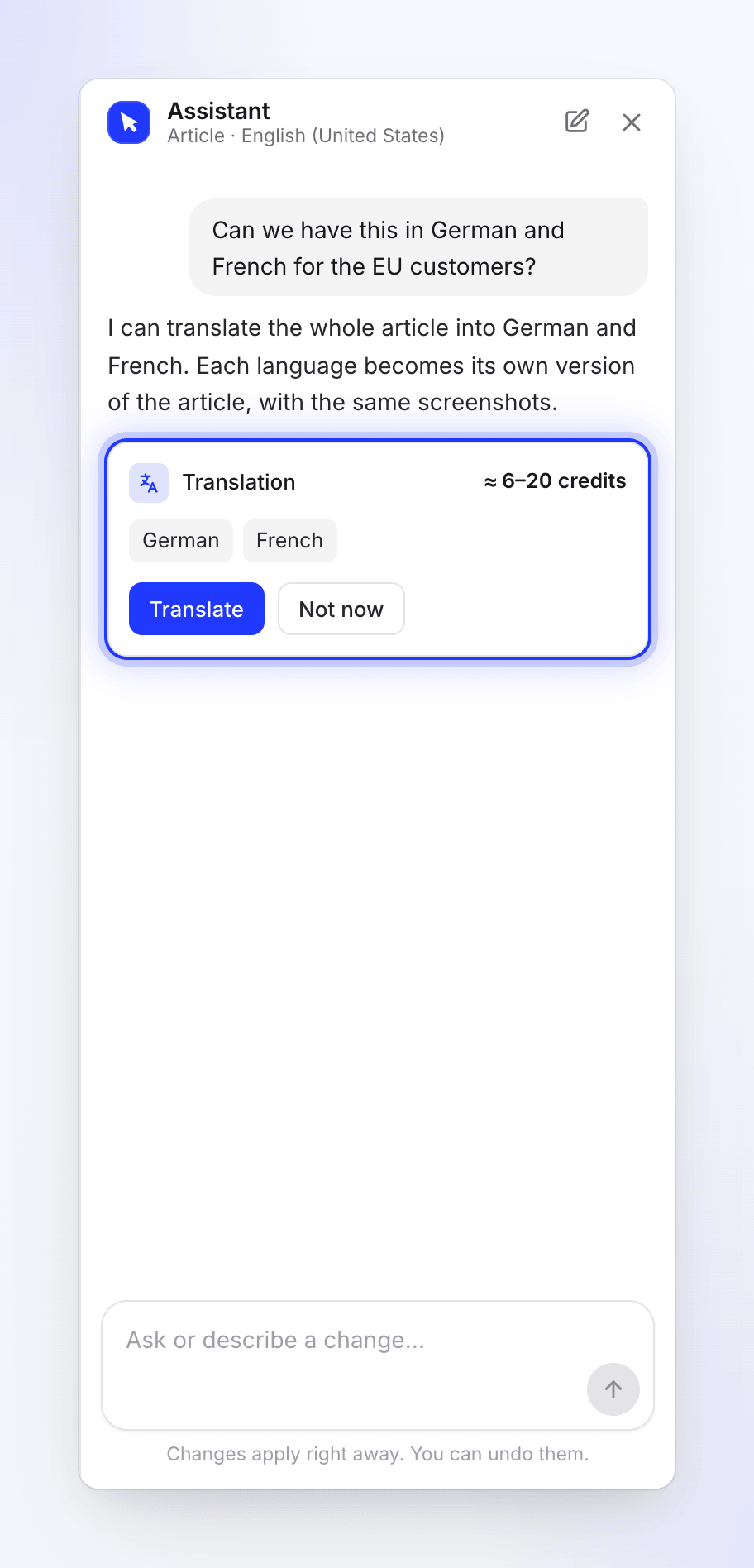
Après confirmation : « Traduction de l'article en allemand et en français. Il apparaîtra dans le menu des langues lorsqu'il sera prêt. » Si une traduction dans cette langue est déjà en cours, vous verrez « Une traduction dans cette langue est déjà en cours. » Vous pouvez également traduire depuis le menu des langues de la barre supérieure avec Traduire….
Conversations et langues
- Chaque langue de l'article a sa propre conversation. Changer de langue dans la barre supérieure change aussi le chat.
- Nouveau chat efface la conversation : « Démarrer un nouveau chat ? » / « L'assistant oublie cette conversation. Les modifications déjà effectuées restent. »
- Fermer le panneau n'arrête pas une demande en cours.
Limites
| Limite | Ce que vous voyez |
|---|---|
| Une demande à la fois par article | « L'assistant travaille toujours sur votre dernière demande. » |
| Vos propres demandes ouvertes dans l'espace de travail | « L'assistant travaille déjà sur d'autres de vos demandes. Envoyez ceci à nouveau une fois que l'une d'elles sera terminée. » |
| Demandes ouvertes pour tout l'espace de travail | « L'assistant de votre espace de travail travaille déjà sur d'autres demandes. Envoyez ceci à nouveau une fois que l'une d'elles sera terminée. » |
| Temps par demande : 5 minutes | « La demande a dépassé sa limite de temps. » |
| Une demande qui manque d'espace | « J'ai effectué une partie de la modification avant d'atteindre la limite de cette demande. Vous pouvez demander le reste. » |
| Problème de facturation sur l'espace de travail | « Votre espace de travail ne peut pas utiliser l'assistant pour le moment. » |
Ce que cela coûte
Les petites demandes, telles que les réponses, les modifications simples et l'exécution d'un premier aperçu de plan, sont gratuites jusqu'à une limite quotidienne pour votre espace de travail. Après cela, une courte ligne dans le chat indique « Modifications gratuites de l'assistant utilisées pour aujourd'hui ; les modifications ultérieures utilisent des crédits (~1 chacun). » La limite est réinitialisée le lendemain.
Les changements plus importants sont présentés sous forme de plan avec une estimation avant toute exécution. Les frais apparaissent sur la page d'utilisation sous Modification par l'assistant IA. Les traductions affichent leur estimation avant que vous ne confirmiez et coûtent généralement 3–10 crédits par langue.
Le menu IA à l'intérieur de l'éditeur d'article est distinct : chaque demande utilise des crédits et s'affiche sous Article IA. La limite quotidienne ne le couvre pas. Voir Utiliser l'IA dans l'éditeur d'article.
Dépannage
| Vous voyez | Que faire |
|---|---|
| « Rien à traiter pour le moment » / « L'assistant s'ouvre une fois que cet article contient du contenu. » | Ajoutez du contenu ou régénérez l'article. |
| « L'assistant est désactivé » / « Il n'est pas disponible pour cet article pour le moment. Tout le reste dans l'éditeur fonctionne normalement. » | Modifiez manuellement pour l'instant. Contactez le support s'il reste désactivé. |
| « Impossible de joindre l'assistant » / « Vérifiez votre connexion, puis Réessayer. » | Vérifiez votre connexion et cliquez sur Réessayer. |
| « L'assistant n'a pas pu traiter cette demande. Réessayer. » | Renvoyez le message. |
| « Je n'ai pas trouvé cela dans cet article. » | Reformulez ou nommez la section concernée. |
| Réessayer est grisé : « Votre rôle permet de modifier le contenu existant mais pas d'en créer de nouveau. » | La réexécution d'une amélioration d'article échouée nécessite un rôle Propriétaire, Administrateur ou Créateur de contenu. |