

Utiliser une vidéo de référence pour définir le style d'un clip
Montrez au réalisateur IA une vidéo que vous aimez et il créera votre clip social dans ce style : rythme, musique et son. La vidéo de référence n'est qu'un guide ; elle n'apparaît jamais dans votre clip, et son contenu ainsi que sa marque ne sont jamais copiés.
Lorsqu'il est plus facile de montrer le style souhaité que de le décrire, ajoutez une vidéo de référence à un clip social. Le réalisateur IA l'étudie et crée votre clip dans cet esprit : son rythme, ses mouvements de caméra et sa typographie, ses couleurs et effets, ainsi que sa musique et son son. La vidéo de référence n'est qu'un guide. Elle n'apparaît jamais dans votre clip, et le réalisateur ne copie jamais son contenu ou sa marque.
Avant de commencer
- Clips sociaux uniquement. La carte apparaît dans Composer pour les clips sociaux, pas pour les vidéos explicatives, les démonstrations de produit, les articles ou la fonction Polish.
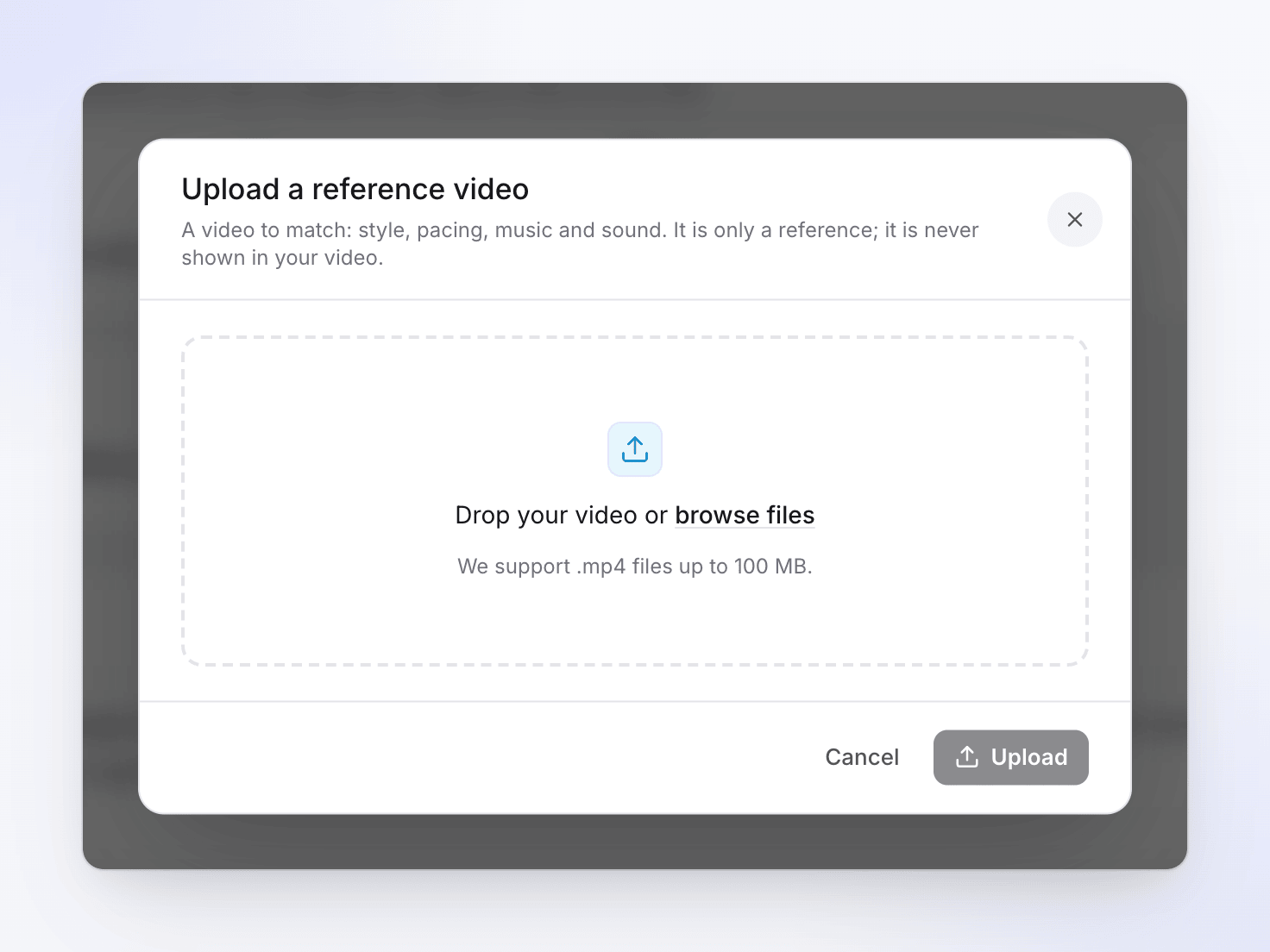
- Un fichier .mp4. La boîte de dialogue de téléchargement indique la limite de taille (100 Mo pour les clips sociaux).
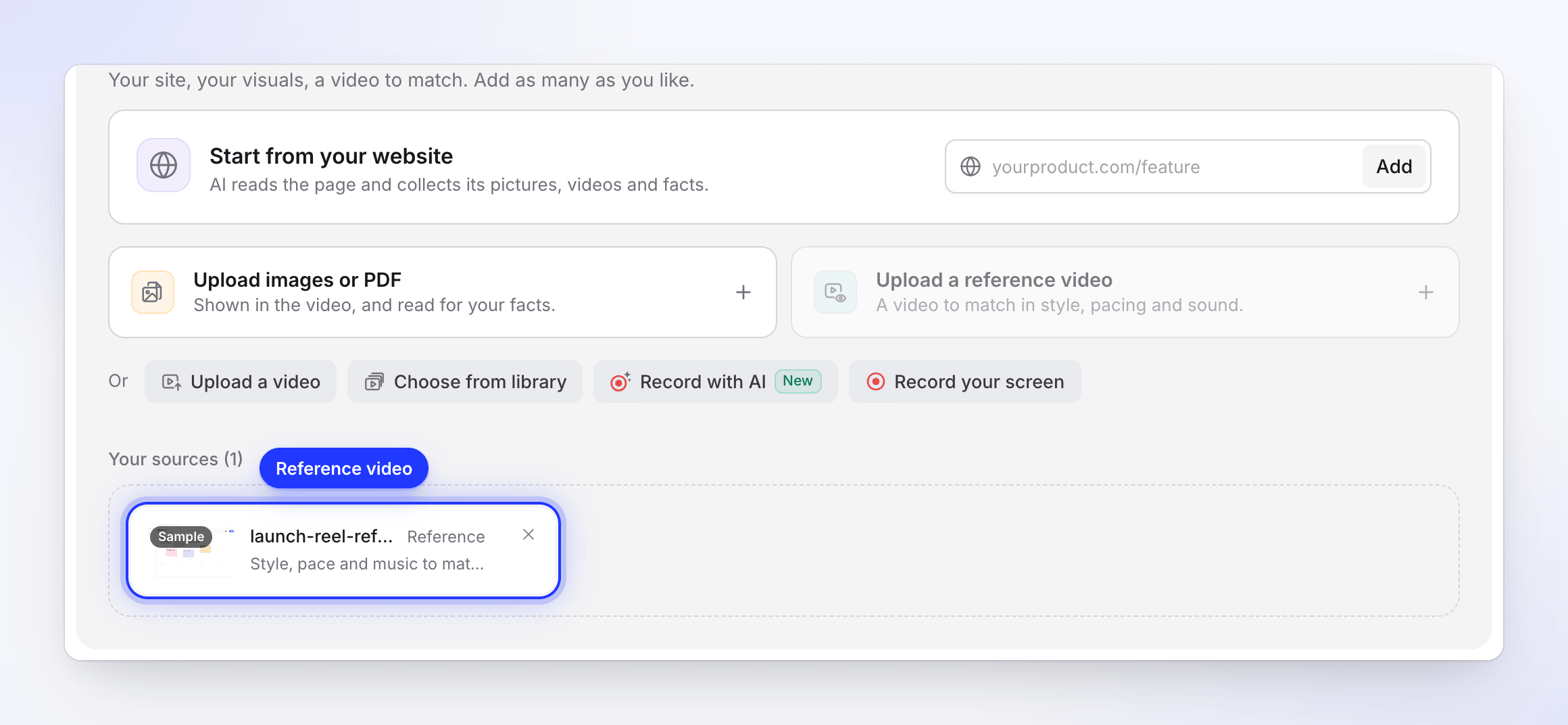
- Une vidéo de référence par clip. Une fois ajoutée, sa carte devient grise et son info-bulle indique "Vidéo exemple ajoutée". Supprimez la vidéo de Vos sources pour en ajouter une autre.
Ajouter une vidéo de référence
Cliquez sur Télécharger une vidéo de référence
Dans Composer, sous À partir de quoi devons-nous le créer ?, cliquez sur la carte Télécharger une vidéo de référence ("Une vidéo pour correspondre au style, au rythme et au son."). Elle se trouve à côté de Télécharger des images ou un PDF, sous Démarrer à partir de votre site web.
Télécharger la vidéo
Déposez le fichier dans la boîte de dialogue ou sélectionnez-le. La boîte de dialogue indique « Une vidéo à imiter : style, rythme, musique et son. Il s'agit uniquement d'une référence ; elle n'est jamais montrée dans votre vidéo. » Une fois le téléchargement terminé, elle affiche « Votre vidéo s'en inspirera. »
Vérifiez la carte
La vidéo s'affiche sous Vos sources avec un badge Échantillon, le rôle Référence et la ligne « Style, rythme et musique à imiter · non montré dans la vidéo ». Cliquez dessus pour l'ouvrir à nouveau, ou supprimez-la avec son ×.
Générer
Appuyez sur Générer comme d'habitude. Si la vidéo est encore en cours de téléchargement, Composer affiche « Attendez que la vidéo échantillon ait fini de se télécharger. » et patiente.
Ce que l'IA en retient
| Tiré de la vidéo de référence | Jamais pris |
|---|---|
| Rythme et fréquence des coupes | Sujet, mots ou arguments |
| Mouvements de caméra, typographie et mise en page | Logo, nom de marque ou couleurs de marque |
| Ambiance colorée et effets | Images : elle n'apparaît jamais dans votre clip |
| Ressenti de la musique (tempo, énergie, montée en puissance) et utilisation des effets sonores |
Votre clip porte toujours sur votre produit, construit à partir de votre brief, site web, images et autres documents, dans le format, la durée et le niveau d'effort choisis. La vidéo de référence ne modifie pas le niveau d'effort ni la fourchette d'estimation.
Conseils
- Choisissez une vidéo proche de votre format. Un Reel vertical est un meilleur guide pour un clip 9:16 qu'une publicité grand écran.
- Gardez le brief centré sur votre produit. Décrivez ce qui doit être dit dans le brief et laissez la référence apporter le style. Il n'est pas nécessaire d'écrire "fais-le comme la référence".
- Le choix de la musique s'applique toujours. Si vous réglez Musique sur Aucune musique, le clip n'en aura pas, peu importe ce que fait la référence.
- Votre marque reste la vôtre. Pour inclure votre logo et vos couleurs, créez le clip pour votre marque dans le sélecteur Apparence, pas via la référence. Voir Intégrer votre logo dans un clip social.
Si l'IA ne peut pas étudier la vidéo (par exemple, si le fichier est illisible), le clip est tout de même créé, simplement sans la référence.