

Utiliser les raccourcis clavier pendant l'enregistrement
Tous les raccourcis clavier de l'application de bureau Clevera sur macOS et Windows — mettre en pause, redémarrer, annuler, terminer, notes de l'orateur, masquer les commandes — et comment les modifier ou les désactiver.
Les Raccourcis clavier vous permettent de contrôler un enregistrement sans déplacer votre curseur vers la barre de contrôle. Ainsi, la vidéo ne montre pas de détour vers le bord de l'écran et vous ne cliquez pas sur quelque chose par accident. Les raccourcis fonctionnent dans n'importe quelle application, tant que Clevera est en cours d'exécution.
Raccourcis par défaut
| Action | Raccourci | Fonctionne |
|---|---|---|
| Pause / Reprendre l'enregistrement | ⌘ ⌥ ⇧ P | Pendant l'enregistrement |
| Redémarrer l'enregistrement | ⌘ ⌥ ⇧ R | Pendant l'enregistrement |
| Annuler l'enregistrement | ⌘ ⌥ ⇧ X | Pendant l'enregistrement |
| Terminer l'enregistrement | ⌘ ⌥ ⇧ Return | Pendant l'enregistrement |
| Afficher / masquer les notes de l'orateur | ⌘ ⌥ ⇧ N | À tout moment |
| Afficher / masquer les commandes d'enregistrement | ⌘ ⌥ ⇧ C | Pendant l'enregistrement |
⌘ est Commande, ⌥ est Option et ⇧ est Maj.
| Action | Raccourci | Fonctionne |
|---|---|---|
| Pause / Reprendre l'enregistrement | Ctrl Alt Shift P | Pendant l'enregistrement |
| Redémarrer l'enregistrement | Ctrl Alt Shift R | Pendant l'enregistrement |
| Annuler l'enregistrement | Ctrl Alt Shift X | Pendant l'enregistrement |
| Terminer l'enregistrement | Ctrl Alt Shift Enter | Pendant l'enregistrement |
| Afficher / masquer les notes de l'orateur | Ctrl Alt Shift N | À tout moment |
| Afficher / masquer les commandes d'enregistrement | Ctrl Alt Shift C | Pendant l'enregistrement |
Ce que fait chacun d'eux :
- Pause / Reprendre l'enregistrement — mettez en pause la prise actuelle lorsque vous avez besoin d'un moment, puis reprenez. Le temps de pause n'est pas enregistré.
- Redémarrer l'enregistrement — ignorez la prise actuelle et recommencez à zéro.
- Annuler l'enregistrement — supprimez l'enregistrement actif.
- Terminer l'enregistrement — terminez l'enregistrement et commencez à le télécharger.
- Afficher / masquer les notes de l'orateur — ouvrez ou masquez vos notes de l'orateur privées.
- Afficher / masquer les commandes d'enregistrement — masquez la barre de contrôle, puis faites-la réapparaître. L'enregistrement continue de tourner.
Il n'existe pas de raccourci pour démarrer un enregistrement ou ouvrir la fenêtre d'enregistrement. Démarrez depuis la fenêtre d'enregistrement, l'icône de la barre des menus Mac ou l'icône de la zone de notification Windows.
Modifier ou désactiver un raccourci
Ouvrir les Raccourcis clavier
Dans la fenêtre d'enregistrement, cliquez sur plus → Raccourcis clavier. Sur un Mac, vous pouvez également utiliser le menu Clevera → Raccourcis clavier, ou l'icône de la barre des menus → Raccourcis clavier....
Cliquez sur le raccourci que vous souhaitez modifier
Chaque action dispose d'une ligne avec sa description, le raccourci actuel et une case à cocher. Cliquez sur le raccourci. Le champ devient Appuyez sur des touches....
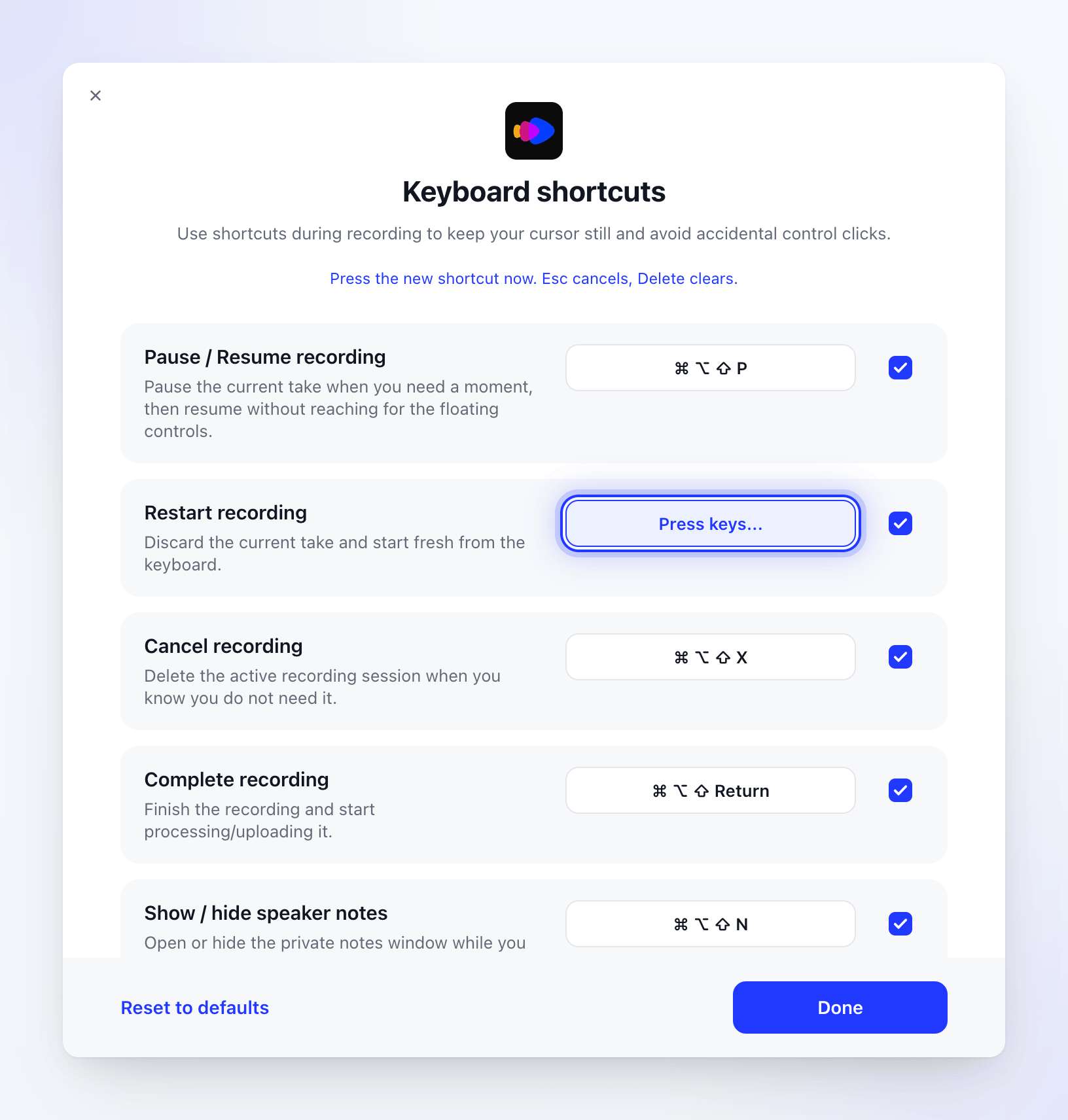
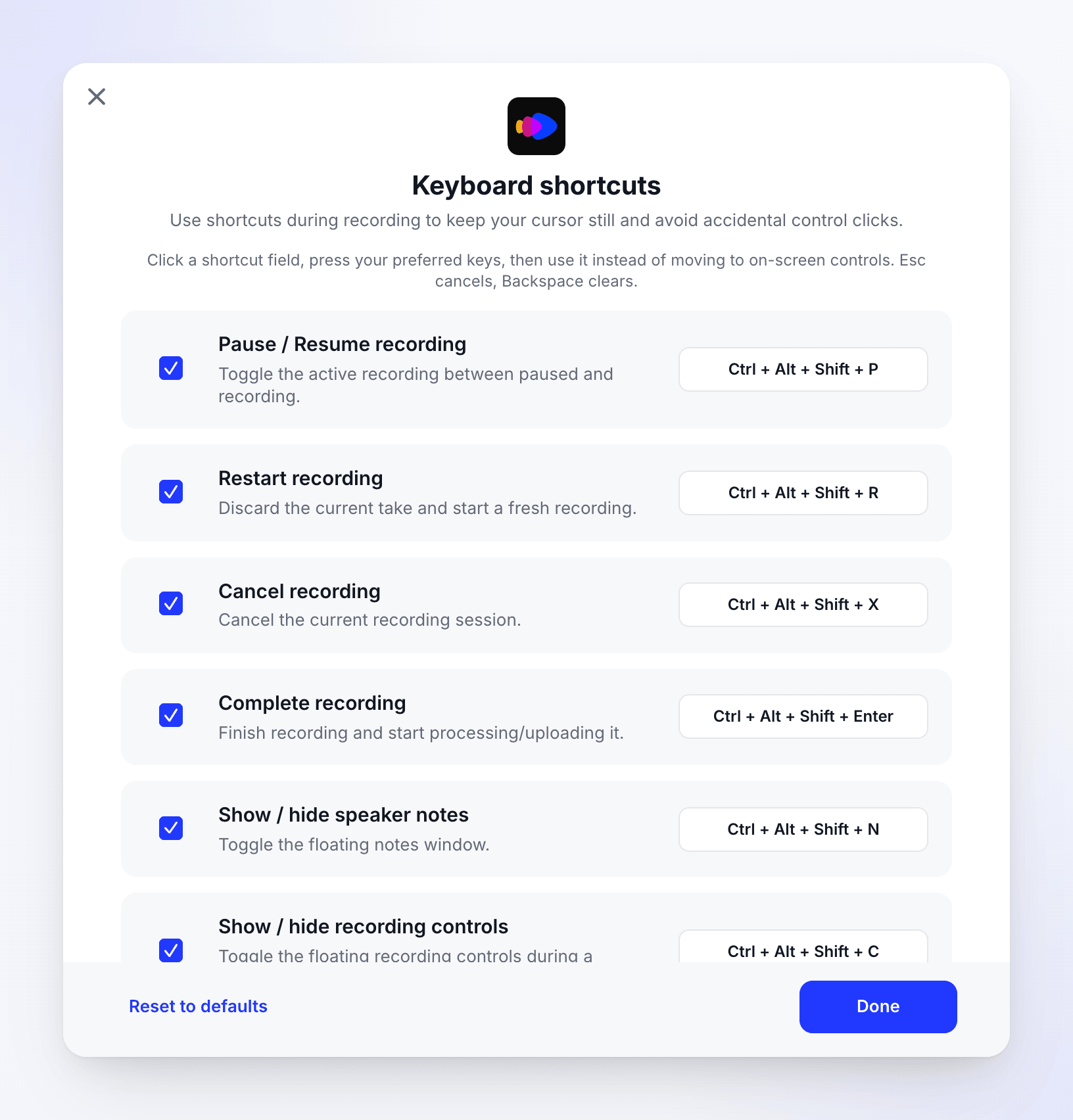
Les raccourcis par défaut sur Windows. La liste défile. La fenêtre Windows fonctionne de la même manière. Un raccourci effacé affiche Non défini.
Appuyez sur les nouvelles touches
Maintenez au moins une touche de modification enfoncée et appuyez sur une touche. La ligne d'état confirme "Raccourci enregistré."
- Appuyez sur Échap pour annuler sans rien modifier.
- Pour effacer le raccourci, appuyez sur Supprimer sur un Mac ou Retour arrière sur Windows. L'action n'a alors plus de raccourci.
Activer ou désactiver un raccourci
Décochez la case à la fin d'une ligne pour désactiver ce raccourci sans le perdre. Sélectionnez-la à nouveau pour le réactiver.
Cliquez sur Terminé
Pour revenir aux raccourcis d'origine, cliquez sur Réinitialiser les paramètres par défaut ("Raccourcis réinitialisés aux paramètres par défaut."). Sur Windows, confirmez d'abord "Réinitialiser tous les raccourcis aux paramètres par défaut recommandés ?".
Messages que vous pourriez voir
| Message | Signification |
|---|---|
| "Ajoutez au moins un modificateur, tel que ⌘, ⌥, ⌃ ou ⇧." (Mac) ou "Ajoutez au moins un modificateur, tel que Ctrl + Alt + Shift." (Windows) | Un raccourci nécessite une touche de modification. Maintenez-en une ou plusieurs enfoncées tout en appuyant sur la touche. |
| "Déjà utilisé par "Pause / Reprendre l'enregistrement". Choisissez un raccourci différent." | Une autre action Clevera utilise déjà ces touches. Choisissez des touches différentes ou modifiez d'abord l'autre action. |
| Raccourci déjà utilisé (Windows, lorsque vous réactivez un raccourci) | Une autre action utilise désormais ces touches. Modifiez l'une d'elles avant de l'activer. |
| "Raccourci enregistré." | Le nouveau raccourci fonctionne immédiatement. |
Les raccourcis sont enregistrés pour votre compte utilisateur sur cet ordinateur, et non pour votre compte Clevera.
Autres touches
| Où | Touche | Action |
|---|---|---|
| Sélection de zone | Return (Mac) ou Enter (Windows) | Démarre l'enregistrement de la zone sélectionnée |
| Sélection de zone, carte cible | Échap | Annule et ferme la superposition |
| N'importe où dans Clevera (Mac) | ⌘ Q | Quitte Clevera |
| N'importe où dans Clevera (Mac) | ⌘ ? | Ouvre l'aide de Clevera |