

Choisir un niveau d'effort
L'effort définit le degré d'attention que le réalisateur IA accorde à un clip social. Moyen est rapide et propre, Élevé (par défaut) vérifie chaque scène au fur et à mesure de sa création, et Supplémentaire réexamine chaque scène une nouvelle fois. Un effort plus élevé prend plus de temps et consomme plus de crédits.
L'Effort définit le degré d'attention que le réalisateur IA accorde à un clip social : combien il examine et retravaille ses propres scènes avant que le clip ne soit terminé. Vous le choisissez avec le bouton Effort à côté de Générer. Un effort plus élevé prend plus de temps et consomme plus de crédits ; le type, le format, la voix et l'apparence que vous avez choisis restent les mêmes à chaque niveau.
Les trois niveaux
| Niveau | À l'écran | Ce que cela signifie | Crédits typiques |
|---|---|---|---|
| Moyen | "Rapide et propre, prêt plus tôt." · Coût le plus bas | Un clip solide et propre avec une révision plus légère. Prêt au plus vite. | 30–60 |
| Élevé (Par défaut sur les plans Payé) | "Mouvement plus riche, vérifié au fur et à mesure." · Coût standard | Mouvement plus riche et plus de scènes. Le réalisateur IA surveille les images fixes de chaque scène pendant sa création et corrige ce qu'il voit. | 50–120 |
| Supplémentaire | "Révision supplémentaire sur chaque scène. Le plus lent." · Coût le plus élevé | Le plus grand soin : plus de cycles de révision et un passage final sur chaque scène et chaque transition avant la fin. | 80–160 |
Les crédits correspondent aux plages typiques pour un clip à ce niveau, avant tout ajout. La plage affichée à l'écran se met à jour lorsque vous changez de niveau.
Sur le plan Gratuit
L'unique clip social du plan Gratuit est réalisé en mode Moyen. Dans le menu Effort, Élevé et Supplémentaire portent une étiquette Payé et ne peuvent pas être sélectionnés ; le menu indique "Un effort plus élevé est disponible sur les plans payants." avec un bouton Mettre à niveau. Si Élevé était votre dernier choix, le bouton affiche Moyen à la place. Voir Savoir ce que comprend le plan Gratuit.
Choisir l'effort
Ouvrir le menu Effort
Sur la page de composition de n'importe quel clip social, cliquez sur le bouton Effort à gauche de Générer. Il affiche le mot Effort, trois barres de signal et le niveau actuel, par exemple Élevé.
Choisir un niveau
Cliquez sur Moyen, Élevé ou Supplémentaire. Le menu se ferme et le bouton affiche votre choix. Vous pouvez également utiliser les touches fléchées et Entrée.
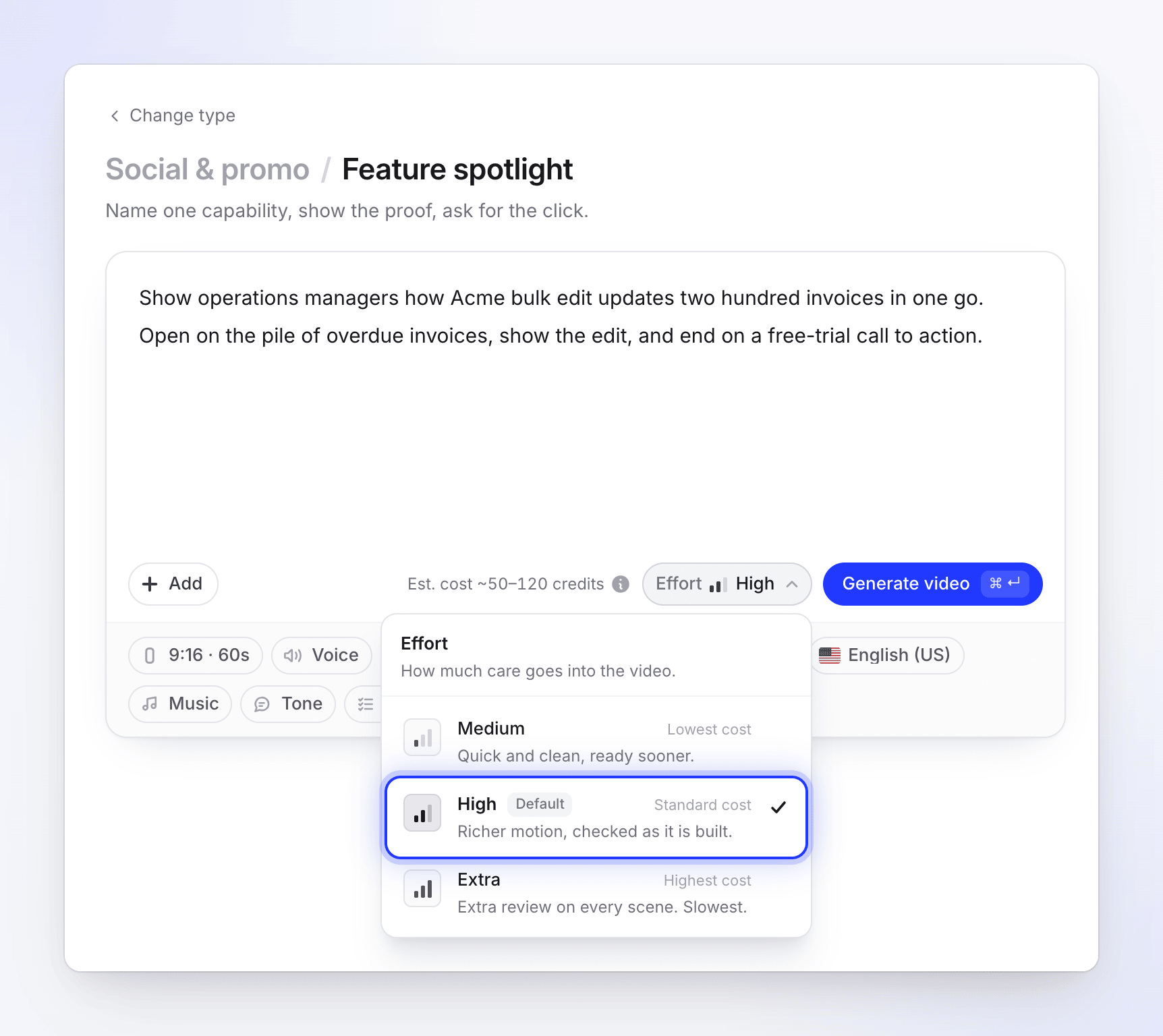
L'estimation à côté de Générer suit votre choix. Vérifier l'estimation
L'estimation à gauche du bouton Effort se met à jour, par exemple en passant de "Coût estimé ~50–120 crédits" à "Coût estimé ~80–160 crédits" lorsque vous passez à Supplémentaire.
L'effort n'apparaît que sur les clips sociaux. Les vidéos pratiques, les démonstrations de produits, le polissage et les articles ne disposent pas de cette option.
Lorsque vous demandez ultérieurement à l'assistant de l'éditeur de clips de reconcevoir un clip terminé, son plan propose son propre choix d'effort (1x, 2x ou 3x) pour cette reconception. C'est indépendant de ce paramètre.
Ce qui change et ce qui reste identique
| Ce qui change avec l'effort | Ce qui reste identique |
|---|---|
| Le nombre de fois où le réalisateur IA examine les images fixes de ses scènes et les corrige | Le type que vous avez choisi et la structure de l'histoire |
| La quantité de mouvement et le nombre de scènes créées | Le format, la taille et la durée |
| Si chaque scène bénéficie d'une révision finale avant la fin du clip | La voix, les sous-titres, la langue, le ton et le choix de la musique |
| Le temps nécessaire à la création du clip | Votre apparence (style et couleurs) |
| La plage de crédits | Ce qui se passe sur la page de génération |
Quel niveau choisir
| Situation | Choisir |
|---|---|
| Essayer un type, un brief ou une apparence avant de s'engager | Moyen |
| Mises à jour internes, publications sociales rapides, nombreuses variantes | Moyen |
| La plupart des clips que vous publierez | Élevé |
| Une publicité payante, une vidéo de lancement, votre page d'accueil ou un clip que beaucoup de gens verront | Supplémentaire |
| Matériel dense (nombreuses fonctionnalités, nombreuses images) où les détails comptent | Supplémentaire |
Temps
Chaque niveau affiche la même page de génération avec les cinq mêmes étapes, et vous pouvez fermer l'onglet pendant qu'il travaille. Moyen se termine au plus vite ; Supplémentaire est le plus lent, car chaque scène passe par des cycles de révision supplémentaires. La page n'affiche pas de compte à rebours ; si une étape dure longtemps, elle indique "Toujours en cours — cette partie peut prendre quelques minutes."