

Voir où vous êtes connecté et déconnecter les autres sessions
Consultez chaque navigateur et application de bureau connectés à votre compte Clevera, et déconnectez-les tous à l'exception de celui que vous utilisez. Découvrez ce qui est déconnecté et que faire si vous vous connectez avec Google ou SSO.
Vos Paramètres du compte listent chaque navigateur et application de bureau connectés à votre compte Clevera. Vérifiez-les si quelque chose vous semble inhabituel, et déconnectez tout sauf le navigateur que vous utilisez, par exemple après avoir perdu un ordinateur portable.
Voir où vous êtes connecté
Ouvrez le menu en haut de la barre latérale, choisissez Paramètres du compte, puis l'onglet Sécurité. La section Où vous êtes connecté liste :
| Ligne | Exemple | Détails |
|---|---|---|
| Un navigateur | Chrome on macOS | L'adresse IP et la date de dernière activité. Le navigateur que vous utilisez actuellement porte le badge Cet appareil et apparaît en premier. |
| L'application de bureau | Le nom de l'ordinateur, par exemple Alex's MacBook Pro | L'adresse IP utilisée en dernier et la date de dernière activité (ou "Jamais utilisé"). |
Le pied de page indique le nombre de sessions actives, par exemple "3 sessions actives".
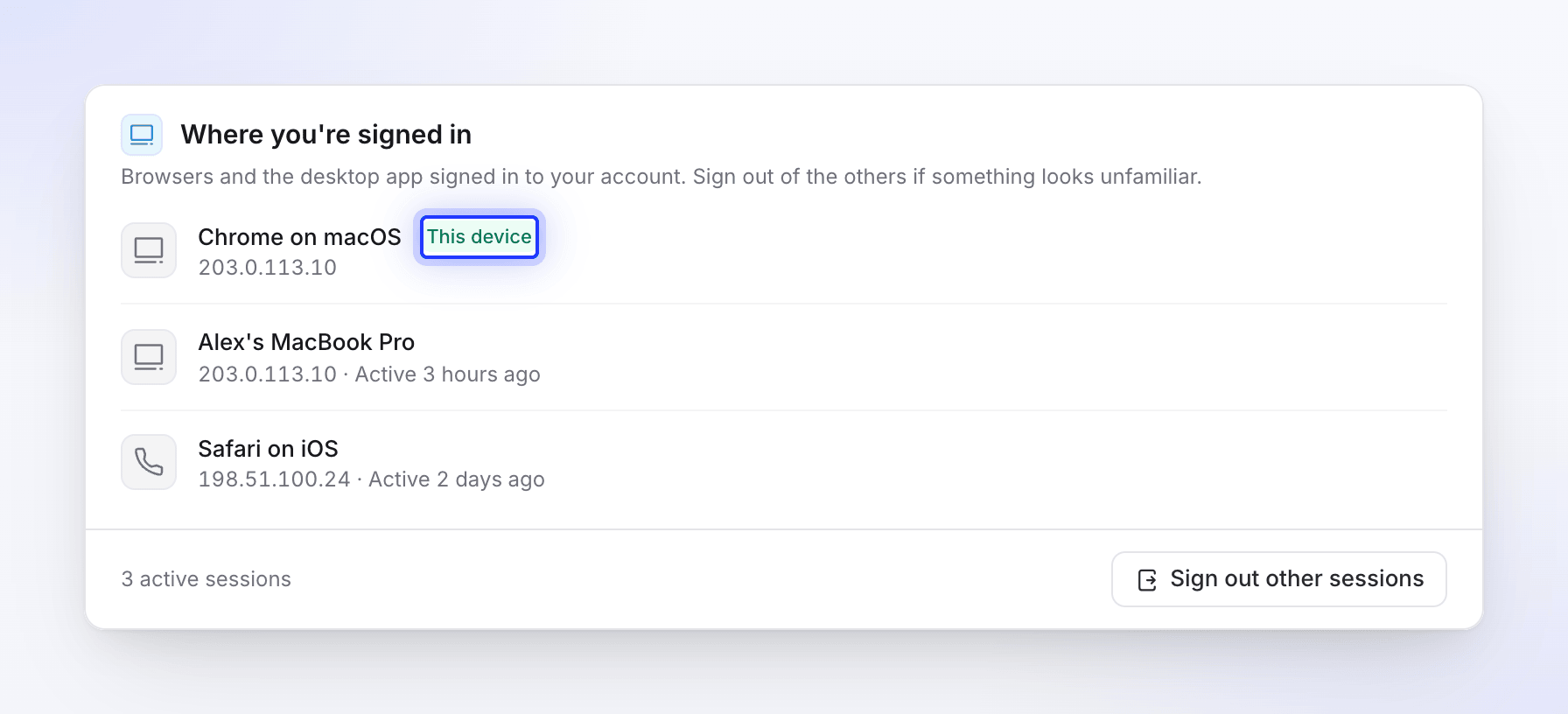
Déconnecter les autres sessions
Démarrer
Cliquez sur Déconnecter les autres sessions. Le bouton est grisé lorsqu'il s'agit de votre seule session.
Confirmer votre identité
La boîte de dialogue Déconnecter les autres sessions ? indique "Tous les navigateurs et applications, sauf celui-ci, seront déconnectés. Vous resterez connecté ici." Tapez Votre mot de passe et cliquez sur Déconnecter les autres. Si vous vous connectez avec Google ou SSO, tapez votre e-mail à la place (voir ci-dessous).
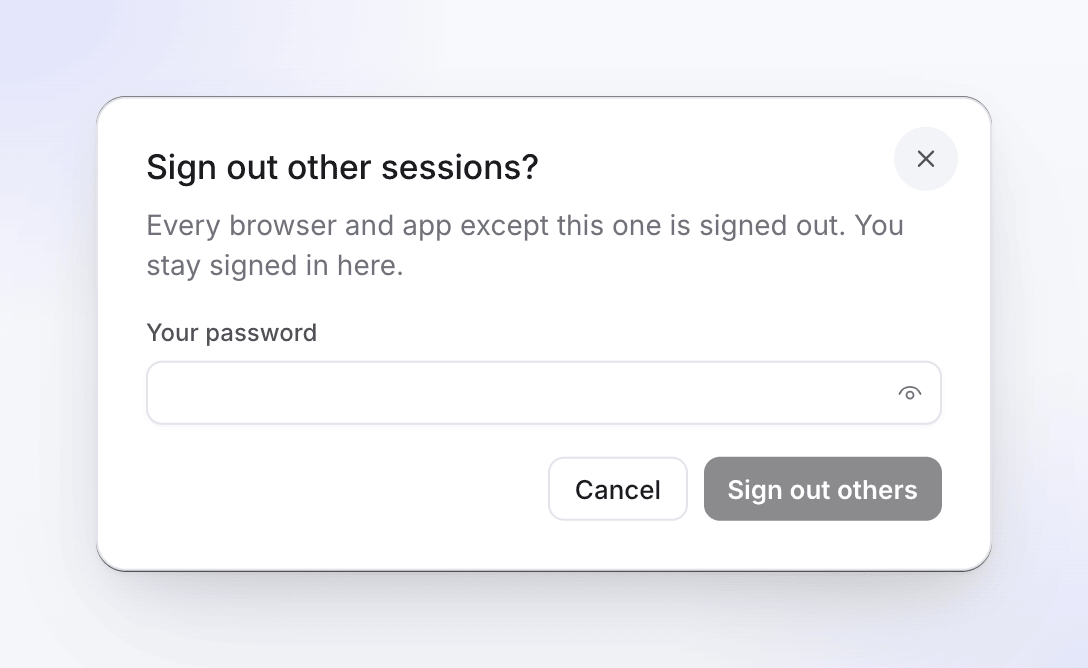
Déconnecter les autres reste grisé tant que vous n'avez pas rempli le champ. Vérifier la liste
Vous verrez "Déconnecté de vos autres sessions." et la liste n'affiche désormais que ce navigateur.
Ce qui est déconnecté :
- Toutes les autres sessions de navigateur, y compris les navigateurs restés connectés avec Se souvenir de moi et les navigateurs connectés via Google ou SSO. Ils devront se reconnecter.
- Toutes les applications de bureau connectées à votre compte. Chacune vous demandera de vous reconnecter lors de votre prochaine utilisation, alors terminez d'abord tout téléchargement d'enregistrement.
Si vous vous connectez avec Google ou SSO
Si votre compte a été créé avec Continuer avec Google ou via l'authentification unique (SSO) de votre entreprise, vous n'avez jamais choisi de mot de passe Clevera. La boîte de dialogue demande donc votre e-mail à la place : sous Tapez votre e-mail pour confirmer ("Vous vous connectez avec Google ou SSO, aucun mot de passe n'est donc nécessaire."), tapez l'adresse e-mail de votre compte et cliquez sur Déconnecter les autres.
Si votre espace de travail utilise l'authentification unique, vous déconnecter de votre compte entreprise ne vous déconnecte pas de Clevera. Utilisez Déconnecter les autres sessions ici.
Dépannage
| Ce que vous voyez | Que faire |
|---|---|
| "Le mot de passe fourni est incorrect." | Ressaisissez votre mot de passe. |
| "Tapez l'adresse e-mail de votre compte pour confirmer." | Tapez l'adresse e-mail exacte avec laquelle vous vous connectez. |
| "Échec de la déconnexion des autres appareils" | Réessayez dans un instant. Si le problème persiste, contactez le support. |
| "Impossible de charger vos sessions" | Rechargez la page. |
| Une session que vous ne reconnaissez pas | Déconnectez les autres sessions, changez votre mot de passe et contactez le support si elle réapparaît. |