

Publier un journal des modifications et des redirections pour un site de documentation
Rédigez, planifiez et traduisez des entrées de journal des modifications avec un flux RSS, et assurez le bon fonctionnement des anciennes adresses grâce aux redirections automatiques et manuelles sur votre site de documentation.
Chaque site de documentation dispose d'un journal des modifications pour informer les lecteurs des nouveautés, avec sa propre page et un flux RSS. Cet article couvre la rédaction, la planification et la traduction des entrées, ainsi que l'écran Redirections qui permet de maintenir le fonctionnement des anciennes adresses lorsque des pages sont déplacées.
Avant de commencer
- Le journal des modifications et les redirections sont disponibles sur tous les forfaits. La planification d'une entrée pour une date ultérieure est disponible à partir du forfait Starter, et votre forfait limite le nombre de redirections que vous pouvez ajouter manuellement (voir Forfaits).
- Les nouvelles entrées peuvent être rédigées par le propriétaire de l'espace de travail, les administrateurs et les créateurs de contenu ; les éditeurs peuvent modifier les entrées existantes. Les redirections peuvent être modifiées par le propriétaire, les administrateurs et les éditeurs.
- Les entrées et les redirections sont transmises aux lecteurs lors de la prochaine publication du site. Si la publication automatique est activée, cela se produit automatiquement quelques minutes après que vous ayez cessé de modifier.
Rédiger une entrée de journal des modifications
Ouvrir le journal des modifications
Ouvrez votre site de documentation et cliquez sur Journal des modifications dans le groupe Contenu. Cliquez ensuite sur Nouvelle entrée.
Rédiger l'entrée
Remplissez le titre (« Quoi de neuf ? »), un Résumé facultatif pour la liste et le flux RSS, ainsi que le Corps. Tapez
/dans le corps pour les titres, les listes et les images, ou collez directement du Markdown ou des images. Les lecteurs voient l'entrée telle qu'elle apparaît ici.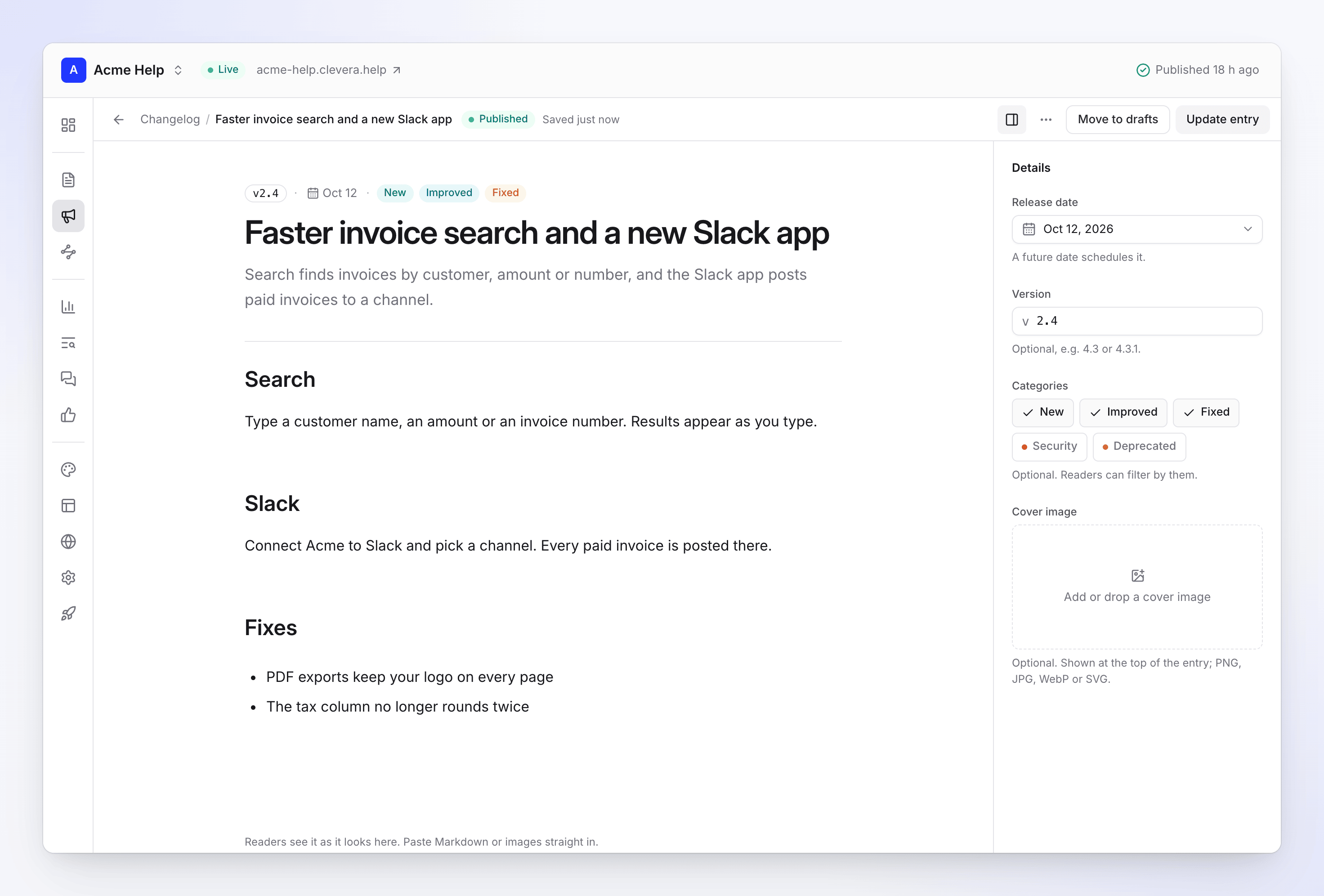
L'éditeur d'entrées du journal des modifications Ajouter les détails
Cliquez sur Détails pour définir la Date de publication, une Version facultative (par exemple 4.3 ou 4.3.1), jusqu'à cinq Catégories et une Image de couverture.
Enregistrer ou publier
Cliquez sur Enregistrer le brouillon pour continuer à travailler dessus, ou sur Publier l'entrée pour l'ajouter au journal des modifications. Elle apparaîtra sur le site en ligne lors de la prochaine publication du site.
Champs de l'entrée
| Champ | Fonction | Limites |
|---|---|---|
| titre | Le titre de l'entrée. Requis. | Jusqu'à 200 caractères |
| Résumé | Une courte ligne pour la liste du journal des modifications et le flux RSS. Facultatif. | Jusqu'à 500 caractères |
| Corps | Ce qui a changé, avec des titres, des listes, des images et des liens. | — |
| Date de publication | La date affichée pour l'entrée. Une date future permet de la planifier. | Starter et plus pour les dates futures |
| Version | Un numéro de version affiché avec l'entrée. Facultatif. | Jusqu'à 50 caractères |
| Catégories | nouveau, Amélioré, Corrigé, Sécurité, Obsolète. Les lecteurs peuvent filtrer par ces catégories. Facultatif. | Jusqu'à 5 |
| Image de couverture | Affichée en haut de l'entrée. Facultatif. | PNG, JPG, WebP ou SVG |
Vos modifications sont enregistrées dans le navigateur au fur et à mesure que vous tapez. Si vous quittez sans enregistrer, l'éditeur vous les proposera la prochaine fois : « Modifications non enregistrées restaurées ». Appuyez sur ⌘S (Ctrl S sur Windows) pour enregistrer sans modifier le statut de l'entrée.
Statuts des entrées
| Statut | Signification |
|---|---|
| Brouillon | Pas sur le site en ligne. |
| Planifié | Publié avec une date de publication future. Elle apparaît à sa date, lors de la publication suivante. Clevera vérifie toutes les quelques minutes et publie le site lorsqu'une entrée planifiée est arrivée à échéance. |
| Publié | Sur le journal des modifications après la prochaine publication du site. |
Sur l'écran Journal des modifications, filtrez par statut (Tout, Brouillons, Publié, Planifié) ou effectuez une recherche par titre ou par version.
Modifier, dépublier ou supprimer une entrée
- Ouvrez une entrée pour la modifier, puis cliquez sur Mettre à jour l'entrée.
- plus → Déplacer vers les brouillons la retire du journal des modifications lors de la prochaine publication.
- plus → Historique liste chaque enregistrement de l'entrée, du plus récent au plus ancien : création, publication, déplacement vers les brouillons, modification, avec l'auteur de l'action.
- plus → Supprimer l'entrée la supprime. Elle disparaît du journal des modifications et du flux RSS lors de votre prochaine publication.
- Ouvrir sur le site ouvre l'entrée sur votre site en ligne.
Traduire des entrées
Rédigez les entrées dans la langue par défaut du site. Sur un site proposant plusieurs langues, la publication d'une entrée vous demande de confirmer : « Cette entrée sera traduite dans ces langues : », avec la liste. Le bouton devient alors Publier et traduire (ou Mettre à jour et traduire, Planifier et traduire).
- Clevera traduit l'entrée dans chaque langue publiée du site en arrière-plan. Vous verrez « Traduction en cours dans 2 langues. » au démarrage.
- Lorsque vous mettez à jour une entrée, seules les parties modifiées sont traduites à nouveau.
- La traduction utilise des crédits, affichés sous Article AI dans votre activité de crédit. Si votre espace de travail est à court de crédits, l'entrée est publiée uniquement dans la langue par défaut et la traduction sera tentée à nouveau lors d'une publication ultérieure.
- Tant qu'une traduction n'est pas prête, les lecteurs dans cette langue voient « Pas encore disponible en » leur langue.
Voir Ajouter des langues à un site de documentation pour les langues du site.
Ce que voient les lecteurs
- Le journal des modifications se trouve à
/changelogsur votre site (les autres langues sous leur préfixe de langue). Les entrées sont classées de la plus récente à la plus ancienne, avec leur date, version et catégories, et les lecteurs peuvent filtrer par catégorie. - Chaque entrée possède sa propre page.
- Le flux RSS se trouve à
/changelog/rss.xml(chaque langue a le sien). Copiez son adresse avec flux RSS sur l'écran Journal des modifications et partagez-la, ou ajoutez-la à votre pied de page en tant que lien social.
Redirections
Une redirection envoie les lecteurs et les moteurs de recherche d'une ancienne adresse vers une nouvelle. Ouvrez Redirections dans le groupe Contenu.
Redirections automatiques
Lorsque vous déplacez ou renommez une page déjà publiée, Clevera ajoute une redirection permanente (301) depuis l'ancienne adresse, dans chaque langue du site. Celles-ci apparaissent comme Automatique (« Ajoutée lors du changement d'adresse d'une page. »).
- Les chaînes sont réduites : si une page est déplacée deux fois, la première adresse pointe directement vers la plus récente.
- L'adresse d'une page supprimée redirige vers sa section (ou la page d'accueil) à partir de la prochaine publication.
- Les pages qui n'ont jamais été publiées n'en reçoivent pas ; personne ne possède l'ancien lien.
- Les redirections automatiques ne peuvent pas être modifiées et ne sont pas comptabilisées dans la limite de votre forfait.
Ajouter une redirection manuellement
Utilisez une redirection manuelle pour les anciens liens provenant d'ailleurs, comme un précédent centre d'aide ou une page qui n'a jamais existé ici.
- Cliquez sur Nouvelle redirection.
- Dans De, saisissez l'ancien chemin sur ce site, comme
/old-page. - Dans Vers, saisissez un chemin sur ce site (
/new-page) ou une adressehttps://complète. - Choisissez le Type : 301 permanent (« La page a été déplacée définitivement. Les moteurs de recherche transfèrent son classement. ») ou 302 Temporaire (« L'ancienne adresse reviendra plus tard. Les moteurs de recherche la gardent indexée. »).
- Cliquez sur Créer une redirection. Elle fonctionne à partir de la prochaine publication.
Comment les chemins sont mis en correspondance
- Les chemins sont mis en correspondance sans majuscules, chaînes de requête (
?…), ancres (#…) et barres obliques finales./Old-Page/?ref=mailet/old-pagesont le même chemin. - De ne peut pas être la page d'accueil, un chemin qui redirige déjà, ou un chemin où une page existe actuellement (« path est une page sur ce site. Déplacez ou supprimez la page d'abord. »).
- Une redirection ne peut pas pointer vers elle-même ou créer une boucle.
- Il n'y a pas de caractères génériques ; chaque redirection correspond à un chemin.
Gérer les redirections
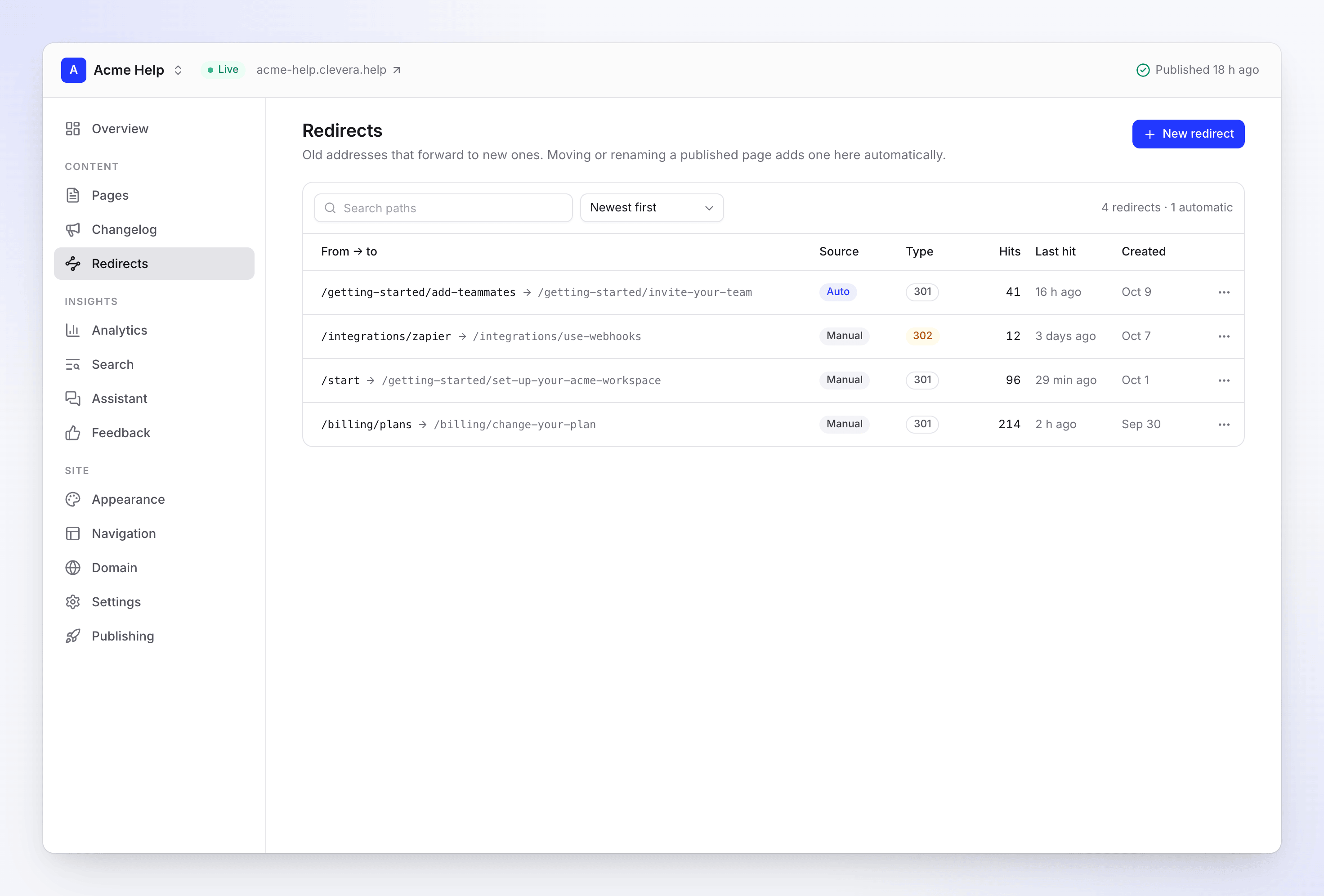
- Triez par Plus récent d'abord, Plus de visites ou Chemin A–Z, et recherchez des chemins.
- Visites indique combien de lecteurs chaque redirection a redirigés, mis à jour toutes les heures, et Dernière visite indique quand elle a été utilisée pour la dernière fois.
- Tester la redirection ouvre l'ancien chemin sur votre site en ligne.
- Modifier et Supprimer se trouvent dans le menu de chaque ligne.
Forfaits
| Gratuit | Starter | Pro, Business, Custom | |
|---|---|---|---|
| Journal des modifications | Oui | Oui | Oui |
| Planifier des entrées pour une date future | Non | Oui | Oui |
| Redirections manuelles par site | 20 | 500 | Illimité (jusqu'à 2 000) |
| Redirections automatiques | Illimité | Illimité | Illimité |
L'écran Redirections indique combien de redirections manuelles vous utilisez, par exemple « 12 sur 20 manuelles ». À la limite, « Votre forfait inclut jusqu'à 20 redirections par site. » vous indique quel forfait en inclut davantage.
Si votre espace de travail passe à un forfait avec une limite inférieure, vos redirections manuelles les plus anciennes jusqu'à la nouvelle limite continuent de fonctionner. Les autres sont conservées mais marquées Inactif (« Au-delà de la limite de redirection de votre forfait : conservé, non publié. ») jusqu'à ce que vous passiez à un forfait supérieur ou que vous en supprimiez certaines. Une entrée planifiée avant un déclassement conserve sa date.
Dépannage
| Vous voyez | Que faire |
|---|---|
| « La publication planifiée est disponible à partir du forfait Starter. » | Définissez la date d'aujourd'hui ou une date antérieure, ou passez à un forfait supérieur. |
| « Donnez un titre à l'entrée. » | Ajoutez un titre avant d'enregistrer. |
| Une entrée ou une redirection n'est pas sur le site en ligne | Publiez le site. Vérifiez Publication pour une publication ayant échoué. |
| « path redirige déjà quelque part. » | Modifiez la redirection existante à la place. |
| « Cela créerait une boucle : … » | Faites pointer Vers vers l'adresse finale. |
| « La page d'accueil ne peut pas être redirigée. » | Choisissez un autre chemin. |
| « Vous avez 2 000 redirections manuelles, le maximum qu'un site puisse avoir. Supprimez-en une pour en ajouter une autre. » | Supprimez les redirections qui ne reçoivent aucune visite. |