

Enregistrer votre écran ou un affichage
Enregistrez un affichage complet avec l'application de bureau Clevera : l'enregistreur, le compte à rebours, la barre d'enregistrement, la limite de 60 minutes, ce qui se passe après avoir cliqué sur **Arrêter**, et comment résoudre les messages qui empêchent le démarrage d'un enregistrement.
L'application de bureau Clevera enregistre un affichage complet, une fenêtre, une partie de l'écran ou, sur Mac, un iPhone ou un iPad connecté. Cet article détaille le processus d'enregistrement d'un affichage, de l'enregistreur au téléversement, et couvre la limite de temps ainsi que les messages que vous pourriez rencontrer. Pour une fenêtre unique ou une zone, consultez Enregistrer une fenêtre ou une zone.
Avant de commencer
- Installez l'application de bureau, connectez-vous et terminez la configuration. Sur Mac, cela inclut les autorisations d'enregistrement.
- Soyez en ligne. Clevera a besoin d'une connexion internet pour démarrer un enregistrement. Si la connexion est interrompue par la suite, le téléversement est mis en attente et reprendra une fois que vous serez de nouveau en ligne.
- Vous devez disposer d'un rôle permettant d'enregistrer : les propriétaires d'espace de travail, les administrateurs et les créateurs de contenu le peuvent. Les éditeurs ne peuvent pas démarrer d'enregistrements. Consultez Rôles et sièges de créateur.
- Fermez tout ce que vous ne souhaitez pas voir apparaître dans la vidéo, comme les onglets privés ou les fenêtres de discussion.
L'enregistreur
L'enregistreur est le panneau où vous configurez chaque enregistrement. Ouvrez-le depuis l'icône Clevera :
Cliquez sur l'icône Clevera dans la barre des menus, ou appuyez sur ⌥⇧R depuis n'importe quelle application. L'enregistreur s'ouvre également automatiquement à chaque démarrage de Clevera.
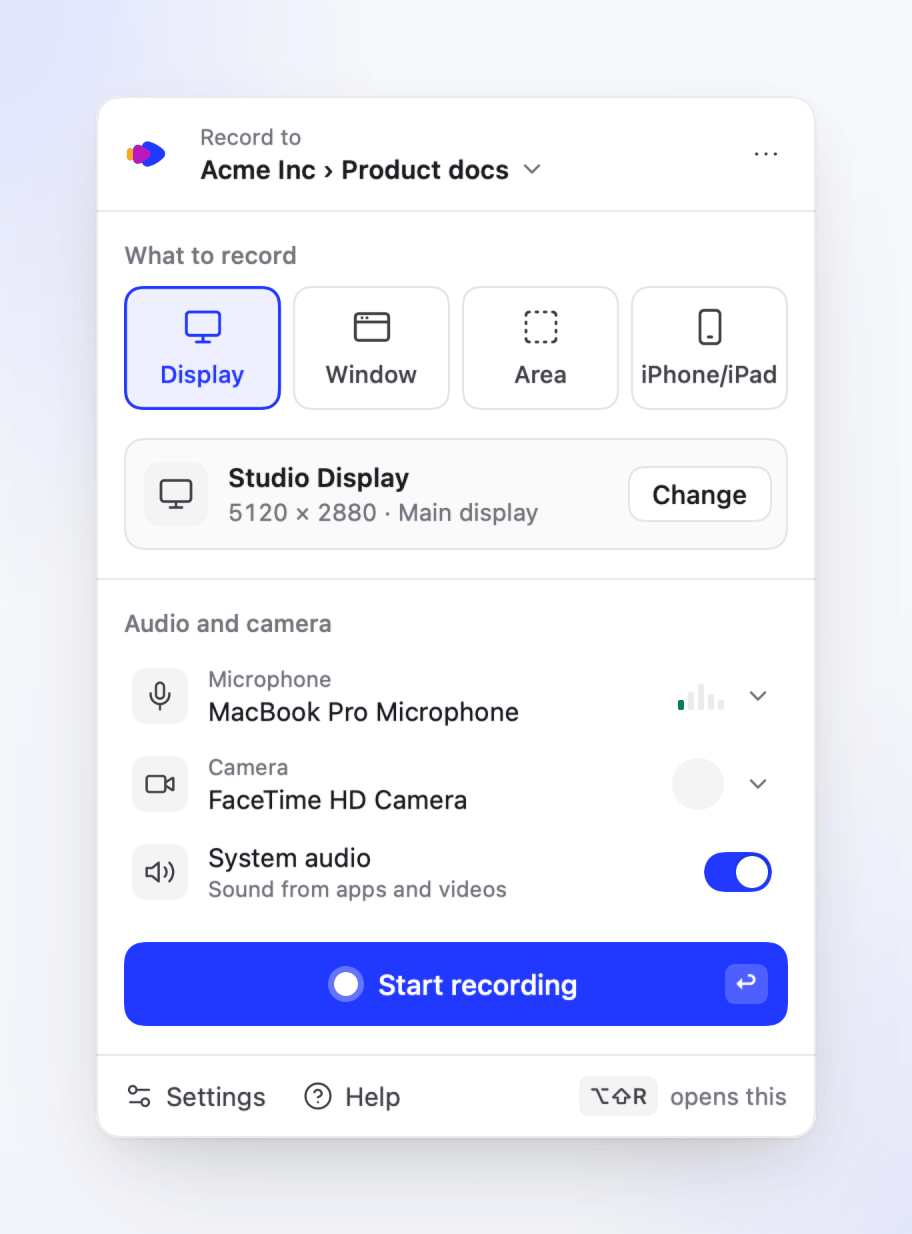
Cliquez sur l'icône Clevera dans la zone de notification, ou sur le bouton Clevera dans la barre des tâches. Vous pouvez également faire un clic droit sur le bouton de la barre des tâches et choisir Nouvel enregistrement. Windows ne dispose pas de raccourci pour ouvrir l'enregistreur.
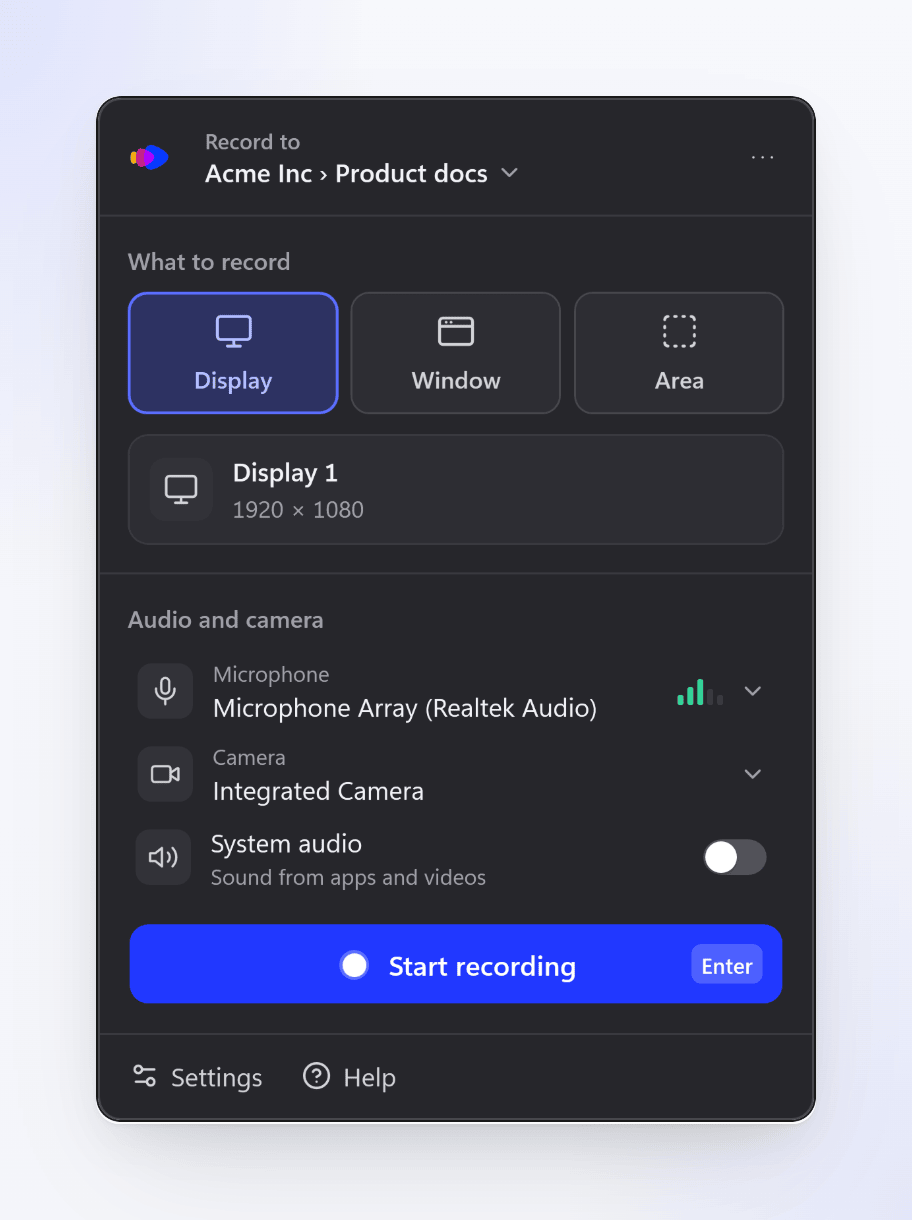
De haut en bas :
| Partie | Fonction |
|---|---|
| Enregistrer vers | L'espace de travail (et la collection) vers lequel l'enregistrement est téléversé. Les espaces de travail dans lesquels vous ne pouvez pas enregistrer sont grisés. |
| Quoi enregistrer | Tuiles pour Affichage, Fenêtre, Zone et, sur Mac, iPhone/iPad. |
| Carte source | Affiche ce qui sera enregistré, par exemple le nom et la taille de l'affichage, avec Modifier lorsqu'un choix est possible. |
| Audio et caméra | Microphone, Caméra et Audio système. Consultez Ajouter votre microphone, caméra ou audio système. |
| Démarrer l'enregistrement | Lance le compte à rebours. Appuyez sur ↩ sur Mac ou Entrée sur Windows. |
| Pied de page | Paramètres et Aide. Sur Mac, il vous rappelle également que ⌥⇧R ouvre l'enregistreur. |
L'enregistreur n'apparaît jamais dans vos enregistrements. Appuyez sur ⎋ (Mac) ou Échap (Windows), ou cliquez en dehors pour le fermer. Clevera mémorise vos choix pour la prochaine fois : quoi enregistrer, l'affichage, la fenêtre ou la zone, le microphone, la caméra, l'audio système et l'espace de travail.
Enregistrer un affichage
Ouvrir l'enregistreur et choisir Affichage
Cliquez sur Affichage, ou appuyez sur ⌘1 sur Mac ou Ctrl+1 sur Windows. La carte source affiche le nom et la taille de l'affichage.
Si vous avez plusieurs affichages, la carte indique lequel est l'affichage principal (par exemple "2560 × 1440 · Affichage principal"). Cliquez sur Modifier pour en choisir un autre. Sur Windows, l'affichage que vous pointez dans la liste est entouré à l'écran avec son nom, afin que vous puissiez les distinguer.
Vérifier l'espace de travail, l'audio et la caméra
Assurez-vous que Enregistrer vers indique le bon espace de travail. Activez votre microphone, votre caméra ou l'audio système si vous le souhaitez.
Cliquez sur Démarrer l'enregistrement
L'enregistreur se ferme et le compte à rebours commence (voir Le compte à rebours). Un contour bleu clignote autour de l'affichage afin que vous puissiez voir ce qui sera enregistré.
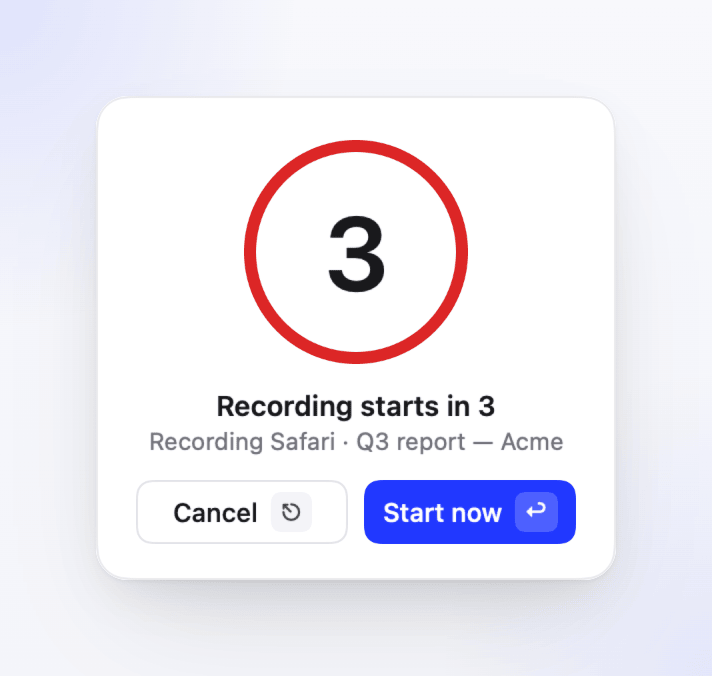
**Annuler** arrête tout avant que l'enregistrement ne commence. **Démarrer maintenant** ignore le reste du compte à rebours. Effectuez votre tâche
Une fois le compte à rebours terminé, l'enregistrement démarre et la barre d'enregistrement apparaît en bas de l'affichage enregistré, avec un point rouge et un minuteur. Utilisez-la pour mettre en pause, redémarrer, supprimer ou arrêter. Consultez Mettre en pause, redémarrer ou annuler un enregistrement.
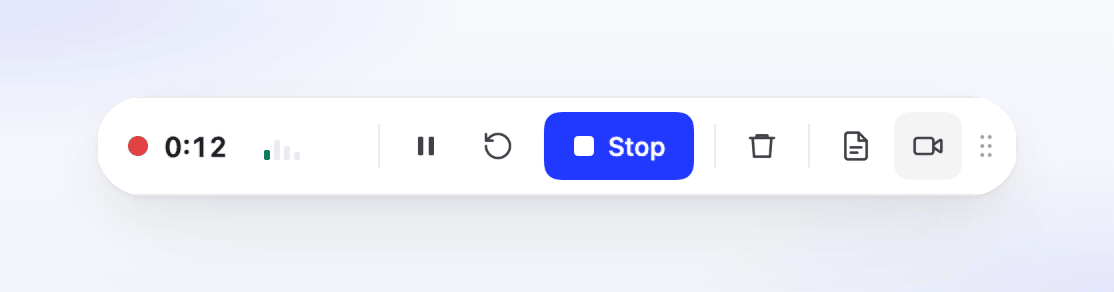
La barre d'enregistrement n'apparaît jamais dans la vidéo. Cliquez sur Arrêter
Cliquez sur Arrêter sur la barre d'enregistrement, ou appuyez sur ⌥⇧S sur Mac ou Ctrl+Alt+Maj+Entrée sur Windows. La barre affiche Enregistrement…, puis une carte de téléversement apparaît dans le coin supérieur droit de l'écran.
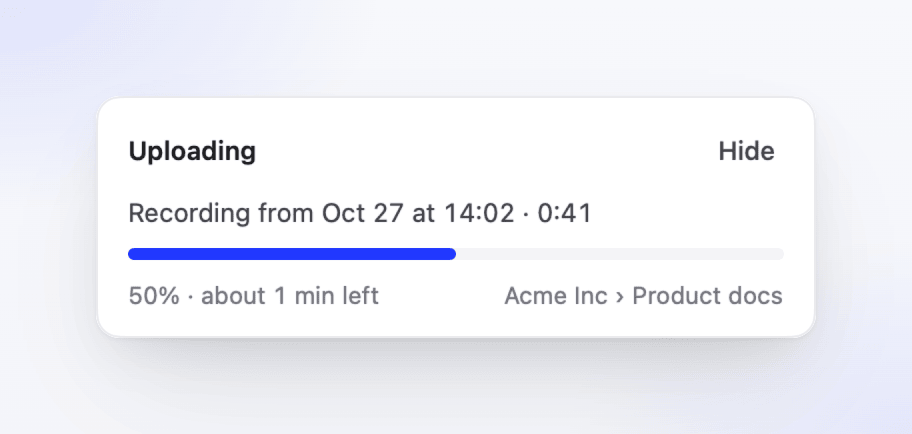
Cliquez sur Masquer pour réduire la carte. Le téléversement se poursuit. Choisir quoi créer
Lorsque la carte indique Téléversé, votre navigateur ouvre la page Créer avec l'enregistrement joint : "Que voulez-vous créer à partir de cet enregistrement ?" Consultez Trouver votre enregistrement après son téléversement.
Quel affichage Clevera choisit
- Clevera enregistre l'affichage que vous avez utilisé la dernière fois.
- Si cet affichage n'est plus connecté, il en utilise un autre et la carte indique, par exemple, "Votre dernier affichage n'est pas connecté. Utilisation de Studio Display."
- Sur Mac, la première fois, il choisit l'affichage sur lequel se trouve votre curseur.
Le compte à rebours
Le compte à rebours vous laisse un moment pour vous préparer. Une carte apparaît au milieu de ce que vous enregistrez, par exemple "L'enregistrement commence dans 3" avec la légende "Enregistrement de Studio Display".
| Bouton | Mac | Windows | Fonction |
|---|---|---|---|
| Annuler | ⎋ | Échap | Arrête avant que quoi que ce soit ne soit enregistré et revient à l'enregistreur. Vos choix sont conservés. |
| Démarrer maintenant | ↩ | Entrée | Ignore le reste du compte à rebours. |
Modifiez sa durée dans Paramètres → Enregistrement → Compte à rebours : Désactivé, 3 secondes, 5 secondes ou 10 secondes. La valeur par défaut est 3 secondes sur Mac et Désactivé sur Windows. Si vous aviez un compte à rebours de 7 secondes dans une ancienne version, il est maintenant de 10 secondes.
Avec le compte à rebours Désactivé, seul le contour bleu clignote et l'enregistrement démarre immédiatement. Si le démarrage prend plus d'une seconde, une carte indique "Démarrage de l'enregistrement…", et après 5 secondes "Cela prend plus de temps que d'habitude." avec Annuler.
Si l'enregistrement ne peut pas démarrer, la carte indique Impossible de démarrer l'enregistrement avec la raison et "Rien n'a été enregistré. Réessayez ou copiez les détails pour le support." Cliquez sur Réessayer, ou Copier les détails pour les envoyer au support.
Pour entendre un son au début et à la fin de l'enregistrement, activez Paramètres → Général → Jouer des sons au début et à la fin de l'enregistrement. C'est désactivé par défaut.
Clevera joue un son au début de l'enregistrement. Pour le désactiver, décochez Paramètres → Général → Jouer un son au début de l'enregistrement.
Limites
| Limite | Ce qui se passe |
|---|---|
| 60 minutes de temps d'enregistrement | À 55:00, la barre indique "5 minutes restantes. L'enregistrement s'arrête et se téléverse à 60:00." et le minuteur décompte ("4:59 restantes"). À 60:00, Clevera s'arrête et téléverse. La carte de téléversement indique "Arrêté à la limite de 60 minutes." |
| Moins de 2,5 secondes | Un enregistrement que vous arrêtez dans les 2,5 premières secondes est supprimé et rien n'est téléversé. Vous voyez "C'était trop court pour être enregistré." Le temps de pause n'est pas compté. |
| Moins de 5 Go libres | L'enregistreur avertit "Seulement 3 Go libres." et "Les longs enregistrements pourraient ne pas tenir." Vous pouvez toujours enregistrer. |
| Moins de 1 Go libre | Démarrer l'enregistrement est désactivé : "Libérez de l'espace pour enregistrer." |
| Moins de 2 Go libres pendant l'enregistrement | La barre indique "Votre disque est presque plein" et "Arrêtez bientôt pour conserver cet enregistrement." avec Arrêter et téléverser. |
| Moins de 500 Mo libres pendant l'enregistrement | Clevera s'arrête et conserve l'enregistrement : "Nous nous sommes arrêtés car votre disque est presque plein. Votre enregistrement est sauvegardé." |
Les 60 minutes sont comptées sur le minuteur de la barre d'enregistrement. Pour les longues sessions, divisez le travail en plusieurs enregistrements.
Démarrer depuis l'application web
Vous pouvez également démarrer depuis Clevera dans votre navigateur :
- Sur la page Créer ou Composer, choisissez Enregistrer votre écran.
- Votre navigateur demande à ouvrir Clevera. Autorisez-le.
- La fenêtre Continuer depuis l'application de bureau Clevera vous indique de "Passer à l'application Clevera et cliquer sur Démarrer l'enregistrement." Elle contient une courte vidéo de guide.
- L'enregistreur s'ouvre avec cet espace de travail (et cette collection) déjà choisis sous Enregistrer vers. Cliquez sur Démarrer l'enregistrement.
Rien n'est enregistré tant que vous ne cliquez pas sur Démarrer l'enregistrement dans l'application. Si l'invite du navigateur a été fermée, cliquez sur Ouvrir l'application Clevera. Si vous n'avez pas encore l'application ("Vous ne la voyez pas ? Téléchargez et installez d'abord l'application Clevera."), cliquez sur Télécharger pour Mac ou Télécharger pour Windows, puis sur Compris.
Dépannage
L'enregistreur affiche une bannière et une raison sous Démarrer l'enregistrement lorsque quelque chose bloque un enregistrement.
| Message | Que faire |
|---|---|
| "You’re offline." / "Connect to the internet to record." | Connectez-vous à Internet. Un enregistrement ne peut pas démarrer hors ligne. |
| "Screen Recording is off" (Mac) | Cliquez sur Open System Settings et activez Clevera sous Screen Recording. Consultez Grant the permissions Clevera needs to record. |
| "Accessibility is off" or "Input Monitoring is off" (Mac) | Activez Clevera pour cette autorisation dans System Settings → Privacy & Security. |
| "Screen capture is off" (Windows) | Cliquez sur Open Windows Settings et autorisez la capture d'écran pour les applications de bureau, puis revenez. |
| "Clevera can’t follow your clicks right now." (Windows) | Quittez et rouvrez Clevera. |
| "Clevera needs an update to record." | La mise à jour s'installe automatiquement. Cliquez sur Show update pour la suivre. Consultez Update the desktop app. |
| "Only … free." / "Free up space to record." | Libérez au moins 1 Go d'espace disque. |
| "You can’t record in Acme Inc. Choose another workspace." | Choisissez un autre espace de travail sous Record to, ou demandez à un administrateur un rôle permettant d'enregistrer. |
| "A recording is already running." | Terminez d'abord l'enregistrement en cours. |
| "That display isn’t connected any more. Choose another one." | Reconnectez l'écran ou choisissez-en un autre et recommencez. |
| "Clevera is still finishing the previous recording. Try again in a moment." (Windows) | Attendez quelques secondes, puis recommencez. |
Si vous démarrez depuis le web et que vous voyez "Your role in "Acme Inc" is Editor, which doesn’t include recording permissions…", votre rôle dans cet espace de travail ne permet pas d'enregistrer. Demandez à un propriétaire ou à un administrateur de le modifier.
Pour en savoir plus, consultez Clevera can’t record my screen et My recording didn’t upload.