

Configurer l'en-tête et le pied de page d'un site de documentation
Créez les menus d'un site de documentation dans le Menu de navigation : liens d'en-tête, menus déroulants, boutons et barre de recherche, colonnes de pied de page, liens légaux, liens sociaux et texte de pied de page. Inclut les destinations des liens, les limites par forfait et la traduction des étiquettes.
Le Menu de navigation est l'endroit où vous créez les menus que les lecteurs voient sur chaque page de votre site de documentation : l'en-tête avec ses liens, ses menus déroulants, ses boutons et sa barre de recherche, ainsi que le pied de page avec ses colonnes de liens, ses liens légaux, ses liens sociaux et une ligne de texte. Les articles apparaissent d'eux-mêmes dans la barre latérale ; les menus permettent aux lecteurs d'accéder à tout le reste, comme vos Pages du site, votre journal des modifications ou votre propre site web.
Avant de commencer
- Les propriétaires, administrateurs et éditeurs peuvent modifier les menus. Les autres voient le message "Seuls les administrateurs et les éditeurs peuvent modifier les menus."
- Un site en pause est en lecture seule : "Ce site est en pause. Reprenez-le pour modifier ses menus."
- Le nombre de liens, de menus et de boutons que vous pouvez ajouter dépend de votre forfait. Voir Limites par forfait.
Modifier les menus
Ouvrir le Menu de navigation
Ouvrez votre site de documentation et accédez au Menu de navigation sous Site. La page comporte une carte En-tête, une carte Pied de page et un Aperçu en direct. "Les modifications s'affichent dans l'aperçu au fur et à mesure de vos modifications."
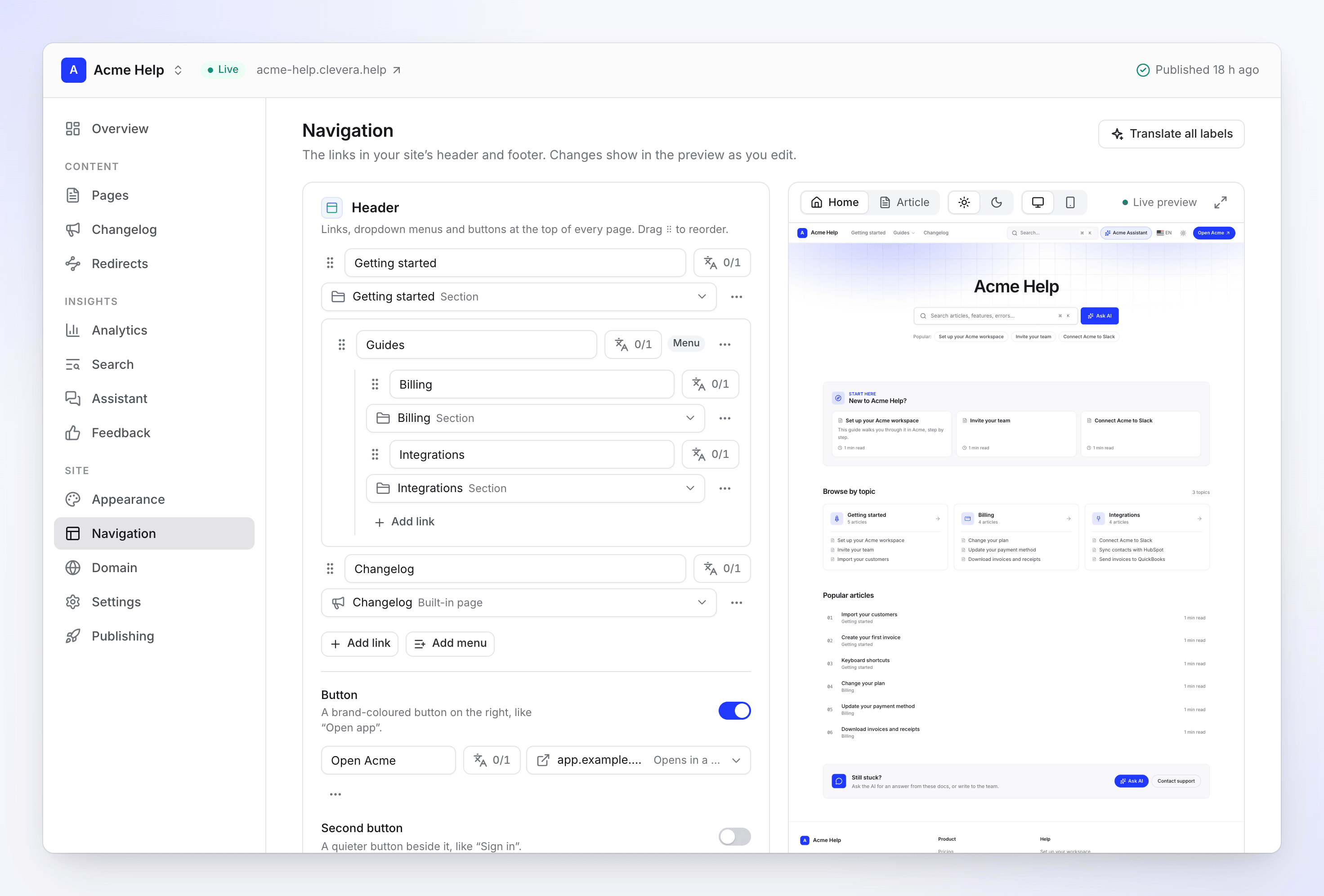
L'écran du Menu de navigation avec son aperçu en direct Ajouter et organiser les liens
Ajoutez des liens, des menus et des colonnes comme décrit ci-dessous. Faites glisser la poignée ⠿ pour réorganiser les éléments.
Choisir la destination de chaque lien
Donnez un libellé à chaque lien, puis cliquez sur sa destination pour choisir où il mène. Voir Destinations des liens.
Enregistrer et publier
Cliquez sur Enregistrer dans la barre Modifications non enregistrées (ou sur Ignorer pour annuler). Ensuite, publiez le site pour mettre les menus en ligne.
Si un lien n'a pas de destination ou possède une adresse incorrecte, la barre indique, par exemple, "Corrigez 2 liens pour enregistrer."
En-tête
"Liens, menus déroulants et boutons en haut de chaque page."
| Élément | Description |
|---|---|
| Ajouter un lien | Un lien texte dans l'en-tête |
| Ajouter un menu | Un menu déroulant avec un Libellé du menu (comme "Produit") et des liens à l'intérieur. "Un menu vide n'est pas affiché aux lecteurs." |
| Bouton | "Un bouton aux couleurs de la marque sur la droite, comme "Ouvrir l'application"." |
| Second bouton | "Un bouton plus discret à côté, comme "Connexion"." Disponible une fois que le premier bouton est ajouté. |
| Rechercher dans l'en-tête | "La barre de recherche à côté des liens (⌘K fonctionne dans les deux cas)." Activé par défaut. |
Sans liens d'en-tête, "Les lecteurs voient toujours votre logo, la recherche et le sélecteur de langue."
Pour déplacer un lien dans un menu, ouvrez ses Actions de lien et choisissez Déplacer dans "Produit" ; choisissez Sortir du menu pour le ramener à l'extérieur. Supprimer le menu et ses liens supprime un menu avec tout son contenu.
Pied de page
"Colonnes de liens, liens légaux et liens sociaux en bas de chaque page."
| Élément | Description |
|---|---|
| Colonnes | Groupes de liens, chacun avec un Titre de la colonne (comme "Entreprise"). Ajouter une colonne en ajoute une. "Une colonne vide n'est pas affichée aux lecteurs." |
| Liens légaux | "La ligne du bas : confidentialité, conditions, cookies, mentions légales." Ajouter un lien légal en ajoute un. |
| Liens sociaux | Icônes pour vos profils. Voir Liens sociaux. |
| Texte sous le logo | Jusqu'à 200 caractères. "Si vide, utilise le sous-titre de votre page d'accueil." |
| Ligne du bas | La petite ligne tout en bas, jusqu'à 160 caractères. Si vide, affiche "© 2026 Acme Help" avec l'année et le nom de votre site. |
Destinations des liens
Cliquez sur la destination d'un lien ("Lien vers : rien pour le moment" sur un nouveau lien) pour ouvrir Choisir la destination :
| Groupe | Destinations |
|---|---|
| Pages | Tout article ou page du site. Recherchez-les par nom. |
| Sections | Une section de la barre latérale. Les sections masquées sont marquées Masqué. |
| Pages du site | Vos pages À propos, page d'atterrissage, pages légales et autres pages du site |
| Pages intégrées | Accueil (/), Contact (/contact), Journal des modifications (/changelog), Rechercher (/search) |
| Lien externe… | Toute autre adresse : "Utilisez une adresse complète (https://…), mailto: ou tel:." Activez Ouvrir dans un nouvel onglet si vous souhaitez qu'il s'ouvre séparément. |
Les liens vers les pages suivent leurs modifications : si vous renommez une page ou changez son adresse, le lien continue de fonctionner.
| Ce que le lien affiche | Signification |
|---|---|
| "Les lecteurs ne voient pas encore ce lien : sa destination n'est pas publiée." | La page existe mais n'est pas en ligne. Elle apparaîtra une fois la page publiée. |
| "Lien rompu : sa destination a disparu, les lecteurs ne le verront donc pas. Choisissez une autre destination." | La page ou la section a été supprimée. Choisissez une nouvelle destination ou supprimez le lien. |
Liens sociaux
Cliquez sur Ajouter un lien social et collez l'adresse d'un profil. "Collez un lien et nous identifierons la plateforme." Clevera reconnaît environ 90 plateformes, de LinkedIn, X (Twitter), YouTube, GitHub et Discord à WhatsApp, WeChat et Trustpilot. Si la mauvaise plateforme a été choisie, sélectionnez-en une autre sous Plateforme. Utilisez Site web pour votre propre site ou Adresse e-mail pour un lien e-mail.
| Ce que vous voyez | Que faire |
|---|---|
| "Cela ressemble à un lien LinkedIn." | L'adresse correspond à une autre plateforme que celle choisie. Cliquez pour l'utiliser. |
| "Utilisez un lien complet, comme https://example.com/you." | Les liens sociaux nécessitent une adresse https:// complète. |
| "Utilisez une adresse e-mail, comme [email protected]." | La plateforme Adresse e-mail nécessite une adresse e-mail. |
Vous pouvez ajouter jusqu'à 12 liens sociaux sur chaque forfait. Réorganisez-les avec Déplacer vers le haut et Déplacer vers le bas.
Traduire les libellés de menu
Lorsque votre site comporte plusieurs langues, chaque libellé peut différer selon la langue. Cliquez sur Traduire toutes les étiquettes en haut : cela "Remplit les langues manquantes pour chaque libellé. Vérifiez, puis enregistrez." Lorsque tout est traduit, le message "Chaque libellé est disponible dans toutes les langues." s'affiche.
Une fois l'opération terminée : "Libellés traduits. Vérifiez, puis enregistrez." La traduction des libellés est gratuite et ne consomme aucun crédit. Un espace de travail peut l'exécuter 60 fois par heure ; au-delà, vous verrez "Vous avez effectué beaucoup de traductions au cours de la dernière heure. Réessayez dans un moment." Les libellés que vous laissez vides dans une langue afficheront le texte de la langue par défaut.
Limites par forfait
| Gratuit | Starter | Pro, Business, Custom | |
|---|---|---|---|
| Éléments d'en-tête (liens et menus) | 3 | 6 | 6 |
| Menus déroulants | Aucun | 3 | 3 |
| Liens dans chaque menu | 8 | 8 | 8 |
| Boutons | 1 | 2 | 2 |
| Colonnes de pied de page | 4 | 5 | 5 |
| Liens dans chaque colonne | 8 | 10 | 10 |
| Liens légaux | 6 | 6 | 6 |
| Liens sociaux | 12 | 12 | 12 |
À la limite, le bouton d'ajout est désactivé et une note telle que "Jusqu'à 3 éléments." s'affiche avec un badge de verrouillage lorsqu'un forfait supérieur permet d'en ajouter davantage. Voir Forfaits et limites du site de documentation.
Dépannage
| Ce que vous voyez | Que faire |
|---|---|
| "Corrigez 2 liens pour enregistrer." | Deux liens n'ont pas de destination ou une adresse non autorisée. Corrigez les liens marqués en rouge. |
| "Corrigez un lien social pour enregistrer" | Un lien social n'est pas une adresse https:// complète ou un e-mail valide. |
| "Impossible d'enregistrer les menus. Réessayez." | Rien n'a été enregistré. Réessayez dans un instant. |
| "Aucune traduction renvoyée. Réessayez." | La traduction des libellés n'a rien renvoyé. Exécutez à nouveau Traduire toutes les étiquettes. |
| Un menu ou une colonne est manquant sur le site en ligne | Il est vide, ou les modifications ne sont pas encore publiées. Ajoutez un lien et publiez. |
| "Pas encore d'aperçu" | "L'aperçu s'affiche une fois que le site possède une page à montrer. Vos menus sont tout de même enregistrés." |