

Importer et exporter un site de documentation
Déplacez votre centre d'aide depuis Mintlify, GitBook, Zendesk, Intercom et d'autres plateformes vers un site de documentation, consultez le rapport ou annulez l'opération, et exportez un site sous forme de fichier zip HTML ou Markdown.
Déplacez votre centre d'aide existant vers un site de documentation Clevera, ou téléchargez tout le contenu d'un site sous forme de fichier zip. Les importations transfèrent les pages, les images, la structure, les traductions et les anciennes adresses ; les exportations vous permettent de récupérer votre contenu sous forme de fichiers HTML ou Markdown. Ces deux opérations sont gratuites.
Avant de commencer
- Ouvrez votre site de documentation et accédez à Paramètres → Import & export.
- Seul le propriétaire de l'espace de travail peut importer ou exporter. Les administrateurs peuvent ouvrir l'onglet et consulter les informations, mais ses commandes sont désactivées : "Seul le propriétaire de l'espace de travail peut importer ou exporter du contenu."
- L'importation et l'exportation ne coûtent aucun crédit, quel que soit votre forfait.
- Les pages importées ne sont pas en ligne tant que vous ne les avez pas publiées, vous pouvez donc les examiner au préalable.
Importer vos documents
Choisir votre plateforme
Sous Importer du contenu, cliquez sur la plateforme où se trouvent vos documents. Si elle n'est pas listée, choisissez Tout autre site de documentation.
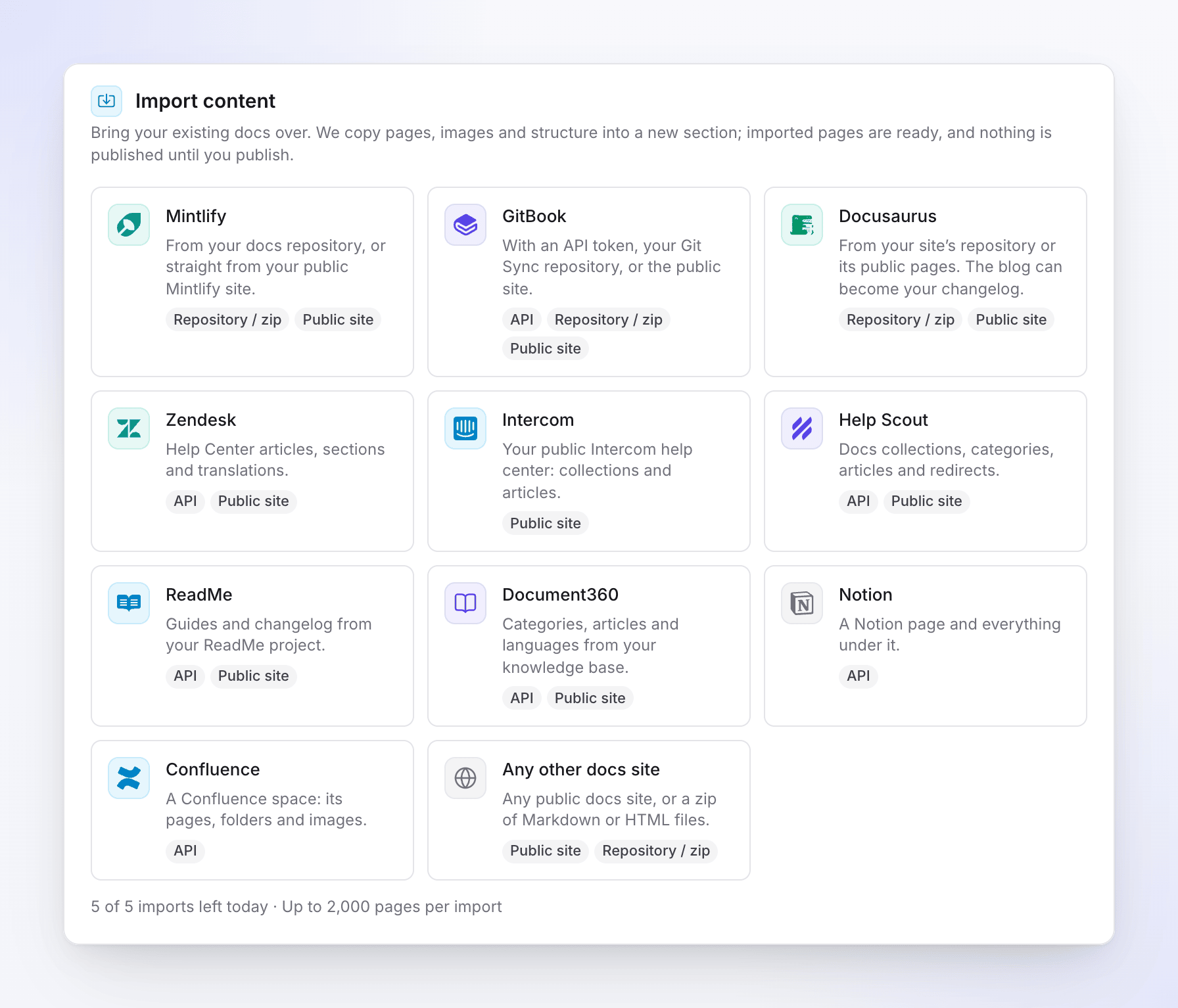
Choisissez la plateforme depuis laquelle importer Connexion
Choisissez comment vous connecter sous Comment se connecter, remplissez les champs et cliquez sur Vérifier la connexion. Consultez Plateformes et méthodes pour savoir ce qui est requis pour chaque option.
Aperçu
Clevera liste les sections et les pages trouvées. Décochez les pages que vous ne souhaitez pas importer. Un site volumineux peut prendre une minute : "Nous listons chaque section et page."
Choisir les options
Choisissez où les pages seront placées et quelles langues importer. Consultez Options d'importation.
Confirmer et démarrer
Vérifiez le résumé, par exemple "Nous copierons 120 pages dans une nouvelle section, “Centre d'aide”." et le Temps estimé, puis cliquez sur Démarrer l'importation.
Vous pouvez fermer la fenêtre pendant l'exécution : "Vous pouvez fermer cette fenêtre. Nous vous enverrons un e-mail lorsque l'importation sera terminée." La progression affiche Importation des pages en cours, Copie des images, Liaison des pages et Ajout de redirections, avec le nombre de Pages, Images et Échec.
Une fois terminée, vous recevrez un e-mail, "Votre importation depuis plateforme est prête", avec Voir le rapport. Examinez ensuite les pages et publiez le site.
Plateformes et méthodes
Chaque carte de plateforme indique les méthodes prises en charge : API, Site public et Dépôt / zip.
| Plateforme | Méthodes | Ce qui est importé |
|---|---|---|
| Mintlify | Dépôt Git, zip, site public | Pages, extraits, images et toutes les langues de votre navigation. Le dépôt nécessite docs.json ou mint.json. |
| GitBook | Jeton API, dépôt Git (Git Sync), zip, site public | Espaces, pages, groupes et images. |
| Docusaurus | Dépôt Git, zip, site public | Documents et images. Le blog peut devenir votre journal des modifications. |
| Zendesk | Jeton API, site public | Articles du centre d'aide, sections et traductions. |
| Intercom | Site public | Collections et articles de votre centre d'aide public. |
| Help Scout | Clé API, site public | Collections, catégories, articles et redirections propres à Help Scout. |
| ReadMe | Clé API, site public | Guides et journal des modifications de votre version par défaut. |
| Document360 | Clé API, site public | Catégories, articles et langues. |
| Notion | Jeton de connexion | Une page et toutes les pages qu'elle contient. |
| Confluence | Jeton API | Un espace avec ses pages, dossiers et images. |
| Tout autre site de documentation | Site public, zip | Tout site de documentation public, ou un zip de fichiers Markdown ou HTML. |
Les méthodes
Site public. Collez l'adresse de vos documents publics (la page d'accueil ou toute page de documentation), sous Adresse du site. Clevera lit les pages listées dans sa navigation ou son plan de site, à un rythme modéré qui respecte votre robots.txt. Seules les pages situées sous cette adresse sont lues. Les articles privés et les brouillons ne sont pas inclus.
Jeton ou clé API. Collez un jeton que vous créez sur l'autre plateforme. Chaque carte de plateforme contient les étapes et un lien vers l'endroit où le créer. Clevera ne fait que lire. Les jetons sont utilisés pendant l'importation et supprimés sous 24 heures. Vous pouvez révoquer le jeton sur l'autre plateforme une fois l'importation terminée.
Dépôt Git. Collez l'Adresse du dépôt (GitHub, GitLab ou Bitbucket). Pour un dépôt GitHub privé, ajoutez un Jeton d'accès avec un accès en lecture seule au contenu. Clevera télécharge la branche par défaut sous forme d'archive et n'exécute jamais son code.
Télécharger un zip. Téléchargez un .zip de vos documents, jusqu'à 200 Mo. Clevera lit les fichiers Markdown, MDX, JSON, YAML et les images, et ignore tout le reste. Pour Tout autre site de documentation, le zip peut contenir des fichiers .md, .mdx ou .html, et chaque dossier de premier niveau devient une section.
Notes sur les plateformes
- Intercom n'autorise pas le partage de jetons d'accès avec d'autres applications, donc Clevera lit votre centre d'aide public.
- L'accès à l'API Zendesk nécessite un administrateur sur un forfait à partir de Team. Tout agent peut lire les articles publiés ; un administrateur Guide peut également importer des brouillons et des articles restreints.
- Help Scout vous permet de choisir Articles publiés uniquement ou Articles publiés et brouillons. Ses clés API ne peuvent pas être en lecture seule, supprimez donc la clé après l'opération.
- Les pages de référence API, recettes et pages personnalisées de ReadMe restent sur ReadMe.
- L'accès à l'API Document360 est disponible sur ses forfaits Business et Enterprise et nécessite une clé API récente.
- Notion nécessite que le propriétaire de l'espace de travail crée la connexion, avec "Lire le contenu uniquement".
- Confluence fonctionne avec les sites Confluence Cloud.
- Documents avec plusieurs versions : seule la version la plus récente est importée.
Options d'importation
| Option | Ce qu'elle fait | Par défaut |
|---|---|---|
| Une nouvelle section / Une section existante | Où les pages sont placées. Une nouvelle section reçoit un nom suggéré que vous pouvez modifier. | Une nouvelle section |
| Langues | Quelles langues de la source importer. Une langue que votre site ne possède pas encore doit d'abord être ajoutée au site. | Toutes les langues sources que votre site possède |
| Créer des redirections depuis les anciennes adresses | Les anciens liens continuent de fonctionner une fois que votre domaine pointe ici. Chaque ancienne adresse reçoit une redirection permanente vers la nouvelle page. | Activé, lorsque la source possède des adresses web |
| Ignorer les pages qui existent déjà ici | Ignore les pages dont l'adresse est déjà utilisée sur ce site. | Désactivé |
Pour la méthode Site public, cochez également "Je possède ce contenu ou j'ai le droit de le copier." avant de commencer.
Comment la structure est transférée
- Les pages, images, sections, groupes, traductions, redirections et entrées du journal des modifications sont importés.
- Les sites de documentation ont des sections avec un niveau de groupes en dessous. Les niveaux plus profonds sont remontés d'un niveau, avec un avertissement dans le rapport.
- Les pages importées sont prêtes à être publiées ; elles seront mises en ligne lors de votre prochaine publication. Les entrées du journal des modifications importées arrivent sous forme de brouillons.
- Les images sont copiées sur le site. Une image qui ne peut pas être copiée est omise avec un avertissement, et son texte alternatif est conservé.
- Les liens entre les pages importées sont redirigés vers leurs nouvelles adresses. Les liens vers des pages qui n'ont pas été importées conservent leurs adresses d'origine.
- Les pages trouvées uniquement dans le plan du site, et non dans le menu, sont placées dans un groupe nommé "Autres pages".
Limites
| Limite | Valeur |
|---|---|
| Pages par importation | 2 000. Une source plus grande importe les 2 000 premières. |
| Importations par site | 5 par jour (sur une période glissante de 24 heures). |
| Importations simultanées | Une par site. |
| Téléchargement zip | 200 Mo, jusqu'à 5 000 fichiers et 500 Mo décompressés. |
| Images | 25 Mo chacune. |
| Vitesse de lecture site public | Environ 2 pages par seconde ; une page qui prend plus de 30 secondes est ignorée. |
| Redirections créées | Comptent dans la limite de redirections de votre forfait. Celles dépassant la limite sont ignorées. |
La carte indique combien d'importations il reste pour aujourd'hui et la limite de pages.
Le rapport d'importation
Cliquez sur Voir le rapport sous Importations récentes. Le rapport affiche la section, ainsi que les totaux pour Importé, Ignoré, Échec, Images et Redirections. Filtrez les pages par Échec, Avec des avertissements ou Ignoré, et cliquez sur Ouvrir dans l'éditeur pour en corriger une.
Exemples d'avertissements :
- "Cette page était imbriquée plus profondément que ce que les sites de documentation autorisent, elle a donc été remontée d'un niveau."
- "Une image n'a pas pu être copiée, elle a donc été omise."
- "Une page avec cette adresse existe déjà ici, elle a donc été ignorée."
- "Ignoré : robots.txt ou les règles d'adresse du site nous empêchent de lire cette page."
Annuler une importation
- Annuler l'importation s'arrête après les pages en cours de lecture. Les pages déjà importées restent, et vous pouvez les supprimer depuis le rapport.
- Annuler l'importation supprime les pages, images, redirections et entrées du journal des modifications créées par l'importation, ainsi que sa nouvelle section si elle est désormais vide.
Exporter un site
Choisir un format
Sous Exporter vos données, choisissez le Format d'exportation : HTML (pages que vous ouvrez dans un navigateur, images dans leur propre dossier) ou Markdown (fichiers
.mdbruts, images dans leur propre dossier).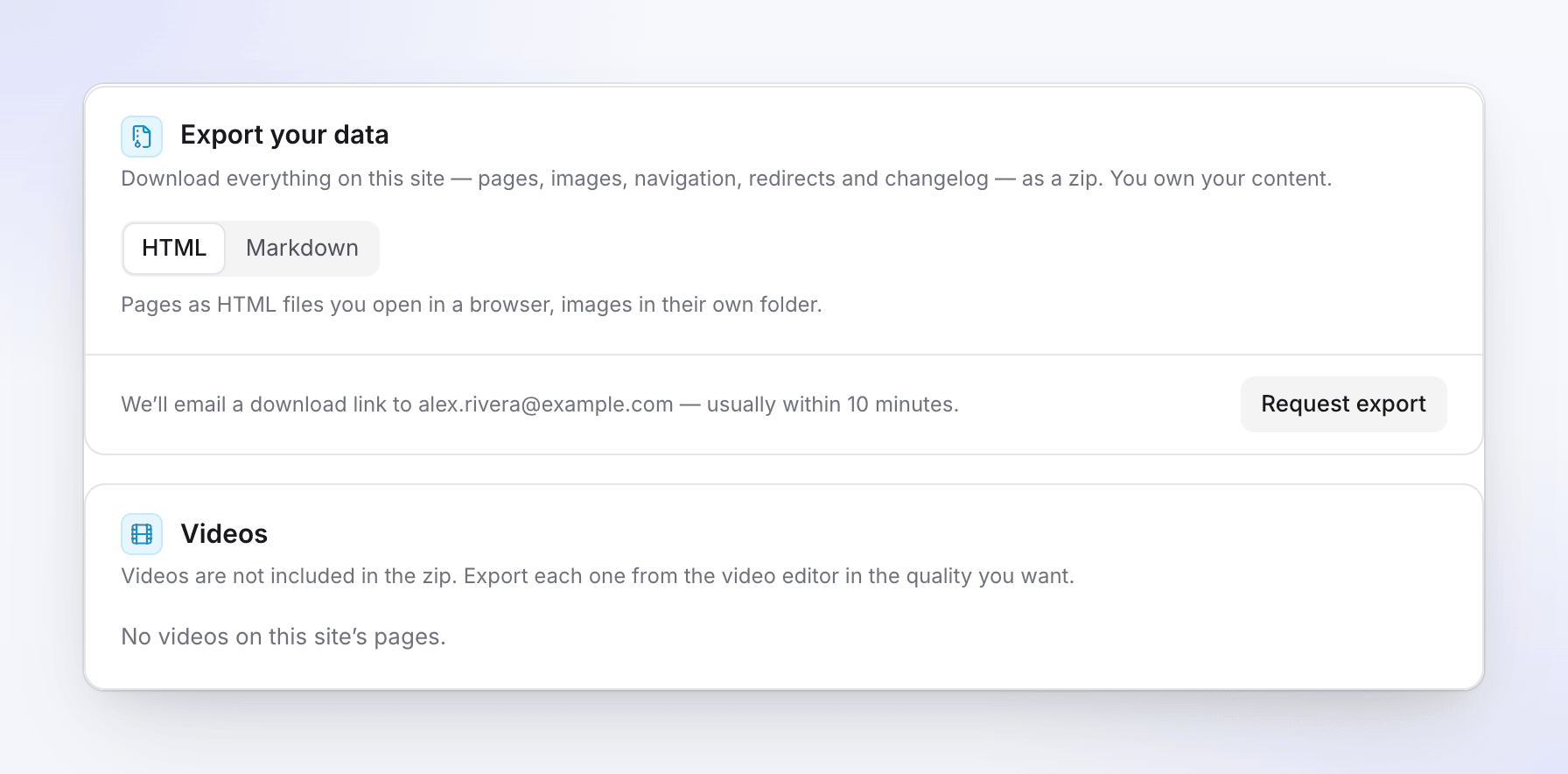
Choisissez un format et demandez l'exportation Demander l'exportation
Cliquez sur Demander l'exportation. Vous verrez le message "Exportation demandée. Nous vous enverrons un lien de téléchargement par e-mail à" votre adresse, "généralement sous 10 minutes".
Télécharger l'exportation
Ouvrez l'e-mail "Votre exportation de site est prête" et cliquez sur Télécharger l'exportation. Vous devez être connecté à Clevera. Le lien est valide pendant 7 jours ; l'exportation apparaît également sous la carte avec Télécharger jusqu'à son expiration.
Le fichier zip contient :
- Toutes les pages du site, brouillons inclus et marqués "Draft", dans toutes les langues, ainsi que les pages du site.
- Le journal des modifications, brouillons inclus.
- Les images, stockées une seule fois chacune.
- La navigation, les paramètres du site, les redirections (
redirects.csv) et une liste de vidéos (videos.csv), avec unREADME.txtexpliquant les fichiers.
Vous pouvez demander 3 exportations par site et par jour (sur une période glissante de 24 heures). Une exportation échouée ne compte pas. Seule la personne ayant demandé une exportation peut la télécharger. Lorsque le propriétaire effectue une exportation, les administrateurs reçoivent une notification indiquant qu'une exportation a été réalisée.
Vidéos
Les vidéos ne sont pas incluses dans le fichier zip. Dans les fichiers, chaque vidéo est un lien : "Regarder / exporter cette vidéo". La carte Vidéos répertorie toutes les vidéos Clevera présentes sur les pages du site avec Exporter la vidéo, ce qui ouvre la vidéo afin que vous puissiez l'exporter dans la qualité souhaitée.
Dépannage
| Vous voyez | Que faire |
|---|---|
| "That token didn't work. Check it was copied in full and has read access, then try again." | Créez un nouveau jeton avec accès en lecture et collez-le à nouveau. |
| "We couldn't reach the source. Check the address and try again." | Vérifiez que l'adresse s'ouvre dans un navigateur. |
| "The site blocked our reader. We can only import public pages." | Utilisez l'API ou la méthode zip si la plateforme en propose une. |
| "This site's robots.txt asks crawlers not to read these pages." | Autorisez la lecture dans robots.txt, ou utilisez une autre méthode. |
| "The source is larger than we can import. Upload just the docs folder." | Compressez uniquement le dossier docs. |
| "This zip is over 200 MB. Import from the repository instead." | Utilisez la méthode du dépôt Git. |
| "You can start 5 imports a day on this site. Try again tomorrow." | Attendez que les 24 heures soient écoulées. |
| "Another import is running on this site. Wait for it to finish." | Une seule importation à la fois par site. |
| "None of the pages could be imported. The report lists why." | Ouvrez le rapport pour connaître la raison pour chaque page. |
| "You can request up to 3 exports a day." | Le message indique quand la prochaine sera disponible. |
| "This export has expired. Request a new one in the site's settings." | Demandez une nouvelle exportation. |