

Publier des vidéos sur Vimeo
Connectez votre compte Vimeo et envoyez vos vidéos Clevera terminées en tant que vidéos privées, avec un titre, une description et des tags rédigés par l'IA. Choisissez entre non répertorié, intégration uniquement ou public lors de l'envoi. Déploiement en cours.
Envoyez une vidéo Clevera terminée vers votre compte Vimeo, avec le titre, la description et les tags rédigés par l'IA. Elle arrive en tant que vidéo privée que vous seul pouvez voir, à moins que vous ne choisissiez non répertorié, intégration uniquement ou public avant l'envoi.
Pour savoir comment fonctionne la publication sur chaque plateforme, consultez Publier des vidéos sur vos plateformes.

Ce qui arrive et où
| Destination | Une nouvelle vidéo dans votre bibliothèque Vimeo. |
| Visibilité | Privé (moi uniquement) par défaut. Également Non répertorié, Masqué (intégration uniquement) ou Public, selon votre forfait Vimeo. |
| Ce que Clevera remplit | titre, Description et Tags par l'IA. Vous choisissez la visibilité et la classification du contenu. |
| Coût | Aucun frais par envoi. Le téléchargement est comptabilisé dans le quota de téléchargement de votre forfait Vimeo. |
| Après l'envoi | Vimeo traite la vidéo. Un téléchargement privé indique "Vous seul pouvez le voir. Publiez-le sur Vimeo quand vous serez prêt." |
Avant de commencer
- Forfait. La publication fait partie du forfait Pro et supérieur.
- Rôle. Seuls les propriétaires et les administrateurs de l'espace de travail peuvent connecter ou déconnecter un compte. Toute personne pouvant modifier une vidéo peut l'envoyer vers un compte déjà connecté.
- Forfait Vimeo. Tout compte Vimeo peut recevoir des téléchargements. Les comptes Free et Basic ne peuvent choisir que Privé ou Public ; les forfaits payants bénéficient également de Non répertorié et Masqué (intégration uniquement). Le quota de téléchargement de Vimeo s'applique : par exemple, un compte gratuit peut télécharger 500 Mo par semaine et 10 vidéos par jour.
Connecter Vimeo
Ouvrir les Intégrations
Ouvrez les Intégrations depuis la barre latérale. Vimeo se trouve sous Plateformes vidéo.

Se connecter avec Vimeo
Cliquez sur Connecter et connectez-vous à Vimeo. Vimeo liste ce que Clevera demande :
- Téléverser des vidéos, pour créer la vidéo.
- Modifier vos vidéos, pour ajouter les tags après le téléversement.
- Accéder aux données publiques et privées, pour lire votre compte et votre forfait et pour suivre le téléversement de la vidéo créée par Clevera, même lorsqu'elle est privée.
Clevera ne demande pas à supprimer des vidéos, à télécharger vos fichiers ou à interagir avec les vidéos d'autres personnes.
Autoriser
Cliquez sur Autoriser. Vous revenez sur les Intégrations avec le compte sur la carte Vimeo.
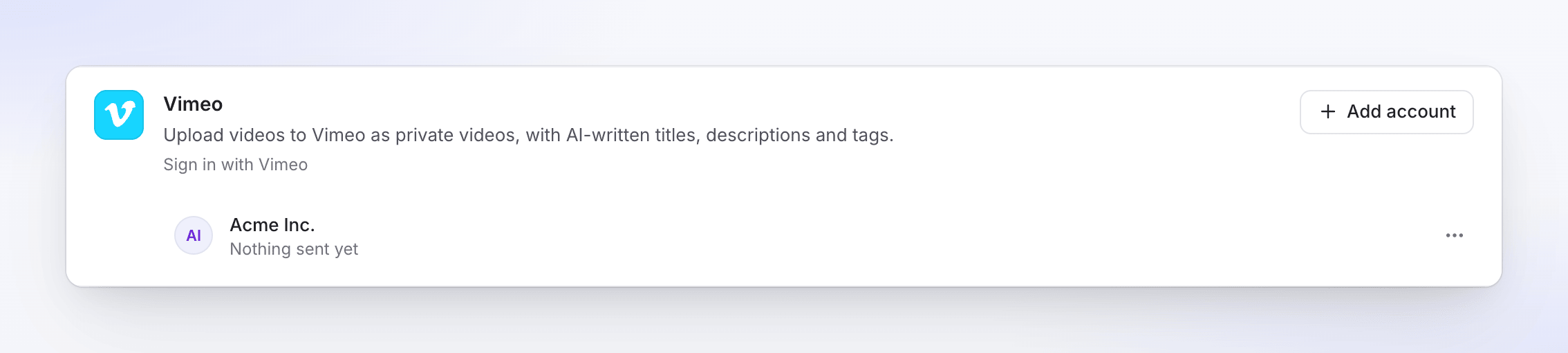
Chaque connexion connecte un compte Vimeo. Pour en ajouter un autre, cliquez sur Ajouter un compte et connectez-vous à l'autre compte. Les connexions Vimeo n'expirent pas ; elles durent jusqu'à ce que vous déconnectiez ou supprimiez Clevera sur Vimeo.
Envoyer une vidéo sur Vimeo
Ouvrir l'onglet Publier
Ouvrez la vidéo, cliquez sur Partager, puis sur Publier. Cliquez sur Publier… (ou Publier à nouveau).
Cocher le compte Vimeo
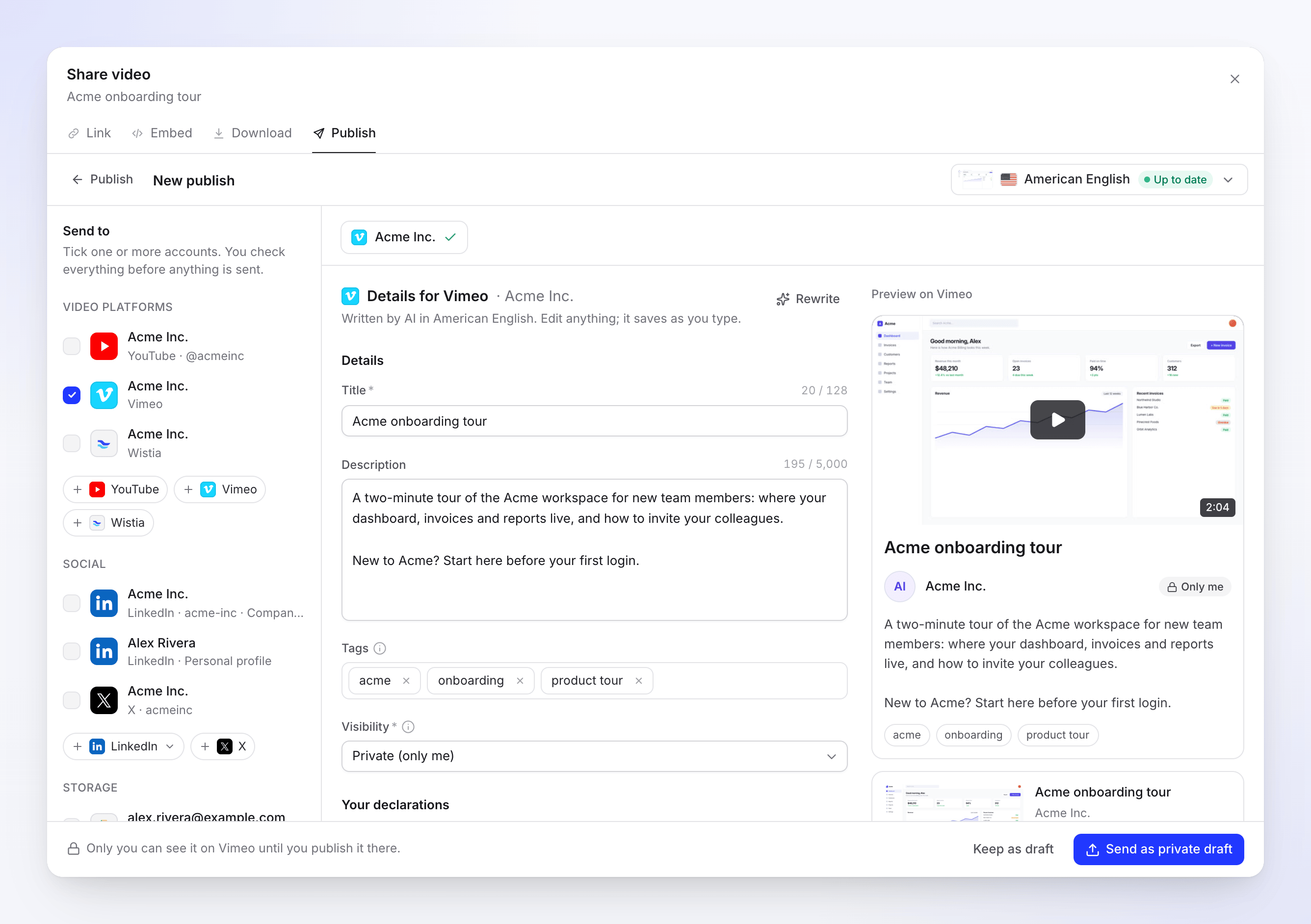
Sous Envoyer vers → Plateformes vidéo, cochez le compte Vimeo.
Vérifier les détails
L'IA rédige le titre, la description et les tags dans la langue du rendu sélectionné. Modifiez tout ce que vous souhaitez ; les changements sont enregistrés au fur et à mesure. L'aperçu montre la page de la vidéo telle que Vimeo l'affichera.
Choisir la visibilité et envoyer
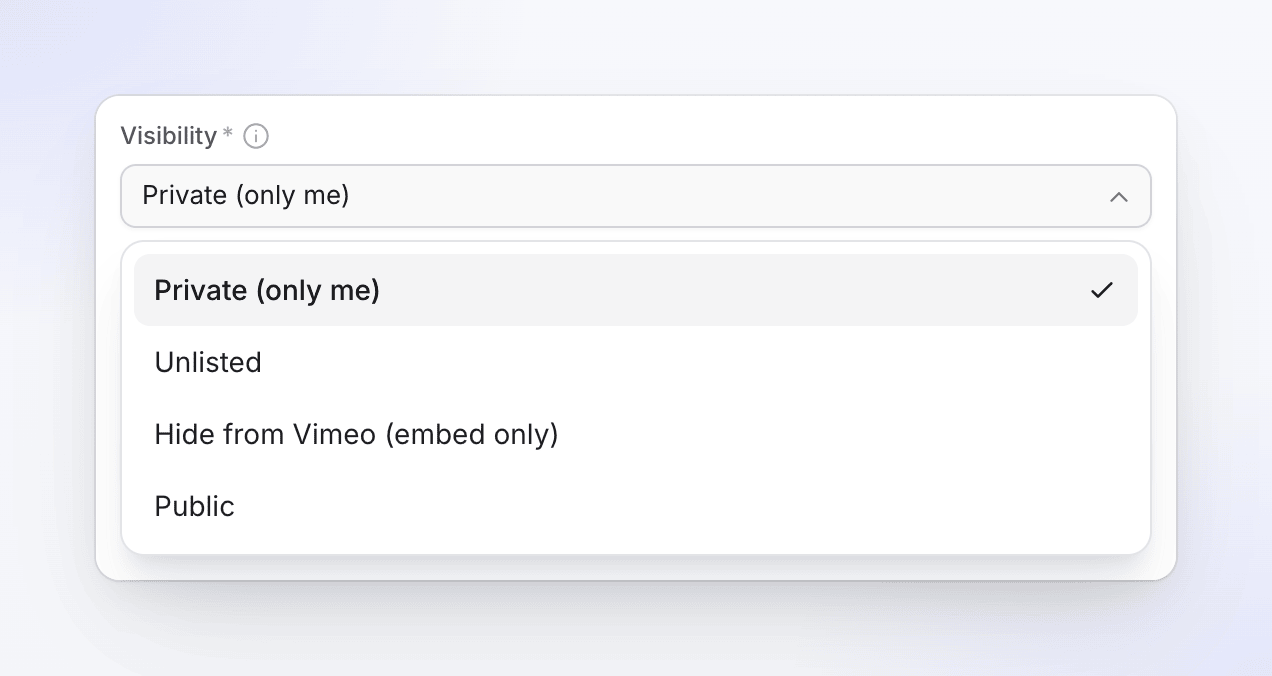
Choisissez une Visibilité, puis cliquez sur le bouton d'envoi. Il change selon votre choix : Envoyer en tant que brouillon privé, Envoyer en tant que non répertorié, Envoyer en tant qu'intégration uniquement ou Publier maintenant. Pour terminer plus tard, cliquez sur Conserver comme brouillon.
Confidentialité et visibilité
| Choix | Qui peut regarder | Forfaits Vimeo |
|---|---|---|
| Privé (moi uniquement) | Vous seul, sur Vimeo. Publiez-la là-bas quand vous serez prêt. | Tous |
| Non répertorié | Toute personne disposant du lien. Elle n'apparaît pas sur votre profil ni dans les recherches. | Payants |
| Masqué (intégration uniquement) | Personne sur vimeo.com. Elle ne se lit que là où vous l'intégrez. | Payants |
| Public | Tout le monde. Elle est publiée immédiatement. | Tous |
La protection par mot de passe et la confidentialité "personnes que je suis" ne sont pas proposées depuis Clevera ; définissez-les sur Vimeo après le téléversement.
Champs et limites
| Champ | Rempli par | Limite ou choix | Notes |
|---|---|---|---|
| Titre | IA | 128 caractères, requis | Conservé sur une ligne. |
| Description | IA | 5 000 caractères | |
| Tags | IA | Jusqu'à 20 tags | Un # au début et les doublons sont supprimés. |
| Visibilité | Vous | Voir ci-dessus | Privé (moi uniquement) par défaut. |
| Classification du contenu | Vous | Non évalué, Toutes les audiences, ou une classification Adulte : langage grossier ou sexuel, drogues ou alcool, violence, nudité | Les classifications Adulte masquent la vidéo aux personnes ayant choisi de ne pas les voir. Non évalué par défaut. |
La langue du rendu est envoyée comme langue de la vidéo. Il n'y a pas de miniature ou de chapitres pour Vimeo ; Vimeo choisit une miniature que vous pouvez modifier sur place.
Votre Visibilité et votre Classification du contenu sont mémorisées pour le compte. Réécrire demande à l'IA un nouveau texte, jusqu'à 10 fois par jour par brouillon.
Exigences vidéo
| Limite | |
|---|---|
| Durée | 1 seconde à 24 heures |
| Taille du fichier | Jusqu'à 300 Go, et dans la limite de votre quota de téléversement Vimeo |
| Format | MP4 |
Avant le téléversement, Clevera vérifie que votre compte Vimeo a de la place pour le fichier, afin qu'un compte plein ne se retrouve pas avec une vidéo de remplacement vide.
Statuts que vous verrez
| Statut | Ce que cela signifie |
|---|---|
| En attente de rendu | Envoi dès que le rendu est terminé. |
| En file d'attente / Téléversement N% | La vidéo est en route vers Vimeo. |
| Traitement sur Vimeo | "Vimeo traite la vidéo. Cela peut prendre quelques minutes." |
| Livré (vert) | Privé, non répertorié ou masqué sur Vimeo. La ligne en dessous indique qui peut regarder. |
| Publié | Public sur Vimeo : "En ligne sur Vimeo." |
| Échec | Vimeo a refusé le téléversement. Le message indique pourquoi. |
| Supprimé | La vidéo a été supprimée sur Vimeo. |
Ouvrir sur Vimeo ouvre la page des paramètres de la vidéo sur Vimeo, ou sa page publique une fois qu'elle est publique.
Sur Vimeo après
Le téléversement est une vidéo normale dans votre bibliothèque Vimeo. Ajoutez-la à un dossier ou une vitrine, modifiez la miniature, la confidentialité ou les paramètres d'intégration sur place. Clevera ne la modifie pas après son arrivée.
Dépannage
Réessayer ne s'affiche que lorsqu'une nouvelle tentative peut aider. Lorsqu'il est absent, le message indique ce qu'il faut faire à la place.
| Message | Que faire |
|---|---|
| "Ce compte a atteint la limite de téléchargement quotidienne de Vimeo. Réessayez demain." | Attendez un jour, puis cliquez sur Réessayer. |
| "Ce compte a atteint la limite de téléchargement hebdomadaire de Vimeo. Réessayez la semaine prochaine." | Attendez la réinitialisation hebdomadaire, ou passez à un forfait supérieur sur Vimeo, puis Réessayer. |
| "Ce compte a atteint son quota de téléchargement Vimeo pour le moment. Il se réinitialise selon le calendrier du forfait ; réessayez à ce moment-là." | Réessayez lorsque votre quota sera réinitialisé. |
| "Ce compte n'a plus de quota de téléchargement Vimeo, et il ne se réinitialise pas automatiquement. Libérez de l'espace ou passez à un forfait supérieur sur Vimeo, puis envoyez à nouveau la vidéo." | Supprimez des vidéos sur Vimeo ou passez à un forfait supérieur, puis envoyez à nouveau la vidéo. Il n'y a pas de Réessayer ici, car attendre ne servira à rien. |
| "Reconnectez votre compte Vimeo pour envoyer ceci." | La connexion a pris fin, par exemple après avoir supprimé Clevera sur Vimeo. Cliquez sur Reconnecter Vimeo, puis sur Réessayer. |
| "Vimeo n'a pas accepté certains détails. Vérifiez-les et envoyez à nouveau." | Vimeo a refusé un champ tel que le titre. Cliquez sur Modifier les détails, ajustez et envoyez à nouveau. |
| "Vimeo a rejeté la vidéo : …" | Vimeo n'a pas pu traiter le fichier. Cliquez sur Réessayer si la ligne le propose ; sinon, générez à nouveau la vidéo, puis envoyez. |
| "Le téléchargement a été interrompu. Réessayez pour continuer là où il s'est arrêté." | Cliquez sur Réessayer. |
| "Une erreur est survenue lors de l'envoi vers Vimeo. Veuillez réessayer. Référence : …" | Cliquez sur Réessayer. Si l'échec persiste, contactez le support avec la référence. |
Si un téléversement redémarre après une longue interruption, Vimeo peut se retrouver avec une vidéo "Sans titre" vide issue de la première tentative. Supprimez-la sur Vimeo ; Clevera ne peut pas supprimer de vidéos pour vous.
Déconnecter Vimeo
- Ouvrez les Intégrations, trouvez le compte sur la carte Vimeo et cliquez sur ⋯ → Déconnecter.
- Confirmez. Clevera révoque son accès sur Vimeo, arrête les envois en cours, et les vidéos déjà sur Vimeo y restent.
Pour vérifier du côté de Vimeo, ouvrez Paramètres → Applications sur vimeo.com (vimeo.com/settings/apps) et supprimez Clevera si elle est toujours listée.
FAQ
Pourquoi ne puis-je pas choisir Non répertorié ? Vimeo ne propose des vidéos non répertoriées et en intégration uniquement que sur les forfaits payants. Les comptes gratuits et Basic bénéficient de Privé ou Public.
Puis-je ajouter la vidéo à un dossier ou une vitrine ? Pas encore depuis Clevera. Faites-le sur Vimeo après le téléversement.
Cela utilise-t-il mon stockage Vimeo ? Oui. Chaque téléversement compte dans le quota de votre forfait Vimeo comme n'importe quel autre téléversement.
Puis-je définir un mot de passe ? Pas depuis Clevera. Envoyez-la en tant que privée, puis définissez un mot de passe sur Vimeo.
La publication sur Vimeo utilise-t-elle des crédits ? Il n'y a aucun frais par envoi.