

Retrouver votre enregistrement après son téléversement
Ce qui se passe après l'arrêt d'un enregistrement sur ordinateur : la carte de téléversement et ses états, la page Créer qui s'ouvre dans votre navigateur, la liste Récent dans le menu Clevera, la bibliothèque Enregistrements et les limites.
Clevera enregistre d'abord chaque capture sur votre ordinateur et la téléverse pendant que vous enregistrez. Ainsi, lorsque vous cliquez sur Arrêter, il reste généralement peu de données à envoyer. Une fois terminé, votre navigateur ouvre Clevera avec l'enregistrement prêt à être transformé en vidéo ou en article.
Comment fonctionne le téléversement
- Pendant que vous enregistrez, Clevera sauvegarde l'enregistrement sur ce Mac ou PC et l'envoie à Clevera par segments, afin que le téléversement après l'arrêt soit court.
- Lorsque vous cliquez sur Arrêter, Clevera termine la sauvegarde et envoie le reste.
- Une fois le téléversement terminé, l'enregistrement s'ouvre dans Clevera dans votre navigateur, au sein de l'espace de travail que vous avez choisi sous Enregistrer dans dans l'outil d'enregistrement.
La copie locale est supprimée une fois le téléversement confirmé. Si un téléversement ne peut pas se terminer, la copie reste sur votre ordinateur et Clevera réessaie. Consultez Récupérer un enregistrement dont le téléversement a échoué.
Vous pouvez démarrer un nouvel enregistrement pendant qu'un précédent est encore en cours de téléversement. Les téléversements s'effectuent un par un.
La carte de téléversement
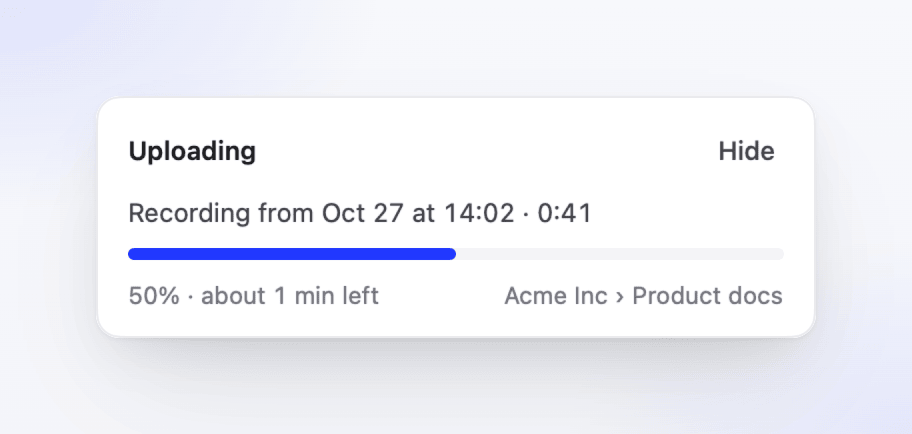
Après avoir cliqué sur Arrêter, une carte apparaît dans le coin supérieur droit de votre écran et indique la progression du téléversement. Sur Windows, elle apparaît sur le moniteur que vous avez enregistré.
| Carte | Signification |
|---|---|
| Enregistrement en cours | Clevera termine les fichiers sur votre ordinateur. |
| Téléversement en cours | Le téléversement est en cours, avec la progression et le temps restant, par exemple "42 % · environ 1 min restante" ou "moins d'une minute restante". masquer réduit la carte ; le téléversement continue. |
| En attente de téléversement | "Le téléversement s'effectuera une fois le téléversement actuel terminé." Un autre enregistrement est en cours de téléversement. |
| Téléversé | L'enregistrement a atteint Clevera. "Clevera le prépare dans votre espace de travail. Nous l'avons ouvert dans votre navigateur." La carte se ferme automatiquement après quelques secondes. |
Si la connexion est lente pendant un certain temps, la carte ajoute "Votre connexion est lente. Vous pouvez continuer à travailler ; nous terminerons en arrière-plan." Vous n'avez rien à faire.
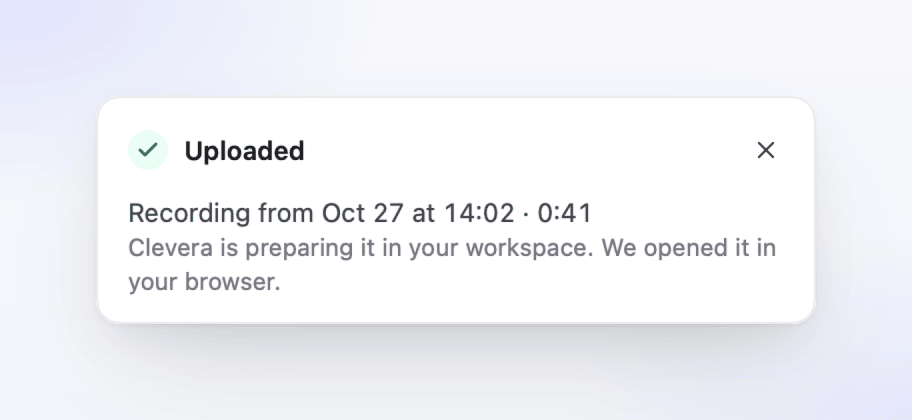
Pour faire réapparaître une carte masquée pendant le téléversement, cliquez sur l'icône Clevera dans la barre de menus ou la zone de notification et choisissez Afficher le téléversement.
L'ouvrir vous-même
Le paramètre Ouvrir les enregistrements dans Clevera une fois téléversés (dans Paramètres → Général, activé par défaut) ouvre chaque enregistrement terminé dans votre navigateur. Désactivez-le pour rester là où vous êtes : la carte Téléversé indique alors "Clevera le prépare dans votre espace de travail." et affiche un bouton Ouvrir dans Clevera pendant quelques secondes.
Clevera n'ouvre pas non plus le navigateur lorsque vous êtes en plein milieu d'un autre enregistrement.
Où votre enregistrement s'ouvre
Votre navigateur ouvre la page Créer de l'espace de travail vers lequel vous avez enregistré. Votre enregistrement est épinglé en haut, et la page demande Que voulez-vous créer à partir de cet enregistrement ?
- Pendant que Clevera traite encore l'enregistrement, il est indiqué "Traitement de votre enregistrement en cours. Choisissez ce que vous voulez créer maintenant ; ce sera prêt au moment où vous en aurez besoin." Vous pouvez choisir ce que vous voulez créer et commencer immédiatement.
- Si le traitement a échoué, il est indiqué "Cet enregistrement n'a pas pu être traité. Vous pouvez toujours créer quelque chose sans lui."
Le traitement prend généralement quelques minutes, voire plus pour les longs enregistrements. Consultez Transformer un enregistrement d'écran en vidéo explicative pour savoir quoi faire ensuite.
Ouvrir un enregistrement récent depuis le menu
Vos cinq derniers téléversements depuis cet ordinateur se trouvent sous Récent dans le menu Clevera. Cliquez sur l'icône Clevera dans la barre de menus (Mac) ou faites un clic droit dessus dans la zone de notification (Windows), pointez sur Récent et choisissez un enregistrement :
- Ouvrir dans Clevera l'ouvre dans votre navigateur.
- Copier le lien copie son lien. Clevera confirme "Lien copié" et "Seules les personnes de cet espace de travail peuvent l'ouvrir."
Sur Windows, cliquer sur la ligne de l'enregistrement l'ouvre également. Se déconnecter ou changer de compte efface la liste. Consultez Utiliser Clevera depuis la barre de menus ou la zone de notification.
Retrouver un enregistrement plus tard
Tous les enregistrements de votre espace de travail se trouvent dans Contenu → Enregistrements sur le Web.
| Contrôle | Action |
|---|---|
| Rechercher des enregistrements | Trouver un enregistrement par son nom, y compris un nom que vous lui avez donné. |
| Source | Afficher les enregistrements d'une source, par exemple l'application de bureau sur macOS ou Windows. |
| Enregistrements de qui | Tout le monde ou Les miens. |
| Trier par | Date de création, Durée ou Nom. |
| Grille / liste | Changer de vue. |
| Téléverser une vidéo | Ajouter un fichier MP4 jusqu'à 250 Mo. |
Le menu ⋯ de chaque enregistrement contient Créer à partir de ceci…, Regarder, Copier le lien, Télécharger, Renommer et Supprimer. Les enregistrements de bureau sont nommés selon leur source et leur date, alors Renommer ceux que vous consulterez à nouveau. Voir Renommer un enregistrement.
Si vous ne trouvez pas un enregistrement, vérifiez que vous êtes dans l'espace de travail que vous avez choisi sous Enregistrer dans avant d'enregistrer.
Limites
| Limite | Valeur |
|---|---|
| Enregistrement le plus long | 60 minutes. À 55 minutes, la barre avertit "5 minutes restantes. L'enregistrement s'arrêtera et sera téléversé à 60:00." |
| Enregistrement le plus court | 2,5 secondes. Tout ce qui est plus court n'est pas enregistré : "C'était trop court pour être enregistré." |
| Téléverser un fichier vidéo à la place | MP4, jusqu'à 250 Mo |
| Qui peut enregistrer | Propriétaires d'espace de travail, Administrateurs et Créateurs de contenu. Consultez Rôles et sièges de créateur. |
Si le téléversement ne se termine pas
Votre enregistrement reste en sécurité sur votre ordinateur. La carte vous indique ce qui s'est passé :
| Carte | Que faire |
|---|---|
| Téléversement en pause | Rien. Clevera réessaie automatiquement dès que vous êtes de nouveau en ligne. |
| Impossible de téléverser cet enregistrement | Cliquez sur Réessayer. |
| Connectez-vous pour téléverser | Connectez-vous avec le compte qui a effectué l'enregistrement. |
| Nous avons conservé votre enregistrement | Cliquez sur Importer, ou supprimez-le si vous n'en avez pas besoin. |
Pour chaque message et la marche à suivre, consultez Récupérer un enregistrement dont le téléversement a échoué et Mon enregistrement n'a pas été téléversé.