

Exclure les icônes du bureau et la barre des menus d'un enregistrement
Ne pas inclure les icônes du bureau, la barre des menus macOS ou la barre des tâches Windows dans vos enregistrements plein écran, et découvrez d'autres moyens d'éviter que les notifications, les fenêtres privées et le désordre n'apparaissent dans votre vidéo.
Un enregistrement plein écran capture tout ce qui se trouve sur cet écran, y compris les fichiers sur votre bureau et la barre des menus ou la barre des tâches. Sur Mac, deux paramètres de l'application de bureau Clevera permettent de les exclure de la vidéo tout en continuant à les utiliser normalement. Sur Windows, vous pouvez nettoyer votre écran avec les options intégrées de Windows.
Exclure les icônes du bureau et la barre des menus ou la barre des tâches
Ouvrez les paramètres depuis la fenêtre d'enregistrement : cliquez sur Paramètres, puis regardez sous Enregistrement.
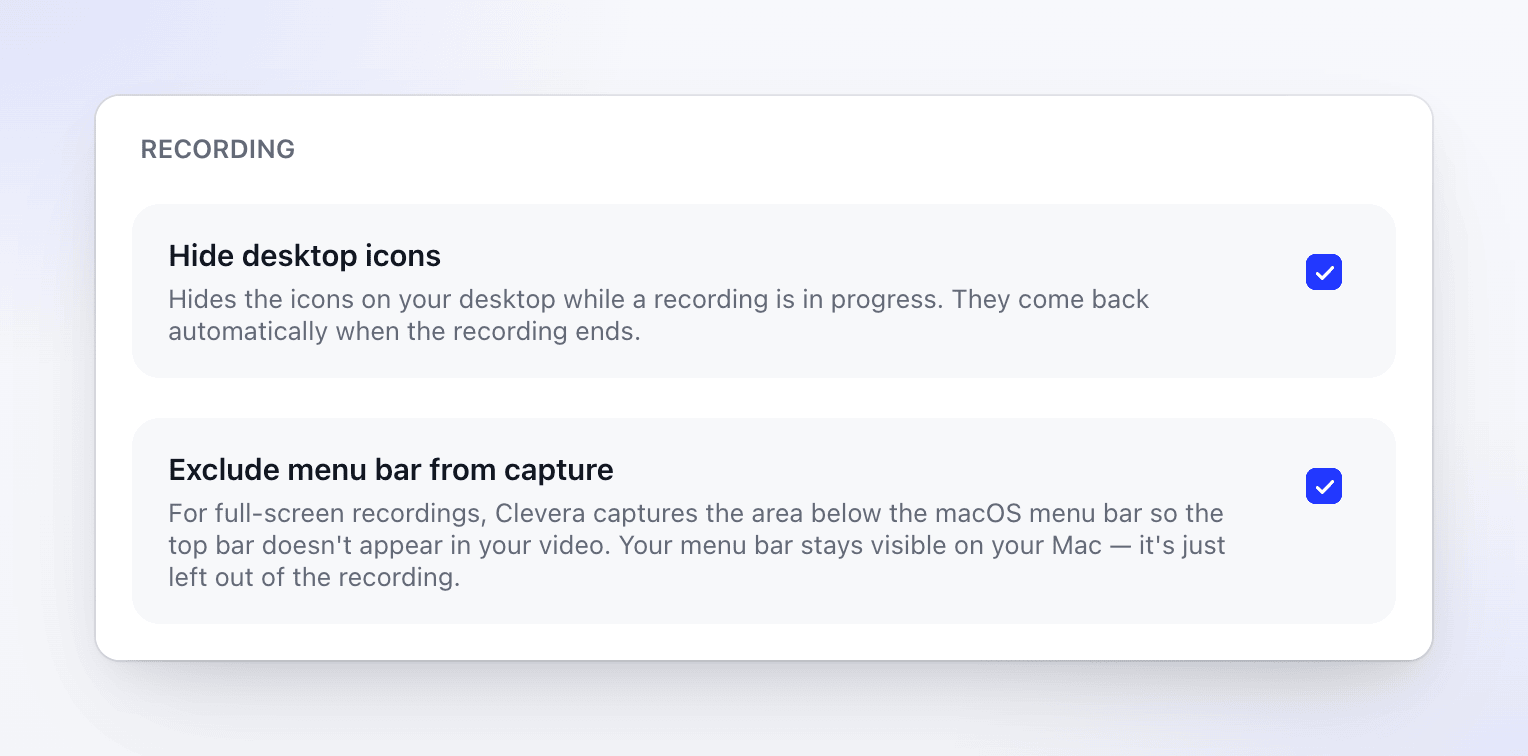
| Paramètre | Par défaut | Action |
|---|---|---|
| Masquer les icônes du bureau | Désactivé | Exclut les icônes de votre bureau de l'enregistrement. |
| Exclure la barre des menus de la capture | Désactivé | Exclut la barre des menus en haut de l'écran des enregistrements plein écran. |
Sélectionnez un paramètre pour l'activer, puis cliquez sur Terminé. Il s'appliquera à votre prochain enregistrement.
Masquer les icônes du bureau
Lorsque Masquer les icônes du bureau est activé, les fichiers et dossiers sur votre bureau n'apparaissent pas dans l'enregistrement ; la vidéo affiche votre fond d'écran à la place. Sur votre propre écran, les icônes restent à leur place pendant que vous enregistrez, vous pouvez donc toujours les utiliser.
Ce paramètre est important lorsque vous enregistrez tout l'écran, un moniteur ou une zone. L'enregistrement d'une fenêtre n'inclut jamais le bureau.
Exclure la barre des menus de la capture
Lorsque Exclure la barre des menus de la capture est activé, un enregistrement plein écran exclut la barre des menus, y compris l'horloge, vos icônes d'état et toutes les notifications qui y apparaissent. La barre des menus reste visible et utilisable sur votre écran.
L'application Windows ne masque pas automatiquement les icônes du bureau ou la barre des tâches pour vous. Un enregistrement plein écran inclut tout ce qui se trouve sur cet écran, alors nettoyez-le avant de commencer :
- Icônes du bureau : faites un clic droit sur le bureau → Voir → décochez Afficher les icônes du Bureau. Réactivez-les après l'enregistrement.
- Barre des tâches : ouvrez Paramètres → Personnalisation → Barre des tâches → Comportements de la barre des tâches et activez Masquer automatiquement la barre des tâches.
- Ou enregistrez une fenêtre ou une zone au lieu du plein écran. Rien de ce qui se trouve à l'extérieur n'est enregistré, y compris le bureau et la barre des tâches. Voir Enregistrer une fenêtre ou une zone personnalisée.
Ce qui est toujours exclu
Vous n'avez pas besoin de paramètre pour cela. Clevera exclut ses propres fenêtres de l'enregistrement :
- la fenêtre d'enregistrement et la barre de contrôle,
- vos notes de présentation,
- la bulle de prévisualisation de la caméra (votre caméra est enregistrée en tant que piste distincte),
- le compte à rebours et les superpositions de cible.
Sur Windows, cela nécessite Windows 10 version 2004 (build 19041) ou ultérieure. Sur certaines versions de Windows 10, la fenêtre des notes de présentation peut encore apparaître.
Plus de moyens pour garder une image propre
- Enregistrez une fenêtre ou une zone au lieu du plein écran. Tout ce qui se trouve à l'extérieur reste hors de la vidéo. Voir Enregistrer une fenêtre ou une zone personnalisée.
- Désactivez les notifications avant de commencer. Activez le mode Ne pas déranger (Concentration sur Mac, Ne pas déranger sur Windows) pour que les bannières ne s'affichent pas en cours d'enregistrement.
- Fermez les éléments privés : applications de messagerie, e-mails, autres onglets de navigateur et gestionnaires de mots de passe sur l'écran que vous enregistrez.
- Utilisez des données fictives : des noms fictifs et des adresses
example.compermettent d'éviter que les coordonnées réelles des clients n'apparaissent dans la vidéo. - Mettez en pause avant d'ouvrir quelque chose de privé, et reprenez une fois terminé. Le temps en pause n'est pas enregistré.