

Utiliser les suggestions d'Autopilot et la liste de contrôle de configuration
Autopilot suggère des tâches issues de votre propre espace de travail, chacune avec ses preuves, sous Clevera a remarqué et sur la page Suggestions. Planifier ouvre la carte de configuration dans le chat. Également : Pas maintenant, et la liste de contrôle Démarrer en quatre étapes pour les propriétaires et les administrateurs.
Une suggestion est une tâche que Clevera pense que vous devriez exécuter, avec la raison pour laquelle elle le pense. Tout ce qu'elle contient provient de votre propre espace de travail : vos vidéos, centres d'aide, recherches des lecteurs et dépôts connectés. Vous décidez : planifier, ou masquer. Rien ne s'exécute tant que vous n'avez pas créé la tâche et approuvé son plan.
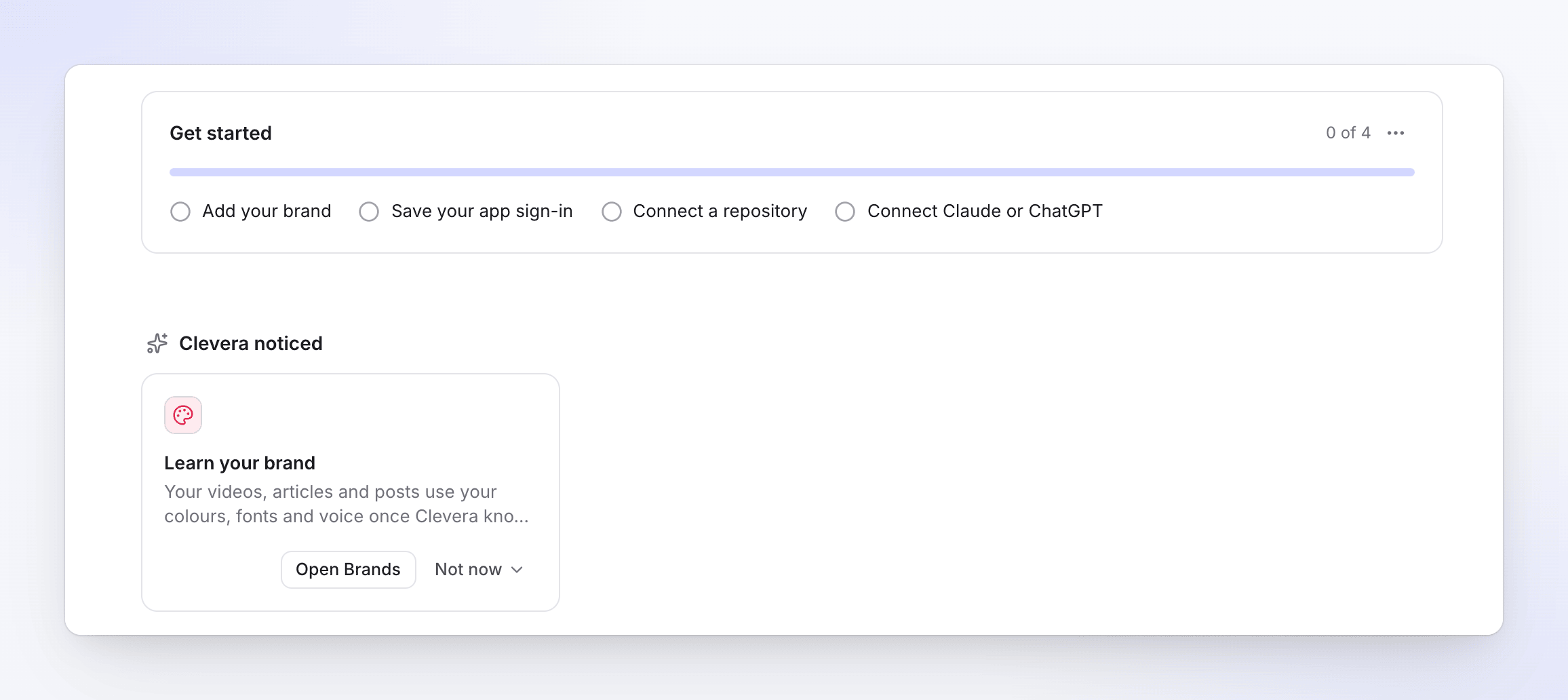
Ce qu'une suggestion affiche
| Partie | Ce qu'elle montre |
|---|---|
| Titre | Ce que la tâche ferait, par exemple "Écrire des articles pour ce que les lecteurs n'ont pas trouvé sur le centre d'aide Acme" |
| Raison | La preuve, par exemple "4 recherches et questions n'ont rien trouvé au cours des 7 derniers jours." |
| Exemples | Jusqu'à trois titres trouvés, avec "+2 de plus" pour le reste |
| Habituellement | Une fourchette de crédits typique, par exemple "Habituellement 5–60 crédits" |
| Nécessite | Un badge tel que Nécessite un centre d'aide lorsque la tâche nécessite quelque chose au préalable |
| Boutons | Planifier (ou Ouvrir les marques pour la suggestion de marque) et Pas maintenant ▾ |
Clevera lit à nouveau votre espace de travail une fois par jour, et lorsque quelque chose qu'il surveille change.
Où apparaissent les suggestions
| Où | Ce que vous voyez |
|---|---|
| Autopilot → Vue d'ensemble | Clevera a remarqué : les trois premiers, avec Tout voir lorsqu'il y en a plus |
| Autopilot → Suggestions | Chaque suggestion ouverte |
| Accueil | La suggestion principale, dans la carte Autopilot |
| Contenu, une collection, la Vue d'ensemble et la Rechercher d'un site de documentation | Une ou deux qui correspondent à ce que vous regardez |
| Une vidéo dans l'éditeur | Une bannière lorsque votre application a changé après la création de la vidéo |
Vous ne voyez que les suggestions pour les tâches que votre rôle peut démarrer. Les éditeurs les voient sur les pages Autopilot, verrouillées.
Ce que Clevera recherche
| Il suggère | Quand |
|---|---|
| Apprendre votre marque | Votre espace de travail n'a pas encore de marque. Il ouvre Marques. |
| Créer votre centre d'aide | Vous n'avez pas de centre d'aide. |
| Rédiger des articles pour ce que les lecteurs n'ont pas trouvé sur un site | Au moins trois recherches ou questions d'assistant sur ce site n'ont rien donné au cours des 7 derniers jours, sans compter celles marquées comme couvertes |
| Transformer N vidéos en articles pour un site | Au moins trois vidéos terminées ne figurent sur aucun centre d'aide. Sans centre d'aide pour l'instant : Créer un centre d'aide à partir de vos vidéos. |
| Vérifier N vidéos sur un site après votre dernière version | Les vidéos sur un centre d'aide sont plus anciennes que le dernier changement lu depuis un dépôt connecté |
| Maintenir votre centre d'aide à jour avec un dépôt | Un dépôt est connecté et autorisé, et rien ne le surveille. Il est mieux classé lorsqu'une version est sortie qu'aucune tâche n'a vérifiée. |
| Rédiger des articles pour une collection | Une collection contient au moins trois vidéos terminées et aucun article. Sans centre d'aide : Créer un centre d'aide à partir de celle-ci. |
| Vérifier qu'une collection est à jour | Inchangée depuis 90 jours, et votre application a changé depuis |
Clevera ne suggère pas de tâches de blog ou de clips sociaux tant que celles-ci sont en attente.
Planifier
Cliquez sur Planifier. Le chat s'ouvre avec la carte de configuration de la recette correspondante, déjà remplie à partir des preuves de la suggestion (le centre d'aide, les vidéos, le dépôt). Vérifiez-la, cliquez sur Continuer, puis sur Créer une tâche, comme dans Configurer une tâche Autopilot. Une fois la tâche créée, la suggestion disparaît. Si cette tâche échoue ou est annulée et que la raison est toujours valable, elle revient.
Lorsqu'une suggestion nécessite quelque chose au préalable, Planifier ouvre plutôt une courte fenêtre contextuelle : Nécessite un centre d'aide, pourquoi ("Les articles vont dans un centre d'aide, donc créez-en un d'abord." ou "Cette tâche maintient un centre d'aide à jour, donc créez-en un d'abord."), et un bouton pour le corriger, ou Pas maintenant.
Masquer une suggestion
Ouvrez Pas maintenant ▾ :
| Choix | Ce que cela fait |
|---|---|
| Pas maintenant · 14 jours | La masque pendant 14 jours |
| Pas utile | La masque jusqu'à ce que quelque chose de nouveau apparaisse |
| Déjà fait | La marque comme terminée. Elle ne revient que lorsque quelque chose de nouveau apparaît. |
"Quelque chose de nouveau" signifie que la preuve a changé et qu'au moins la moitié de ce qu'elle trouve maintenant n'était pas là auparavant. Le masquage s'applique à tout le monde dans l'espace de travail. Cliquez sur Annuler dans le message pour la faire revenir.
La liste de contrôle Démarrer
Les propriétaires et les administrateurs voient Démarrer sur l'accueil Autopilot, sous les recettes (et Configurer Autopilot sur Accueil), jusqu'à ce que chaque étape soit terminée. Ce ne sont pas des tâches à exécuter : ce sont les éléments qui permettent à Autopilot de fonctionner au mieux.
| Étape | Ouvre | Terminé quand |
|---|---|---|
| Ajouter votre marque | Marques | Votre espace de travail possède une marque |
| Enregistrer votre connexion aux applications | Connexions aux applications | Une connexion est enregistrée. Voir Enregistrer une connexion aux applications. |
| Connecter un dépôt | Connexions | Une connexion à un dépôt fonctionne (GitHub, GitLab ou Bitbucket). Voir Connecter un dépôt. |
| Connecter Claude ou ChatGPT | Agents IA | Un assistant IA ou un jeton API est connecté. Voir Agents IA & API. |
Vous ne cochez pas les étapes ; chacune se termine lorsque Clevera constate le résultat. Le compteur indique, par exemple, "2 sur 4". Pour masquer la liste de contrôle, cliquez sur ⋯ → Masquer la liste de contrôle. Pour la faire réapparaître, cliquez sur ⋯ → Afficher à nouveau la configuration sur Vue d'ensemble.
Les tâches de blog sont en attente pour le moment, donc la liste de contrôle ne vous demande pas de connecter un blog. Un blog que vous avez déjà connecté reste sous Connexions.